
Claude DashboardsとMotionがベータ開始。自分の契約で使えるか、公式ページから確認表を作って読み分けてみよう

AI実用ラボ
1. この記事で作るもの:発表の確認表と、社内への質問リスト
サンプル商会の事務担当・佐藤さん(会社名も人物も架空の例です)は、朝の打ち合わせで「Claude Dashboardsって、うちの契約でも使えるの?」
と聞かれ、返事に詰まりました。
発表の見出しは目にしていたものの、自社の契約で使えるのか、管理者が何か設定する必要があるのかが分からなかったためです。
佐藤さんは、まず公式ページを1回開き、分かったことと分からなかったことを3行だけ書き出しました。
出来上がったのは、次のような表です(ここでは分かりやすいよう3列に絞った簡易版で、実際の表は第3章の4列で作ります)。
| 調べた項目 | 公式ページの記載 | 根拠にした文 |
| Claude Dashboardsはベータか | 確認できた。ベータであると書かれている | 「Claude Dashboards and Claude Motion are now in beta.」 |
| Dashboardsの具体的なプラン名 | 公式ページに記載なし | 該当する記載が見つからない |
| 料金・追加費用 | 公式ページに記載なし | 該当する記載が見つからない |
この表の良いところは、社内で同じことを聞かれたときに、そのまま読み上げられる形になっている点です。
「ベータであることは公式に書かれている」「プラン名と料金は公式ページには書かれていないので、そこは確認中」と、事実と未確認を分けて答えられます。
ここで困りやすいのは、発表を見た直後の段階です。
見出しだけでは「うちの契約で使えるのか」「管理者の設定やデータの接続が必要なのか」が分からず、社内で聞かれても答えられません。
かといって「たぶん使えると思います」と曖昧に答えると、あとで話が食い違います。
佐藤さんのように、分かったことと分からないことを分けて持っておくと、その場で無理な断定をせずに済みます。
この記事で作るのは、次の3つです。
- 公式ページから書き写す確認表(確認できたこと/記載がないこと)
- 記載がなかった項目を、管理者や契約窓口への質問リストに変えたもの
- それを踏まえた、試すか待つかの暫定メモ(まだ確認できていない点を添えたもの)
作業に必要なのは、ブラウザと、メモ帳か表計算ソフトだけです。
契約の変更や設定の変更は必要ありません。
ページを開いて、書かれていることを書き写し、書かれていないことを別の欄に置くだけです。
はっきりさせておきたいのは、この記事は「あなたの契約で使えるかどうか」の答えを出さないという点です。
使えるかどうかは、プラン名・料金・地域といった、公式ページに記載が見つからなかった情報に左右されます。
したがって、答えは推測で埋めず、公式の回答を得てから決めます。
この記事が担当するのは、その答えを受け取る準備を整えるところまでです。
機能そのものの中身(何につながり、何が出力されるか)は、次の章で公式ページの記載に沿って整理します。
次の章では、佐藤さんが実際に書き写した「確認できたこと」の中身を、公式ページの記載に沿って整理します。

発表を見ても、うちの契約で使えるのか全然分からないんですが…

まずは公式ページに書いてあることと、書いていないことを分けるところから始めましょう。
2. 公式ページで確認できたこと
確認の出発点は、以下のClaude公式発表です。リンクカードから原文を開けます。
ページには2026年10月8日付と表示されており、この記事では2026年10月16日に開いて読み取れた内容だけを扱います。
発表の中心
- Claude DashboardsとClaude Motionは、ベータになりました。原文では「Claude Dashboards and Claude Motion are now in beta.」と書かれています。ベータとは、正式版の前の試行段階を指す言い方です。
Claude Dashboardsについて
- 有料プランのベータである、と書かれています。ただし、どの有料プランなのかという具体的なプラン名は、このページには記載されていません。無料のプランでの扱いについても、この一文からは読み取れません。
- データの接続先として、BigQuery、Databricks、Snowflakeのようなデータ基盤や、SalesforceのようなCRMツールが挙げられています。あわせてAmazon RedshiftとClickHouseも挙げられ、「It works with your other connectors too.」と、ほかのコネクタとも使えることが書かれています。
Claude Motionについて
- TeamとEnterpriseのベータである、と書かれています。無料・Pro・Maxについては言及がありません。
- データ接続は不要です。動画生成モデルは使わないと書かれており、出力はMP4ファイルとしてダウンロードできます。
設定と共有
- Enterpriseの管理者向けに、DashboardsとMotionは既定ではオフであると書かれています。設定場所は「Organization settings の Artifacts」です。
- 組織外への共有やリンク共有は、管理者が許可している場合に行えます。
ベータを終えた機能
- Docs、Slides、Designはベータを終え、無料を含むすべてのClaudeプランで利用できると書かれています。原文は「Docs, Slides, and Design are out of beta and on every Claude plan, including Free.」です。
- Enterpriseの管理者向けには、これらを10月15日に既定でオンにする、あるいはその日より前にオンにできると書かれています。
- 単体のClaude Design(claude.ai/design)は12月14日まで利用可能で、DesignはClaudeの各会話の中でも使えるようになったことも書かれています。
公式ページに見つからなかった項目
次の項目は、このページの中に記載が見つかりませんでした。
- 料金・追加費用(一般の料金ページへのリンクがあるだけです)
- 利用上限やクォータ
- Dashboardsが使える具体的な有料プラン名
- 地域・言語
- 一般提供(ベータ終了)の時期
ここで注意したいのは、「記載が見つからなかった」は「使えない」「提供されていない」と同じ意味ではないという点です。
あくまで、この公式ページだけでは判断材料が足りないという意味です。
だからこそ、これらは推測で埋めず、次の章で質問リストの形に移していきます。
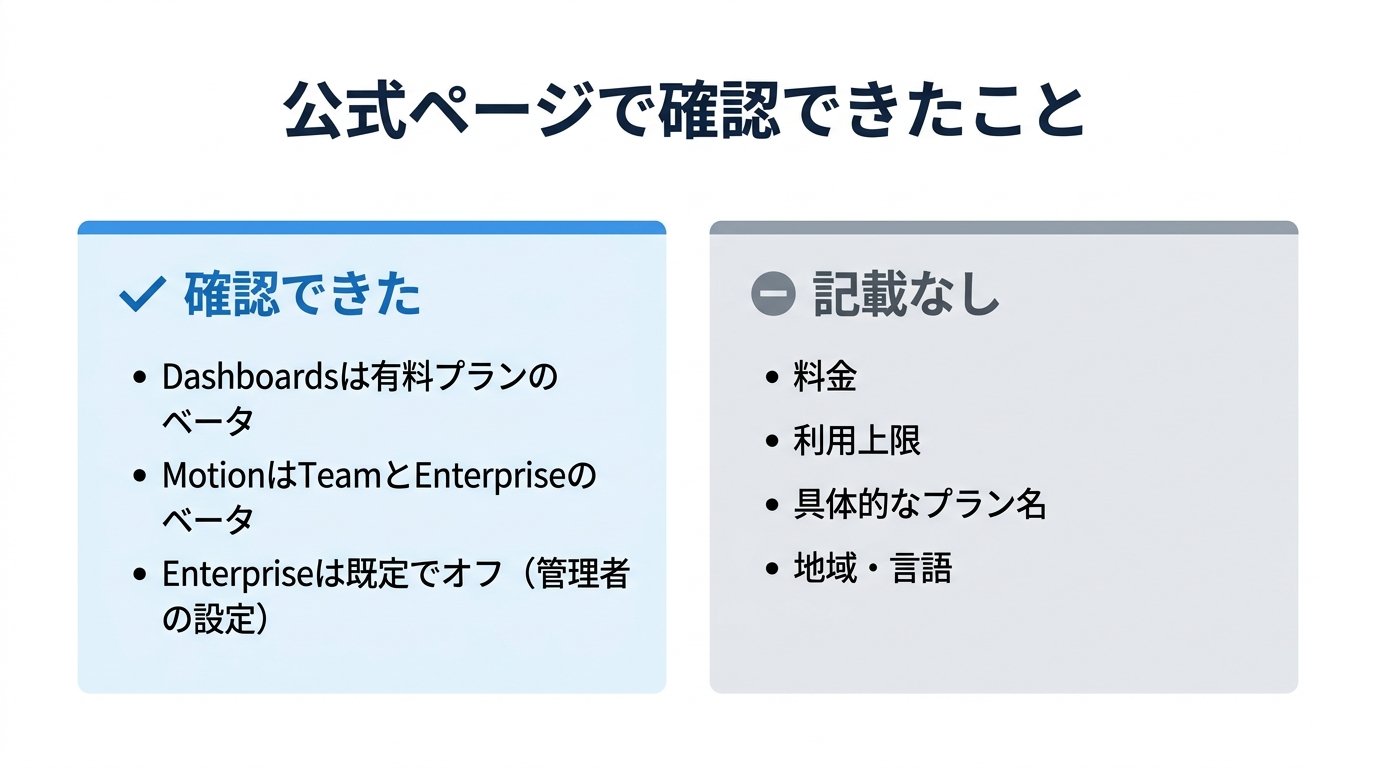
図: 公式ページで確認できたことと、記載がなかったことの整理です。
3. 手順①:公式ページの文面を『確認できたこと』欄に書き写す
準備するものは、ブラウザとメモ帳(表計算ソフトでも同じです)だけです。
契約を変更したり、設定を触ったりする必要はなく、費用もかかりません。
ここでは、Claude Dashboards と Claude Motion について、公式ページに書かれていることと書かれていないことを、あとから見返せる1枚の表にまとめます。
第2章で整理した公式記事を、今度は自分の手元で開き直します。
ページ日付は October 8, 2026 です。
あわせて、自分が開いた日を「確認日」としてメモのすみに書いておきましょう。
公式ページは後から書き換わることがあるため、いつ時点の内容を写したのかが後で効いてきます。
表は次の4列で作ります。
- 知りたい項目
- 確認できたこと(原文の短い引用と日本語の言い換え)
- 出典ページ
- 記載がないこと
「知りたい項目」には、次の6つを先に並べておきます。
どのプランで使えるか/管理者の設定が必要か/どんなデータにつながるか/費用はかかるか/利用できる量の上限はあるか/誰と共有できるか、です。
「ベータ」とは正式版の前の段階という意味で、内容が変わる可能性があります。
ベータかどうかも、この表で確かめる対象になります。
項目ごとにページ内検索(WindowsならCtrl+F、MacならCmd+F)を使い、plan、admin、connect、share などの短い単語でページ内を探し、該当する文をできるだけ短く切り取って引用符で囲んで写します。
要約で言い換えて終わりにせず、原文と自分の言い換えを並べるのがポイントです。
書き方は次のようになります。
| 知りたい項目 | 確認できたこと | 出典ページ | 記載がないこと |
| どのプランで使えるか | 原文: "is in beta on paid plans" / 意味: 有料のプランでベータ提供中。プラン名の列挙はない | 公式記事「Build live dashboards and animate explainers with Claude」(2026-10-16確認) | 具体的なプラン名 |
| 管理者の設定 | 原文: "Dashboards and Motion are off by default" / 意味: 既定では切れている。場所は "Organization settings の Artifacts" | 同上 | 一般の契約では何もしなくてよいか |
ほかにも、Motionについては "is in beta on Team and Enterprise" という一文が見つかります。
データ接続については "connects to a data platform like BigQuery, Databricks or Snowflake, or a CRM tool like Salesforce" と "It works with your other connectors too."、共有については "if your admin allows it" という表現があります。
Motionには "doesn’t use a video generation model" という一文もあります。
見つけた文がどのあたりに書かれていたか(見出しの近く、箇条書きの中など)も一言添えておくと、後で同じ場所を開き直しやすくなります。
一方で、費用や利用上限のように、探しても該当する文が見つからない項目が出てきます。
そのときは空欄のままにせず、「公式ページに記載なし」と書いてください。
空欄は「書き忘れ」なのか「書かれていない」のかが区別できず、後で表を見返したときに迷います。
ページ内検索で見つからないときは、単語を変えてもう一度探してから「記載なし」と書きます。
探し方が足りないだけの場合もあるためです。
それでも見つからない項目は、自分では決めず、次の手順で質問します。
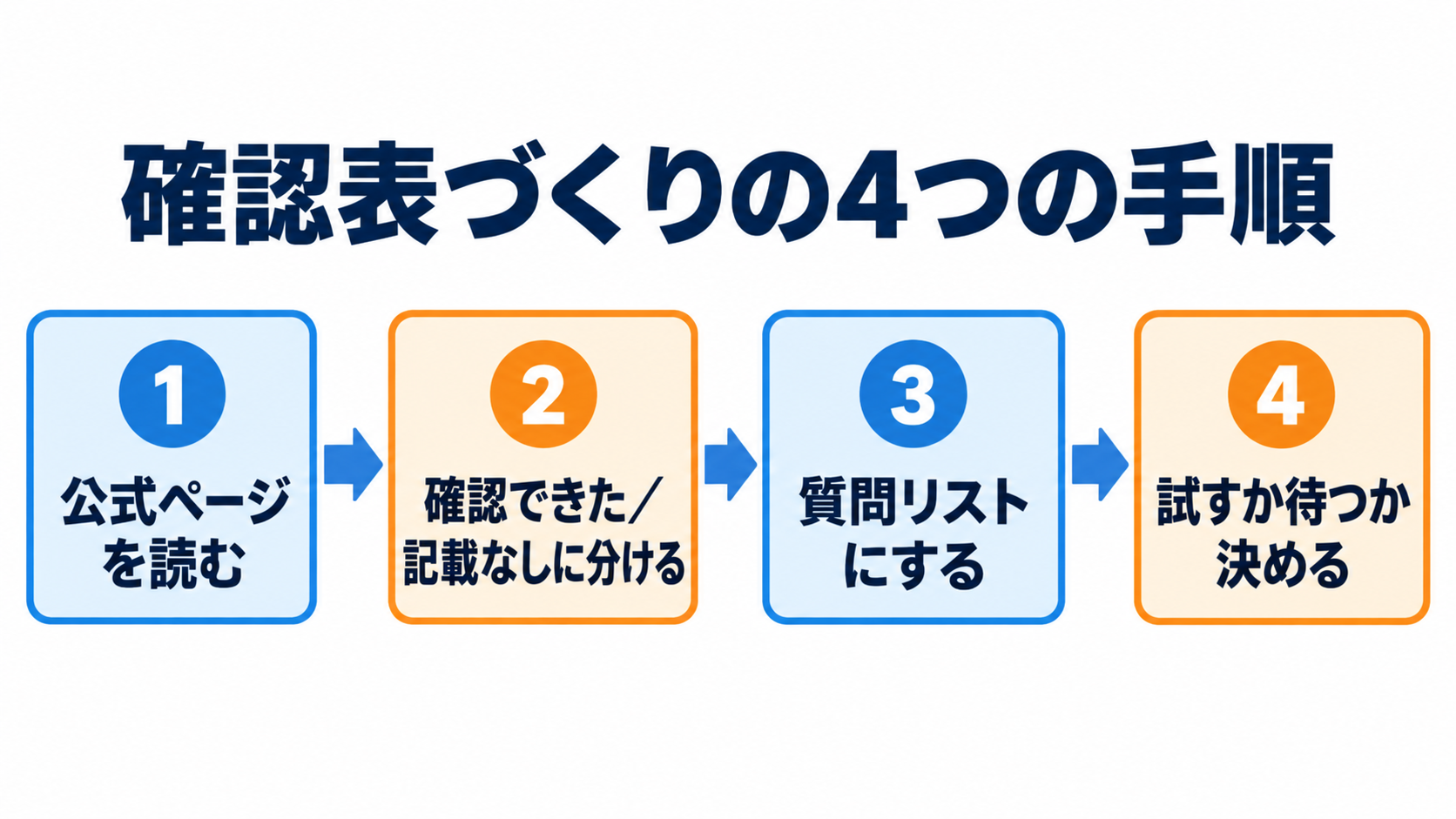
図: 確認表づくりの4つの手順です。
ページに書いていない項目は、使えないってことですか?
いいえ。「記載なし」は使えないという意味ではありません。自分で決めず、質問に変えます。
4. 手順②:『記載なし』の項目を質問リストにする
表の中で「公式ページに記載なし」となった行は、自分では決められない項目です。
ここで終わりにせず、聞く相手と聞き方を決めた質問リストに変えます。
質問リストは、表と同じメモの下に「聞きたいこと/質問文/聞く相手」の3列で作るか、箇条書きで並べるだけで十分です。
質問にするのは、たとえば次の項目です。
- Dashboardsが使える具体的なプラン名(「有料プラン」としか書かれておらず、自分の契約が当てはまるか分からない)
- 料金や追加費用がかかるか
- 利用できる量の上限があるか
- 使える地域と言語
- ベータがいつ終わるか(終了時期の記載は見つからない)
聞く相手の例は、社内の管理者(Organization settings を開ける人)、いま契約している販売窓口、Anthropicの担当者です。
自分の契約がどこを通じて結ばれているか分からないときは、まず社内の管理者か、契約を結んだときの窓口に確認しましょう。
連絡先は自分で確かめてから使ってください。
質問文は、答えが「はい/いいえ」で終わらず、条件と費用まで返ってくる形にします。
たとえば次のように書きます。
- 「Claude Dashboardsは現在の契約で使えますか。使えない場合に必要な条件と費用を教えてください。」
- 「Claude Motionは現在の契約で使えますか。使える場合、追加の費用や設定は必要ですか。」
- 「利用できる量の上限はありますか。上限に達したときの扱いも教えてください。」
- 「日本から日本語で利用できますか。利用できない場合は、その条件を教えてください。」
送る前には、①聞きたいこと、②公式ページに記載がなかったこと、③確認した日、を短く添えます。
「公式ページには『有料プランでベータ提供中』とだけ書かれており、具体的なプラン名や費用の記載が見つかりませんでした」という前置きがあると、相手は何に答えるべきか分かりやすくなります。
二次報道の扱いにも決まりがあります。
検索していると、DashboardsがTableauなどのツールに対応するという話を見かけることがありますが、公式ページの本文では確認できていません。
このような情報は確認表の「確認できたこと」欄には書かず、「未確認」の欄や別のメモに分けて書き、確定した情報として社内に回さないでください。
社内に回すと、確認済みの事実と混ざってしまいます。
気になる場合は、質問リストに「(未確認情報です)Tableauに対応していますか」のように、未確認であることを明記して入れておくのが安全です。
最後に、質問する直前の手順です。
公式ページは確認した日より後に更新されることがあります。
質問を送る前に出典ページをもう一度開き、新しい記載が増えていないか見てください。
増えていれば、その文を確認表の「確認できたこと」欄に移し、質問リストから外します。
変わっていなければ、「記載がないこと」欄に「(再確認日: 〇〇)公式ページに記載なし」と日付を添えます。
ここまでの時点で「使える/使えない」を決める必要はありません。
記載がないことは、使えないという意味でもありません。
結論は、公式ページの記載と、管理者や窓口からの回答がそろってから出します。
使ってみるか様子を見るかの暫定メモは、回答を待つ間に書いておくものとして、後の節で扱います。
5. 具体例:佐藤さんの確認表と質問リスト、暫定メモ
ここからは記入の形を見ていきます。
登場する「サンプル商会」と事務担当の佐藤さんは、書き方を示すための架空の例です。
実在する会社や実際の記入例ではありません。
同じ手順で自分の会社の表に置き換えて読んでください。
佐藤さんは、公式ページ「Build live dashboards and animate explainers with Claude」(ページ日付 October 8, 2026、確認日 2026-10-16)を読みながら、次の確認表を作りました。
第3章の4列のうち「記載がないこと」は下の別表に分け、代わりに原文の引用欄を独立させた配置です。
どちらの配置でも、確認できたことと記載がないことが混ざらなければ問題ありません。
| 確認したいこと | 確認できたこと | 出典(ページ名) | 原文の短い引用 |
| Dashboardsはベータか | ベータである | Build live dashboards and animate explainers with Claude | "Claude Dashboards and Claude Motion are now in beta." |
| Dashboardsは有料プラン向けか | 有料プランでベータ。具体的なプラン名は記載なし | 同上 | "is in beta on paid plans" |
| Motionはどのプラン向けか | Team と Enterprise でベータ。Free・Pro・Maxへの言及は記載なし | 同上 | "is in beta on Team and Enterprise" |
| Dashboardsはデータ接続が前提か | データ基盤やCRMへの接続が前提 | 同上 | "connects to a data platform like BigQuery, Databricks or Snowflake, or a CRM tool like Salesforce" |
| Motionはデータ接続が必要か | 不要。動画生成モデルは使わない | 同上 | "doesn’t use a video generation model" |
| 出力形式 | MP4ファイルとしてダウンロードできる | 同上 | "as an MP4 file" |
| Enterpriseでの初期状態 | 既定でオフ。設定は Organization settings の Artifacts | 同上 | "Dashboards and Motion are off by default" |
「サンプル商会の契約プランが不明」という点は、確認できた欄に混ぜず、表の下にメモとして分けて書きます。
続いて、記載が見つからなかった項目です。
| 調べたが記載が見つからなかったこと | 表での扱い |
| Dashboardsに対応する具体的なプラン名 | 記載なし |
| 料金・追加費用 | 記載なし(一般の料金ページへのリンクのみ) |
| 利用上限・クォータ | 記載なし |
| 地域・言語 | 記載なし |
| ベータ終了(一般提供)の時期 | 記載なし |
記載がない項目には引用を付けません。
引用できないことを「使えない」と読み替えないでください。
ここは佐藤さんが質問リストへ移す部分です。
質問リストの記入例
| 誰に | 何を | いつまでに |
| 社内のClaude管理者 | サンプル商会の契約プラン名、Motionの対象(Team/Enterprise)に当てはまるか | 次の定例会まで(例:月曜) |
| 社内のClaude管理者 | Artifacts設定でDashboardsとMotionがオンか、変更できるのは誰か | 次の定例会まで |
| 契約の窓口 | 料金・追加費用が発生するか、利用上限があるか | 送付から1週間後(例) |
| 情報システム担当 | 接続予定のデータ基盤やCRMが使えるか、組織外へのリンク共有が許可されるか | 送付から1週間後(例) |
暫定メモの記入例
- いまの判断:待つ(すぐ試すと決めない)
- 理由:自社の契約プランが分からず、Motionの対象に当てはまるか確認できない。Dashboardsでつなぐ予定のデータ基盤やCRMが使えるかも未確認。
- 次の行動:管理者に質問リストを送り、回答を確認表に追記する。
- 確認できていない点:契約プラン名、料金・追加費用、利用上限、地域・言語、ベータ終了時期。
効果や実績の数値は、この時点では書きません。
判断の材料になるのは、出典の付いた確認できたことと、まだ確認できていないことの一覧です。
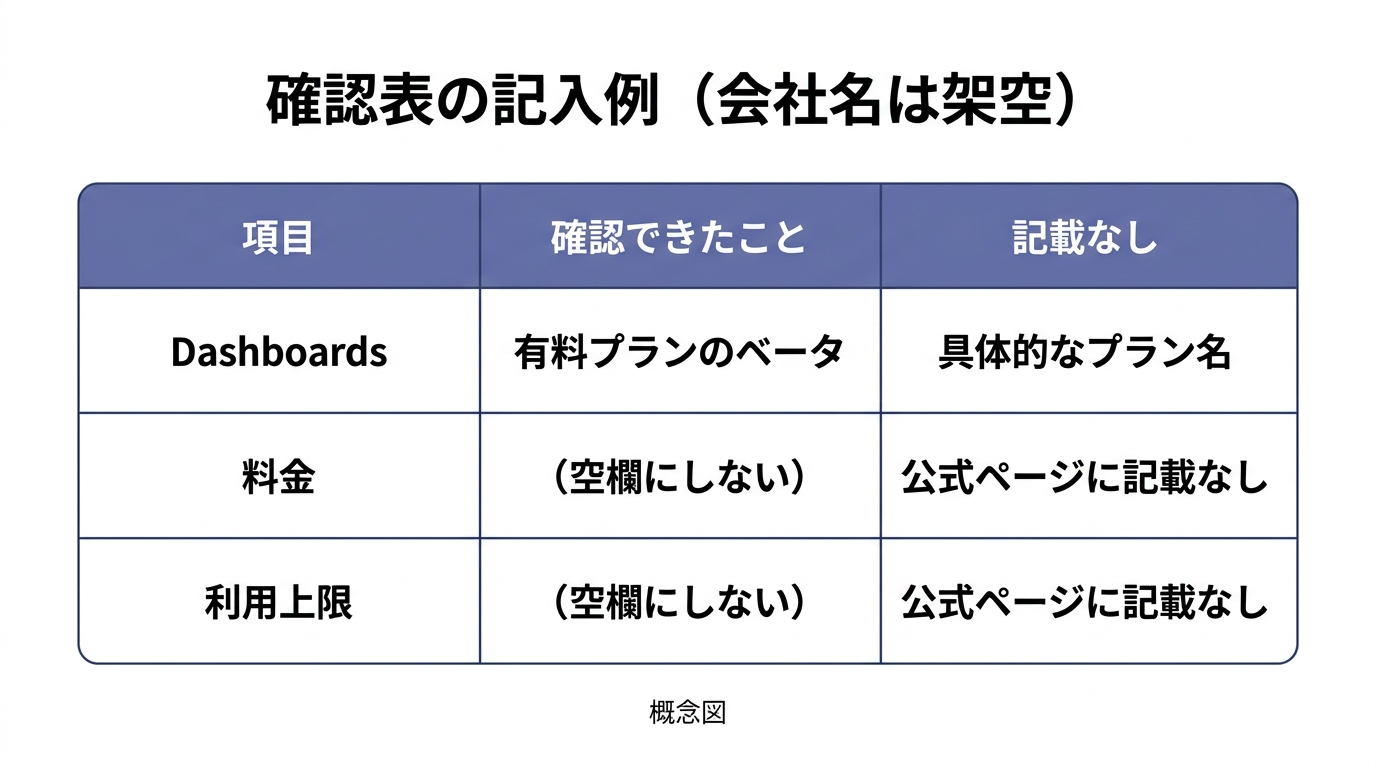
図: 確認表の記入例です。
会社名はすべて架空で、概念図です。
英語の原文が読みにくいときはどうしたらいいですか?
引用欄は原文のまま残し、意味が分からない語だけ翻訳ツールで調べましょう。
6. 確認リストと、うまくいかないときの戻り方
表とメモができたら、次の5点を点検します。
- すべての行に出典のページ名が入っているか。
- 「確認できたこと」の行に、原文の短い引用が付いているか。
- 記載が見つからなかった項目が、表では空欄でなく「公式ページに記載なし」と書かれ、質問リストにも移っているか。
- 二次報道で見た内容を、確定情報として表に書いていないか。
- 暫定メモに「確認できていない点」が書いてあるか。
うまくいかないときの戻り方
- 原文が英語で読みにくい。引用は短く切り出し、意味が分からない語だけ翻訳ツールで調べて、前後の文と合うか自分で確かめます。ツールの訳をそのまま引用として書き写すのは避け、引用欄は原文のままにします。
- Artifacts、コネクタ、Betaといった語の意味が分からない。無理に言い換えず、原文の語のまま表に書き、「この語は何を指すか」と質問リストに入れて管理者に聞きます。分からないまま別の言葉に置き換えると、確認した内容がずれます。
- ページを開き直すと内容が変わっている。表の「確認日」をその日の日付に書き直し、変わった行だけを更新します。前の確認日を消さずに残しておくと、いつ何を根拠に判断したかを後からたどれます。
質問を送っても、料金や利用上限のように、そもそも発表文に書かれていない項目は答えが返らないことがあります。
その場合は空欄のままにし、推測で埋めません。
「記載がない」ことは、使えない・無料・非対応のどれを意味するわけでもありません。
最後に、使えるかどうかの結論は、公式の回答を得てから決めてください。
確認表と質問リストは、その判断を急がずに済ませるための道具です。
回答がそろった行から順に、試す・待つを見直していけば十分です。
この記事が少しでも参考になったら、AI実用ラボをフォローしていただけるとうれしいです。初心者にも分かりやすいAI活用情報をこれからもお届けします。
 この記事の販売者