Geminiエージェントは自分の組織で使える?公式発表で確認できること・記載がないことを表に分けて、確認の質問リストを作ってみよう

AI実用ラボ
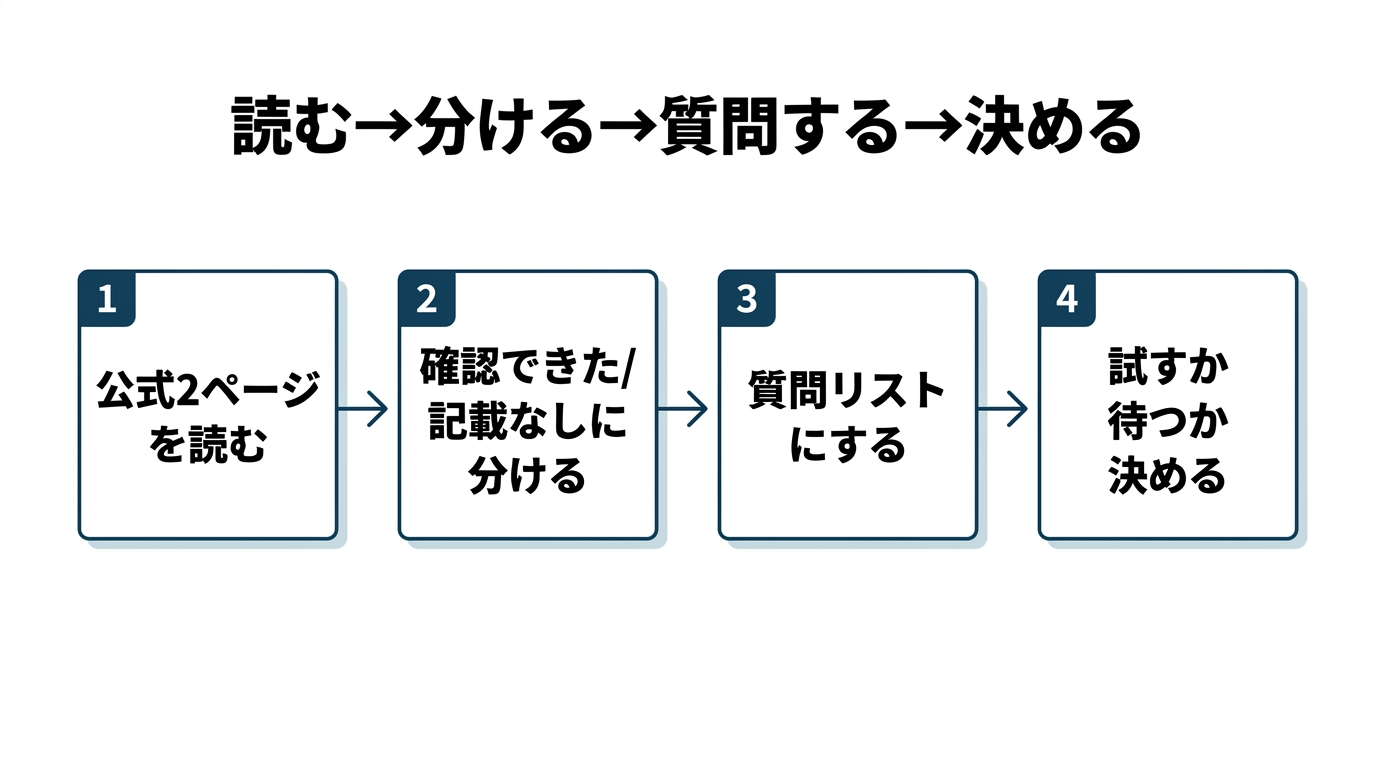
1. この記事で作るもの:発表の確認表と、社内への質問リスト
「あの Gemini エージェントって、うちでも使えるの?」——そう聞かれて答えに詰まったときのために、答える材料を自分の手で用意するのがこの記事の目的です。
まず、完成品の一部を見てください。
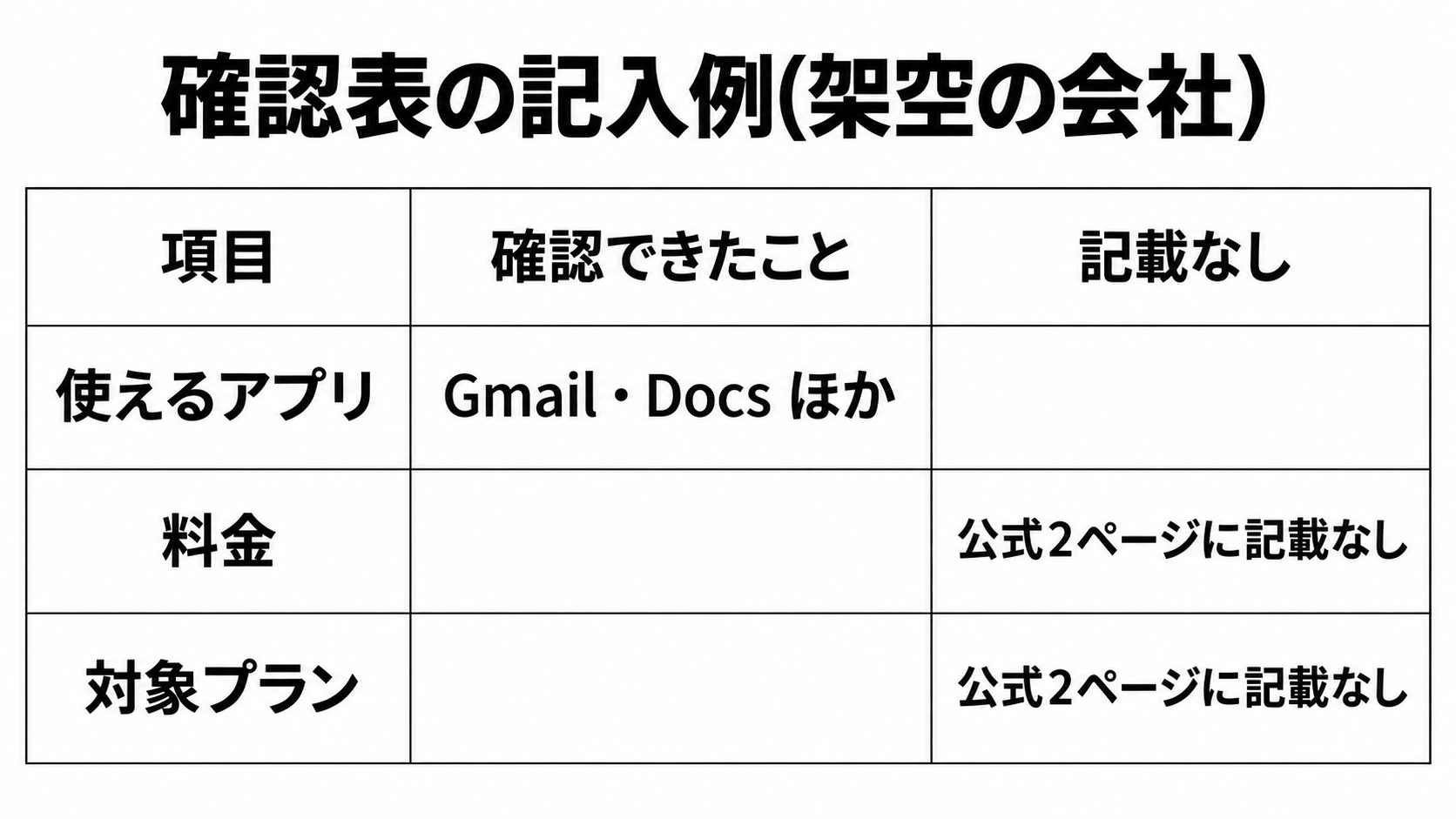
以下は架空の会社「サンプル商会」の事務担当・佐藤さん(架空の人物)が作った確認表の最初の3行です。
実在の会社・人物ではありません。
| 確認したいこと | 公式2ページでの状況 |
| Workspace のどのアプリで動くとされるか | 確認できた |
| 料金 | 公式2ページに記載なし |
| 対象プラン | 公式2ページに記載なし |
佐藤さんは、Gemini at Work 2026 の発表で Gemini エージェントを知りました。
1つの窓から知識業務や質問応答、コンテンツ作成、コーディングまで扱えるとされ、Gmail や Drive など日々使っているアプリの中でも動くとされています。
便利そうだと感じた一方で、自分の会社が使えるのか、いつからなのか、費用はどうなるのかが分からず、社内で「導入できるの?」「いくらかかるの?」と聞かれても答えられませんでした。
そこで佐藤さんがやったのは、使えるかどうかを決めることではなく、公式の発表ページに書かれていることと書かれていないことを分けて書き出すことでした。
この記事で作るのも同じものです。
具体的には、次の2つを仕上げます。
- 公式ページで確認できたことと、記載が見つからなかったことを分けた確認表
- 記載が見つからなかった項目を、社内の管理者や契約窓口への質問に変えた質問リスト
用意するものは、公式ページを開くブラウザと、メモ帳か表計算ソフトだけです。
契約の手続きも、社内システムの設定変更も必要ありません。
料金の問い合わせや申し込みも、この時点では行いません。
はっきりさせておきたいのは、この記事は「自社で使えるかどうか」の答えを出さないという点です。
使えるかどうかは、公式ページに書かれていない以上、こちらで断定できません。
この記事が作るのは、答えを出すための確認の進め方と、聞くべきことを整理した質問リストです。
なお、上の表の「記載なし」は「使えない」「対象外」という意味ではありません。
公式ページに書かれていない、という事実をそのまま書いたものです。
この区別は、次の章以降で具体的に見ていきます。

発表の記事を読んだのに、うちで使えるのかどうかが分かりません。

書かれていることと、書かれていないことを分けるところから始めましょう。分けるだけで、次に聞くことが見えてきます。
2. 公式2ページで確認できたこと
発表の内容は、次の2つの公式ページで確認できます。
- Google Cloud Blog『Welcome to Gemini at Work 2026: Introducing the Gemini agent』(ページの表示日 2026-10-09)
https://cloud.google.com/blog/products/ai-machine-learning/welcome-to-gemini-at-work-2026
- Google The Keyword『Gemini at Work』(Google Cloud、ページの表示日 2026-10-08)
https://blog.google/innovation-and-ai/infrastructure-and-cloud/google-cloud/gemini-at-work/
2ページは同じ発表を扱っており、The Keyword のページは要約で、詳しい説明は Cloud Blog のページに誘導されています。
ここでは、この2ページに書かれていることだけを整理します。
| 項目 | 公式ページに書かれていること | 出典 |
| どんなエージェントか | 仕事のための単一の「universal agent for work(仕事のための万能エージェント)」とされ、知識業務から質問応答、コンテンツ作成、コーディングまでを1つのプロンプト窓から扱う | Cloud Blog / The Keyword |
| 動く場所(Gemini agent と Workspace) | Gmail、Drive、Docs、Slides、Sheets、Chat、Calendar の中で直接動くとされる。どこでも同じ記憶・スキル・管理の仕組みを引き継ぐ | Cloud Blog |
| コワーカーエージェント | チーム全体と働くエージェントを作れる。そのエージェントは専用の Workspace アカウント(メールアドレス、カレンダー、Drive、社内ディレクトリ上の存在)を受け取る | Cloud Blog |
| 業種別の用意 | Financial Services と Legal はプレビュー、Government・Healthcare・Retail は近日(coming soon) | Cloud Blog |
| 使うモデル | Gemini ファミリーのモデルと Anthropic の Claude モデルを仕事に応じて使い分ける。将来は他の有力な非公開モデル・オープンモデルも視野 | Cloud Blog / The Keyword |
| 費用の管理 | プロジェクトごとの AI 支出に上限(hard limit)を Cloud Billing Console で設定できる。上限に達すると、そのプロジェクトのエージェントは一時停止する | Cloud Blog |
| セキュリティと管理 | 企業向けのセキュリティ・管理・ガバナンスと費用管理を備える | The Keyword |
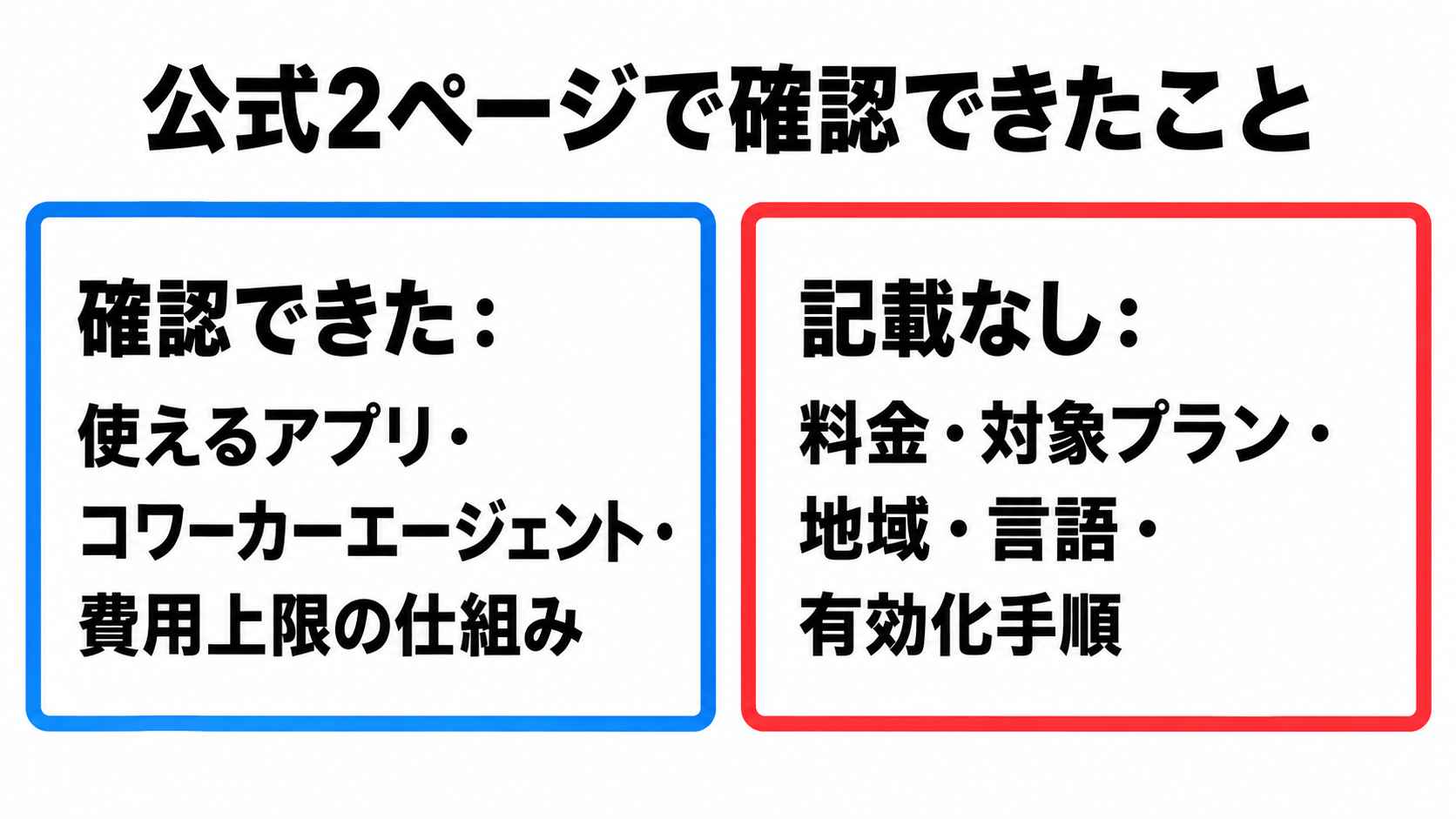
一方、この2ページを読んだ範囲では、次の項目についての記載が見つかりませんでした。
- 全体が一般提供なのか、プレビューなのかという提供状況
- Gemini エージェントの料金
- 対象プラン
- Workspace のどのエディションが対象か
- 利用できる地域
- 対応する言語
- 管理者が行う有効化(設定をオンにする)手順
ここで気をつけたいのは、業種別に「Financial Services と Legal はプレビュー」という記載があることと、サービス全体の提供状況が書かれていないことは別だという点です。
業種別の記載があるからといって、全体がプレビューだとも一般提供だとも読み取れません。
また、2ページの表示日は 2026-10-08 と 2026-10-09 で1日違います。
2026-10-15に両ページを開いて内容を確認した時点では、上に挙げた項目の記載は見つかりませんでした。
この章の結論は、「何を任せられるサービスかは公式ページから読み取れるが、自社が使えるかどうかはこの2ページだけでは判断できない」ということです。
判断できない項目こそが、次章で質問リストに変えていく対象になります。
記載が見つからないことは、使えないことや対象外であることを意味しません。
3. 手順①:発表の文面を『確認できたこと』欄に書き写す
ここから、実際に手を動かします。
読みながら表を作るだけの作業です。
まず、表の列を次の4つに決めます。
- 知りたい項目
- 確認できたこと(原文の短い引用)
- 出典ページ
- 記載がないこと
「知りたい項目」は、自分の会社で判断したいことです。
たとえば、提供状況(プレビューなのか広く使える状態なのか)、料金、対象プラン、Google Workspaceのエディション、地域と言語、どのアプリで動くのか、管理者が何をする必要があるのか、費用の上限の仕組み、業種ごとの提供状況、といった並びになります。
項目は後から足してかまいません。
次に、前の章で挙げた公式の2ページを開きます。
同じ発表を扱っていても、書かれている分量や細かさは同じとは限らないので、両方を開いてください。
ページを開いたら、知りたい項目ごとに、その言葉をブラウザの検索機能で探し、見つかった文を短く引用して「確認できたこと」欄に移します。
長い段落から抜くときは、意味が変わらない一文をそのまま抜き出します。
ここで大事なのは、自分の言葉に置き換えるだけで終わらせないことです。
英語の原文の短い引用と、日本語の言い換えを並べて書きます。
あとで管理者や窓口に質問するとき、原文に戻れるようにするためです。
表の1行は、たとえば次のようになります。
| 知りたい項目 | 確認できたこと(原文の短い引用) | 出典ページ | 記載がないこと |
| どのアプリで動くのか | "Gemini works directly inside Gmail, Drive, Docs, Slides, Sheets, Chat, and Calendar"(日本語の言い換え:Gmail、Drive、Docs、Slides、Sheets、Chat、Calendarの中で直接動くと書かれている) | Google Cloud Blog「Welcome to Gemini at Work 2026: Introducing the Gemini agent」 | 特になし |
引用は短く切り、文の意味を変えないようにします。
語句を足したり、強調の記号を付け加えたりはしません。
見つかった項目の「記載がないこと」欄は空欄にせず、「特になし」と書いておくと、探し忘れなのか記載がないのかが後で分かります。
そして、探しても見つからなかった項目は、空欄のままにしないでください。
空欄だと、あとで見返したときに「まだ探していないだけ」なのか「書かれていない」のかが区別できません。
「公式2ページに記載なし」と文字で書き込みます。
この「公式2ページに記載なし」というのは、書かれていないという事実だけを表します。
使えない、対応していない、有料である、といった意味は一切ありません。
まだ何も分かっていない、という印だと考えてください。
「記載なし」と書いた項目は、使えないという意味ですか?
いいえ。書かれていない、という事実だけです。使えるかどうかは、管理者や窓口に聞いて確かめます。
4. 手順②:『記載なし』の項目を質問リストにする
表の「記載がないこと」欄に「公式2ページに記載なし」と書いた行が、そのまま自分の会社では答えが出せない項目です。
ここを、誰かに聞くための質問リストに変えていきます。
まず、記載が見つからなかった主な項目を並べます。
- 提供状況(プレビューなのか、広く使える状態なのか)
- 料金
- 対象プラン
- Google Workspaceのエディション
- 地域と言語
- 管理者が行う有効化の手順
これらは、自分で調べても答えが出ない種類のものです。
自社の契約内容や設定に関わることは、社内のGoogle Workspace管理者に聞くのが早道です。
契約している販売窓口やGoogleの担当者に聞ける場合は、そちらへまとめて確認する方法もあります。
聞く相手の例として、この2つを押さえておけば十分です。
質問文は、発表の名前とURLを添えて、答えが「はい」「いいえ」で返る形にし、そのうえで条件を尋ねます。
たとえば次のように書きます。
Google Cloud Blogの「Welcome to Gemini at Work 2026: Introducing the Gemini agent」(2026年10月9日表示)で紹介されているGeminiエージェントについて伺います。この発表のGeminiエージェントは、現在の契約で使えますか。使えない場合に必要な条件と費用を教えてください。
同じ形で、対象プランやエディション、地域と言語、管理者の有効化手順、費用の上限の設定方法についても質問を作ります。
コツは、一度に一つずつ聞くこと、回答の期限を伝えること、そして誰がいつ何と答えたかを表に書き残すことです。
「分からない」という回答も、そのまま記録しておきます。
答えが出ていないことが分かる状態を保つほうが、あとで困りません。
次に、ニュース記事やSNSで見かけた情報の扱いです。
「限定提供らしい」「一般提供は○月ごろらしい」といった話は、公式の2ページでは確認できませんでした。
これらは確定情報ではないので、確認表では「未確認」の欄を別に作り、そこへ出典と一緒に書きます。
確認できたことの欄に混ぜたり、社内に「こうなる予定」として回したりしないでください。
未確認の話が社内を回ると、契約の判断や計画の前提になってしまうからです。
最後に、聞きに行く前に必ず出典ページを開き直してください。
公式ページは後から更新されることがあります。
この記事で内容を確認した2026年10月15日より後に追記や修正が入っていれば、確認表の引用も直す必要があります。
開き直して表示日と文面を確かめ、変わっていたら表を書き換えてから質問します。
ここまでの作業で、答えが分かっていることと、これから聞くことが分かれます。
使えるかどうか、費用がどうなるかといった結論は、窓口からの回答を得てから決めてください。
それまでは、表の「未確認」と「公式2ページに記載なし」をそのまま残しておくのが、いちばん安全な持ち方です。
5. 具体例:佐藤さんの確認表と質問リスト、暫定メモ
ここからは架空の例で、確認表 → 質問リスト → 暫定メモの順に組み立てます。
サンプル商会(食品卸、社員10名ほどの小規模事業者)の事務担当・佐藤さんという設定です。
実在の会社・人物ではなく、導入効果や実績の数値も入れません。
表に入れるのは「使えるかどうかを自分で確かめるための材料」だけです。
確認に使うのは第2章の2ページで、佐藤さんの確認日は2026-10-15とします。
確認表(佐藤さんの記入例)
| 確認したいこと | 公式2ページでの状態 | 出典(文書名・表示日) | 原文の短い引用/メモ |
| 使えるアプリ(Gmail・Drive・Docs・Slides・Sheets・Chat・Calendar) | 確認できた | Google Cloud Blog(2026-10-09) | "Gemini works directly inside Gmail, Drive, Docs, Slides, Sheets, Chat, and Calendar" |
| コワーカーエージェントの専用アカウント | 確認できた | Google Cloud Blog(2026-10-09) | "The agent receives its own Workspace account, including an email address, calendar, Drive, and presence in your company directory." /自社で作成できるかは記載なし → 質問リストへ |
| 業種別プレビュー | 確認できた(自社の業種は対象外とメモ) | Google Cloud Blog(2026-10-09) | "It is now in preview for Financial Services and Legal, and coming soon to Government, Healthcare, and Retail." /食品卸は挙げられていない |
| 費用上限の仕組み | 確認できた | Google Cloud Blog(2026-10-09) | "Real-time spend caps: You can set a hard limit on a project's AI spend in the Cloud Billing Console" |
| 料金 | 記載なし | Google Cloud Blog(2026-10-09)/Google The Keyword(2026-10-08)の両方 | 質問リストへ |
| 対象プラン | 記載なし | 上記2ページの両方 | 質問リストへ |
| 地域・言語 | 記載なし | 上記2ページの両方 | 質問リストへ |
| 有効化手順 | 記載なし | 上記2ページの両方 | 質問リストへ |
業種別プレビューの行は「記載がない」ではなく、「発表で挙げられた業種に自社が入っていない」という別の状態です。
この2つはメモ欄で分けて書き、同じ欄に混ぜません。
質問リスト(誰に/何を/いつまでに)
| 誰に | 何を | いつまでに |
| 自社のGoogle Workspace管理者(契約窓口) | 料金の扱いと対象プラン、地域・言語、有効化の手順 | 例:10月31日まで |
| 同上 | コワーカーエージェントを自社で作成できるか | 例:10月31日まで |
| 同上 | 業種別プレビューの対象業種に自社が関係するか | 例:10月31日まで |
暫定メモ(佐藤さんの記入例)
- いまの判断:待つ
- 理由:料金と対象プランが公式2ページで確認できない
- 次の行動:管理者に質問する
- 確認できていない点:提供状況・料金・対象プラン(加えて地域・言語、有効化手順、コワーカーエージェントの作成可否)
報道で見た提供時期などの情報は、この表の「確認できた」欄には入れず、未確認として別に置きます。
確認できた行と未確認の行を同じ扱いにしないことが、この表の役割です。
ニュースで見た「一般提供は○月ごろ」は、表のどこに書けばいいですか?
「確認できた」には入れず、出典つきの「未確認」の欄に置きます。社内には確定情報として回さないでください。
6. 確認リストと、うまくいかないときの戻り方
確認表・質問リスト・暫定メモができたら、作った内容を次の5項目で点検します。
上から順に確かめてください。
- 全行に出典ページ名がある:各行に文書名と表示日、そして自分が確認した日を書きます。佐藤さんの例なら「Google Cloud Blog(2026-10-09)」「Google The Keyword(2026-10-08)」と確認日「2026-10-15」です。出典のない行は、あとで根拠をたどれなくなります。
- 「確認できた」ことに原文の短い引用がある:要約だけでなく、そのページの短い英文を引用として添えます。引用があると、あとでページが変わっても何を根拠にしたかを説明できます。
- 「記載なし」の項目が質問リストに移っている:料金・対象プラン・地域・言語・有効化手順は、表で空欄のままにせず、必ず誰かに聞く形に変えます。表に残したままだと、判断が止まったままになります。
- 二次報道を確定情報として書いていない:「提供時期はこうなる」といった報道を見ても、公式2ページで確認できない限り「確認できた」欄には入れません。未確認の欄に置き、判断材料にしないことをメモします。
- 暫定メモに確認できていない点が書いてある:「使える」とだけ書かず、提供状況・料金・対象プランなど、まだ分かっていない点を残します。分からない点を消すと、確認を待つ理由が失われます。
うまくいかないときの戻り方
- 原文が英語で読みにくい:引用は短く切り、分からない語だけ翻訳ツールで調べて意味を自分で確かめます。翻訳結果をそのまま公式の言い方として引用せず、引用欄は原文のままにします。
- 探しても見つからない項目が多い:それは失敗ではなく、「公式2ページに記載がない」という結果です。記載なしとして質問リストに移します。見つからないことは、存在しない証拠にはなりません。記載がないことは、未提供や非対応を意味しません。
- ページを開き直すと内容が変わっている:確認日を表に書き直し、変わった箇所だけを更新します。前の引用を残しておきたい場合は、いつの時点の引用かを日付つきで書き添えます。公式ページは更新され得るので、質問する前に開き直してから聞きます。
ここまでできたら、使えるかどうかの結論は、管理者や契約窓口から公式の回答を得てから決めます。
それまでは暫定メモのとおり「確認中」として扱い、質問の回答が届いた行から表を書き換えていくのが次の一歩です。
この記事が少しでも参考になったら、AI実用ラボをフォローしていただけるとうれしいです。初心者にも分かりやすいAI活用情報をこれからもお届けします。


 この記事の販売者