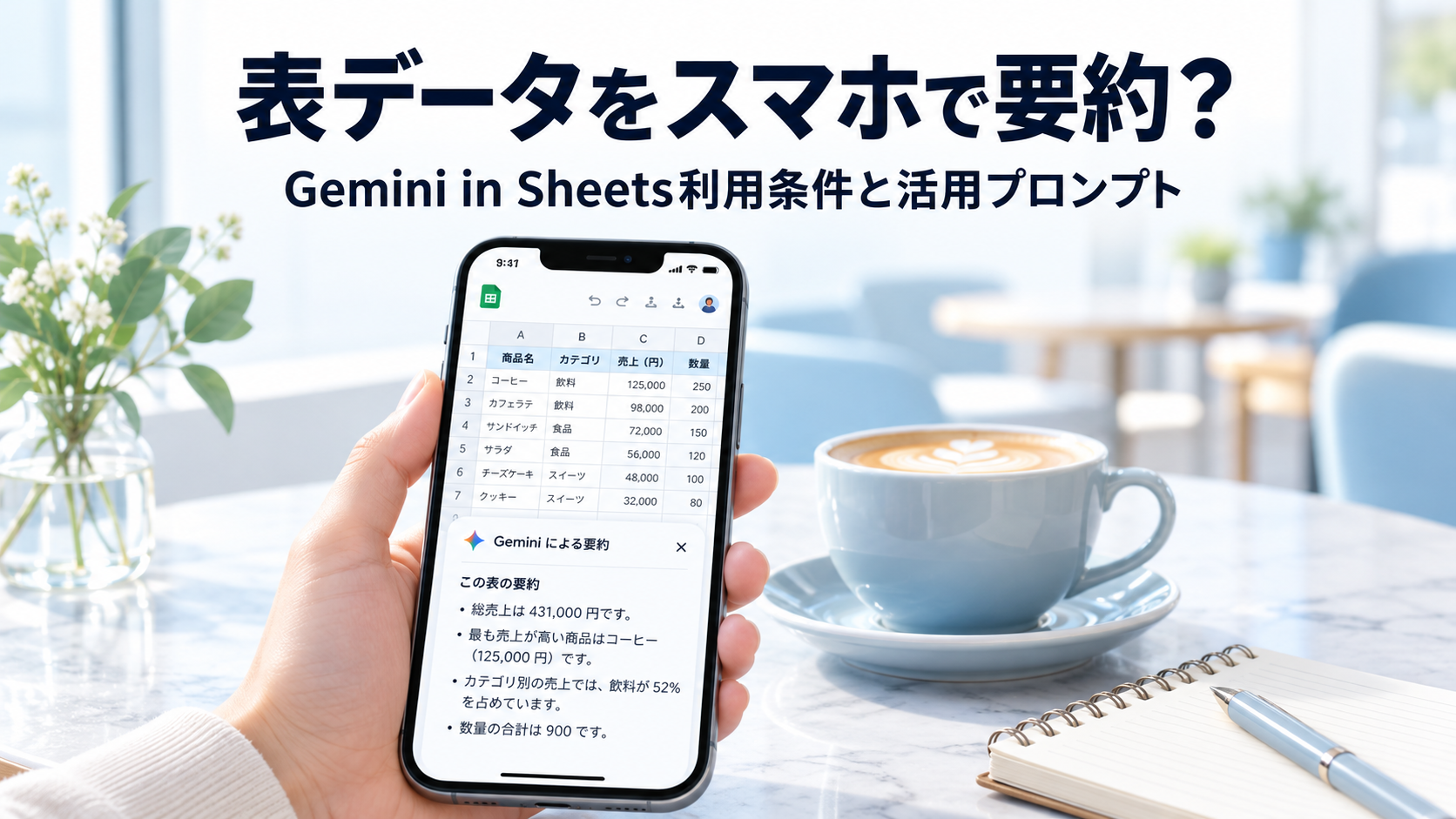
出先のiPhoneで案件表を要約できる?Gemini in Sheets(iOS版)の利用条件確認表と、商談後に試すプロンプトを作ってみよう

AI実用ラボ
1. はじめに:移動中や出先にiPhoneでスプレッドシートを要約したい場面と課題
たとえば、こんな場面です。
商談を終えて駅へ向かう途中、上司から「A社の件、いまどうなってる?」
とメッセージが届きます。
共有されている案件管理のスプレッドシートを、iPhoneのGoogleスプレッドシートアプリで開きます。
ところが――。
案件名、担当者、フェーズ、受注見込み額、次回アクション、最終更新日。
列は10を超え、行は数十から数百に及ぶこともあります。
iPhoneの縦長の画面では一度に数行しか見えません。
横にスクロールして数字を目で追い、絞り込みを触ろうとすると指先では細かすぎて誤タップしがちです。
移動中の数分で、この表を最初から最後まで読み切る余裕はありません。
本当に知りたいのは「急ぎの案件が今どの状態で、次に何をすべきか」という一点です。
それなのに手元の表は、全体を見渡せない、どの行が重要かは人によって違う、読む時間も指の余裕もない、という状態にあります。
情報が多すぎて、かえって判断に使えない。
これが移動中のスプレッドシートの典型的な困りごとです。
この「読む」負担を減らすのが、Gemini in Sheets(iOS版)です。
2026年10月19日、Google Workspace Updatesの公式ブログで「Gemini in Google Sheets is now available on iOS devices」として発表されました。
Web版とAndroid版に続き、iOS端末のGoogleスプレッドシートアプリでもGeminiが使えるようになった、という内容です。
できることは、スプレッドシート上のGeminiアイコン(スパークアイコン)をタップして、データについて質問する、分析のインサイトを生成する、グラフを作る、というものです。
公式発表では "Summarize this table"(この表を要約)、"Analyze for insights"(インサイトを分析)といった提案プロンプトが用意されていると説明されています。
長い表を自力で読み切る代わりに、聞いて要約してもらう。
発想の転換です。
ただし、誰でもすぐに使えるわけではありません。
使う前に確認しておきたいのは次の4点です。
- 契約しているプランが対象に入っているか(無料の個人Googleアカウントは対象外です)
- 会社のアカウントの場合、管理者がGemini for Google Workspaceを有効にしているか
- 対象プランでも展開が順次進んでいるため、まだアイコンが表示されないことがある
- AIの回答は、元のセルの数字と突き合わせて確認する必要がある
そこでこの記事では、順を追って、自社アカウントが対象かどうかの見分け方、アイコンが出ないときの切り分け方、iPhoneでの起動操作、商談後にそのまま使える要約プロンプト、そして出先で機密情報を扱うときの注意点を扱います。
読み終えたとき、移動中の数分で「どの案件をどう動かすか」までたどり着ける状態を目指します。
表紙・本文の図は説明用のイメージです。
製品の実画面や実際のAI出力ではありません。

スマホで使えるなら、無料のGoogleアカウントでも試せますか?

今回の発表は対象プラン限定です。会社の契約と個人の契約を分けて確認しましょう。
2. 自社のアカウントで使える?Gemini in Sheets(iOS版)の対象プランと前提条件
まず確認するのは「契約しているプラン」と「管理者の設定」です。
そのうえで、自分のアカウントへの展開状況を確認します。
無料の個人Googleアカウントは、今回の公式発表の対象に含まれていません。
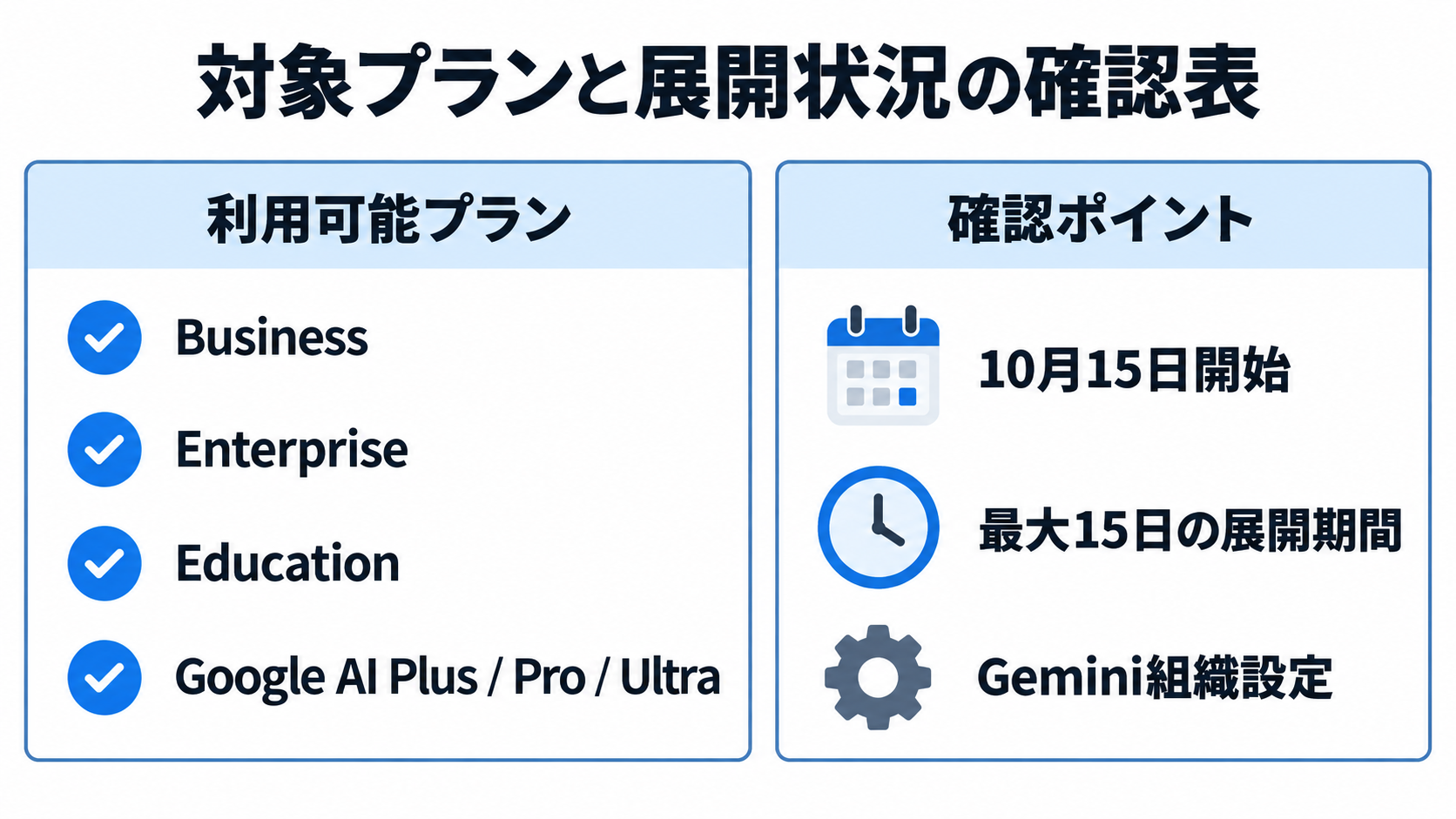
2026年10月19日の公式発表で示されている対象は、次のとおりです。
| 区分 | 対象として挙げられているもの |
| 法人向け(Business) | Business Starter、Business Standard、Business Plus |
| 法人向け(Enterprise) | Enterprise Starter、Enterprise Standard、Enterprise Plus |
| 教育機関向け | アドオンの Google AI Pro for Education |
| 個人向け | 有料プランの Google AI Plus、Google AI Pro、Google AI Ultra |
| 個人の無料Googleアカウント | 対象外 |
表を読むときの注意点が3つあります。
1つ目は、Businessは最上位のPlusだけでなくStarterから対象として名前が挙がっていることです。
ただし、プラン名が対象に入っていることと、自分のアカウントで今すぐ使えることは別です。
理由は後で説明する管理者設定と展開状況にあります。
2つ目は、教育機関向けの書き方です。
Educationの全エディションが対象という意味ではなく、あくまで「Google AI Pro for Education」というアドオンが対象として挙げられています。
学校や教育機関のアカウントを使っている場合は、この点をそのまま当てはめず、管理者に確認してください。
3つ目は、個人向けは有料プランが前提だという点です。
無料の個人アカウントでも使える、という説明は発表にはありません。
個人で使いたい場合は、有料プランの契約状況を確認する必要があります。
次に管理者の設定です。
会社のアカウントで使う場合、ここが最初の関門になります。
発表によると、このモバイル機能のための専用の管理スイッチはありません。
一方で、ドメインまたは組織部門(会社のアカウントを部署などでまとめた単位)ごとに、管理者がGemini for Google Workspaceを有効にしていることが前提になります。
プランは対象なのにアイコンが出ないとき、原因が管理者側の設定であることがあります。
詳しい確認方法は次章にまとめました。
管理の詳しい方法は、Googleのヘルプセンターの案内へ誘導される形になっています。
使い始め方についても触れておきます。
発表では、対象となるユーザーは既定で利用できると説明されています。
個別の申し込みや自分での有効化は不要で、iOS端末で互換性のあるスプレッドシートを開き、「Ask Gemini」アイコンをタップする流れです。
費用については、この機能を使うための個別の申し込みや追加メニューは発表に記載がありません。
ただし、料金の扱いは契約中のプランによって変わります。
「追加費用が発生するか」を事前に確定させたい場合は、契約内容を管理者または契約担当者に確認してください。
発表だけでは答えが出ない部分ですので、推測で「無料」と断定せず、確認できた条件と推測を混ぜないようにしましょう。
最後に展開の時期です。
2026年10月15日から段階的に展開が始まり、表示まで最大15日かかると案内されています。
対象プランでもアイコンがまだ表示されない場合は、次章の手順で契約・設定・展開状況を確認してください。
対象プランと提供日程の出典:Google Workspace Updates、2026年10月19日発表(2026年10月20日確認)。

3. 使えない時の切り分け:ロールアウト期間(最長15日)と管理者設定の確認表
対象プランのはずなのに、開いたスプレッドシートにGeminiのアイコンが見当たらない。
まずはアプリで選んでいるアカウント、契約プラン、組織の設定を確認します。
表示されないという観察だけでは、対象外・設定・展開待ちのどれが原因かは確定できません。
公式発表では、Rapid ReleaseとScheduled Releaseの両方で2026年10月15日から段階的に展開され、表示まで最大15日かかると案内されています。
同じ対象プランでも、表示される時期が異なる可能性があります。
ただし、アイコンがない原因を展開待ちと断定せず、管理者設定や選択中のアカウントも確認します。
15日間待ってから使う、という意味ではありません。
対象アカウントでアイコンが表示され、パネルが開けば、その時点で利用を始められます。
案内された展開期間を過ぎても表示されない場合は、最新の公式案内を確認し、組織の管理者または契約先のサポートへ相談してください。
もう一つの前提が、前章で触れた管理者による有効化です。
管理コンソールで「iOS版だけ」の項目を探す必要はありません。
有効化は組織の管理者が行うものなので、自分のアカウントでは変更できないことが多い点を覚えておきます。
組織ではなく個人の有料プランを使っている場合は、この管理者設定は関係ありません。
下の表は、上から順に条件を確かめて判定を読み取るためのものです。
| 契約・アカウントの状態 | 組織のGemini for Google Workspaceの有効化 | 判定 | 次にすること |
| 対象プラン | 有効、または対象の個人有料プラン | アイコンが表示され、パネルが開けば「利用可能」 | 展開期間の終了を待たずに試す |
| 対象プラン | 有効、または対象の個人有料プラン | 表示されない場合は「利用状況未確認」 | 選択中のアカウントと公式の展開案内を確認。期間後も出ない場合は管理者・サポートへ相談 |
| 対象プラン | 無効、または分からない | 「設定待ち(管理者確認)」 | 組織の管理者に有効化状況を確認する |
| 無料の個人Googleアカウントなど対象外のアカウント | ― | 「条件を満たさず利用対象外」 | アイコンは表示されない。プランを変えない限り利用できない |
「利用状況未確認」は「利用対象外」とは違います。
一方、対象外の無料アカウントを展開待ちと判断するのも誤りです。
契約が対象かどうかと、対象アカウントで実際に表示されるかどうかを分けて確認してください。
組織のアカウントで有効化状況が分からないときは、管理者に次のように一文で確認すると伝わりやすいです。
「iOS版スプレッドシートのGeminiが使えるか確認しています。
ドメインまたは組織部門でGemini for Google Workspaceは有効になっていますか。」
4. iPhoneでの基本操作:GoogleスプレッドシートアプリでのGeminiパネルの開き方
商談が終わって駅に向かう道すがら、「今日の案件表のうち、どこが止まっているかだけ見たい」と思う場面を想定します。
この章では、iPhoneでGeminiパネルを開き、要約が返ってくるまでの手順を順番に説明します。
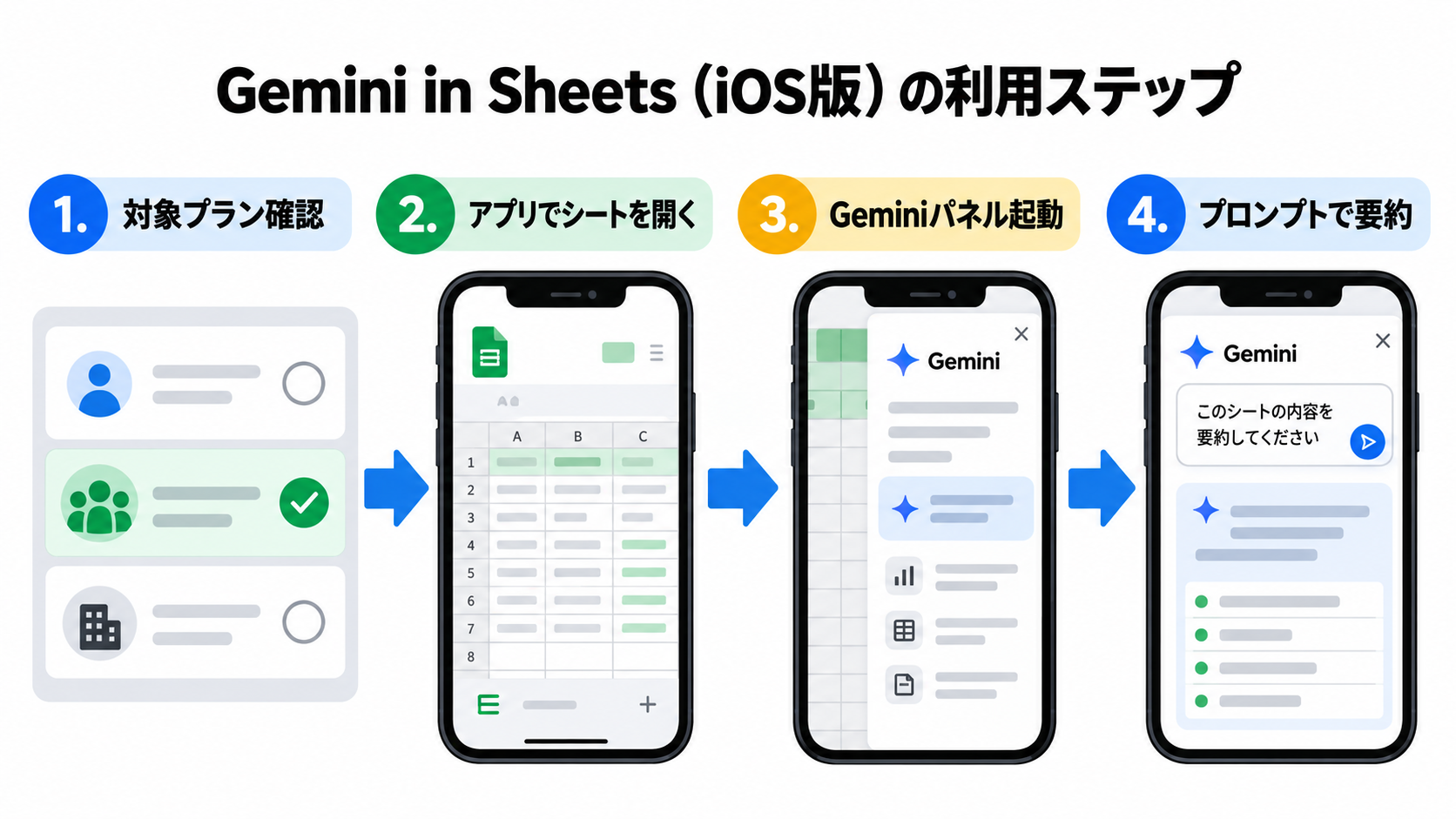
- iPhoneのGoogle スプレッドシート アプリで、対象プランのアカウントを選びます。複数のGoogleアカウントを使っている場合は、仕事用と個人用を取り違えていないか確認してください。前章の判定表で契約と設定が確認できたら、実際にアイコンが表示されるかを確かめます。
- 要約したい案件表のスプレッドシートを開きます。1行目に見出し(案件名、担当、ステータス、金額など)がある表のほうが、どの列が何を指すのかを判断しやすくなります。
- 画面に表示されるGeminiのスパークアイコン(Ask Geminiアイコン)をタップします。
- 対話パネルが開きます。最初から「Summarize this table(この表を要約)」や「Analyze for insights(インサイトを分析)」といった提案プロンプトが用意されているので、まずはこれをタップして試すのが最短です。
- 要約が返ってきたら、内容を読みます。同じパネルから、データについて質問したり、グラフを作成したりもできます。
成功したかどうかの見分け方は、返ってきた要約に、自分が把握している案件名や件数、金額が出てくるかどうかです。
1〜2か所は元のセルを開いて数字を照合してください。
AIの回答は元データと一致することを保証するものではないため、そのまま社内報告に使う前に必ず元の表を確認します。
うまくいかないときの戻り方は次のとおりです。
- アイコンが見当たらない:前章の表に戻り、選択中のアカウント・プラン・組織設定を確認します。条件を満たしていても表示されない場合は利用状況未確認として、公式の展開案内を確認します。
- パネルは開くが要約が的外れ:質問を具体的にします。たとえば「案件表のうち、ステータスごとの件数と、止まっている案件名だけを教えて」のように、見たい範囲と知りたいことを一文で足すと、狙った答えに近づきます。
- 出先で扱う前の注意:顧客名や金額が入った表は、モバイルから参照してよい範囲かどうかを先に確認しておきます。社外秘の情報を含む場合は、自社のルールに沿って扱ってください。
ここまでで、iPhoneからGeminiパネルを開き、要約が返るところまで到達できます。
次の章では、商談後にそのまま使える要約プロンプトを組み立てます。
要約が出たら、そのまま上司に送っても大丈夫?
案件名と数値を元の表で照合してからです。まず3件の架空データで、答えを自分でも確認してみましょう。
5. 実践プロンプト集:商談後にそのまま試せる案件データ要約・傾向分析テンプレート
商談が終わった直後、移動中のiPhoneで案件表を開き、「今日の案件はどこまで進んだか」「数字が動いたのはどれか」「次に何を確認すべきか」を短時間でつかみたい。
そんな場面で使えるプロンプト(AIへの指示文)を3つ紹介します。
共通の考え方は、対象の範囲と列名をはっきり書き、シートに書かれていない値・URL・担当者名は作らせず、不明な点は「不明」と書かせることです。
ざっと見たいだけなら、パネルに用意された候補をタップするだけで十分です。
ここから先は、出したい項目を固定して毎回同じ形で受け取りたいときのテンプレートです。
パネルの開き方や範囲の選び方は、前の章で確認した手順のとおりです。
テンプレート1:案件進捗サマリー
対象範囲:◯行目〜◯行目(列:案件名/担当/金額/ステータス/最終更新日)
基準日:◯年◯月◯日
次の形で要約してください。
1. ステータスごとの件数と金額合計
2. 基準日から14日以上、最終更新日が動いていない案件
3. 空欄があるセルの列名と行番号
シートにない値・URL・担当者名は作らず、不明な点は「不明」と書いてください。
記入例(架空の営業担当・佐藤さんのケース): 範囲を「A2〜E41」、基準日を「2026年10月19日」に置き換えて使います。
まず3件だけで確認する場合は、次の架空データを使えます。
1行目を見出しにして、対象範囲をA2〜E4、基準日を2026年10月19日と指定します。
| 案件名 | 担当 | 金額 | ステータス | 最終更新日 |
| A社 | 佐藤 | 100000 | 商談中 | 2026年10月1日 |
| B社 | 田中 | 200000 | 受注 | 2026年10月18日 |
| C社 | 佐藤 | 50000 | 商談中 | 2026年10月18日 |
この入力を人が集計した確認用の答えは、「商談中2件・150000円、受注1件・200000円」「14日以上更新がない案件はA社」「空欄なし」です。
AIの実出力例ではなく、返ってきた要約を照合するための基準です。
件数・金額・案件名が一致しない場合は、そのまま共有せず元の行へ戻って確認してください。
テンプレート2:数値の変動・異常値検知
対象範囲:◯行目〜◯行目(列:案件名/金額/前回金額/更新日)
1. 前回金額が正の数の案件で、増減率(今回金額−前回金額)÷前回金額の絶対値が20%以上のものを、金額差の絶対値が大きい順に並べてください
2. 金額が0または空欄の案件を挙げてください
3. 入力の型から外れている値があれば、根拠となるセル番地を示して指摘してください
前回金額が0・空欄・数値以外の場合は増減率を計算せず、理由とセル番地を示してください。
推測で数値を補わず、判断できないセルは「要確認」と書いてください。
「20%以上」の部分は自分の感覚に合わせて変えてかまいません。
ただし毎回同じ数字を書くと、基準がぶれずに推移を追えます。
テンプレート3:ネクストアクション抽出
対象範囲:◯行目〜◯行目(列:案件名/ステータス/次回予定/メモ)
1. ステータスが「商談中」で次回予定が空欄の案件について、社内で確認すべきことを3件まで挙げてください
2. 各項目に、根拠となった行番号と列名を付けてください
顧客への連絡文面は作らず、外部サイトのURLも挙げないでください。
佐藤さんの実行例(架空のイメージ): 商談後に駅の待合席でiPhoneを開き、テンプレート1の範囲と基準日を入れて送信すると、「商談中の件数と金額合計」「14日以上更新がない案件」「空欄はE列の◯行目」といった形の箇条書きが返ってくる、という流れが想定されます。
ここで大切なのは、返ってきた件数や金額をそのまま資料に貼らず、元のセルに戻って目視で突き合わせることです。
合わないときは、範囲が1行ずれていないか、基準日を「更新日」と「商談日」のどちらで解釈したかを先に確認します。
6. 安全に活用するためのチェックリストとうまくいかないときの対処法
外出先のiPhoneは画面が小さく、片手での操作が多くなります。
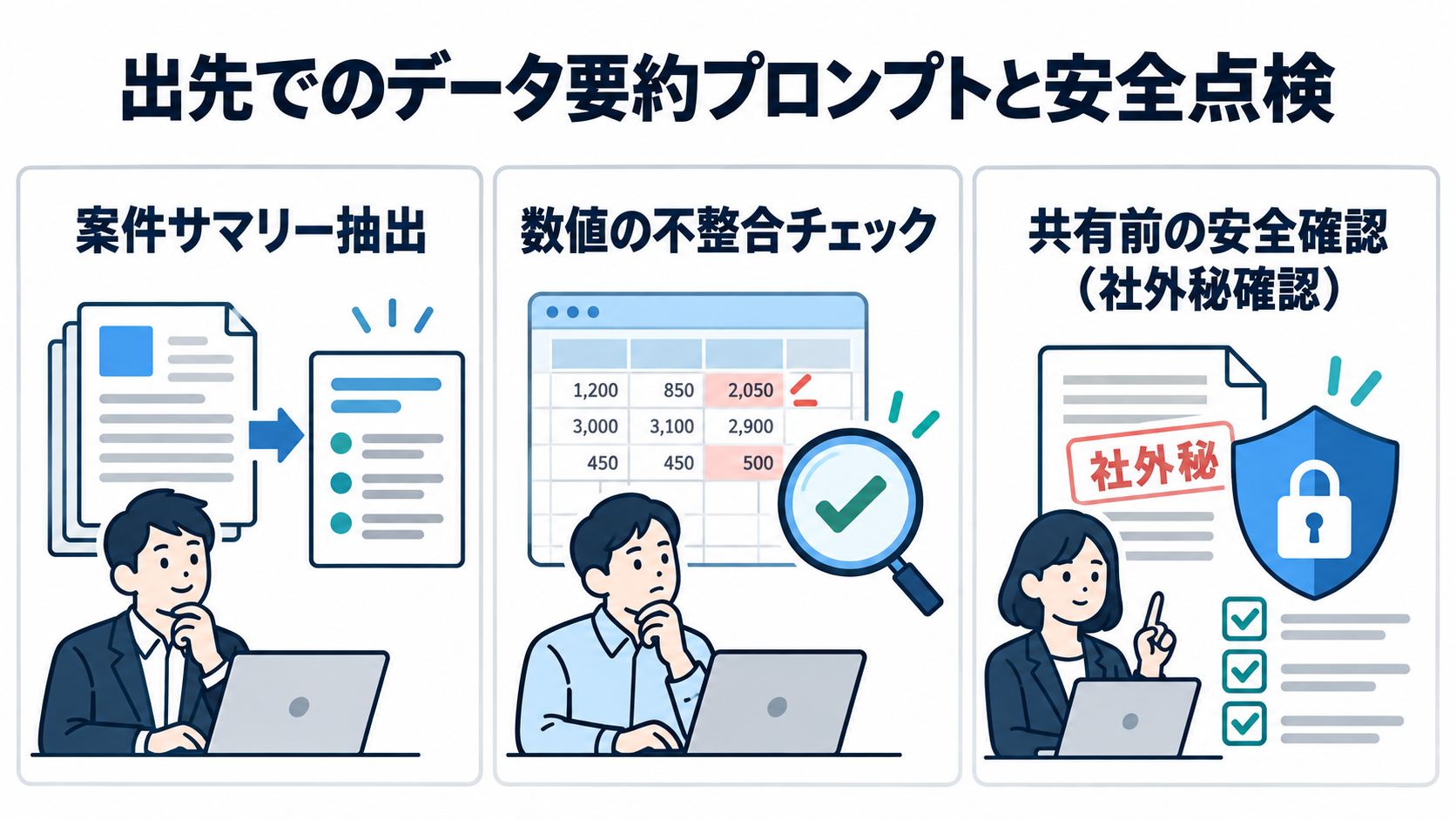
便利な半面、範囲の選択ずれや打ち間違いが起きやすいので、送信前に次だけ確認してください。
- 範囲: 選んだ範囲の先頭と末尾の行番号(例:A2〜E41)を読み返す。1行ずれるだけで合計が変わります。
- 基準日: いつの時点のデータかを書いたか。日付の書き方もそろえる。
- 列名: プロンプトに書いた列名が、シートの見出し行と一字一句同じか。
- 数字: 音声入力や予測変換を使ったときは、金額や日付が置き換わっていないか。数字は指で打ち直す。
- 空欄の扱い: 「推測しない」「不明と書く」の一文が入っているか。
顧客名・連絡先・契約金額などを含む表は、社内のルールと管理者の設定に従って扱ってください。
iOS版専用の管理設定がないことは、社内ルールを省略してよいという意味ではありません。
電車内や待合席では画面をのぞかれやすいので、席や画面の角度にも気を配ります。
スクリーンショットを社外へ送る場合は、送信先と共有可能な範囲を先に確認してください。
うまくいかないときは、次のように戻ります。
- Geminiのアイコンやパネルが見当たらない: 対象プランか(Business Starter/Standard/Plus、Enterprise各プラン、EducationのGoogle AI Pro for Education、個人はGoogle AI Plus/Pro/Ultra)、段階的な展開が最大15日続いている途中ではないか、組織でGeminiが有効になっているかを、本記事の前半の切り分けに戻って確認します。
- 要約が短すぎる・的外れ: 範囲を狭め、列名を明記し、出してほしい項目を番号で指定し直します。
- 数値が合わない: そのまま転記せず、元のセルで再確認します。範囲のずれと、基準日の解釈を先に疑います。
- 空欄を勝手に埋めた: 「空欄は指摘だけ。値は入れない」と1行足して再実行します。
対象プランと展開日程の見分け方、Geminiパネルの起動手順は本記事の前半にまとめています。
管理設定については、Google Workspace ヘルプセンターのGeminiの管理に関する説明と、自社の管理者の案内を確認してください。
次の一歩は、公式の候補プロンプト(「Summarize this table」)で1回だけ試し、結果を元データと突き合わせることです。
案件が数件しかない日は、スクロールして目で確認したほうが速いこともあります。
うまくいった「どの表の、どの範囲に、どのプロンプトを入れて、どんな形で返ってきたか」を社内メモに残しておけば、次の商談後も同じ手順を再現できます。
この記事が少しでも参考になったら、AI実用ラボをフォローしていただけるとうれしいです。初心者にも分かりやすいAI活用情報をこれからもお届けします。

 この記事の販売者