会議のあとChatに要約が届く?会議リキャップの届く条件を確認表にして、元ノートと照合してみよう

AI実用ラボ
1. この記事で作るもの:会議リキャップの利用条件確認表と、要約の照合チェックリスト
会議が終わった直後、あなたは何をしていますか。
録画や文字起こしを開いて要点を拾い、決定事項をまとめて共有し、「誰が何をいつまでにやるか」を確認して回る。
会議の主催と後始末を一人で兼ねていると、ここが毎回いちばん重い作業になります。
そんなときに聞くのが「Google Chatに会議の要約が自動で届く」という話です。
ところが、いざ自分の会議に当てはめようとすると、次の2つで手が止まります。
- 自分の会議には届くのか、届かないのかがはっきりしない
- 届いた要約を、そのまま社内に共有してよいのか判断できない
この記事では、この2つの迷いを片づけるために次の2つを作ります。
- 利用条件確認表:自分の会議が「届く条件」を満たしているかを1行ずつ埋め、届く・届かないを切り分ける表
- 照合チェックリスト:届いた要約を元の会議ノートと突き合わせ、決定事項と担当者のずれを見つけるためのチェックリスト
完成例を先に見る(架空の例)
ここからは、サンプル商会という架空の会社の、佐藤さんという架空の担当者が、架空の営業定例会議に当てはめた例です。実在の会社・人物・会議ではありません。表の「判定」は、条件を満たす/条件を満たさない/不明(公式に記載がない、またはまだ自分で確認していない)の3つに分けて書きます。「条件を満たさない」と「不明」は意味が違うので、混ぜないでください。
| 確認項目 | サンプル商会・佐藤さんの場合(架空) | 判定 |
| 契約中のEditionが公式の対象リストにあるか | Business Standard | 条件を満たす |
| Gemini for Google Workspaceが有効か | 管理者に確認済みで有効 | 条件を満たす |
| 会議で『Take notes for me』を使ったか | 定例会議で使用 | 条件を満たす |
| その会議のGoogle Chatの会議チャットがあるか | カレンダーの会議から作成済み | 条件を満たす |
| 『Send notes to』が『Hosts and co-hosts only』になっていないか | まだ確認していない | 不明(会議前に確認する) |
| 自組織に展開が届いているか | 未確認 | 不明 |
照合チェックリストの記入例も、同じ会議を想定して並べます。
- 要約の内容が、会議での発言や結論と食い違っていないか
- 決定事項が、元の会議ノートに書かれた結論と同じか。抜けているものはないか
- アクション項目の担当者が、元のノートと一致しているか。別人になっていないか
- ノート文書・録画・文字起こしへのリンクが、実際に開けるか
- この会議の内容を、この会議チャットの参加者に共有してよい内容か
使う前に押さえておく2つの注意
1つ目は費用です。追加料金や別途アドオンの購入が必要かどうかは、公式発表に記載がありません。「Gemini for Google Workspaceが有効な組織では既定でオン」と述べられているだけで、その費用についての説明はないため、契約内容によっては自組織の管理者への確認が必要です。
2つ目は要約の正確性です。要約・決定事項・担当者が正確であるという保証や注意書きは、公式発表に記載がありません。つまり「自動で作られた要約をそのまま正解として共有する」のではなく、元のノートと突き合わせてから共有する前提で使う、というのがこの記事の立場です。
なお、この記事では管理コンソールの設定変更の手順は扱いません。
あくまで、自分の会議が対象になるかの確認と、届いた要約の点検に絞って説明します。

会議のあとに、要約がChatに勝手に届くって本当ですか? 議事録を書く手間が減るなら助かります。

届くのは条件がそろった会議だけです。まずは公式発表の条件を、自分の会議に当てはめるところから始めましょう。
2. 先に知っておくこと:会議リキャップとは何か、誰に届くのか
会議リキャップは、Google Workspace Updatesの公式発表「Follow through on your meeting tasks with meeting recaps in Google Chat」(2026年10月19日付)で案内された、Google Chatに届く会議の要約です。
発表内容に沿って、何が入っているか、どこに、誰に届くのかを順に見ていきます。
発表ページは次のリンクから確認できます。

リキャップに入っている4つの要素
公式発表では、リキャップに含まれるものとして次の4つが挙げられています。
- 会議の要約:主要な議題と持ち帰り事項をまとめた概要
- 成果物への直接リンク:Geminiの会議ノート文書の全文、会議の録画、文字起こしへワンクリックで移動できるリンク
- 重要な決定事項:通話中に到達した結論や合意
- アクション項目:担当者が指定された次にやること
会議を欠席した、あるいは途中から参加した同僚が、長い文字起こしを読んだりファイルを探したりせずに追いつける、というのが公式に示された狙いです。
どこに、どのように届くのか
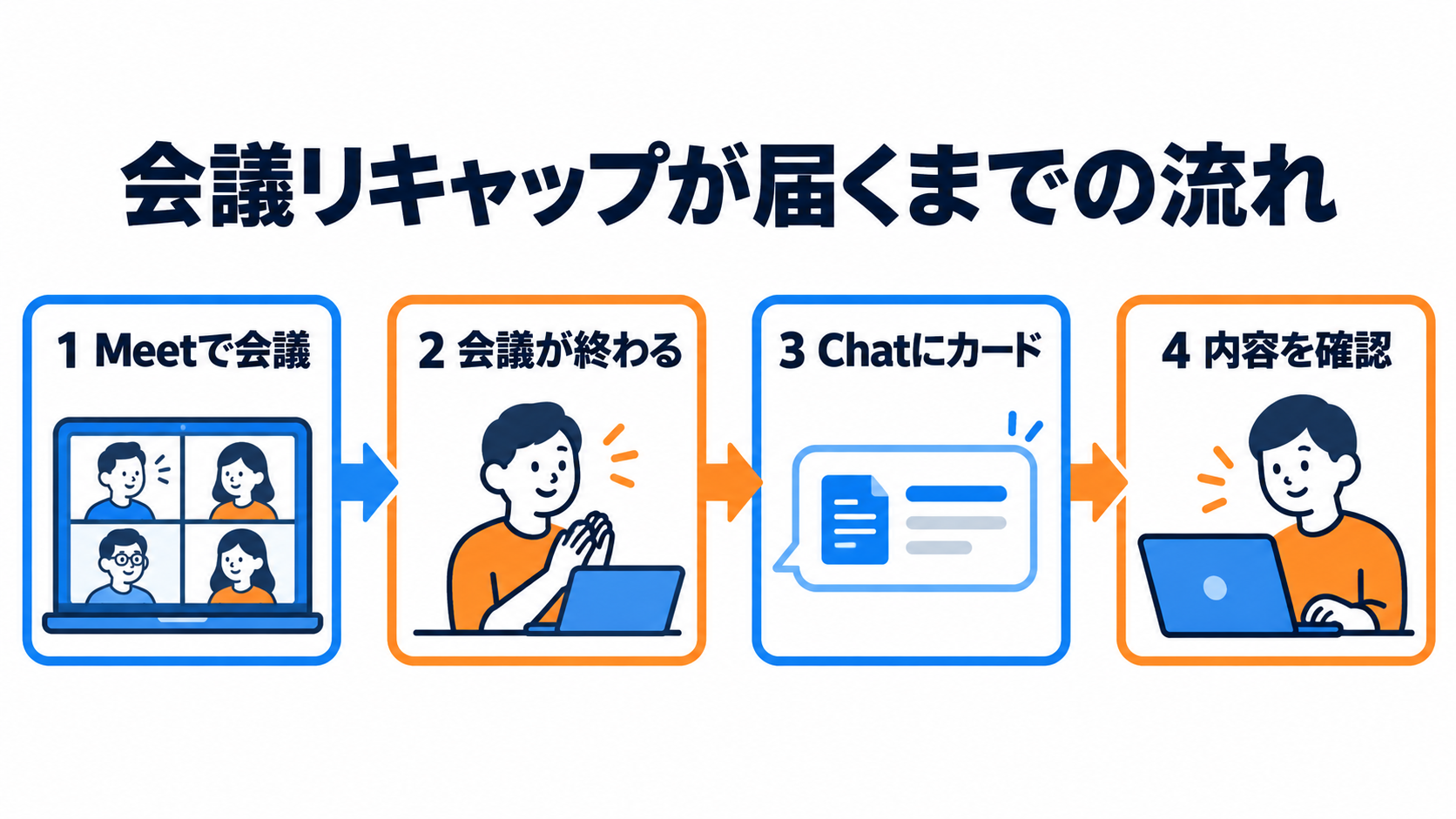
リキャップは、Google Meetで『Take notes for me』が有効になっている会議について、その会議に対応するGoogle Chatの会議チャットスペースに自動で表示されます。会議が終わると自動で届き、ユーザー側でオン・オフする設定はありません(公式発表に「エンドユーザー向けの設定はない」と明記されています)。
届き方にも特徴があります。リキャップのカードは静かに届くように作られており、会話が太字になったり、会話一覧に未読のバッジが付いたりしません。つまり、届いていることに気づきにくいということです。「要約が来るはずなのに見当たらない」と感じたときは、そもそも条件を満たしていないのか、届いているのに目立たないだけなのかを分けて確認する必要があります。
また、リキャップのカードは会議チャットの参加者であれば誰でも、その他のオプション(三点)から削除できます。カードを削除するとチャットから要約は消えますが、元の会議ノート文書はGoogle Driveに残ったままです。
生成される条件と、届かない条件
公式発表では、リキャップが生成されるのは「Google Meetの通話中に『Take notes for me』が有効で、対応する会議チャットの会話が存在するとき」とされています。加えて、会議の主催者が『Send notes to』を『Hosts and co-hosts only』に設定している場合、リキャップのカードはグループチャットに投稿されません。共有範囲を絞る設定が、そのままリキャップの届かなさにつながる点に注意してください。
管理の面では、Gemini for Google Workspaceが有効な組織では既定でオンで、既存の『Take notes for me』とGeminiの管理者ポリシーに従います。
対象となるEditionと展開の時期
公式発表の対象リストは次のとおりです。
- Business:Business Standard、Business Plus
- Enterprise:Enterprise Standard、Enterprise Plus
- その他:Frontline Plus
このリストに載っていない種類のアカウント(個人アカウントやEducationなど)については、公式発表の対象リストに記載がありません。リストにないからといって「対象外」と断定はできません。
展開の時期は、Rapid Releaseドメインが2026年10月16日から段階展開を開始、Scheduled Releaseドメインが2026年10月27日から開始で、いずれも機能が見えるようになるまで最大15日かかるとされています。
同じ組織でも、契約しているドメインの種類によって開始日が違うという点を覚えておいてください。
公式発表に記載がないこと
最後に、判断に迷いやすいのに公式発表に書かれていない点を整理します。いずれも「記載なし」であり、推測で埋めないでください。
- 追加料金・アドオン・ライセンス費用の有無(「既定でオン」という記述のみ)
- 要約・決定事項・担当者の正確性に関する保証や注意書き
- 上記の対象リスト以外のEditionでの利用可否
- 『Send notes to』以外のホスト設定、1会議あたりの回数や保存期間
ここまでが、リキャップの位置づけと条件の全体像です。
次の章から、この内容を自分の会議に当てはめる確認表の作り方に入ります。
3. 手順①:自分の会議が条件を満たすか、確認表に記入する
会議リキャップは、すべての会議に届くわけではありません。
まず、自分の会議が条件に当てはまるかを1枚の表に書き出します。
ここで大事なのは、分かったことと分からないことを混ぜないことです。
記入は次の3つに分けます。
- 公式発表で確認できた:Google Workspace Updates の発表(2026年10月19日)に書かれている内容と、自分の契約や会議の設定が合っていることを自分で確かめられた場合。
- 管理者に確認:自分の画面や契約情報だけでは分からず、Google Workspace の管理者に聞かないと決められない場合。
- 未確認:まだ確かめていない場合。空欄のままにせず、この言葉を書いておきます。
この3つは、利用できる・できないの判定そのものではありません。
とくに「未確認」は「対象外」とは別物です。
分からない欄を推測で埋めると、あとで「届くはずだったのに」という行き違いになります。
確認先ごとに、欄の埋め方を整理します。
| 確認する欄 | 何を見るか(確認先) | 記入のしかた |
| Edition(契約しているプラン) | 契約内容や請求の情報、管理している人 | 公式発表の対象リストは Business Standard、Business Plus、Enterprise Standard、Enterprise Plus、Frontline Plus です。自分のプランがこの中にあれば「公式発表で確認できた」。見当たらない場合も対象外と決めず、「管理者に確認」または「未確認」と書きます |
| Gemini for Google Workspace の有効・無効 | 管理者 | 発表では、Gemini for Google Workspace が有効な組織で既定でオンになるとされています。自分の画面だけでは判断できないため「管理者に確認」 |
| Take notes for me が会議中に有効だったか | 会議中の Google Meet の設定 | 会議中に有効にできたなら、その事実を「公式発表で確認できた」欄に記録します。選べなかった場合は、管理ポリシーで制限されている可能性があるため「管理者に確認」 |
| Send notes to の設定値 | 会議のホスト(自分がホストなら自分の設定) | 「Hosts and co-hosts only」になっていると、リキャップのカードはグループチャットに投稿されません。自分がホストでない会議は、主催者に確認します |
| 会議チャットがあるか | その会議に対応する Google Chat の会話 | 対応する会議チャットが無い会議には、リキャップは作られません(発表で確認できる条件) |
| 展開日(自分の組織に届いているか) | 管理者 | Rapid Release は2026年10月16日開始、Scheduled Release は2026年10月27日開始で、どちらも最大15日かけて順次表示されます。自分の組織がどちらか、展開が済んだかは「管理者に確認」。まだなら「未確認」 |
表を埋めるときのコツは、左から順に埋めようとしないことです。
分かる欄から埋め、分からない欄は「未確認」のまま残します。
すべての欄が「公式発表で確認できた」にならなくても問題ありません。
むしろ、分からないことを分からないまま持っておくほうが、あとで誰に何を聞くかがはっきりします。
なお、公式発表には追加料金の有無についての記載がありません。
表に「費用」の欄を作って「無料」と書き込むのは避け、必要なら契約の話として別に確認してください。
4. 手順②:届かないときの確認順と、カードに気づく方法
会議が終わったのにカードが見当たらないとき、思いつきで設定を触る前に、確認する順番を決めておきます。
公式発表に確認順は示されていないので、ここでは「組織全体に関わる条件」から「その会議だけの条件」へ進む順に並べます(編集上の整理です。
前章の表は記入用の並びなので、順番は少し違います)。
この章の順番を、届かないときの確認順として共通で使います。
上から見ていくと、自分では決められない話と、自分で確かめられる話を分けられます。
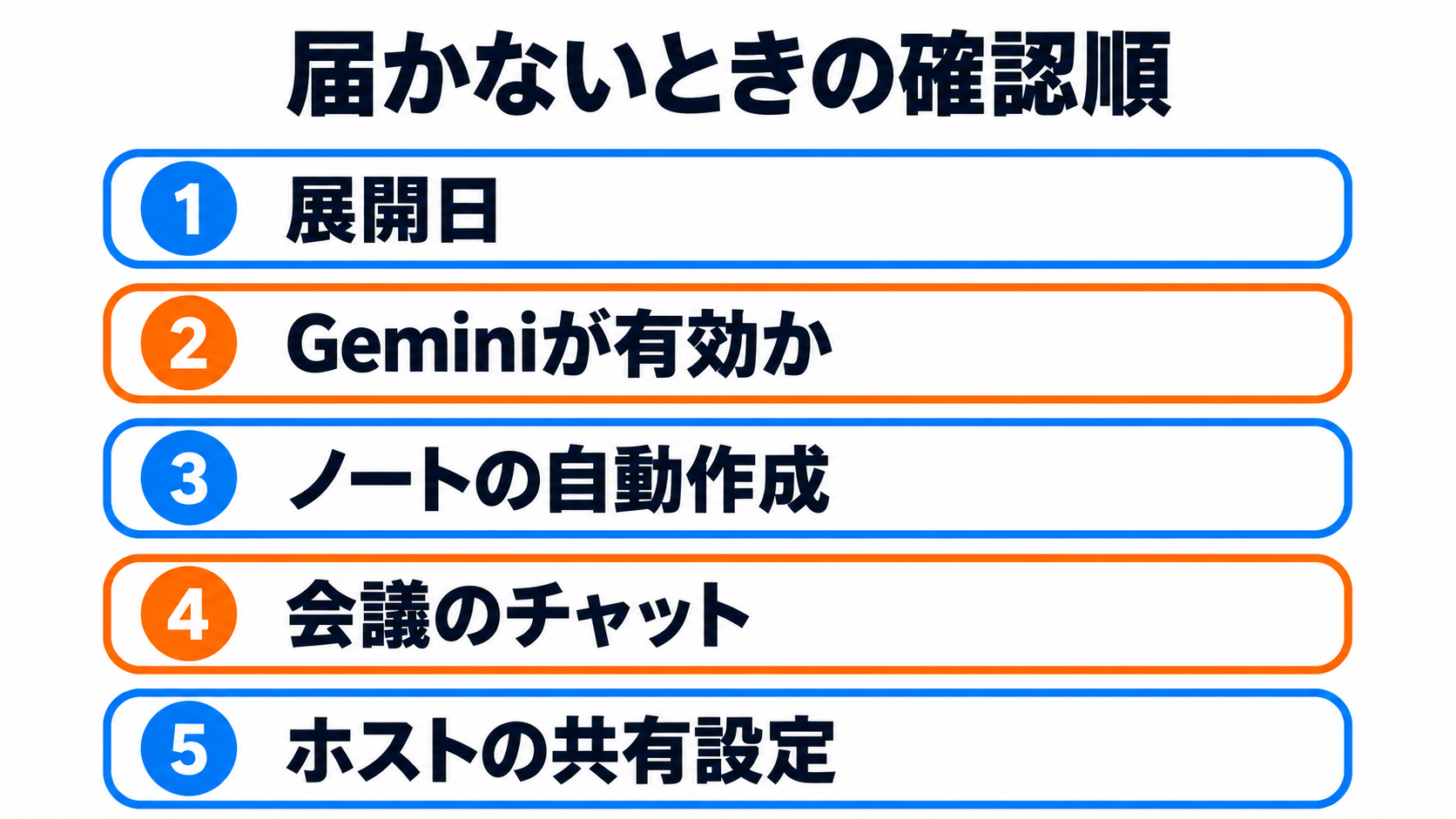
- 展開が自分の組織に来ているか。 Rapid Release の組織は2026年10月16日から、Scheduled Release の組織は2026年10月27日から、いずれも最大15日かけて順次表示されます。見るもの:管理者に自組織の区分と展開状況を聞く。始まったばかりの時期なら、まだ届いていないだけの可能性があります。
- Gemini for Google Workspace が有効か。 見るもの:管理者への確認。公式発表では「Gemini for Google Workspaceが有効な組織で既定でオン」とされているので、有効かどうかが分からないうちは判定を保留します。
- 会議中に Take notes for me が有効だったか。 見るもの:会議中の Google Meet の設定。有効にした覚えが無ければ、その会議は条件を満たしていません。選ぼうとしても選べなかった場合は、管理ポリシーで制限されている可能性があるので管理者に確認します。
- 会議チャットが存在したか。 見るもの:その会議に対応する Google Chat の会話。対応する会議チャットが無い会議には、リキャップは投稿されません。
- Send notes to が「Hosts and co-hosts only」になっていないか。 見るもの:自分がホストならその設定値、ホストでなければ主催者への確認。この設定になっていると、カードはグループチャットに投稿されません。カードが無いことと、要約が作られていないことは同じではありません。
設定を見に行く前に、ひとつだけ。
社外秘や個人情報を扱う会議では、ノートやリキャップがどこまで共有されるかを会議の前に確認しておきます。
Send notes to の設定は、あとから「ここまで共有するつもりではなかった」とならないよう、会議を始める前に決めておきたい項目です。
次に、カードの探し方です。
前章で見たとおり、カードは静かに届くので、通知や未読の印を頼りにすると見落とします。
会議が終わったら、その会議の Google Chat の会話を自分から開いて、会議後の投稿を上から順にたどってください。
公式発表には日本語の画面名が示されていないため、特定の文言を覚えるのではなく、会議の後に届いた投稿を時系列で確認するのが確実です。
カードは参加者が削除できるため(前章参照)、カードが見当たらないときに「削除されたのか、そもそも届いていないのか」は、カードだけでは区別できません。
その場合は上の確認順に戻り、条件をたどるほうが早道です。
元のノート文書はDriveに残っているので、まずそちらを開いて内容を確かめることもできます。
管理者に聞くときは、次の点をまとめて伝えるとやり取りが一度で済みます。
- 自組織は Rapid Release と Scheduled Release のどちらか。会議リキャップの展開は済んでいるか。
- Gemini for Google Workspace は有効になっているか。
- Take notes for me と Gemini の管理ポリシーで、自分のアカウントが制限されていないか。
- 自分の契約プランが、公式発表の対象リスト(Business Standard、Business Plus、Enterprise Standard、Enterprise Plus、Frontline Plus)に当てはまるか。
最後に、確認しても分からない欄が残ったときの扱いです。
「未確認」が残っていることを「届かない」と決めつけず、その欄がある限りは判定を保留します。
とくに、対象リストに自分のプラン名が見当たらない場合は、対象外と断定せず、「公式発表の対象リストに記載がない」という事実のまま、管理者への確認につなげてください。
5. 具体例:サンプル商会・佐藤さんの会議で、リキャップをノートと照合する
ここからは、会社名・人物・会議内容をすべて架空にした例で、リキャップと元ノートの突き合わせ方を確認します。
サンプル商会(架空)の佐藤さん(架空)が主催する週次の営業定例(架空)を題材にします。
会議中に『Take notes for me』を有効にし、その会議に対応する会議チャットがある状態で終了すると、会議のあとで会議チャットにリキャップのカードが届く、という想定です。
カードは未読バッジが付かない静かな配信なので、まず会議チャットを開いて確認します。
リキャップ(架空の例)
- 会議の要約:新規の見込み客の対応方針と、展示会の準備状況を確認した。
- 決定事項:見積書の提出期限を今週金曜に前倒しする/展示会の資料はA案で進める。
- アクションアイテム:見積書の更新(担当:田中)/展示会資料の修正(担当:鈴木)。
- 元ノート・録画・文字起こしへのリンク。
元の会議ノート(架空の例)
- 決定事項1:見積書の提出期限を今週金曜に前倒しする。
- 決定事項2:展示会の資料はA案で進める。
- 決定事項3:来月の訪問計画は次回の定例で決める。
- タスク1:見積書の更新(担当:田中、期限:水曜)。
- タスク2:展示会資料の修正(担当:鈴木、期限:金曜)。
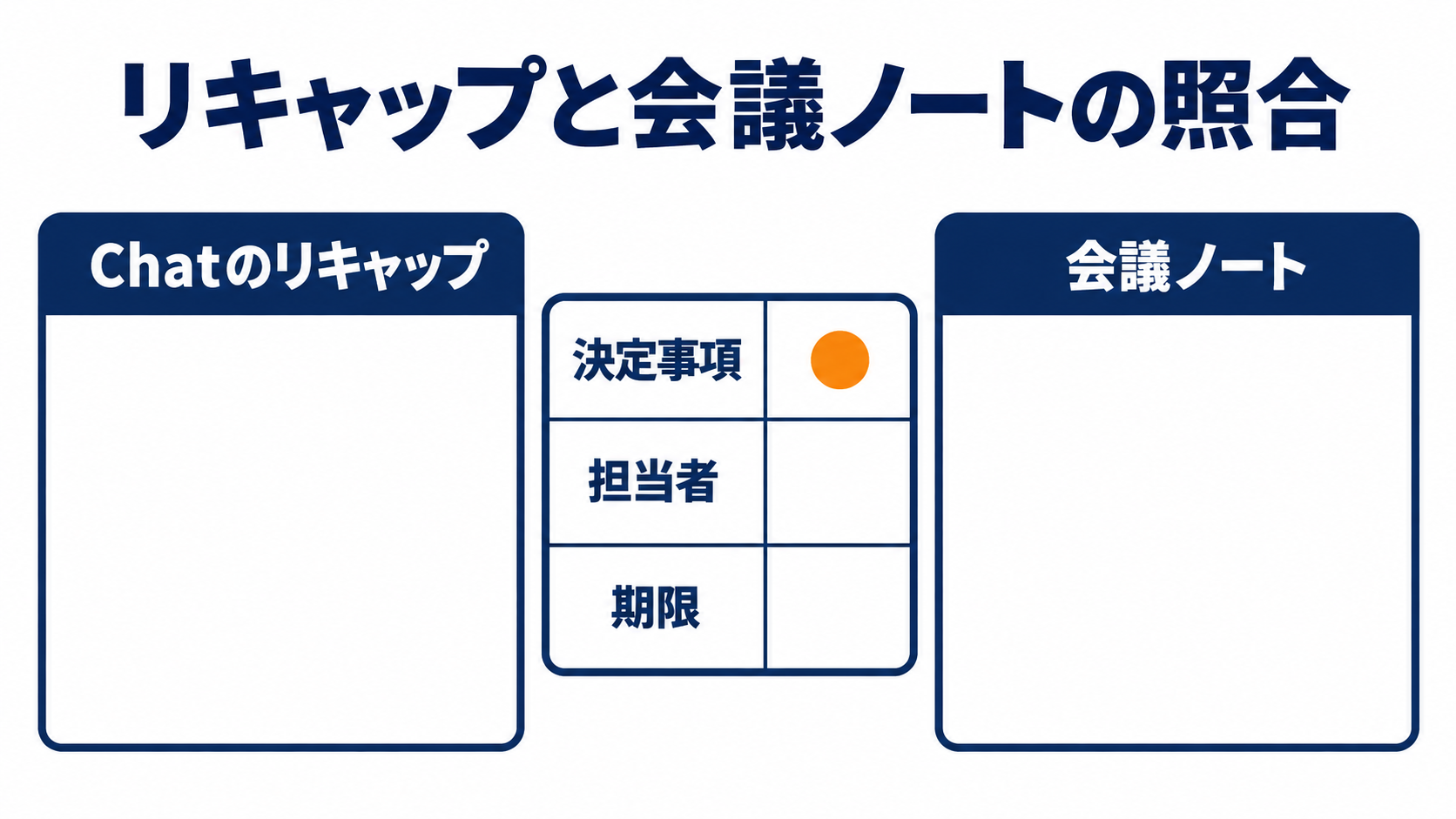
この2つを、決定事項・担当者・期限の3項目で並べた記入例が次の表です。
| 見る項目 | 元ノート | リキャップ | 判定 |
| 決定事項 | 3件 | 2件 | 差分あり(「来月の訪問計画」が見当たらない) |
| 担当者 | 田中・鈴木 | 田中・鈴木 | 一致 |
| 期限 | 水曜・金曜 | 期限の記載が見当たらない | リキャップからは読み取れない |
判定の言葉は「一致」「差分あり」「リキャップからは読み取れない」の3つにそろえます。
ここでの「一致」は、公式に正しさのお墨付きがあるという意味ではなく、自分の元ノートの記載とリキャップの記載が同じだった、という意味です。
差分が出た項目は、共有する前に元ノート側で確認して直します。
カードには元ノート・録画・文字起こしへのリンクがあるので、そこから開いて、その場のやり取りと突き合わせられます。
リキャップから読み取れない項目は、元ノートの記載を基準に補います。
公式発表には、要約や決定事項・担当者の正確性についての保証や注意書きが示されていないため、リキャップの文面だけを確定情報として扱わないでください。
共有の前に、社外秘や個人情報を含む会議では、ノートやリキャップの共有範囲を会議の前に確認しておきます。
ホストが『Send notes to』を『Hosts and co-hosts only』にしていると、リキャップのカードはグループチャットに投稿されません。
また、カードは参加者が削除できますが、削除しても元のノートはGoogleドライブに残ります。
カードを消せば元に戻る、という扱いはできないため、範囲の判断は共有の前に行ってください。
6. うまくいかないときの戻り方と、共有前の最終確認
確認表が埋まらないとき。 空欄は「まだ調べていない(未確認)」と「条件を満たしていない」に分けて書き、分からない欄は管理者への質問に回します。対象リストにないEditionも、対象外と断定せず「公式発表の対象リストに記載なし」と記録します。
届かないとき。 第4章の確認順(展開→Gemini for Google Workspace→Take notes for me→会議チャット→Send notes to)を上から順にたどります。届いていないと決める前に、会議チャットを自分から開いてください。展開の最中は、同じ組織でも日によって差が出ます。
内容が食い違うとき。 元ノートと、カードから開ける録画・文字起こしで点検し、差分は元ノート側で確認して直してから共有します。他の機能の確認表の作り方は、Geminiエージェントの確認表を扱った記事と、Gemini 4 Argonの契約確認表を扱った記事も参考になります。
共有前の3点確認。 ①決定事項・担当者・期限の差分を元ノート側で確認して直したか。②このリキャップを誰が見られるか(会議チャットの参加者範囲)と、社外秘・個人情報の扱いを会議の前に決めていたか。カードを削除しても元ノートはGoogleドライブに残る点を踏まえているか。③リキャップから読み取れない項目を「未確認」のまま共有していないか。この3点がそろえば、届くかどうかの切り分けと、届いた要約をそのまま流してよいかの判断まで、自分の会議について説明できる状態になります。
この記事が少しでも参考になったら、AI実用ラボをフォローしていただけるとうれしいです。初心者にも分かりやすいAI活用情報をこれからもお届けします。

 この記事の販売者