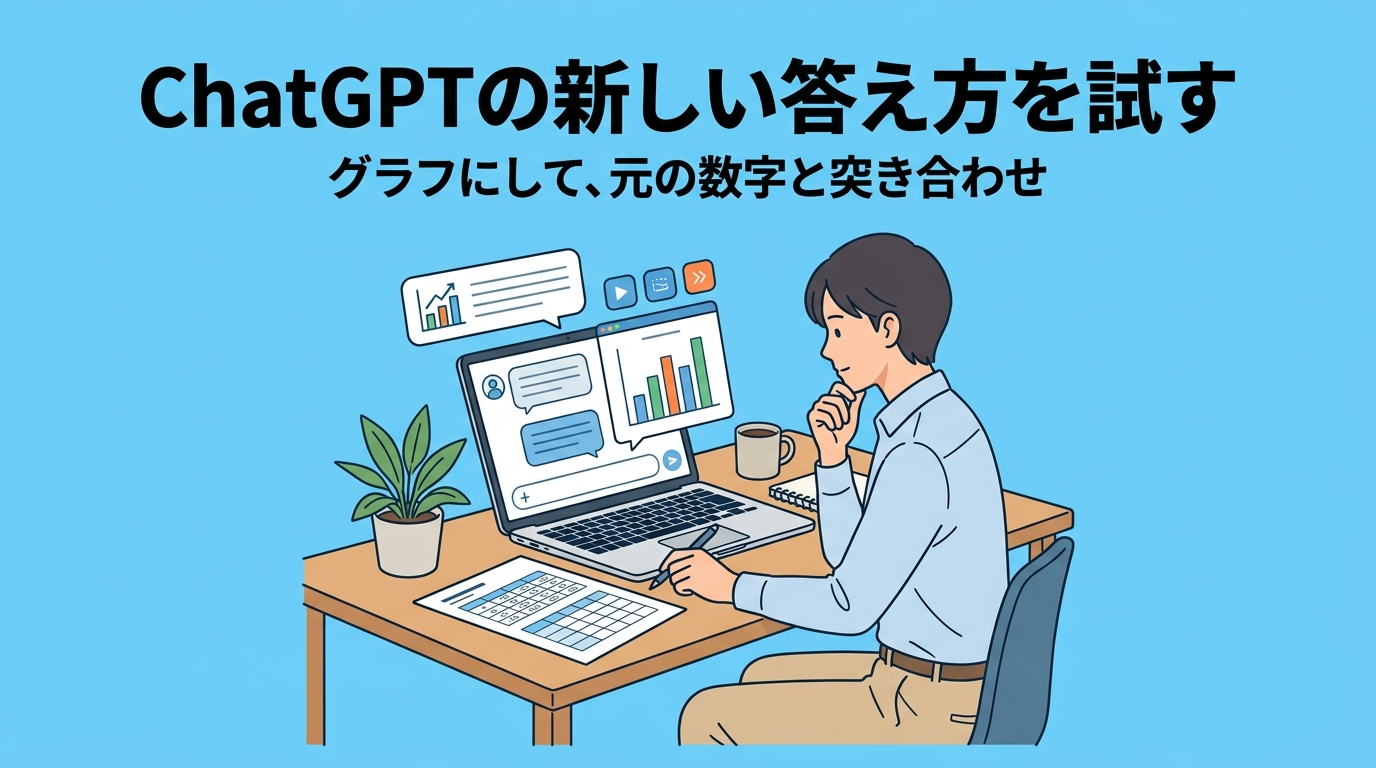
ChatGPTが表やボタンつきで答えるように?Intelligent UIで集計メモを見やすくして、元の数字と突き合わせてみよう

AI実用ラボ
1. この記事で作るもの:操作できる集計と、元の数字との突き合わせ表
手元に、こんな売上メモがあるとします。
ここでは架空の会社「サンプル商会」の例です。
- 10/6 本店 120,000円
- 10/6 駅前店 80,000円
- 10/7 本店 95,000円
- 10/7 駅前店 60,000円
- 10/8 本店 130,000円
(店名・金額はすべて架空です)
これをChatGPTに貼り、「店舗ごとの合計を表にして、店舗を切り替えて見られるグラフも作ってください」と頼むと、次の結果が返ってくる想定です。
| 店舗 | 合計 |
| 本店 | 345,000円 |
| 駅前店 | 140,000円 |
| 全体 | 485,000円 |
本店は120,000+95,000+130,000=345,000円、駅前店は80,000+60,000=140,000円、全体は485,000円。
元メモを電卓で足した金額と一致します。
この記事では、この「表とグラフを作る」ところから、「元メモの手計算と合っているかを自分の目で確かめる」ところまでを扱います。
きっかけは、2026年10月7日にOpenAI Developer Communityで告知された「GPT-6 and Intelligent UI in ChatGPT」(https://community.openai.com/t/gpt-6-and-intelligent-ui-in-chatgpt/1404139 )です。
ChatGPT Intelligent UIは、回答に図・グラフ・タップできるボタン・フォーム・操作できる体験を組み合わせられる機能で、質問に応じて計算機のような道具をその場で作れます。
提供は、Plus・Pro・Business・Enterpriseが10月7日、FreeとGoは10月8日から順次始まると告知されています。
有料プランはGPT-6 Sol、FreeとGoはGPT-6 Lunaというモデルです。
展開はglobalとされています。
つまり、ChatGPTに表やグラフを頼んだとき、文章だけでなく操作できる形で返ってくる可能性が広がった、ということです。
FreeやGoのプランでも10月8日から順次始まると告知されている、というのがこの記事の出発点です。
ただし、画面に何が出るかは質問の仕方や時期によって変わります。
ボタンの名前や位置、見た目を弱める設定、料金、利用回数などは告知からは確認できていません。
そのため、出てきた部品は「押して見え方が変わるか試す」程度にとどめ、出なかった場合は表だけで返すよう頼み直せば同じ確認ができます。
見た目が違っても、AIチャットで数字を確認する手順は同じです。
この記事は無料のChatGPTとブラウザだけで試せます。
コードやAPI、特別な設定は不要です。
契約や会計の判断は扱いません。
あくまで「手元のメモの数字が合っているか」を自分で確認するための手順です。
2. 準備:必要なものと、貼る前に気をつけること
必要なものは3つだけです。
- ChatGPTのアカウント
- ブラウザ(パソコンでもスマホでも構いません)
- 手元の数行のメモ
この記事の手順そのものに追加の費用はかかりません。
まず、自分の画面でIntelligent UIの表示が出るかどうかを知っておきましょう。
告知では、Plus・Pro・Business・Enterpriseは2026年10月7日、FreeとGoは10月8日から順次提供とされています。
有料プランはGPT-6 Sol、FreeとGoはGPT-6 Lunaです。
「順次」の展開なので、告知日を過ぎていても自分の画面に出ないことがあります。
その場合も、表を頼む指示文だけで同じ突き合わせはできます。
次に、貼る内容です。
実際の店名・金額・顧客名はそのまま貼らないでください。
この記事の例のように、架空の名前に置き換えます。
サンプル商会の例では「本店」「駅前店」という架空の店名と、架空の金額を使っています。
学習利用についても確認しておきます。
ChatGPTの公式ヘルプ「Data controls FAQ」(https://help.openai.com/en/articles/7730893-data-controls-faq )によると、Settings(設定)のData controls(データ管理)で「Improve the model for everyone」をオフにすると、新しい会話はモデルの学習に使われません。
ただし、すでに保存済みの会話は削除・非表示にはなりません。
また、一時チャットは履歴に残らず、モデル改善にも使われません(安全目的で最長30日保持されることがあります)。
画面の名称や場所は変わることがあるため、操作の前に公式ヘルプで現在の表示を確認してください。
数字を扱うときの注意も1つあります。
ChatGPTが返す表やグラフは、見た目が整っていても数字が正しいとは限りません。
だからこそ、元メモの手計算と突き合わせる作業が必要です。
次の章から、実際の指示文と突き合わせの手順を見ていきます。

自分のChatGPTでも、ボタンやグラフは必ず出ますか?

告知では提供は順次です。出ないときは表だけを頼み直せば、同じ突き合わせができます。
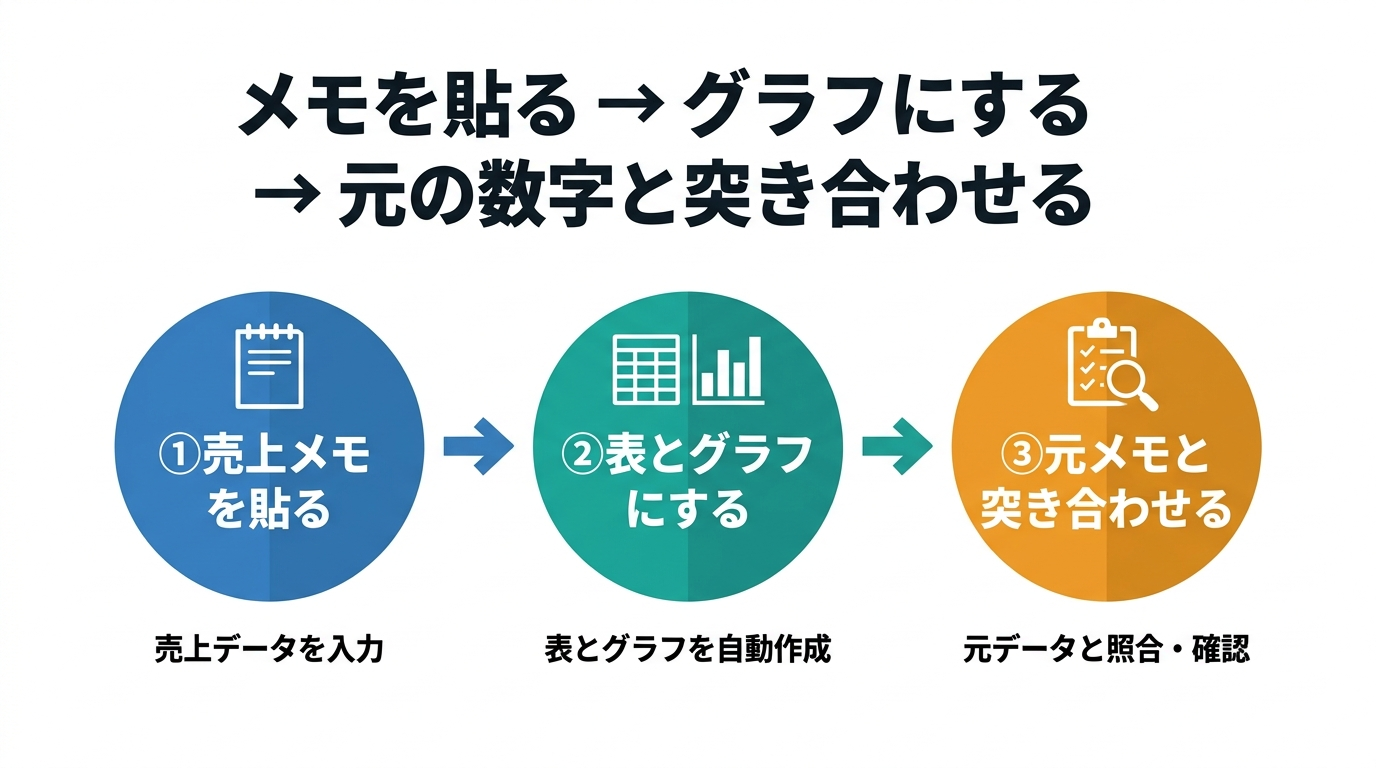
3. 手順①:売上メモを貼って、表とグラフで見たいと頼む
売上メモを集計したいとき、いきなり「合計して」とだけ頼むと、どの行から計算したのか分からない数字が混ざることがあります。
そこで、貼るデータと頼み方をセットにしてChatGPTへ渡します。
ここでは、すべて架空の会社「サンプル商会」の例を使います。
実在の店名・金額ではありません。
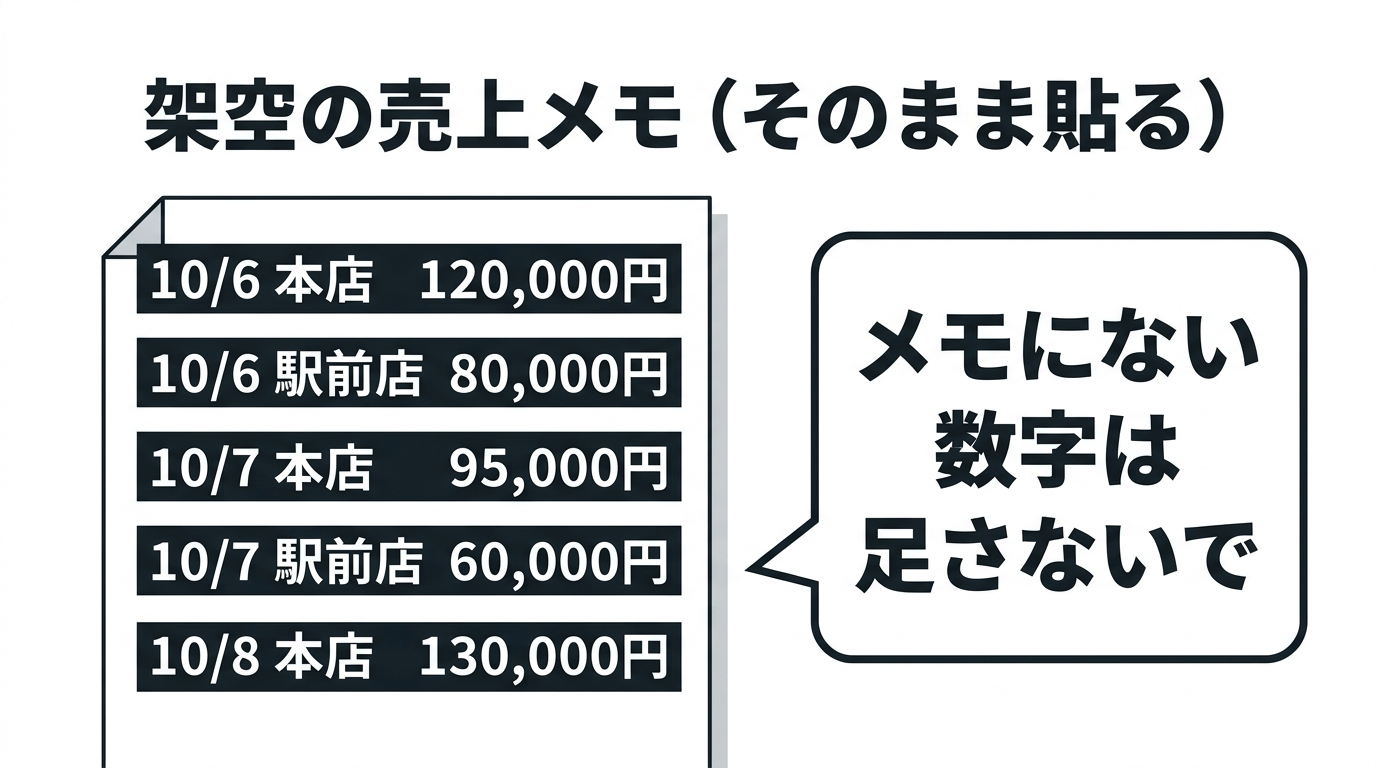
2026年10月6日〜8日の売上という設定の、次の5行を貼ります。
10/6 本店 120,000円 10/6 駅前店 80,000円 10/7 本店 95,000円 10/7 駅前店 60,000円 10/8 本店 130,000円
この5行をそのままコピーし、次の指示文と一緒にChatGPTへ貼り付けて送るだけです。
特別な設定やコードは必要ありません。
次の売上メモだけを根拠に、店舗ごとの合計を表にして、店舗を切り替えて見られるグラフも作ってください。メモにない日付・店舗・数字は足さないでください。
最後の一文「メモにない日付・店舗・数字は足さないでください」が大事なポイントです。
この一文を添えておくと、元のメモに書かれていない日付・店舗・数字を勝手に補わないでほしい、という条件をはっきり伝えられます。
集計の目的は、元のメモにある数字を正しくまとめることですから、余計なものを足されないようにしておきます。
貼って送ると、店舗ごとの合計が並んだ表や、グラフ、ときには押せるボタンや選択欄のような部品が一緒に返ってきます。
押せる部品が出てきた場合は、押して表示や見え方が変わるかを試すだけで十分です。
どのような部品が、どの位置に、どんな名前で出るかは、質問の内容や時期によって変わり、あらかじめ決まっているものではありません。
反対に、押せるものが何も出ず、文章や表だけが返ってきたときは、次のように頼み直せばかまいません。
表だけで返してください。
グラフや部品がうまく出ないことより、数字が正しく出ていることのほうが大切です。
見た目が立派でも、中身の数字がずれていれば集計には使えません。
貼る前の注意として、実在の顧客名・担当者名・取引先の実名などが入ったメモは、そのまま貼らないでください。
この章で使っているサンプル商会・本店・駅前店・金額はすべて架空の例です。
手元のメモで試すときも、実名を伏せた形に置き換えてから貼ると安心です。
グラフがきれいなら、数字も合っていると思っていいですか?
見た目と正しさは別です。元メモを足し直した数字と、表の数字を並べて確かめましょう。
4. 手順②:返ってきた数字を、元のメモと突き合わせる
返ってきた表には、店舗ごとの合計が並んでいます。
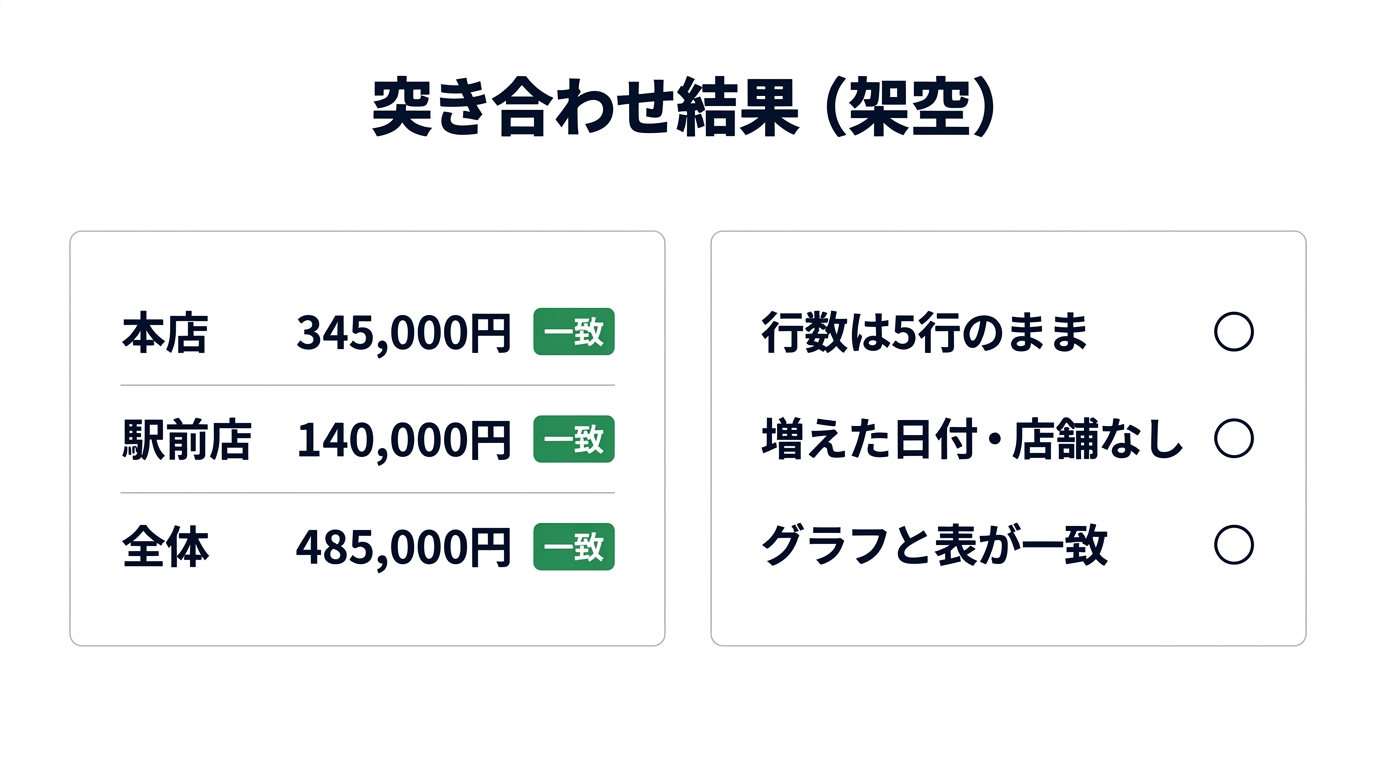
期待する値は、本店345,000円、駅前店140,000円、全体485,000円です(架空の例)。
ただし、この数字をそのまま信用してはいけません。
自分で元メモの5行を足し直して確かめます。
本店:120,000+95,000+130,000=345,000円 駅前店:80,000+60,000=140,000円 全体:345,000+140,000=485,000円
この3つの数字を、ChatGPTが返した表と見比べます。
確かめる観点は、次の3点です。
1つ目は、行の数が5行のままかどうかです。
元メモは5行しかありません。
返ってきた内訳や一覧が5行より増えていたり、逆に減っていたりしないかを見ます。
2つ目は、メモにない日付や店舗が増えていないかどうかです。
たとえば10/9や別の店名など、元メモに書いていないものが混ざっていないかを確かめます。
あれば、その根拠は元メモにはありません。
3つ目は、グラフの目盛りや凡例が表と一致しているかどうかです。
グラフの棒の高さや目盛りが、表の金額と対応しているかを見ます。
凡例(どの色や印がどの店舗を指すか)が入れ替わっていないかも確認します。
もし数字がずれていたら、次のように聞き直します。
表の各合計が、元メモのどの行を足した結果か、行ごとに示してください。
さらに具体的に、
どの行をどう足したか、元メモの行ごとに示して
と頼むと、どの行をどう足したのかを確認できます。
返ってきた説明を元メモの各行と照らし合わせれば、どこで食い違ったかを見つけやすくなります。
見た目が整っていることと、数字が正しいことは別です。
表の罫線がきれいでも、グラフの色が見やすくても、それだけでは正しさの証拠にはなりません。
整った見た目に引っ張られず、元メモの数字と1つずつ突き合わせてください。
なお、ここで紹介している確認の観点(行数、増えた項目、グラフと表の一致)や、突き合わせに使う表の列(元メモの手計算・ChatGPTの値・一致か・気づいた点)は、確認しやすいようにこの記事で整理したものであり、公式に決められた方法ではありません。
手元のメモの形に合わせて、見やすい並べ方に変えてかまいません。
メモにない店舗が表に増えていたら、どうしますか?
その表は使いません。元メモの5行だけを使うよう条件を付けて、頼み直しましょう。
5. 具体例:突き合わせ表と共有メモの完成例
ここでは、前の章で貼った5行の売上メモを使い、ChatGPTが出した表と元メモを突き合わせた完成例を示します。
会社名・店名・金額はすべて架空です。
実際の取引先名や本当の売上は貼らないでください。
貼ったメモは、第3章の架空の5行(2026年10月6日〜8日の売上)です。
第4章で人が足し直した3つの値(本店345,000円、駅前店140,000円、全体485,000円)を、ChatGPTの表と並べます。
ChatGPTの表の値は、この例での結果です。
実際の表示は質問や時期で変わります。
| 項目 | 元メモの手計算 | ChatGPTの表の値(例) | 一致か | 気づいた点 |
| 本店 | 120,000+95,000+130,000=345,000円 | 345,000円 | 一致 | 元メモ3行を足した値 |
| 駅前店 | 80,000+60,000=140,000円 | 140,000円 | 一致 | 元メモ2行を足した値。10/8の記載はない |
| 全体 | 345,000+140,000=485,000円 | 485,000円 | 一致 | 5行すべてを足した値 |
左端の「項目」を除くと、突き合わせに使う列は、元メモの手計算、ChatGPTの表の値、一致か、気づいた点の4つです。
この4列の整理は、この記事の説明用にまとめたもので、公式に決められた方法論ではありません。
会社に確認ルールがある場合は、そちらを優先してください。
表が見た目よく整っていても、それだけで数字が正しいとは言えません。
「一致」と言えるのは、元メモと突き合わせて同じ値になった範囲だけです。
上司に送る短い共有メモの例です(架空例)。
件名:2026年10月6日〜8日 売上メモの集計確認
- 店舗別合計:本店 345,000円/駅前店 140,000円/全体 485,000円
- 確認した範囲:元メモの5行のみ。メモにない日付・店舗・金額は足していません。
- グラフの見方:店舗を切り替えて見られるグラフを使った場合は、店舗ごとの合計が表と同じか、目盛りや凡例が表と合っているかを確認しました。数字の正しさはグラフではなく、上の表で確認しています。
グラフやボタンの見え方は、質問や時期によって変わることがあります。
画面に出た部品は「押すと見え方が変わるか試す」程度にとどめ、出なかった場合は表だけを返すよう頼み直せば大丈夫です。
自分の売上メモで試すときの、いちばんの注意点は?
実際の店名や金額は貼らず、架空に置き換えること。そして最後は必ず元の数字と見比べることです。
6. うまくいかないときの対処と、次に自分のメモへ置き換える方法
うまくいかないときは、あわてて数字を直さず、どこに戻るかを決めておきましょう。
よくある4つを挙げます。
1. ボタンやグラフが出ない
Intelligent UIでは、回答に図・グラフ・タップできるボタン・フォームなどが組み合わされることがありますが、毎回必ず出るとは限りません。
出なかったときは、グラフやボタンを求めず、表だけを返すよう頼み直します。
指示文の例:「グラフやボタンは不要です。
次の売上メモだけを根拠に、店舗ごとの合計を表にしてください。
メモにない日付・店舗・数字は足さないでください。」
戻り先は、メモを貼る前の状態です。
ボタンの名前や位置、見え方を弱める設定は告知から確認できていないため、ここでは扱いません。
2. 数字が元メモと違う
まず、突き合わせの指示文をもう一度使います。
例:「表の各合計が、元メモのどの行を足した結果か、行ごとに示してください。」
それでも合わないときは、元メモの5行を自分で電卓に打ち直します。
手作業で確認できる範囲なら、そのほうが早いこともあります。
ChatGPTの値と手計算の両方をメモに残し、違ったままなら上司や担当者に「ここが合わない」と伝えて止めます。
AIチャットの数字確認は、答えを信じる作業ではなく、元の数字と比べる作業です。
3. 行が増えている
元メモは5行なのに、表の行が6行以上になっていたら、メモにない日付や店舗が増えていないか見ます。
増えていたら、その表は使わず、「元メモにある5行だけを使ってください。
メモにない日付・店舗・数字は足さないでください」と付けて再依頼します。
戻り先は、指示文を貼るところです。
4. 実名を貼りそうになった
送信ボタンを押す前に止まります。
実在する会社名・店名・人名・取引先名・本当の金額は貼りません。
サンプル商会、本店、駅前店のような架空の名前に置き換え、金額も架空の数字にしてから貼ります。
学習への利用を減らしたい場合は、Settings(設定)のData controls(データ管理)で「Improve the model for everyone」をオフにすると、新しい会話は学習に使われません。
保存済みの会話は削除されない点に注意してください。
一時チャットは履歴に残らず、モデル改善にも使われません。
画面の場所や名前は変わることがあるため、公式ヘルプで確認してください。
戻り先は、メモを貼る前の確認です。
次に、自分のメモへ置き換える手順です。
- 架空化:実名を仮名にする。金額は桁を変えるか、仮の数字にする。日付も架空でよい。
- 指示文の再利用:第3章の指示文をそのまま使い、「次の売上メモ」の下に自分の架空化したメモを貼る。
- 突き合わせ表:第5章の4列(元メモの手計算、ChatGPTの表の値、一致か、気づいた点)で作り直し、第4章の3点を見る。
作業時間がどれだけ短くなるか、必ず正しくなるかは、ここでは約束しません。
数字が合っているかどうかは、元メモとの突き合わせで自分で確かめられます。
この記事が少しでも参考になったら、AI実用ラボをフォローしていただけるとうれしいです。初心者にも分かりやすいAI活用情報をこれからもお届けします。

 この記事の販売者