Geminiのチャットで「@Gemini Notebook」が使えるように。使える条件を確認表で確かめて、最初の3つの頼み方を決めてみよう

AI実用ラボ
1. この記事で作るもの:確認表と、最初に試す3つの頼み方メモ
まず、できあがりの確認表を3行だけ見てください。以下はすべて架空の例です。サンプル商会(架空の会社)の営業担当・山口さん(架空の人物)が、自分の環境を確かめたところまでを抜き出したものです。
| 確認すること | 公式に書かれている条件 | 山口さんの環境 | 判定 |
| 使う場所 | Webアプリとモバイルアプリのみ。Macアプリは連携アプリ未対応 | パソコンのブラウザから使っている | ○ |
| 連携アプリの設定 | 「設定」の「連携アプリ」で切り替えられる | 自分のアカウントではオンになっていた | ○ |
| Keep Activity | オフだと自動保存やノートブックのメモリなどが使えない | オンになっていた | ○ |
この形の表を、自分の環境のぶんだけ埋めていくのがこの記事の目的です。
調べ物で集めた資料をGemini Notebookのノートブックにまとめていると、「これをチャットから呼び出せるのだろうか」「呼び出せるとして、最初に何を頼めば無駄なく試せるのだろうか」で手が止まります。
うまくいかなかったときに、設定のせいなのか、場所のせいなのか、頼み方のせいなのかが分からないと、どこを直せばよいかも分かりません。
そこでこの記事では、次の3つを1枚にまとめます。
- 確認表:使えるかどうかを左右する項目を、公式に書かれている条件と自分の環境を並べて確かめる表
- 最初に試す3つの頼み方メモ:チャットで何をどの順に頼むかを先に決めておくメモ
- 切り分けメモ:うまくいかなかったときに、原因の見当をつけるメモ
用意するものは、パソコンかスマートフォンのブラウザ(またはGeminiアプリ)と、Geminiのアカウントだけです。
追加の契約や、社内システムの設定変更は必要ありません。
すでにノートブックを作って資料を入れている人は、その続きから始められます。
ひとつ大事な前提をお伝えします。この確認表・頼み方メモ・切り分けメモは、編集上の提案としてこの記事が用意した整理方法です。公式が決めた基準や必須の手順ではありません。公式に書かれていない項目は「書かれていない」と分かる形で残し、断定はしません。
そして、この記事は機能の宣伝ではありません。
試す前に確認しておきたい項目を1枚にまとめ、最初の一歩でつまずかないようにするための記事です。
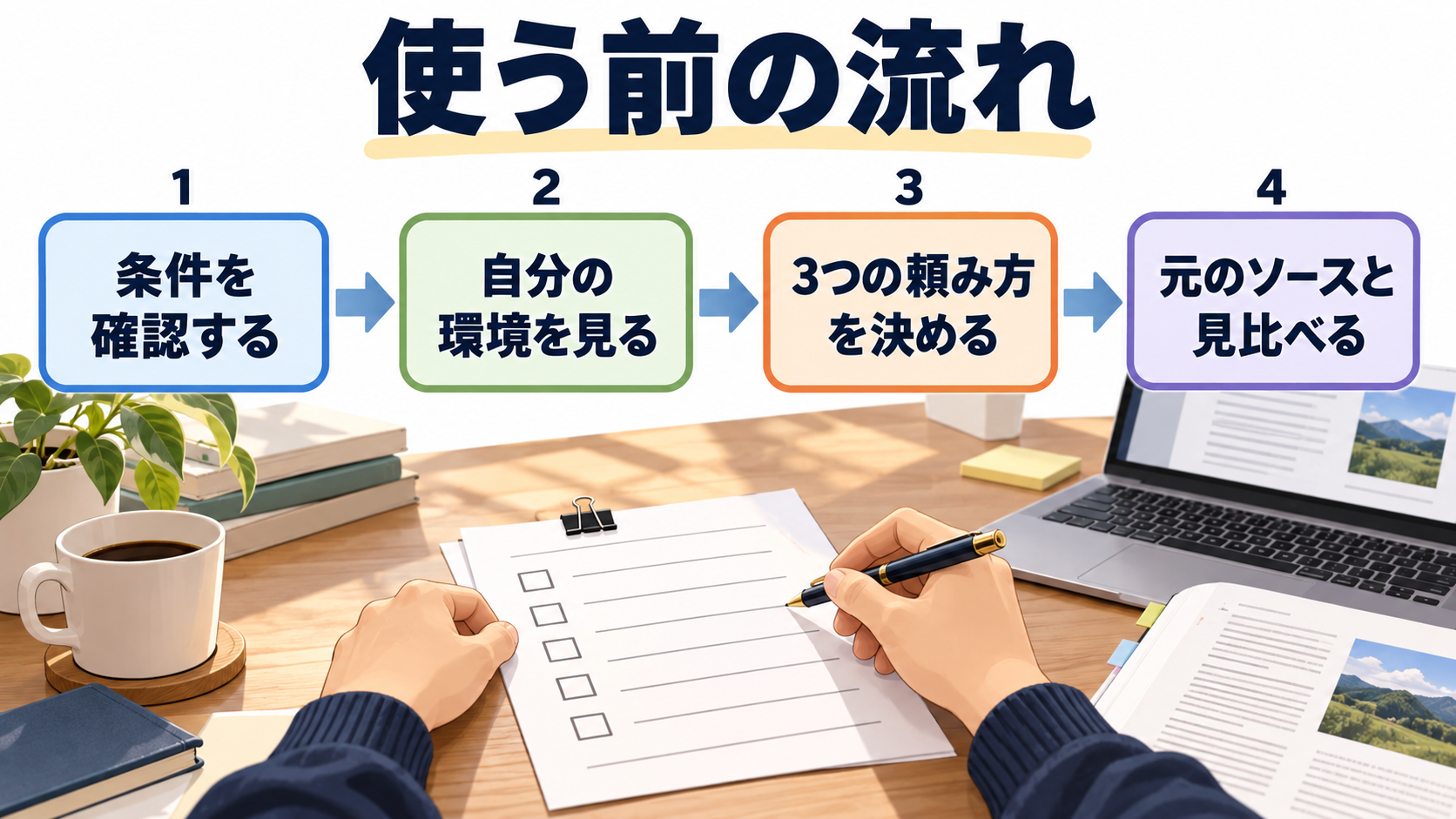
図: 使う前の流れです。
この記事で作る3つのメモも、この順で進めます。

ノートブックをチャットから呼べるなら、すぐ試してみたいです。

その前に、公式に書かれていることと書かれていないことを分けて確認しましょう。
2. 公式で確認できたこと:ノートブックをチャットから呼び出せるようになった
2026年10月23日のGoogle Workspace Updatesの発表「Take actions on your notebooks from Gemini Notebook directly in the Gemini app」で、Gemini NotebookがGeminiアプリの連携アプリとしても使えるようになったと案内されました。
連携アプリとは、Geminiのチャットから別のサービスの機能を呼び出せるようにする仕組みです。
発表によると、Geminiのチャットで「@Gemini Notebook」と入力すると、次のことができるとされています。
- 新しいノートブックを作る
- ノートブックにソース(資料)を追加する
- 重要なメモを保存する
- 既存のノートブックから情報を取り出す
関係のありそうな頼み方のときは、Geminiが連携アプリを自動で使うこともある、という記載もあります。
使える条件(管理者側):連携アプリへのアクセスは既定でオンです。GeminiとGemini Notebookのアクセス設定で制御され、両方がオンのグループまたは組織部門のユーザーが使えます。使える条件(利用者側):世界では既定でオンですが、欧州経済領域(EEA)だけは既定でオフで、Geminiアプリの「設定」の「連携アプリ」で切り替えます。展開状況はRapid ReleaseおよびScheduled Releaseドメインで「提供中」、対象はすべてのGoogle Workspace顧客、Workspace Individual契約者、個人のGoogleアカウントです。
Gemini Appsヘルプ「Organize your projects with notebooks in Gemini Apps」とGemini Notebookヘルプ「Notebooks in Gemini Apps」からは、次の点が確認できます。
ノートブックをGeminiアプリで使うには、Geminiアプリへのログインと、Gemini Notebookが接続されていることの2つが必要です。
ほとんどの地域では自動で連携するよう設計されていますが、EEAでは手動で接続します。
使えるのはgemini.google.comのWebアプリとGeminiモバイルアプリだけで、MacのGeminiアプリではノートブックは使えても連携アプリはまだ使えません。
また、チャットでノートブックの操作を頼むには、プロンプトに「@Gemini Notebook」を付ける必要があります。
Gemini Notebook側で作ったノートブックは、Geminiのナビゲーションに自動で表示されます。
一方で、次のことは公式の記載が見つかりませんでした。
日本語の画面表記や日本語での利用可否、日本が既定オンの地域に当たるかどうか、画面の見た目、追加費用の有無、プランごとのソース数上限の具体値(ヘルプにはGoogle AIプランに応じて最大600ソースとだけ書かれています)。
これらは「使えない」という意味ではなく、確認できる記載がないという意味です。
なお、発表の頼み方の例とヘルプの間に、記載が一致していない点が1つあります。
詳しくは手順①の注意欄に書きます。
また、提供は段階的に進んでいるため、条件を満たしていてもまだ使えない場合があります。
この節で確認した公式ページは次の3つです。
発表(Google Workspace Updates、2026年10月23日)

Gemini Appsヘルプ「Organize your projects with notebooks in Gemini Apps」

Gemini Notebookヘルプ「Notebooks in Gemini Apps」
この節から持ち帰ってほしいのは、「できること」と「書かれていないこと」を分けて確認するという姿勢です。これは編集上の提案ですが、後の確認表でもこの分け方を使います。
会社のアカウントだと、自分では切り替えられないこともありますか?
公式は、管理者のGeminiとGemini Notebookの設定が両方オンの場合に使えると案内しています。分からなければ管理者に確認しましょう。
3. 手順①:確認表を作る(場所・設定・管理者・Keep Activity)
「@Gemini Notebook」が使えるかどうかは、Geminiの設定画面を見ただけでは分かりません。
使う場所、管理者の設定、アカウントの種類で条件が分かれているためです。
そこで、公式で確認できた条件を1枚の表にまとめ、自分の環境の状況を書き込んでいきます。
この表と、このあと作る頼み方メモは、公式が用意した基準ではありません。
確認作業を抜けなく進めるための編集上の提案です。
表に入れる内容は、公式発表(2026年10月23日、Google Workspace Updates「Take actions on your notebooks from Gemini Notebook directly in the Gemini app」)とGemini Appsヘルプ「Organize your projects with notebooks in Gemini Apps」、Gemini Notebookヘルプ「Notebooks in Gemini Apps」で確認できた記載に限ります。
表の形
列は4つです。
「確認項目」「公式の記載」「自分の環境」「○△×」。
| 確認項目 | 公式の記載 | 自分の環境 | ○△× |
| 使う場所 | Gemini Notebookの連携アプリとノートブックは、gemini.google.comのWebアプリとGeminiモバイルアプリでのみ利用できる。MacのGeminiアプリではノートブックは使えるが、連携アプリはまだ使えない。 | (自分の画面で記入) | (記入) |
| 連携アプリの設定 | Geminiアプリの「設定」の「連携アプリ(Connected Apps)」で切り替える。世界では既定でオン、欧州経済領域(EEA=ヨーロッパの一定の国々をまとめた呼び方)では既定でオフで、EEAでは手動で接続する。 | (自分の画面で記入) | (記入) |
| 管理者設定 | 連携アプリへのアクセスは既定でオン。GeminiとGemini Notebookの両方がオンのグループまたは組織部門のユーザーが使える。 | (自分の画面・社内情報で記入) | (記入) |
| 「@Gemini Notebook」を付ける | チャットやタスクのスレッドでノートブックの操作を頼むには、プロンプトに「@Gemini Notebook」を付ける必要がある。未接続の場合は接続の選択肢が表示され、画面の指示に従う。 | (自分の画面で記入) | (記入) |
| Keep Activity(アクティビティの保存) | オフでもノートブックとのチャットはできるが、チャットの自動保存、ノートブックのメモリ(過去のチャットの参照)、サイドバーから既存チャットをノートブックに追加、Google Driveからのソース追加、学習用ノートブック、ビジネス用ノートブックが使えない。 | (自分の画面で記入) | (記入) |
| 展開 | 提供中(Available now)とされているが、段階的に提供しているため、まだ使えない場合がある。 | (自分の画面で記入) | (記入) |
「自分の環境」と「○△×」の埋め方
「自分の環境」は、Geminiの設定画面や実際に使う端末を見て、公式の記載と同じ状態かどうかを短く書きます。
「○△×」の意味は次のように固定してください。
公式の記載と同じ状態だったら○、自分の環境では分からない・確認できなかったら△、公式の記載と違っていたら×です。
△や×が付いた行は、表の下に「どうするか」を1行ずつ書きます。
列を増やさず、表の外にメモとして残す形で構いません。
書き方の例は、管理者設定が△なら社内のGoogle Workspace管理者に確認する、使う場所が×ならWebアプリかモバイルアプリで試す、Keep Activityが×なら、オンにするかどうかは自分の判断で決め、オフのままにするなら使える範囲に頼み方を限定する、という具合です。
注意欄に事実だけを書く
表の下に、断定できない点を事実として並べておきます。
- チャットの追加は記載が一致していない。公式発表の頼み方の例には「このチャットのコピーをノートブックに追加」がありますが、Gemini Appsヘルプには「Keep Activityがオンでも、連携アプリでノートブックにチャットを追加することはできない」とあります。同じ連携アプリの操作でありながら記載が一致しておらず、どちらが現在の挙動かは公式の記載からは決められません。この記事では、この頼み方を最初に試す3つには入れません。
- ヘルプには更新日の表示がない。ここに書いたヘルプの内容は、確認した時点(2026年10月25日)の記載として扱います。
- 日本が「既定でオン」の地域に当たるかは断定できない。公式の記載は「世界で既定オン、EEAでは既定オフ」までで、国名の一覧はありません。設定画面で自分の状態を確認してください。
- 職場・学校アカウントで使えるかは断定できない。公式発表はすべてのGoogle Workspace顧客、Workspace Individual契約者、個人のGoogleアカウントのユーザーを提供対象としていますが、管理者設定の影響を受けます。可否が分からない場合は、社内のGoogle Workspace管理者に確認してください(窓口の名称は会社によって異なります)。
- 機能や制限は変更されることがある。
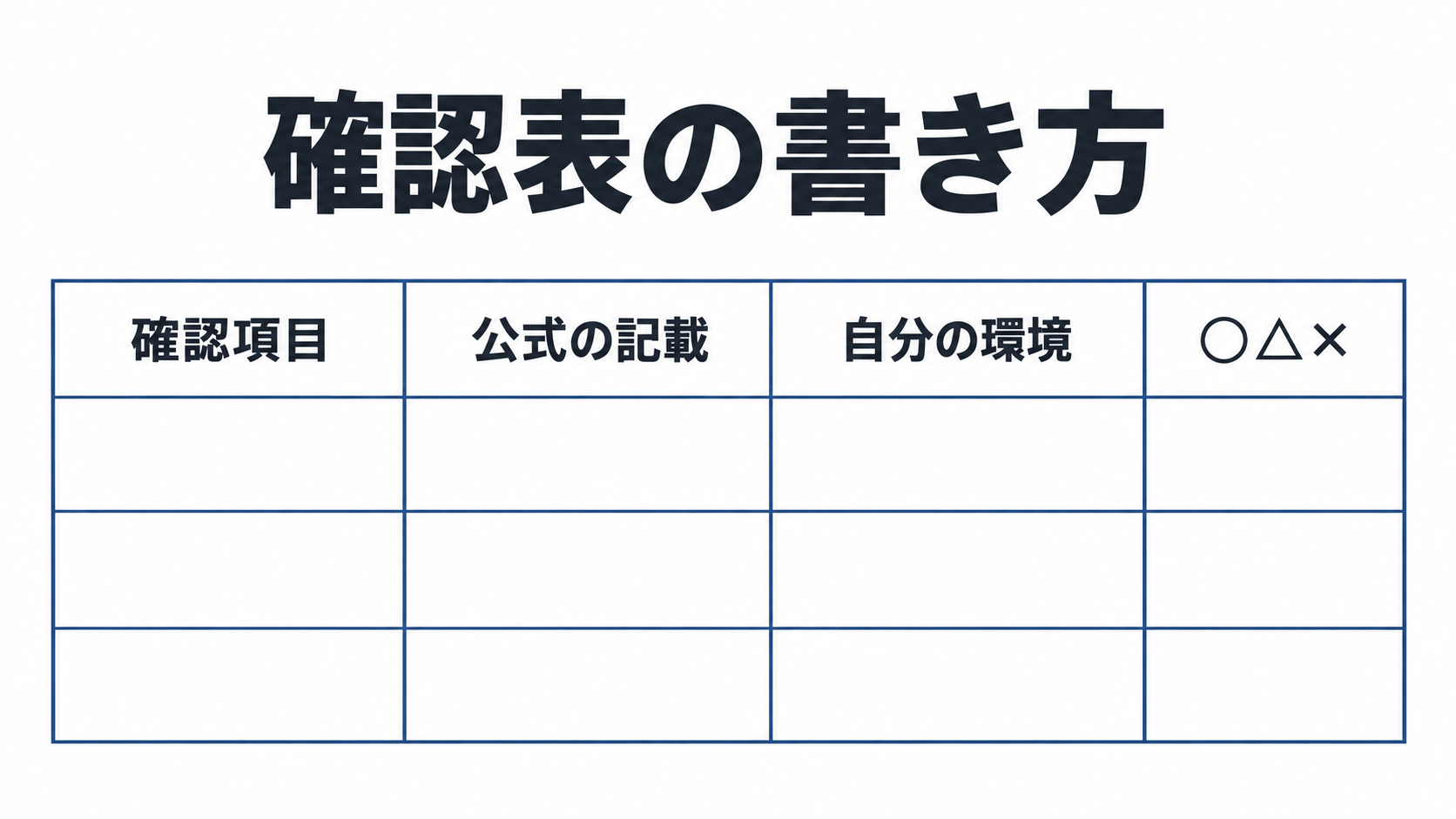
図: 確認表の列の書き分けです。
「自分の環境」の欄には、何を書けばいいですか?
設定画面や使う端末で見たことを、そのまま短く書きます。分からない行は△にして、次に何をするかを添えましょう。
4. 手順②:最初に試す3つの頼み方を決める
確認表が埋まったら、次は最初に試す頼み方を3つに絞ります。
あれもこれも一度に頼むより、①作る、②中身を確かめる、③質問する、の順に1つずつ試すと、うまくいかなかったときに原因を切り分けやすくなります。
公式発表には、ノートブックの作成・編集・削除、ソースの追加・更新・削除、ノートブックとソースの一覧、ノートブックの文脈での質問という頼み方の例が英語で示されています。
ここではその例を、自分の仕事の題材に置き換えて使います。
以下に示す文例は、公式の英語例を分かりやすく置き換えた編集上の例です。
公式には日本語での利用可否についての記載がないため、断定できません。
① ノートブックを作る
自分の扱う題材を1つ決めて、ノートブックを作るように頼みます。
例(架空):「取引先の業界動向についてのノートブックを作って」。
ここに出てくる題材はすべて架空の例なので、実際には自分の仕事の題材(取引先の業界動向、社内の規程、展示会の情報など)に置き換えてください。
いきなり資料を大量に入れず、まず「入れ物」を1つ作るのが目的です。
② ノートブックのソースを一覧にして確認する
作ったノートブックに、意図した資料が入っているかを確かめます。
例(架空):「そのノートブックに入っているソースを一覧にして」。
公式には、連携アプリからソースの追加・更新・削除もできると記載されています。
ソースの数はGoogle AIプランに応じて最大600と記載がありますが、プランごとの具体的な数は記載がありません。
一覧を見て、多すぎる・足りないと感じたら、この段階で足し引きします。
③ ノートブックの内容について質問し、回答を元のソースと見比べる
最後に内容を尋ねます。
例(架空):「このノートブックでは◯◯について何と言っている?」
。ここで大事なのは、回答をそのまま結論にしないことです。
Gemini Notebookヘルプによれば、Gemini Notebookでは回答がノートブックのソースだけに基づくのに対し、Geminiではノートブックのソースに加えてウェブ検索やその他のツールが含まれることがあります。
そのため、回答のどこまでがノートブックの資料に基づくものかを確認する欄をメモに用意します。
頼み方メモの書式
3つの頼み方ごとに、次の4列でメモを残します。
| 頼むこと | 期待する結果 | 元のソースと見比べた結果 | 次にやること |
| 例(架空):取引先の業界動向のノートブックを作って | ノートブックが1つでき、あとからソースを足せる状態になる | (②で確認する) | ②のソース一覧を試す |
「期待する結果」は、うまくいったかどうかを自分で判断するための目安です。
実際の画面の動きや返ってくる回答の内容は保証できないので、返ってきた回答は必ず元のソースで確かめてください。
このメモも、最初に試す3つの頼み方も、公式の基準ではなく、確認作業を進めるための編集上の提案です。
あわせて、ソースに入れる資料の選び方にも一言。
社外秘や個人情報にあたる資料は入れないでください。
社内に持ち出しや外部ツールへの投入に関するルールがある場合は、先にそのルールを確認してから試すことをおすすめします。
この点も編集上の提案です。
最初から3つ全部、頼まないといけませんか?
1つずつで大丈夫です。作る、中身を確かめる、質問する、の順に試すと、うまくいかないときに原因を切り分けやすくなります。
5. 具体例:山口さんの確認表と頼み方メモ
ここからは、記入のしかたを具体的に見ていきます。
出てくる会社名・人物名・ノートブック名・数値はすべて架空の例で、実在の会社や人の話ではありません。
例にするのは、架空の会社「サンプル商会」の営業担当・山口さんです。
山口さんは、取引先の業界動向をまとめた公開資料(業界団体が公開している統計やレポート)をGemini Notebookのノートブックにまとめ、Geminiのチャットから呼び出して「この資料には何が書かれているか」を短く確認したいと考えています。
用意するものはブラウザとGeminiのアカウントだけで、費用の記載は公式にはありません。
コードや設定の知識も不要です。
まず確認表です。
前の章で作った列に、山口さんの場合は次のように書きます。
判定は、○=自分の環境で条件を満たしていると確認できた、△=確認中・未確認、×=条件を満たしておらず対象外、として書き分けます。
△と×は意味が違うので混ぜません。
| 確認項目 | 公式の記載 | 山口さんの環境で見たこと | 判定 |
| 使う場所 | gemini.google.comのWebアプリとモバイルアプリでのみ利用可。Macアプリは連携アプリ未対応 | パソコンのウェブ版で使う予定 | ○ |
| 連携アプリの設定 | 世界では既定オン、EEAでは既定オフで手動接続。設定画面で切り替えられる | 設定画面で連携アプリの状態を確認した | ○ |
| 管理者設定 | GeminiとGemini Notebookの両方がオンのグループ・組織部門のユーザーが使える | 会社のアカウントなので、情報システム担当に確認を依頼中 | △ |
| @Gemini Notebookを付ける | チャットでノートブックの操作を頼むときは「@Gemini Notebook」を付ける必要がある | 頼み方メモに、付ける言葉として明記した | ○ |
| Keep Activity | オフのときは、チャットの自動保存、過去チャットの参照、既存チャットのノートブックへの追加、Google Driveからのソース追加などが使えない | オンになっていることを確認した | ○ |
| 展開 | 段階的に提供しており、まだ使えない場合がある | まだ使えない場合に備え、数日後に再確認する | △ |
次に、最初に試す3つの頼み方メモです。
山口さんの場合、次のように書いておきます。
結果の欄は、山口さんが頼んだあとに書き込む空欄です。
うまくいったかどうかは、自分の目で見たことだけを書きます。
| 順番 | 頼み方 | 付ける言葉 | 結果(自分で記入) |
| ① | ノートブックを作る(例:「取引先の業界動向をまとめるノートブックを作って」) | @Gemini Notebook | (空欄) |
| ② | ノートブックのソースを一覧にして確認する(例:「このノートブックのソースを一覧にして」) | @Gemini Notebook | (空欄) |
| ③ | ノートブックの内容について質問し、元のソースと見比べる(例:「このノートブックに書かれている◯◯について教えて」) | @Gemini Notebook | 結果:(空欄)/元のソースと見比べた:(空欄) |
③で見比べる欄を用意するのは、Geminiでは回答がノートブックのソースだけでなく、ウェブ検索やその他のツールを含むことがあるためです。
返ってきた内容をそのまま正しいと扱わず、元のソースのどこに書かれているかを確かめる欄として使います。
この確認表と頼み方メモの形は、この記事の編集上の提案であり、公式が決めた基準ではありません。
自分の環境に合わせて行を足したり、言い方を変えたりしてかまいません。
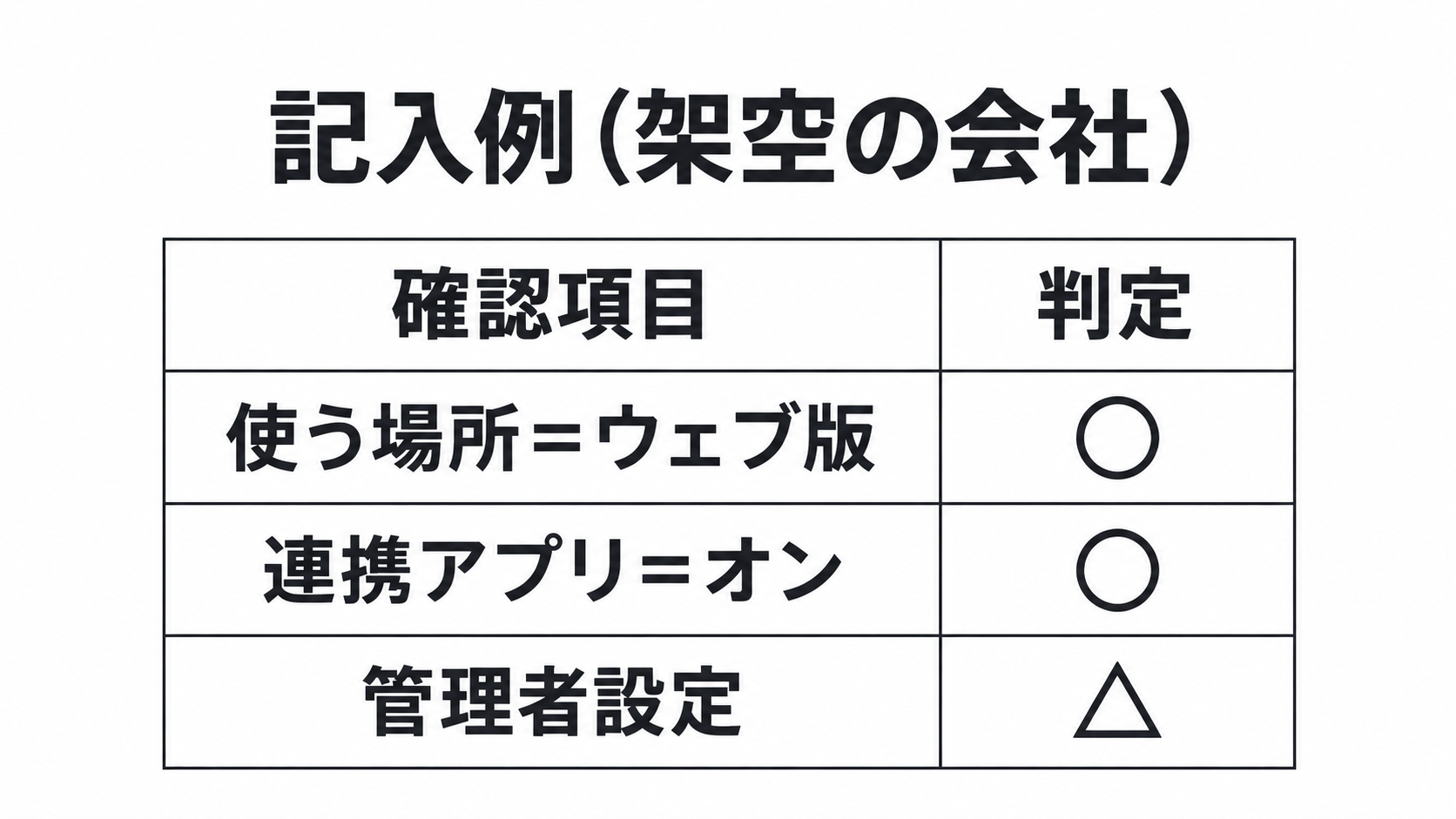
図: 確認表の記入例です。
会社名はすべて架空で、概念図です。
△が残っていたら、失敗ですか?
失敗ではありません。その行に「次に何をするか」が書けていれば大丈夫です。
6. うまく使えないときの切り分けと、次の作業
@Gemini Notebookを付けても思ったように動かないときは、原因を一つに決めつけず、切り分けメモで次の四つの観点から見ていきます。
会社や学校のアカウントでは、自分では変えられない項目があることも前提にしておきます。
- 設定 — 連携アプリの状態がオンになっているか。会社や学校のアカウントでは、管理者がGeminiとGemini Notebookの両方をオンにしている必要があります。自分で切り替えられない場合は、情報システム担当など管理者に確認します。このとき、△(まだ確認できていない)と×(条件を満たしておらず対象外)を分けて書きます。
- 地域 — EEAでは連携アプリは既定オフで、自分で接続する必要があります。それ以外の地域では世界で既定オンとされています。日本がどちらに当たるかは公式の記載からは断定できないため、設定画面で見た状態をそのまま書きます。
- アプリの種類 — 連携アプリとノートブックは、gemini.google.comのWebアプリとGeminiモバイルアプリでのみ利用できます。MacのGeminiアプリではノートブックは使えますが、連携アプリはまだ使えません。Macで試して動かない場合は、ブラウザかスマートフォンで試します。
- Keep Activity — オフのときは、ノートブックとのチャットはできますが、チャットの自動保存、過去チャットの参照、既存チャットのノートブックへの追加、Google Driveからのソース追加などが使えません。
四つを確認しても△が残る場合は、まだ使えないだけの可能性があります。
提供は段階的に進んでおり、まだ使えない場合があると公式に記載されているためです。
その場合は結論を急がず、数日後にもう一度確認します。
仕上げに、次の四点を点検します。
- 確認表のすべての行に○△×が入り、各行に根拠となる公式ページ名(Google Workspace Updatesの発表、Gemini Appsヘルプ、Gemini Notebookヘルプ)が書かれているか。
- 3つの頼み方メモに「元のソースと見比べる」欄があるか。
- 切り分けメモに四つの原因(設定・地域・アプリの種類・Keep Activity)が書かれているか。
- 会社のルールと矛盾していないか(会社のアカウントで扱う資料を外部に貼ってよいかなど、社内の決まりを優先する)。
チャットからノートブックを呼び出せるようになったら、次の作業として、ノートブックの中で公式資料から根拠付きの比較メモを作る方法を扱った先行記事『Gemini Notebook(旧NotebookLM)で根拠付き比較メモを作る5手順』を参照してください。

この記事が少しでも参考になったら、AI実用ラボをフォローしていただけるとうれしいです。初心者にも分かりやすいAI活用情報をこれからもお届けします。

 この記事の販売者