AIで画像や文章が作れるようになった。その次に迷うのが、「これを何にして売るん?」というところです。
動画、Webページ、LINEスタンプ以外にも、商品画像、配信用の背景、資料、テンプレートなど、作れるものはあります。ただ、同じ画像制作でも、依頼を受けて納品するのか、自分の商品として販売するのかで、必要な作業は変わります。
今回は10の候補を、作るもの・使う人・お金を受け取るまでの流れで比べます。後半には、自分に合う一つを選ぶシートと、告知画像+投稿文を作る練習を入れました。まだ副業が決まっていなくても、架空の素材で試せます。
ここで挙げる買い手は、制作物の用途から考えた候補です。各商品の売上や、初心者の受注率を確認した一覧ではありません。今日は新機能の速報ではなく、現在の販売条件を踏まえた選び方を扱います。
依頼を受けるか 自分の商品を売るか
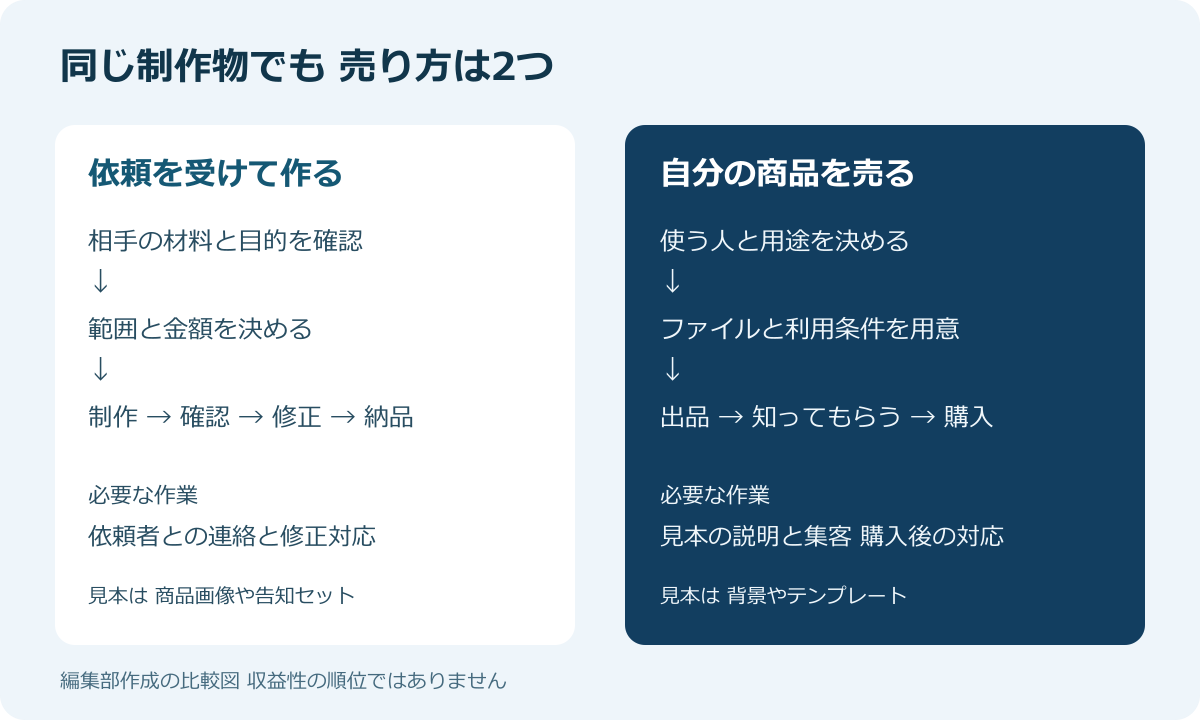
依頼を受ける場合は、相手が使いたいものを作ります。商品写真や紹介文を受け取り、制作範囲と金額を決めて、見本の確認、修正、納品へ進む流れです。材料や目的が決まっている作業を好む人に向いています。その分、連絡と修正の時間を取ります。
自分の商品を売る場合は、用途やテーマを自分で決めます。背景素材やテンプレートを作り、見本・説明・利用条件をそろえて販売ページへ載せる。購入後のファイル受け渡しを自動にできるサービスもありますが、作った商品を知ってもらう作業は残ります。購入者からの使い方の質問や、ファイルの不具合への対応も必要です。
ブログや動画の広告収入も別の経路です。ただ、今回の10選では、最初に作る商品が見えやすい「受注」と「商品販売」を中心にしました。
AIを使った副業10選
次の数量は、最初の自主制作見本を小さくするための提案です。一般的な納品量や、必ず募集があるという意味ではありません。
| 副業の候補 | 最初に作る見本 | 想定する買い手 | 主な売り方 |
| 商品画像の制作 | 写真を整えた画像+特徴+サイズ案内の3枚 | ネットショップ | 依頼を受けて納品 |
| サムネイルの制作 | 同じ内容で見出しや配置を変えた2案 | 動画・記事の発信者 | 依頼を受けて納品 |
| SNSの投稿素材 | 告知画像1枚+投稿文 | 店舗・教室 | 依頼を受けて納品 |
| 紹介資料の制作 | サービス紹介5枚+確認用PDF | 小規模事業者 | 依頼を受けて納品 |
| 短い動画の制作 | 商品やサービスを紹介する15秒の見本 | 店舗・事業者 | 依頼を受けて納品 |
| Webページの制作 | 申込先が分かる1ページ | 教室・イベント主催者 | 依頼を受けて納品 |
| LINEスタンプ | 同じキャラクターの8個セット | 日常で使う人 | 審査後にストア販売 |
| 配信用の背景素材 | 人物を置く余白がある背景1枚 | 配信者 | ダウンロード販売 |
| 用途を絞ったテンプレート | 注文管理表+記入例+使い方 | 個人で商品を売る人 | ダウンロード販売 |
| AI文章の校正・修正 | 元原稿と修正稿+変更理由 | AIで下書きした事業者・発信者 | 依頼を受けて納品 |
商品画像とサムネイル
商品画像なら、買い手が確認したいのは色、形、サイズ、何個入っているかです。AIで背景を整えても、マグカップの取っ手が変わったり、実物にない付属品が増えたりしたら使えません。自分の持ち物を撮り、写真と完成画像を並べて、変えてはいけない部分を確認するところから始められます。
サムネイルは、小さい表示でも何の動画か伝わる見出しと配置を作る仕事です。同じ写真から2案を作り、スマホで読めるか、内容にないことを見出しへ足していないかを見ます。「クリック率が上がる」と約束するより、納品する画像の枚数、サイズ、修正範囲を決めておく方が取引の内容がはっきりします。
SNSの投稿素材と紹介資料
SNSなら、画像と投稿文を一緒に用意できます。たとえば営業時間の変更を知らせる画像と、変更期間・通常営業へ戻る日・問い合わせ先を説明する文章。AIに文章と構図を考えてもらい、店から受け取った日付や時間と突き合わせます。投稿素材の制作と、実際にアカウントへ投稿する運用代行は、別の作業として決めます。
紹介資料は、サービス内容、料金、申込方法を相手に見せる形へ整える仕事です。5枚の見本なら、サービス概要、対象者、内容、料金、申込方法に分けられます。完成画像だけでなく、依頼者が後から文字を変えられるファイルが必要かも確認してください。文字を変更した時にレイアウトが崩れないかまで見ます。
動画とWebページ
短い動画は、台本、映像、字幕、音声をそろえて完成させます。最初は一つの商品を紹介する15秒に絞る案です。映像を生成できたところで終わらず、字幕の読みやすさ、音量、実物との違い、保存した動画が再生できるかを確認します。音楽や音声の商用条件も、使う素材ごとに見ます。
Webページは、イベントや教室の内容を1ページにまとめ、申込先へ案内する商品にできます。AIが書いたページを見て、文章や写真を直すだけでなく、スマホ表示とリンクも確認します。問い合わせフォームまで付けるなら、送信テストや情報の扱い、公開後の修正対応が増えます。最初の見本は、個人情報を受け取らず、仮の申込先を示すページまででも構いません。
スタンプと配信用の背景
LINEスタンプなら、「了解」「ありがとう」など、使う場面が分かるセットを作れます。画像制作の後に、必要な画像の用意、登録、審査、販売開始が続きます。個数やサイズなどは、LINE Creators Marketの制作ガイドラインで確認します。かわいい画像ができたことと、審査に通ること、売れることは別です。
配信用の背景は、人物を置く場所を空けた部屋や風景を商品にする案です。中央に顔を置くと棚や照明が重なって見づらい背景なら、見栄えがよくても用途に合いません。人物の代わりに丸い顔の印を置いて確認すると、使う時の問題が見えてきます。
販売時は、画像だけでなく、解像度、ファイル形式、収益化された配信で使えるか、加工できるか、再配布できるかを説明します。朝・夕方・夜の差分を付けるなら、窓や家具の位置が変わっていないかも確認します。
テンプレートとAI文章の修正
テンプレートは、用途を狭くするほど、完成を確かめやすくなります。たとえば「個人で雑貨を売る人が、未入金と未発送を確認する表」。項目を並べるだけでなく、架空の注文3件を入れ、どの注文が対応待ちか分かる記入例と使い方を付けます。計算式を使うなら、空欄、0、入力ミスでも確かめてください。
AI文章の修正は、AIに作らせた下書きを、事実に合う文章へ直す仕事です。ココナラは2026年5月29日に「AI生成文章の校正・修正」などのカテゴリ新設を発表しています。今回これを取り上げるのは、AIを使って新しく作るだけでなく、生成物を直すサービスもあると示すためです。当日の新発表としては扱いません。ココナラの公式案内
文章を読みやすくした結果、予定が確定に変わる、数字が丸められる、書き手が経験していない話が足される。こうした箇所を元資料へ戻って直します。変更理由と確認が必要な点まで渡すと、依頼者もどこを確認すればよいか分かります。
選ぶ時は 苦にならない作業も見る
画像が好きだから画像制作、と決める前に、納品までの作業を見てください。依頼者から来た修正に対応するのが苦手なら、商品を自分で作る方法の方が取り組みやすいかもしれません。一方、自分でテーマを決めて販売ページを作るのが苦手なら、材料と目的が決まった依頼の方が進めやすい場合があります。
これは収益性の順位ではなく、最初の試作を選ぶための編集部の提案です。
| 今の自分の好み | 試作する候補 | 試して確かめること |
| 写真を見ながら整える方が好き | 商品画像・サムネイル | 実物を変えずに仕上げられるか |
| 文章の整理や数字の確認が苦にならない | SNS素材・資料・AI文章修正 | 元資料と完成物を照合できるか |
| やり取りより、自分でテーマを決めたい | 背景・スタンプ・テンプレート | 用途と利用条件を説明できるか |
| 作ったものの動作確認も好き | 動画・Webページ | 保存後の再生やリンク確認までできるか |
迷ったら、次の枠をメモ帳にコピーして埋めます。まだ価格は決めなくて構いません。
最初に試す副業:
使う人:
その人が使う場面:
まず作る見本1つ:
AIに手伝ってもらう部分:
自分が確認する部分:
依頼の修正に対応する/自分で商品を販売する:
今ある道具で作れるか:
完成を確かめる方法:
作り始める前に確認したいこと:
記入例なら、「SNS投稿素材/小さな雑貨店/営業時間変更の告知/画像1枚と投稿文/AIは構図と下書き/自分は時間と文字の確認」という形です。「AI画像を売る」から、誰に何を渡すかまで具体的になります。
告知画像と投稿文を一つ作ってみる
副業を始める前の練習として、架空の雑貨店の告知を作ります。準備するのは、文章を作れるAIと、画像を生成できるAI。今使っているもので試してください。画像生成が使えない場合は、投稿文と画像用の情報まで作り、画像部分は利用できる時に進めます。この演習のために新しく有料契約をする必要はありません。
この素材は編集部が作った練習用です。実店舗への受注・納品の記録ではありません。
先に投稿文を作る
AIの新しいチャットを開きます。次の枠を最後までまとめてコピーして、一度送信してください。指示と店のメモが両方入っているので、別に材料を用意しなくても進められます。
架空の雑貨店のInstagram用告知を作ってください。
下のメモだけを事実として使い、載っていない理由、割引、営業日、住所を追加しないでください。

【店のメモ】
店名:こもれび雑貨店
知らせたいこと:10月15日と10月16日は営業時間を変更する
変更後の営業時間:12:00〜17:00
通常の営業時間:11:00〜18:00
通常営業へ戻る日:10月17日
問い合わせ:お店のInstagramのDM
変更理由:公表しない

【作ってほしいもの】
1. 画像に入れる文言。店名、営業時間変更、対象の2日、変更後の時間が分かる形。
2. 投稿文。通常営業へ戻る日と問い合わせ先も入れる。
3. 元メモとの確認表。項目、元の情報、文面へ反映した情報を並べる。
絵文字、ハッシュタグ、架空の店長のコメントは入れないでください。
答えが出たら、次の見本と比べます。見本はAIへ追加する材料ではなく、自分が確認するためのものです。言い回しが違っても、情報が合っていれば作り直しは不要です。
画像に入れる文言の見本
こもれび雑貨店
営業時間変更のお知らせ
10月15日・10月16日
12:00〜17:00
投稿文の見本
こもれび雑貨店は、10月15日と10月16日の営業時間を12:00〜17:00に変更します。

10月17日からは、通常どおり11:00〜18:00で営業します。
お問い合わせは、お店のInstagramのDMへお願いします。
店名はこもれび雑貨店、変更日は10月15日・10月16日の2日間、変更時間は12:00〜17:00、戻る日は10月17日、問い合わせ先はお店のInstagramのDM。この5点を見ます。通常の11:00〜18:00を変更後の時間として書いていなければ合格です。年と曜日、変更理由は材料にないので足しません。
もし「店内改装のため」「10月15日から営業時間変更」と出たら、同じチャットへ次を送ります。
元メモへ戻って直してください。
営業時間を変更するのは10月15日と10月16日の2日だけです。
変更後は12:00〜17:00、10月17日から通常の11:00〜18:00へ戻ります。
変更理由は公表しないので書かないでください。
修正した画像用文言、投稿文、確認表を出してください。
修正後も、店名・対象の2日・変更時間・通常営業へ戻る日・問い合わせ先を元メモと照合します。
次に画像を作る
画像生成が使えるチャットで、次の枠をまとめて送ります。画像を作る機能の名前や保存ボタンは、使うAIによって違います。
架空の雑貨店がInstagramに載せる、正方形の営業時間変更告知を1枚作ってください。
実際の告知に使う完成デザインとして仕上げ、画像全体を告知デザインにしてください。
背景は生成り、深い緑の文字、落ち着いた小さな葉の飾り。
四辺に十分な余白を残し、スマホでも時間が読める文字の大きさにする。
机やスマートフォンへ載せた写真にはしない。
次の4行だけを、誤字なく入れてください。

こもれび雑貨店
営業時間変更のお知らせ
10月15日・10月16日
12:00〜17:00

時間を最も大きくし、対象の2日がひと目で分かる配置にする。
住所、曜日、年、変更理由、QRコード、ロゴは追加しない。
正方形で出力してください。
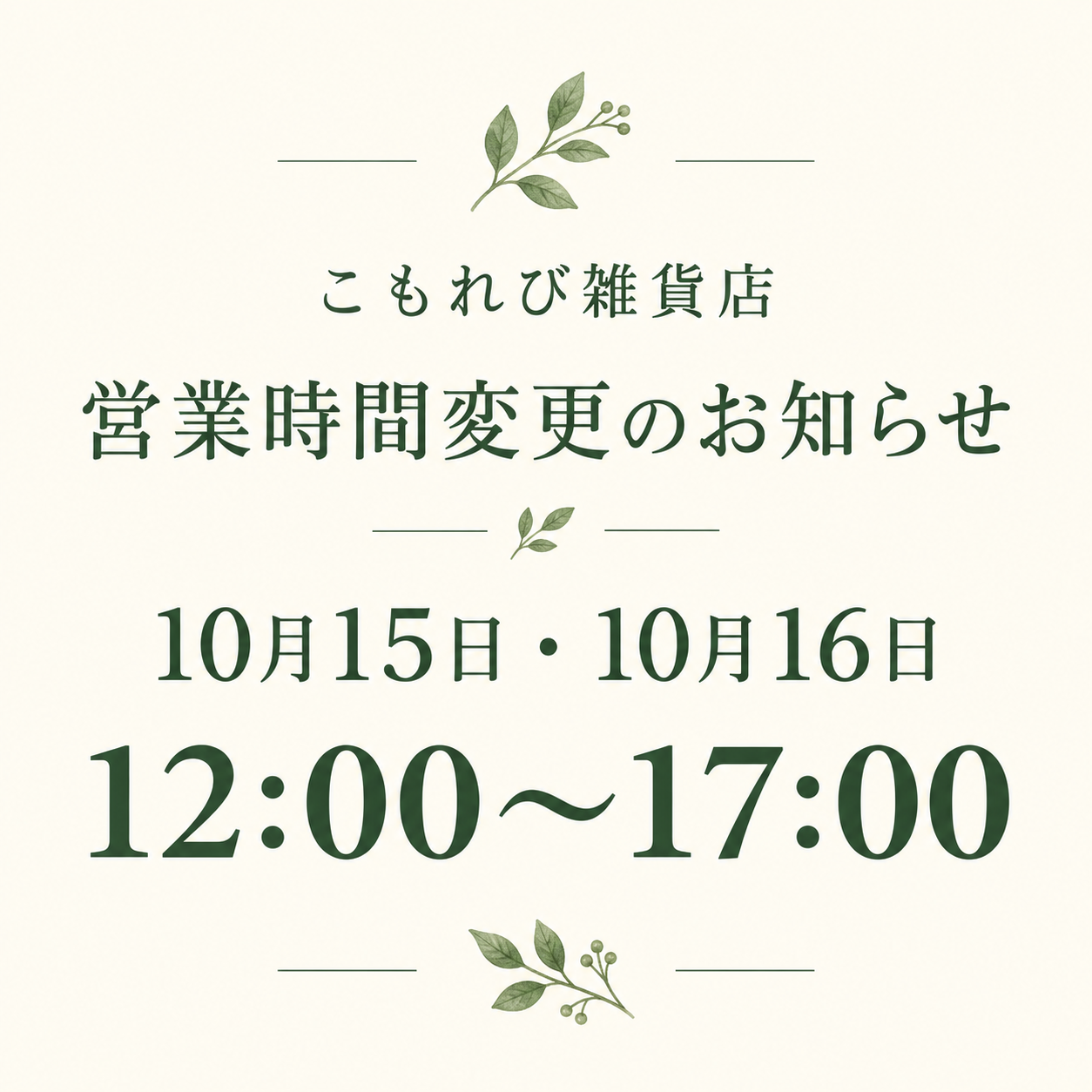
架空の練習用デザイン。文字と日付を元メモに照合するための見本です。
画像ができたら、まず拡大して4行を読みます。次に小さく表示し、日付と時間が読めるかを見ます。きれいでも「16日」が「18日」なら使えません。
文字が違う場合は、生成した画像を同じチャットに残したまま、「対象日は10月15日・10月16日。変更後の時間は12:00〜17:00。この2行を正しく直し、他の文言を増やさないで」と修正します。修正後も4行を元メモと読み比べます。繰り返し文字が崩れる場合はその画像を採用せず、4行を短く配置し直すよう頼みます。それでも直らなければ、画像制作は保留にして、下記の「caption.txt」と「source.txt」を保存してください。文字を直せる道具を用意できてから画像制作へ戻ります。誤字のある画像を完成品として納品することは避けます。
保存は、画像に付いたダウンロード操作があればそれを使い、なければ保存できるメニューを確認します。保存した画像を一度開き、チャットで見たものと同じか、文字が切れていないかを確認してください。
作業フォルダを「komorebi-notice」にし、画像を「notice.png」または「notice.jpg」、投稿文をメモ帳の「caption.txt」、元メモを「source.txt」として置きます。画像の拡張子は、実際に保存された形式に合わせます。
見本ができたら 売り方を一つ決める
告知セットを受注するなら、練習した内容を「店から受け取った情報で、告知画像1枚と投稿文を作るサービス」にできます。提案内容は、たとえば次の形です。まだ相手へ送らず、自分の提供範囲を決めるメモとして使います。
店舗の営業時間変更や新商品告知に使う画像1枚と投稿文を制作します。
店名、掲載する情報、写真の有無、希望する雰囲気を伺って見本を作ります。
納品はPNGまたはJPEGの画像と、テキストの投稿文です。
料金、納期、修正回数は、制作する内容を確認してから合意します。
実際のアカウントへの投稿、撮影、フォロワー増加の保証は含みません。
AIを制作に使うため、利用可否と入力してよい情報を先に確認します。
クラウドワークスで募集を探すなら、「SNS 画像」「商品画像」「サムネイル」「資料 デザイン」など、渡すものの名前で探します。応募する前に、AIの利用可否、必要な枚数、納品形式、修正範囲、金額を読みます。公式のAIポリシーでも、利用は受発注者の取り決めに委ねられています。クラウドワークスのAIポリシー
ココナラでは、AI生成イラスト自体に加え、それを一部の素材に使った成果物も出品禁止の例に挙げられています。今回の葉の飾りが入ったAI画像は練習用で、そのままココナラへ出品する前提にはしません。そこで受注する場合は、利用可能な写真や素材などで作り直し、AI生成写真とイラストの区別が不明な時は運営に確認します。ココナラの出品ルール
背景やテンプレートを商品にするなら、BOOTHなどで、買った人が使うファイルと見本画像を分けて用意します。利用条件には、何に使えるか、加工・収益化・再配布の可否を自分で決めて書きます。ただし、生成ツールや元素材の権利を超える許可は出せません。BOOTHは、特定作品や作家への強い依拠、大量の類似出品への対応を明示しています。BOOTHの公式方針
金額は、この一覧を見ただけでは決められません。画像3枚でも、写真整理から始めるのか、原稿まで支給されるのか、修正を何回含めるのかで作業が違います。見本を一つ作った時点で、制作、確認、修正、連絡に使った時間を分けて記録すると、受けられる条件を考えやすくなります。
自分の題材へ置き換える
今日の練習が合いそうなら、次は店名と告知内容を自分の題材へ変えます。自分の活動や、許可を得た店舗の情報を使ってください。店名だけを変えて、元の時間や問い合わせ先を残さないようにします。
依頼メモとして集めるのは、「誰の告知か」「何を知らせたいか」「対象期間」「確定した数字」「問い合わせ先」「載せない情報」。不明な欄は、AIに埋めさせず確認待ちにします。
別の副業を選んだ人も、最初の見本は一つで構いません。商品画像なら自分の持ち物1点、背景なら人物を置く場所が分かる1枚、テンプレートなら記入例付きの1枚。見本を開いて確認し、「誰が、何に使えて、何は含まないか」を一文で説明できるところまで作ってみてください。


 この記事の販売者