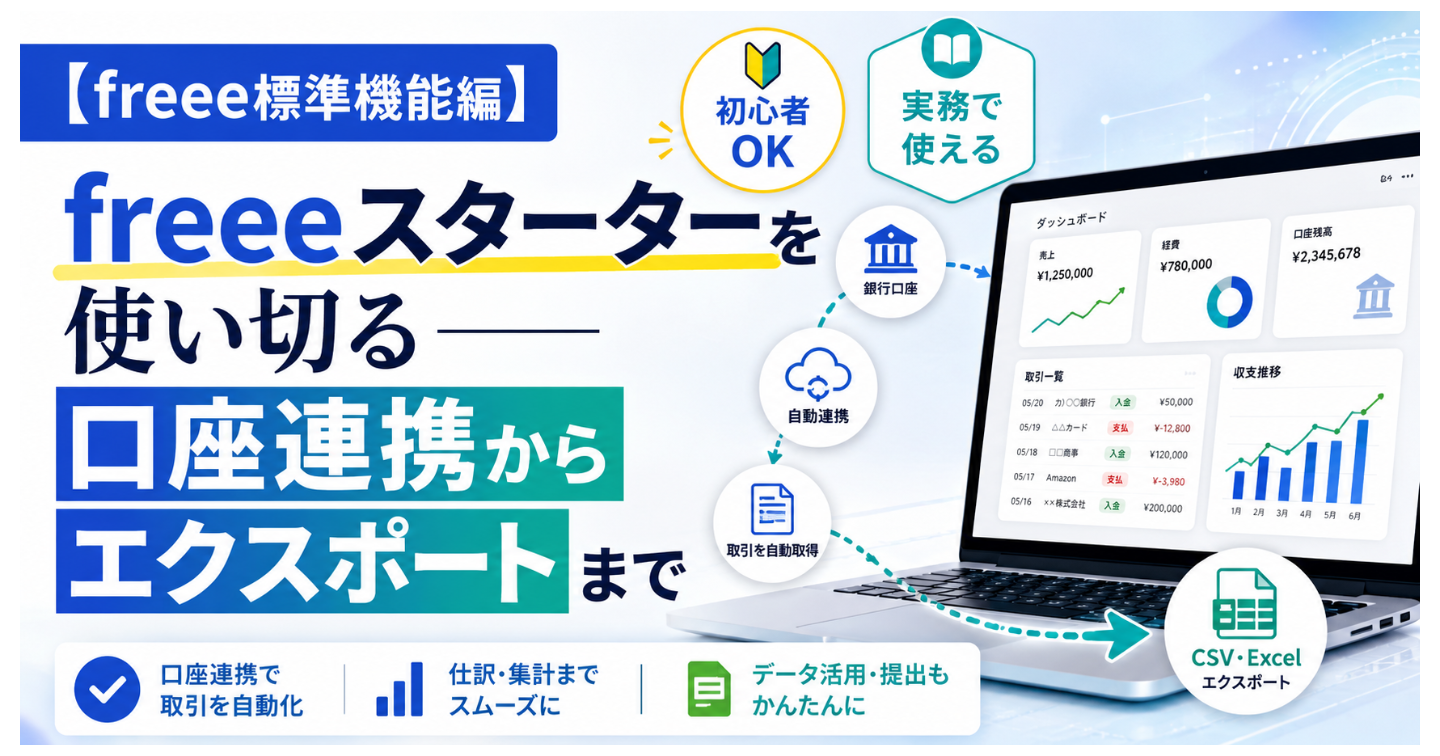

この記事は、freeeの一番安いプラン(スタータープラン)だけで、どこまで会計を回せるかを画面ごとに見ていきます。口座をつないで明細を取り込み、取引にして、帳簿を確認し、最後にデータを取り出すところまで。上のプランに上げなくても、記帳の本体はスターターで完結します。そのうえで、スターターでは開けない画面を自分の目で確かめます。
先にお伝えします。この記事は、同じ著者の会計×AIシリーズの1回分と内容が重なります。すでに同シリーズをお読みの方はご注意ください。はじめての方は、この記事だけで完結するように書いてあるので、他の記事を読まなくても問題なく進めます。
この回のスタンス:freeeを敵にしない。土台にする。 「freeeで十分では」と思ったなら、その直感は正しいです。記帳・申告・帳簿を見るだけなら、freee一本で足ります。会計×AIで作るのは、freeeの置き換えではなく、freeeが出さない数字を足すための上物です。まずは土台のfreeeを使い切りましょう。
この記事で手に入るもの
- スターターで使える画面と、その使う順番(口座 → 明細 → 取引 → 帳簿 → 取り出し)
- 銀行・カードをつないで、明細を自動で取り込む設定
- 取り込んだ明細に勘定科目をあてて、取引に変える手順
- 帳簿をCSVで取り出す場所(データを人質にされない状態を作る)
- スターターでは開けない画面はどれかを、自分の目で確認する
こんな人向けです
- freeeを契約したが、どの画面から触ればいいか分からない人
- 安いプランのままで、できるところまでやりたい人
- 自分のデータを、あとで自由に使える形で持っておきたい人
- 簿記は分かるが、会計ソフトの画面に慣れていない人
全体の流れ(この順に画面を通ります)
freeeの画面はたくさんありますが、日々の記帳で使うのは実質この順番だけです。まずは全体像を頭に入れてから、1つずつ進めます。
| 順番 | 画面 | そこで何をするか |
| Step 1 | 口座の一覧 | 銀行・カードをつないで、明細を自動で取り込む |
| Step 2 | 自動で経理 | 取り込んだ明細に勘定科目をあてて、取引にする |
| Step 3 | 取引・口座振替 | 現金払いなど、明細に乗らない取引を手で登録する |
| Step 4 | 明細の一覧 | 取り込まれた明細と、処理済み・未処理を確認する |
| Step 5 | 仕訳帳 | できあがった帳簿を確認する |
| Step 6 | エクスポート | 帳簿をCSVで取り出す |
| Step 7 | レポート | スターターでは開けないことを確認する |

 この記事のライター