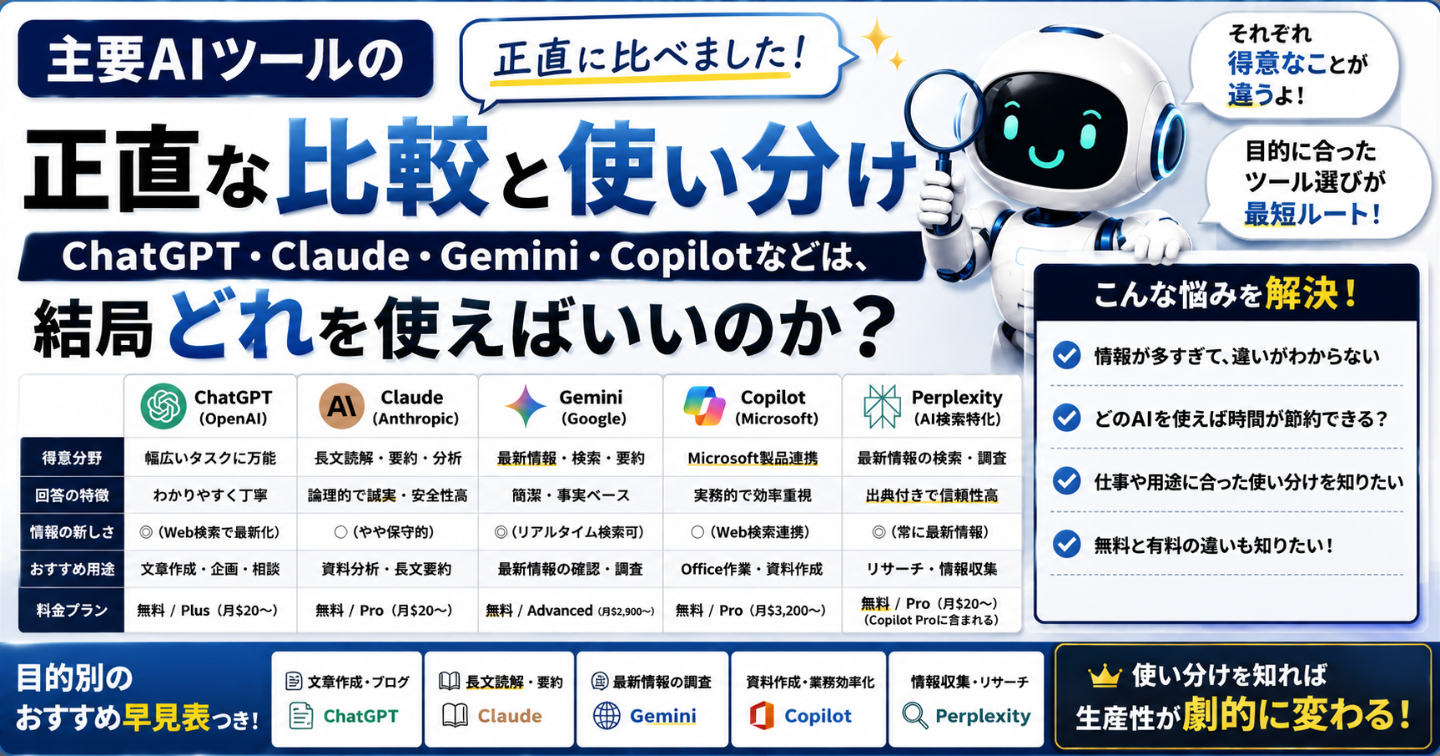
主要AIツールの正直な比較と使い分け

AIテンプレ工房|ChatGPT商品づくり
ChatGPT・Claude・Gemini・Copilotなどは、結局どれを使えばいいのか
生成AIを仕事に使おうとすると、最初に迷うのがツール選びです。
現在は、代表的なものだけでも次のような選択肢があります。
- ChatGPT
- Claude
- Gemini
- Microsoft 365 Copilot
- Perplexity
- Gemini Notebook
- Grok
それぞれの紹介記事を見ると、
文章作成に強い最新情報に強い資料作成に強い仕事を自動化できる
と書かれており、結局どれを選べばよいのか分からなくなります。
しかし、最初に知っておきたいことがあります。
すべての仕事で一番優秀なAIツールはありません。
文章、調査、データ分析、社内資料の確認、画像生成では、使いやすいツールが異なります。
重要なのは、AIツールをランキングで選ぶことではありません。
今回の仕事では、何をAIに任せたいのか
を基準に選ぶことです。
本記事では、主要なAIツールを誇張せず、次の3点で比較します。
- 得意な仕事
- 苦手になりやすい仕事
- 実務での使い分け方
※機能、利用上限、料金、名称は頻繁に変わります。本記事は2026年7月21日時点の公式情報を基準にしています。
先に結論|目的別のおすすめ
迷った場合は、次の基準で選ぶと分かりやすくなります。
| やりたいこと | 最初に試す候補 |
| 文章、画像、分析、調査を幅広く行いたい | ChatGPT |
| 長文の整理や文章の推敲を重視したい | Claude |
| Gmail、Googleドキュメント、スプレッドシートを使う | Gemini |
| Word、Excel、PowerPoint、Teamsが仕事の中心 | Microsoft 365 Copilot |
| 出典を見ながらWeb調査を行いたい | Perplexity |
| 手元の資料だけをもとに整理・学習したい | Gemini Notebook |
| リアルタイムの話題やX上の動向を確認したい | Grok |
これは絶対的な順位ではありません。
同じツールでも、使用するモデル、プラン、入力情報、指示方法によって結果は変わります。
そのため、契約前に自分の実務に近い作業を試すことが重要です。
比較表|主要AIツールの特徴
| ツール | 特に向いている仕事 | 注意点 |
| ChatGPT | 幅広い業務、データ分析、画像、調査、資料作成 | 機能が多く、初心者は使い方に迷いやすい |
| Claude | 長文、文章編集、資料整理、コーディング | 利用量やモデルによって上限を意識しやすい |
| Gemini | Googleサービスとの連携、検索、マルチメディア | Googleサービスを使わない人は強みを感じにくい |
| Microsoft 365 Copilot | Word、Excel、PowerPoint、Outlook、Teams | Microsoft 365の利用環境が前提になりやすい |
| Perplexity | Web調査、出典確認、複数情報の比較 | 最終成果物の作成は別ツールが便利な場合がある |
| Gemini Notebook | 自社資料、PDF、研修資料、学習、要約 | 登録した資料以外の自由な発想には向かない場合がある |
| Grok | リアルタイム検索、トレンド、X上の反応 | 話題性の高い情報ほど一次情報の確認が必要 |
1.ChatGPT
特徴
ChatGPTは、特定の1業務に限定されず、幅広い仕事を1つの画面で進めやすいAIツールです。
現在の個人向け有料プランでは、高度な推論モデル、ファイルアップロード、データ分析、画像生成、Deep Research、プロジェクト、タスク、カスタムGPT、Codexなどが提供されています。
向いている仕事
- メールや記事の作成
- アイデア出し
- PDFや表の確認
- Excel・CSVデータの分析
- 画像の作成や編集
- 市場調査
- 業務手順の整理
- プログラミング
- 繰り返し業務のテンプレート化
強み
最大の強みは、対応できる仕事の幅です。
文章作成だけでなく、画像、ファイル、調査、データ分析、コーディングまで、同じ会話の中で進められます。
「どのAIから始めればよいか分からない」という人は、まずChatGPTで基本的な作業を試すと、AIに任せられる業務の範囲を理解しやすくなります。
弱くなりやすい場面
機能が多いため、目的を決めずに使うと、何をどこまで任せればよいか分からなくなります。
また、文章、画像、検索、分析のすべてで、常に他ツールより優れているとは限りません。
専門作業では、別のツールの方が操作しやすい場合があります。
正直な評価
1つのAIで幅広い仕事を試したい人に向いています。
一方で、特定の作業だけを行うなら、専用性の高いツールと比較した方がよいでしょう。
2.Claude
特徴
Claudeは、文章作成、長い資料の整理、コーディング、調査などに使えるAIツールです。
公式の個人向けプランでは、Web検索、ファイル作成、コード実行、メモリ、コネクターなどが提供され、有料プランではClaude Code、プロジェクト、Research、Microsoft 365連携などが利用できます。
向いている仕事
- 長文記事の下書き
- 文章の推敲
- 報告書や企画書の整理
- 複数資料の要約
- 文体をそろえる作業
- コードの確認や修正
- プロジェクト単位での情報整理
強み
長い文章を読ませて、構成を整理したり、表現を整えたりする用途の候補にしやすいツールです。
文章の一部だけを直す、論点の重複をなくす、読者に合わせて書き換えるといった編集作業でも使えます。
プロジェクト機能を使えば、関連する会話や資料をまとめて管理できます。
弱くなりやすい場面
回答品質が高くても、利用する機能や会話の長さによって、使用上限を意識する場面があります。
Anthropicは、プランごとの利用量について、固定されたメッセージ数ではなく、会話の長さ、複雑さ、モデル、機能などによって変わると説明しています。
画像作成を中心に使いたい人は、画像機能を重視したツールとも比較した方がよいでしょう。
正直な評価
長い文章や資料を、落ち着いて整理・編集したい人に向いています。
ただし、画像、検索、資料作成、データ分析をすべて1つで行いたい場合は、他ツールも併用した方が便利なことがあります。
3.Gemini
特徴
Geminiは、Googleが提供するAIツールです。
現在は高速処理向けのモデルから、複雑な数学、コーディング、ファイル、画像、動画の理解に対応する上位モデルまで用意されています。
有料のGoogle AIプランでは、Deep Research、Gmail、Googleドキュメント、スプレッドシートなどで利用できる機能や、画像・音楽・動画生成へのアクセスが提供されています。
向いている仕事
- Gmailの文章作成や確認
- Googleドキュメントの下書き
- スプレッドシートの整理
- Google Drive内の情報活用
- 検索を含む調査
- 画像や動画を含む情報の確認
- Googleサービスを横断した業務
強み
Googleのサービスを日常的に使用している人にとって、既存の業務環境に組み込みやすい点が強みです。
普段使っているGmail、ドキュメント、スプレッドシート、DriveとAIの距離が近いため、別のツールへ情報を移す作業を減らしやすくなります。
弱くなりやすい場面
Googleのサービスをあまり使わない人は、Geminiの連携面での強みを十分に感じられない可能性があります。
また、一部の高度な機能は、プラン、地域、言語、アカウントの種類によって利用条件が異なります。
正直な評価
Google Workspaceを仕事の中心にしている人に向いています。
AI単体の回答だけで比較するのではなく、普段使用しているGoogleサービスとの連携を含めて判断するべきツールです。
4.Microsoft 365 Copilot
特徴
Microsoft 365 Copilotは、Word、Excel、PowerPoint、Outlook、Teamsなど、Microsoft 365の業務環境に組み込んで使うAIです。
公式ページでは、Wordでの文章作成・編集・要約、PowerPointでのプレゼンテーション作成、Excelでのデータ分析・可視化などが案内されています。
さらに、Microsoft 365内のファイル、メール、チャット、会議などを業務データとして活用できることが大きな特徴です。
向いている仕事
- Word文書の作成と修正
- Excelデータの分析
- PowerPoint資料の作成
- Outlookメールの要約
- Teams会議の整理
- 社内ファイルの検索
- 社内情報を使った回答
- Microsoft環境での業務自動化
強み
すでにMicrosoft 365を使っている会社では、日常業務の中にAIを入れやすい点が強みです。
Word、Excel、PowerPoint、Outlook、Teamsを行き来しながら仕事をしている場合、別画面のAIへ情報をコピーする作業を減らせます。
Microsoftは、業務向けCopilotについて、組織のデータをAIモデルの学習に使用しないことや、Microsoft 365のセキュリティと管理機能の中で利用できることを説明しています。
弱くなりやすい場面
Microsoft 365を使っていない会社や、社内データが整理されていない会社では、導入効果が小さくなる可能性があります。
AIを導入するだけで、古いファイル、重複資料、アクセス権限の問題が自動的に解決するわけではありません。
正直な評価
Microsoft 365を仕事の中心にしている会社向けです。
一般的な質問に答えるAIとしてではなく、Word、Excel、メール、会議、社内情報をつなぐ業務基盤として評価した方がよいでしょう。
5.Perplexity
特徴
Perplexityは、Web上の情報を探し、回答と一緒に参照元を確認しやすいAI検索ツールです。
有料プランでは、回答に含める引用数の増加、Research、ファイルアップロード、画像生成、複数のAIモデルの選択などが提供されています。
PDF、CSV、音声、動画、画像などをアップロードして内容を分析することもできます。
向いている仕事
- 市場調査
- 競合調査
- 最新情報の収集
- 複数サイトの比較
- 出典候補の確認
- 商品やサービスの比較
- 調査の初期段階
- レポート作成前の情報収集
強み
調査結果と参照元を一緒に確認しやすいため、検索作業の入口として使いやすいツールです。
複数のページを開いて情報を集める作業を短縮し、どの情報源を確認すべきかを整理できます。
また、有料プランでは複数企業のAIモデルを選べるため、同じ検索環境で回答の違いを試せます。
弱くなりやすい場面
引用が表示されていても、回答の主張と引用先が完全に一致しているとは限りません。
重要な数字や結論は、引用元のページを実際に開いて確認する必要があります。
また、調査には便利でも、最終的な営業資料、記事、マニュアルなどの完成度を高める作業では、ChatGPTやClaudeを併用した方が進めやすい場合があります。
正直な評価
検索の代わりではなく、調査の出発点として優秀です。
「出典が付いているから正しい」と判断せず、一次情報を確認する運用が必要です。
6.Gemini Notebook
旧NotebookLM
Gemini Notebookは、自分が登録した資料を中心に、質問、要約、学習、整理を行うためのツールです。
ノートブックごとに資料を登録し、その資料に基づいて質問できます。
公式ヘルプでは、資料をもとにしたチャットのほか、音声概要、動画概要、マインドマップ、レポート、データ表、クイズ、スライド、インフォグラフィックなどを生成できると案内されています。
向いている仕事
- 社内マニュアルの確認
- PDF資料の要約
- 研修教材の作成
- 議事録や調査資料の整理
- 商品資料をもとにしたFAQ作成
- 複数資料の比較
- 学習用クイズの作成
- 自社資料だけを使った情報整理
強み
一般的なAIチャットとは異なり、登録した資料を中心に回答させやすい点が強みです。
「Web全体から自由に答えてほしい」のではなく、
この資料だけをもとに整理してほしい
という仕事に向いています。
回答の根拠となる資料を追いやすいため、社内資料、研修資料、商品資料の活用候補になります。
弱くなりやすい場面
各ノートブックは独立しており、複数のノートブックを同時に横断して情報を参照できません。
また、資料に書かれていない新しいアイデアを自由に広げる用途では、一般的なAIチャットの方が使いやすいことがあります。
資料を登録したからといって、内容の誤読や生成ミスが完全になくなるわけではありません。
正直な評価
手元の資料を理解・整理・再利用する用途に向いています。
一般的な質問を何でもするAIではなく、資料専用の作業場所として使うと効果を感じやすくなります。
7.Grok
特徴
Grokは、xAIが提供するAIツールです。
公式ページでは、リアルタイムのWeb検索、最新ニュースやトレンドとの連携、画像・動画生成、音声、ファイル・PDF分析、コーディングなどが案内されています。
向いている仕事
- 今起きている話題の確認
- X上の反応確認
- トレンド調査
- ニュースの初期収集
- 話題に対する複数意見の確認
- 画像や短い動画の生成
- SNS企画の材料集め
強み
リアルタイム性の高い情報や、SNS上で話題になっている内容を確認する用途の候補になります。
Xをマーケティング、広報、情報収集に使っている人は、他のAIとは異なる情報源に触れられる可能性があります。
弱くなりやすい場面
速報、SNS投稿、トレンドには、誤情報、未確認情報、個人の意見も含まれます。
リアルタイムであることと、正確であることは同じではありません。
会社の意思決定、記事公開、顧客への説明に使う場合は、公式発表や一次情報の確認が必要です。
正直な評価
今起きている話題を把握する用途に向いています。
一方で、正確な業務資料を作る場合は、Grokだけで結論を出さない方が安全です。
「どれが一番賢いか」で選んではいけない
AIツールを比較するとき、
どのAIが一番賢いですか?
という質問がよくあります。
しかし、実務では、この質問だけではツールを選べません。
理由は3つあります。
1.仕事によって必要な能力が違う
記事作成に必要な能力と、Excel分析に必要な能力は異なります。
さらに、社内資料検索、Web調査、画像作成、会議要約でも必要な機能は変わります。
2.連携するサービスが違う
Google Workspaceを使っている会社と、Microsoft 365を使っている会社では、適したAIが異なります。
AI単体の回答品質だけでなく、既存業務との接続が重要です。
3.回答品質は指示と資料でも変わる
性能の高いAIでも、目的や前提情報を伝えなければ、一般的な回答になります。
反対に、完成条件や参考資料を適切に渡せば、無料プランでも十分に使える場合があります。
業務別の使い分け
メールや文章を作る
最初の候補:
- ChatGPT
- Claude
Google環境で直接作業する場合:
- Gemini
OutlookやWordの中で完結したい場合:
- Microsoft 365 Copilot
Webで最新情報を調べる
調査の入口:
- Perplexity
- ChatGPT
- Gemini
リアルタイムの話題やX上の反応:
- Grok
最終確認:
- 企業公式サイト
- 公的機関
- 公式ドキュメント
- 一次資料
自社資料を整理する
登録した資料を中心に使う:
- Gemini Notebook
複数の業務やプロジェクトに広げる:
- ChatGPT
- Claude
Microsoft 365内の社内情報を利用する:
- Microsoft 365 Copilot
Excelやデータを分析する
Excel内で進める:
- Microsoft 365 Copilot
CSVや複数ファイルを対話形式で分析する:
- ChatGPT
Googleスプレッドシートを中心にする:
- Gemini
記事や長文資料を作る
構成から完成まで幅広く行う:
- ChatGPT
長文の整理や編集を重視する:
- Claude
Web調査から始める:
- Perplexity
手元の資料をもとに書く:
- Gemini Notebook
画像を作る
会話しながら文章と画像を一緒に作る:
- ChatGPT
Googleの画像・動画生成環境を使う:
- Gemini
リアルタイム性のある企画や短い動画も試す:
- Grok
最終的なデザイン調整:
- Canva
- Adobe系ツール
- その他の画像編集ツール
画像生成AIだけで、必ず完成デザインになるとは限りません。
文字、余白、ブランドカラー、サイズ、権利関係は人が確認する必要があります。
1つだけ契約するならどう選ぶか
幅広く使いたい
ChatGPTを候補にします。
文章、ファイル、画像、データ、調査、コーディングなどを横断して試せるためです。
文章と長文編集が中心
Claudeを候補にします。
記事、報告書、企画書、文章改善など、テキスト中心の仕事で比較します。
Google Workspaceが中心
Geminiを候補にします。
Gmail、ドキュメント、スプレッドシート、Driveとの連携を含めて判断します。
Microsoft 365が中心
Microsoft 365 Copilotを候補にします。
Word、Excel、PowerPoint、Outlook、Teamsの中でどれだけ作業を減らせるかを確認します。
調査が中心
Perplexityを候補にします。
ただし、調査後の文章作成まで考えるなら、ChatGPTやClaudeとの併用も検討します。
2つ使うならおすすめの組み合わせ
調査と制作を分ける
Perplexity+ChatGPT
Perplexityで情報源を探し、ChatGPTで記事、表、資料にまとめます。
Perplexity+Claude
Perplexityで調査し、Claudeで長文を整理・編集します。
Google業務と自由な作業を分ける
Gemini+ChatGPT
GeminiでGoogleサービス内の作業を行い、ChatGPTで画像、分析、企画、幅広い制作を進めます。
Microsoft業務と外部調査を分ける
Microsoft 365 Copilot+Perplexity
Copilotで社内のWord、Excel、メール、会議を扱い、Perplexityで外部情報を調査します。
資料確認と成果物作成を分ける
Gemini Notebook+ChatGPT
Gemini Notebookで資料から根拠を整理し、ChatGPTで記事、提案書、SNS投稿などに変換します。
中小企業が最初に導入する場合の考え方
いきなり全社員へ複数の有料AIを導入する必要はありません。
最初は、次の順番で進めます。
1.対象業務を決める
例:
- メール作成
- 会議要約
- 営業資料作成
- 社内資料検索
- データ分析
- SNS投稿作成
2.現在の作業時間を測る
AI導入前の作業時間が分からなければ、導入効果も判断できません。
3.1〜2ツールに絞って試す
同じ業務を複数のAIへ依頼し、次の項目を比較します。
- 完成までの時間
- 修正回数
- 回答の正確性
- 操作の分かりやすさ
- 既存ツールとの連携
- 月額費用
- 社内管理のしやすさ
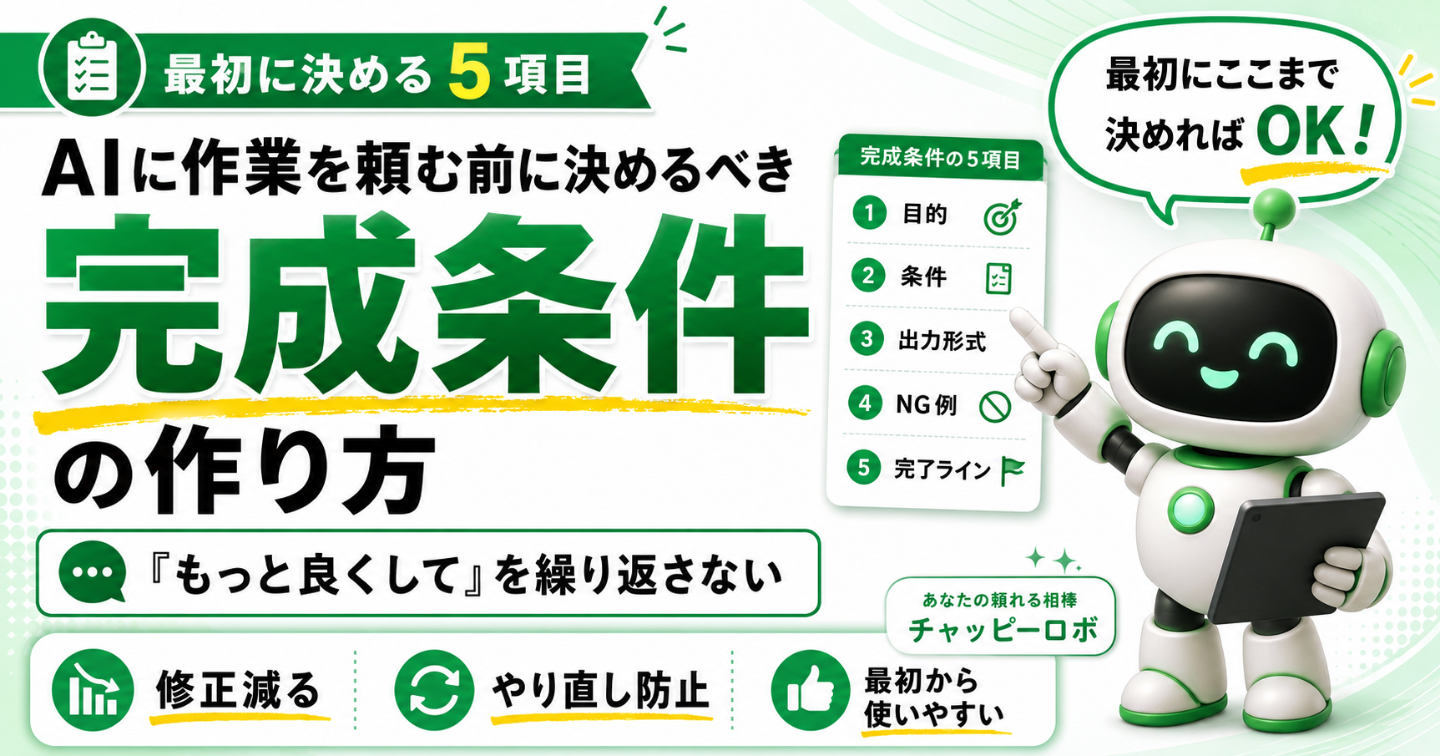
4.完成条件を決める
「便利だった」ではなく、
- 30分の作業が10分になった
- 修正回数が3回から1回になった
- 誰でも同じ形式で作れるようになった
- 確認漏れが減った
など、判断できる条件を設定します。
5.情報管理ルールを作る
個人向けAIへ、顧客情報、契約内容、個人情報、未公開情報をそのまま入力しないようにします。
業務利用では、各サービスの法人向けプラン、データ利用方針、管理機能、契約条件を確認してください。
比較するときに実際に試す5つの課題
AIツールを比較するときは、一般的な質問ではなく、自分の仕事に近い課題を使います。
課題1|メール作成
同じ条件で営業メールを作らせます。
確認項目:
- 対象者に合っているか
- 長すぎないか
- 次の行動が明確か
- 修正せずに使えるか
課題2|長文要約
実際の資料を匿名化して要約させます。
確認項目:
- 重要な数字が残っているか
- 決定事項を取り違えていないか
- 不明な内容を補完していないか
課題3|データ分析
同じCSVや表を渡します。
確認項目:
- 計算が正しいか
- 使用した式が示されているか
- データから判断できないことを断定していないか
- 改善案が具体的か
課題4|調査
同じテーマで最新情報を調べさせます。
確認項目:
- 情報の日付
- 出典
- 一次情報の割合
- 反対意見
- 未確認事項
課題5|最終成果物
記事、提案書、SNS投稿などを作らせます。
確認項目:
- 指定形式を守っているか
- 修正回数
- そのまま使用できるか
- 完成までにかかった時間
AIツール比較プロンプト
次のテンプレートを使えば、自分の仕事に合うツールを比較できます。
【比較するツール】・〇〇・〇〇・〇〇
【実行する業務】〇〇
【目的】〇〇
【対象者】〇〇
【前提情報】・〇〇・〇〇・〇〇
【完成条件】・〇〇・〇〇・〇〇
【評価項目】1.回答の正確性2.完成までの時間3.修正回数4.操作の分かりやすさ5.既存サービスとの連携6.情報管理7.費用
【判定方法】各項目を5点満点で採点し、点数だけでなく理由も記録してください。
【出力形式】ツール名|得点|良かった点|問題点|向いている使い方|採用判断
AIツール選びでよくある失敗
1.性能ランキングだけで決める
ベンチマークが高くても、自社の業務で使いやすいとは限りません。
2.無料版だけで法人導入を判断する
無料版と法人向けプランでは、利用上限、管理、データ保護、連携機能が異なる場合があります。
3.複数ツールを一度に導入する
社員が使い分けを理解できず、契約だけ増えることがあります。
4.AI導入前に業務を整理しない
元の業務手順が複雑なままでは、AIを入れても確認作業が増える場合があります。
5.回答品質だけを比較する
毎回情報をコピーする必要があるAIより、普段のWord、Excel、Gmailの中で使えるAIの方が、結果的に時間を削減できることがあります。
まとめ
主要AIツールは、それぞれ得意な仕事が異なります。
ChatGPT
文章、画像、分析、調査、コーディングを幅広く行いたい人向け。
Claude
長文、文章編集、資料整理を重視する人向け。
Gemini
Gmail、Googleドキュメント、スプレッドシートなどを使う人向け。
Microsoft 365 Copilot
Word、Excel、PowerPoint、Outlook、Teamsを中心に仕事をする会社向け。
Perplexity
出典を確認しながらWeb調査を進めたい人向け。
Gemini Notebook
手元の資料だけをもとに、要約、学習、整理を行いたい人向け。
Grok
リアルタイムの話題やX上の動きを調べたい人向け。
AIツールを選ぶときは、
どれが一番高性能か
ではなく、
自分の仕事のどこを、どのツールで短縮するか
を考えてください。
最初からすべてを契約する必要はありません。
実際の業務を1つ選び、同じ条件で試し、完成までの時間と修正回数を比較します。
最も優れたAIツールとは、機能が一番多いツールではありません。自分の仕事で、完成までの手間を最も減らせるツールです。

 この記事の販売者