![スマートAI活用術|[海老🦐]](https://static.tips.jp/2026/02/07/AJ76vGx7AIDbWhHMnRiVAoZExZSBg3Tk.png)
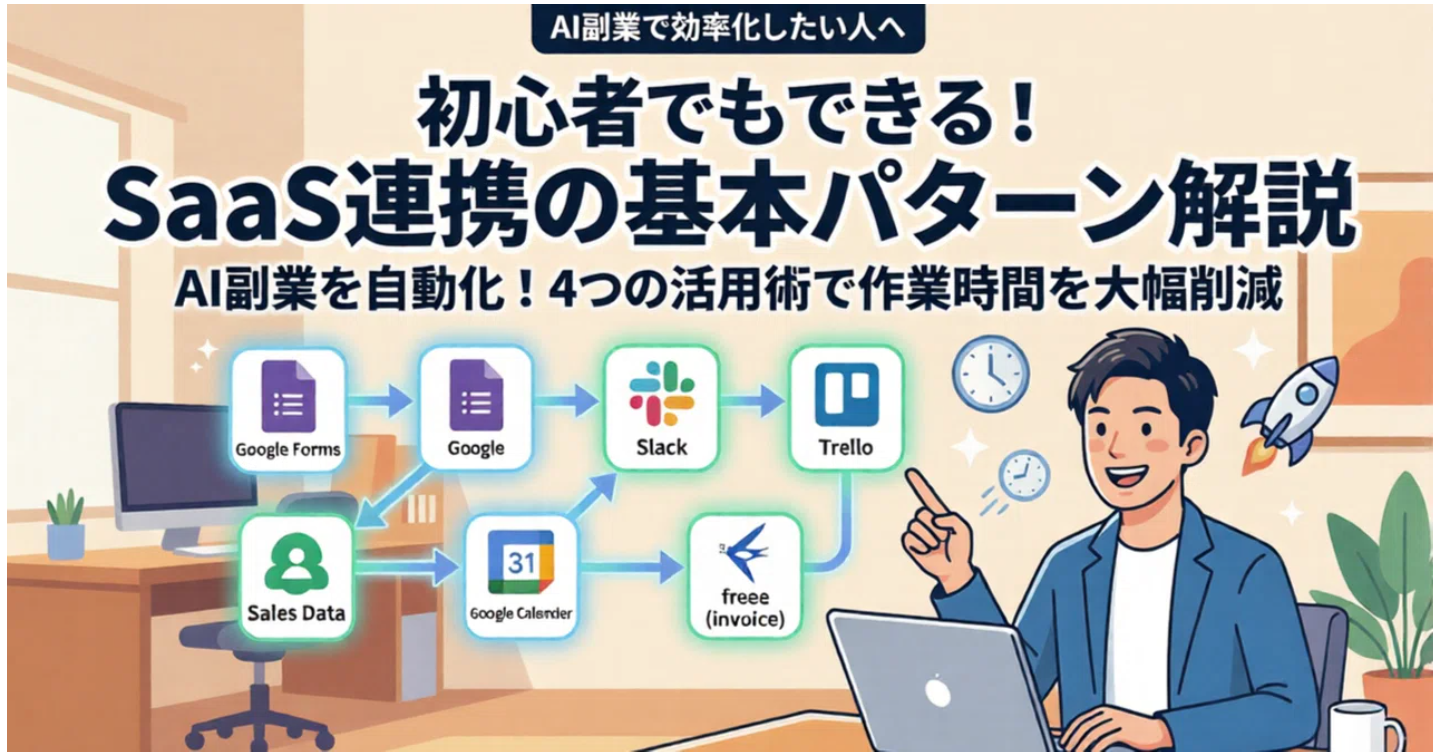
初心者でもできる!SaaS連携の基本パターン解説
AI副業で効率化したい人へ。SaaS連携を知るだけで、作業はかなりラクになります。
副業を始めると、思っている以上に細かい作業が増えます。 連絡の確認、予定の整理、顧客情報の管理、請求書の作成。 1つ1つは重くなくても、積み重なると地味にしんどいんですよね。
自分も最初はそこにかなり時間を取られていました。 作業そのものより、確認する、転記する、忘れないように管理するといった補助作業に疲れていた感覚です。
そこで役立ったのが、SaaS連携でした。
SaaS連携というのは、簡単に言えば複数のクラウドサービス同士をつないで、情報の受け渡しを自動化する仕組みです。
たとえば、
・フォームに問い合わせが入ったらSlackに通知する ・顧客情報を登録したらカレンダーにも予定を反映する ・売上データをもとに請求書作成をラクにする
こんな流れを自動化できます。
正直、最初はなんか難しそうと思っていました。 実際、設定でつまずいたこともあります。通知が二重で飛んだり、予定が重複したりして、むしろ面倒増えてない?となったこともありました。
でも、少しずつ整えていくと本当に変わります。 自分の場合、手動で確認・入力していた時間がかなり減って、毎日20〜30分くらい気持ちに余裕が出るようになりました。 この差は小さくないです。
副業では、頑張る時間を増やすより、無駄な作業を減らすほうが効くことが多いです。 その意味で、SaaS連携はかなり相性がいいと思っています。
初心者がまず押さえたい、SaaS連携の基本パターン4つ
ここからは、自分が実際にこれは使いやすかったと感じた基本パターンを4つに絞って紹介します。 いきなり複雑なことをやる必要はありません。まずはシンプルな連携からで十分です。
①フォーム → Slack通知
これはかなり定番ですが、初心者に一番おすすめです。
たとえばGoogleフォームで問い合わせや申し込みが入ったときに、内容をSlackへ自動通知する形です。 自分も最初にやったのがこれでした。
以前はメールを何度も見に行っていて、確認漏れも起きやすかったのですが、Slackにまとまるだけでかなりラクになりました。 体感では、確認作業が1日10分前後減りました。
しかもこの連携は、 入力があったら通知する という単純な構造なので、失敗しにくいのもいいところです。
②Slack → タスク管理
Slackは通知を受け取るだけでも便利ですが、そこからタスク管理につなげるとさらに強いです。
たとえば、特定のメッセージにリアクションをつけたら、NotionやTrello、タスク管理ツールに自動登録するような形です。 自分はこれを使うようになってから、あとでやろうと思って忘れるがかなり減りました。
副業って、思いついたことや依頼がいろんな場所から飛んでくるので、頭の中で管理しようとすると結構きついんですよね。 Slackからそのままタスク化できると、脳の負担がかなり減ります。
③CRM・顧客管理 → カレンダー
顧客との予定や打ち合わせがある人には、この連携がかなりおすすめです。
自分は顧客情報や相談内容を管理する側と、予定を見る側が別れていた時期があって、そこがすごく非効率でした。 登録した内容を見ながら、またカレンダーに手で入れる。これが地味に面倒でした。
そこで、顧客情報を登録したらGoogleカレンダーにも反映されるようにしたところ、管理がかなりラクになりました。 以前は予定整理に30分くらいかかる日もあったのですが、今は5分程度で済むことが多いです。
ただし、ここは最初につまずきやすいです。 自分も最初、設定を雑にやってしまって、予定が二重登録されたことがありました。 この手の連携は便利ですが、同期条件をちゃんと確認するのがかなり大事です。
④売上データ → 請求ソフト
ここは後回しにされがちですが、実はかなり効きます。
請求書作成って、毎回そこまで難しい作業ではないけれど、面倒です。 しかも、忙しいと漏れや入力ミスが起きやすい。
自分も最初は手入力で請求書を作っていましたが、売上情報を請求ソフト側に取り込みやすくしてからは、作成時間がかなり減りました。 以前は1時間近くかかることもありましたが、今は10〜15分くらいで終わることが増えています。
たった数十分と思うかもしれませんが、月単位で見ると大きいです。 何より、請求まわりのストレスが減るのが本当に大きいですね。
実際にやってわかった、SaaS連携で失敗しやすいポイント
ここはかなり大事なので、あえて書いておきます。 SaaS連携は便利ですが、雑に始めると普通に失敗します。
自分が一番やらかしたのは、最初から一気に全部つなごうとしたことです。 Slack、フォーム、CRM、カレンダー、請求ソフトをまとめて触ってしまって、どこでエラーが起きているのか分からなくなりました。
その結果、
・通知が二重に来る ・同じ予定が何回も登録される ・どの連携が動いていて、どれが止まっているのか分からない
こんな状態になりました。 正直、このときは自動化って逆に面倒では?と思いました。
でも、やり方を変えてからうまく回り始めました。 ポイントはシンプルで、一度に全部やらないことです。
まずは フォーム → Slack通知 のような1本だけを動かす。 それが安定してから、次の連携を足していく。これがいちばん失敗しにくいです。
あと、地味ですがかなり重要なのが、使うツールの画面のわかりやすさです。 最初に無料ツールで試したとき、設定画面が分かりにくくて何度もやり直しました。 結局、少し使いやすいツールに変えたら設定時間がかなり短くなりました。
個人的には、SaaS連携は機能の多さより、初心者でも迷わず触れることのほうが大事だと思っています。
初心者が今日から始めるなら、この順番がおすすめ
結局、何からやればいいの?という人向けに、最初の順番をまとめるとこんな感じです。
ステップ1 まずは フォーム → Slack通知 だけ作る
ステップ2 慣れてきたら Slack → タスク管理 を追加する
ステップ3 予定管理が多いなら CRM・顧客管理 → カレンダー へ進む
ステップ4 売上や請求処理が増えてきたら 売上データ → 請求ソフト を整える
この順番なら、比較的つまずきにくいです。 いきなり完璧を目指すより、1本動かして、便利さを体感してから次へ進むほうが続きます。
まとめ:副業で大事なのは「頑張ること」より「減らすこと」
副業をしていると、もっと作業しないとと思いがちです。 でも実際は、成果に直結しない作業を減らすだけで、かなりラクになります。
SaaS連携は、そのためのかなり現実的な方法です。 最初は少し面倒に感じるかもしれません。自分もそうでした。 でも、一度うまく回り始めると、なんでもっと早くやらなかったんだろうと思うくらい変わります。
特に初心者は、最初から複雑なことをしなくて大丈夫です。 まずは1つ、小さな連携を作ってみてください。 それだけでも、毎日の負担はちゃんと減ります。
個人的には、AIや自動化ツールは頑張るための道具ではなく、頑張りすぎないための道具として使うのがいちばん強いと思っています。
最後まで読んでいただきありがとうございました。 参考になったら、ぜひスキで応援してもらえるとうれしいです。

 この記事のライター