
【AIが調べる #8】言葉だけで発表スライドが作れる無料AI「Gamma」。お題→生成・メモ→構造化・会話で仕上げる技

ギャルドラ@AI頑張ってみる
この記事は、AIが最新情報を調査・整理して執筆したものです。
今回扱うのは、テキストのお題を入れるだけで発表スライド(デッキ)を一発で作ってくれるAI資料作成ツール「Gamma(ガンマ)」です。
Webブラウザ(gamma.app)でクレジットカード登録なしの無料から試せます(無料の範囲には条件があります。詳しくは後述します)。
このシリーズでは過去に「Geminiで資料を読む」「ChatGPTのメモリ」「チャート作成」「DaVinciで動画編集」「ElevenLabsで作曲」「Cometブラウザ」「Nano Banana Proで画像生成」を扱ってきました。
今回はシリーズ初の『AIで資料・スライドを作る』回です。
読む・記憶・可視化・動画・音楽・ブラウザ・画像とは用途がまったく別の、「発表資料そのものを作る」話です。
PowerPointのデザインが苦手でも、白紙のスライドを前に固まってしまっても、Gammaなら言葉だけで体裁の整った発表スライドが数分でできあがります。
これまで資料1本に数時間かけていた作業の「最初の8割」を、AIが先に組んでくれるイメージです。
そして、いま注目すべき鮮度の話を1つ。
Gammaは2026年6月12日のアップデートで、スマホのブラウザからもデッキを編集できる「モバイル編集」が全ユーザーに開放され、あわせてPowerPoint(PPTX)・PDF・Googleスライドへの書き出し品質が大きく改善されました(特殊文字を含むフォントの扱い、図やグラフの表示サイズの修正など)。
つまり「PCで作って、外出先でスマホから直し、各形式できれいに書き出す」が今まさに現実的になったタイミングです。
この記事を読み終えると、あなたは次の3つを自分の手でできるようになります。
- お題を一行入れるだけでデッキ(スライド一式)を生成する
- 手元の長文メモを、スライドの形に構造化する
- Gamma Agent(会話で直せるAI)でデッキを仕上げ、各形式で書き出す
それぞれに「使う場面」「そのままコピペできる日本語プロンプト」「出てくるもののイメージ」「つまずきポイント」を付けます。
Gamma とは(入手と操作)
Gamma は、テキストのお題から、発表スライド(デッキ)・ドキュメント・Webページを一発で生成できるAI資料作成ツールです。
普通のスライド作成ソフトのように「白紙から1枚ずつ」作るのではなく、「こういう資料が欲しい」と言葉で伝えると、AIが構成・見出し・本文・配色まで含めたたたき台を丸ごと組んでくれます。
いま提供されている世代は Gamma 3.0 で、その目玉が「Gamma Agent(ガンマ・エージェント)」です。
これは、出来上がったデッキに対して会話で指示して直せるAIアシスタントです。
「もっと企業向けのトーンにして」「この章に比較図を足して」「英語版も作って」といった指示を投げると、デッキ全体をまとめて作り直したり、装飾を変えたりしてくれます。
1枚ずつ手で直す必要がありません。
使い方(クレカ不要)
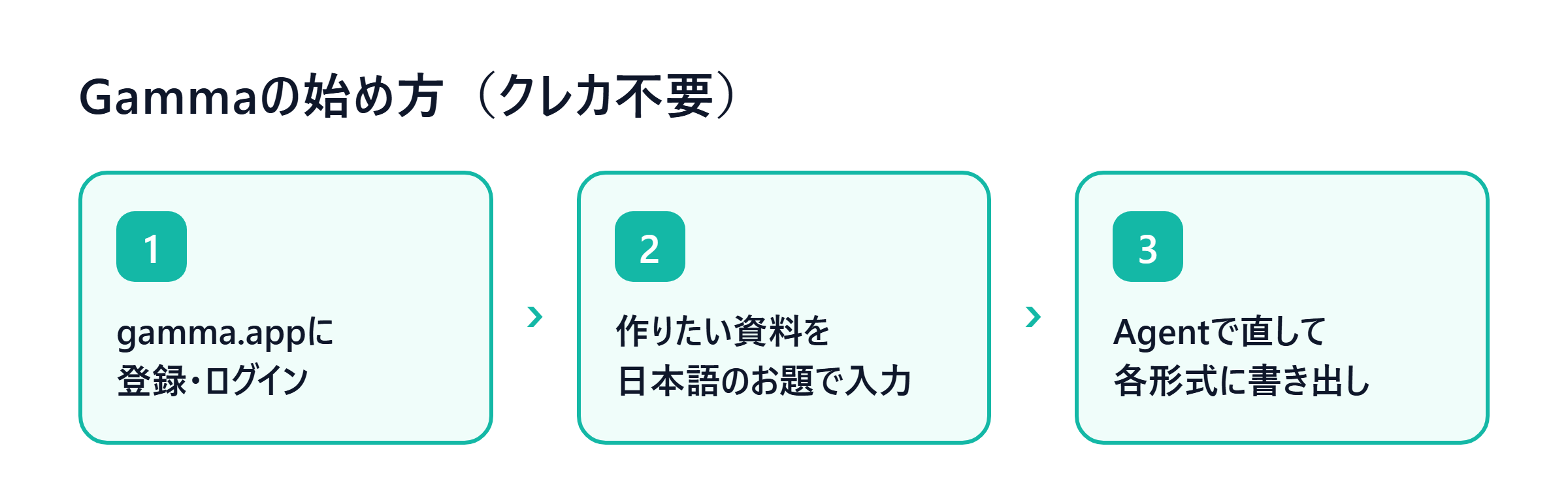
- ブラウザで gamma.app を開き、Googleアカウントなどで新規登録・ログインします。クレジットカードは不要です。
- 「Create(作成)」または「Generate(生成)」を選びます。
- 作りたい資料を日本語のお題で入力します(次章の技1で具体例を出します)。
- 出来上がったデッキを、Gamma Agent(チャット欄)で会話しながら直します(技3)。
- 仕上がったら Export(書き出し)から、PDF・PowerPoint・PNG・Googleスライドなどの形式で出します。
注:画面に出るボタン名(Create / Generate / Agent / Export など)や数値は、アップデートで変わることがあります。
実際に触るときは、その時点の公式画面の表示を優先してください。
料金の線引き(無料でどこまで?)
ここが一番誤解されやすいので、正確に書きます。
「無料で全部・透かしなしで使い放題」ではありません。
無料は「お試し用の付与クレジットを使い切るまで」の枠で、しかも生成物に透かしが付きます。
| 区分 | できること | 注意点 |
| 無料(クレカ不要) | 新規登録で約400クレジットを一度だけ付与。1プロンプトで最大10枚(カード)生成。PDF・PowerPoint・PNG・Googleスライドへの書き出しは可能 | クレジットは毎月補充されない(使い切り制)。フルAIデッキ1本でおよそ40クレジット消費=現実的に約8〜10本作ると上限。生成物に「Made with Gamma」の透かしが共有・書き出しの両方に付く |
| 有料(Plus 月額約10ドル〜) | クレジットが毎月補充(例:月1,000)。1プロンプト最大20枚に増加。「Made with Gamma」透かしが除去され、共有・書き出しともに自分の資料として出せる | 月額がかかる。プラン名・金額・枚数・クレジット数は変動するため、申し込み前に公式の最新表示を必ず確認 |
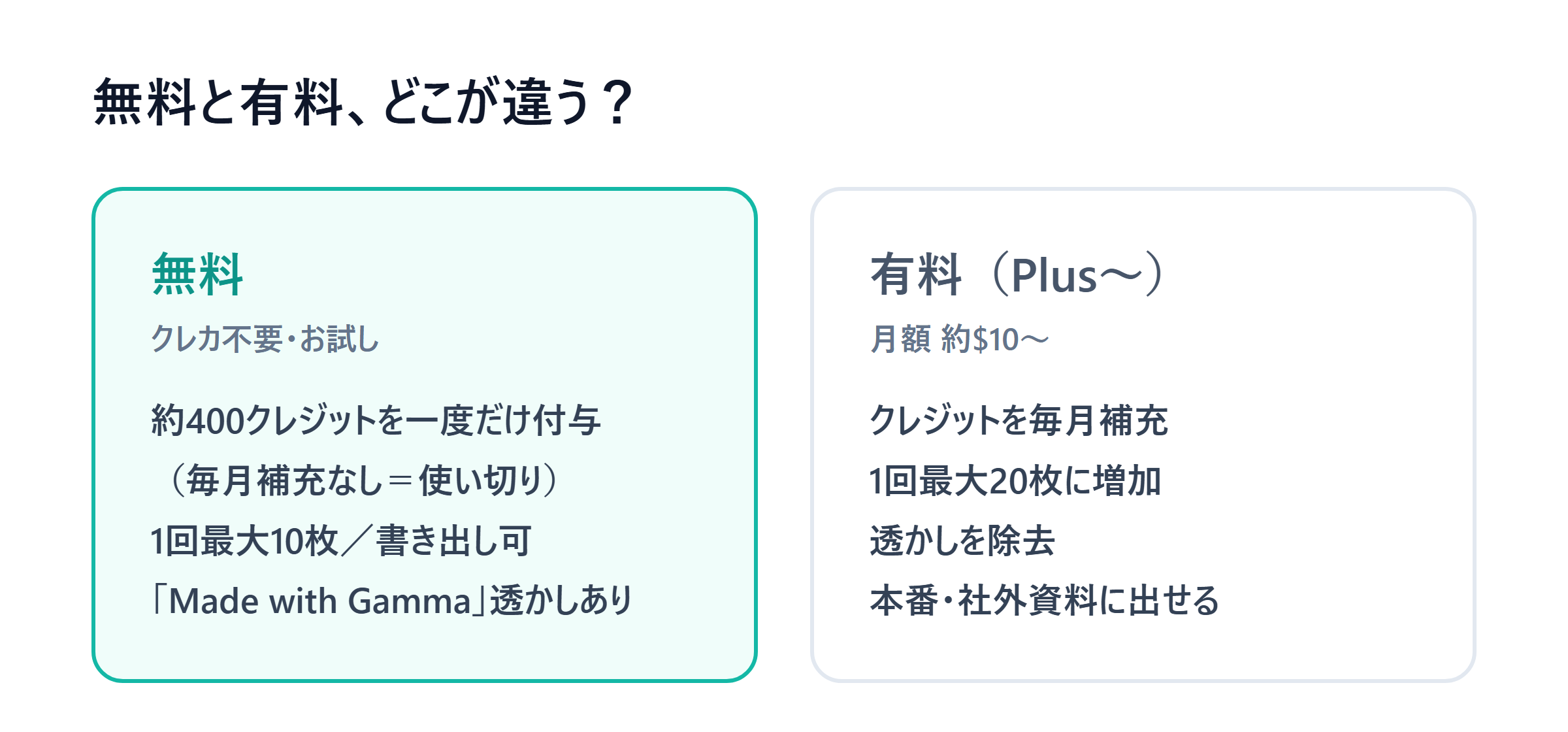
ポイントは3つです。
- 無料のクレジットは「一度きりの付与」です。月初にリセットされるサブスクの無料枠とは違い、使い切ったら有料に上げるしかありません。最初に「本当に作りたい資料」から試すのが無駄がありません。
- 無料は生成物に「Made with Gamma」の透かしが付きます。社内の下書きや個人練習なら問題になりませんが、お客様や社外に出す本番資料で透かしを消したいなら有料です。
- 無料は“お試し”、本番・商用は有料、という設計です。まず無料で技1〜3を試し、手応えがあれば有料へ、が無駄のない順番です。
注:クレジット数・透かしの扱い・各プランの金額は、提供開始後も変更されることがあります。
この記事の数字は調査時点(2026年6月)のもので、実際の数字は申し込み画面で必ず確認してください。

技1:お題一行からデッキを生成する
使う場面:「明日までに勉強会の資料を作らないといけない」「企画書のたたき台が欲しい」「自己紹介スライドをサッと作りたい」——ゼロから資料を起こすとき全般です。
Gammaが最も得意とする入口です。
手順:
- gamma.app で「Create / Generate」を選びます。
- 下のプロンプトを貼り付け、カギカッコ内を自分の用途に書き換えて送信します。
- 枚数・テーマ・配色の候補が出たら確認し、生成を実行します。
そのままコピペできるプロンプトの例です。
初心者向けの「AI副業の入門」発表スライドを、10枚で作ってください。
対象読者は、AIをまだ使ったことがない社会人です。
各ページに「見出し」+「本文を3行以内」+「内容に合う図やアイコンのイメージ」を付けてください。
専門用語はできるだけ使わず、やさしい日本語で。
全体のトーンは、明るくて親しみやすい雰囲気にしてください。
出てくるもののイメージは、こんな感じです。
表紙(タイトル+サブタイトル)→「AI副業とは?」→「始めるのに必要なもの」→「具体的な3つの稼ぎ方」→……→「まとめ」まで、10枚ぶんが見出し・本文・配色・図の入った状態で一気に並ぶ。
各ページは1メッセージにまとまっていて、白紙から作るより圧倒的に速く「資料の骨格」が手に入る。
つまずきポイント:枚数を欲張ると、1枚ずつの中身が薄くなります。
「30枚で全部入れて」と頼むより、「伝えたいテーマを1つに絞り、10枚で」と指定するほうが、密度の濃い資料になります(無料は1プロンプト最大10枚です)。
最初は短めに作り、足りない章だけ技3のGamma Agentで後から足すのがコツです。

技2:手元の長文メモをスライドに構造化する
使う場面:会議の議事録、しゃべる原稿、箇条書きのアイデアメモ——すでに「中身」はあるが、スライドの形に整っていないときです。
ゼロから生成するのではなく、自分の文章をAIに構造化してもらう使い方です。
手順:
- gamma.app で「Create / Generate」を選び、入力方法で「テキストを貼り付け(Paste in text)」にあたる選択肢を選びます。
- 下のプロンプトの後ろに、自分のメモを貼り付けて送信します。
そのままコピペできるプロンプトの例です。
以下のメモを、発表用のスライドに構造化してください。
・要点ごとに「見出し」を立ててください。
・1枚につき1メッセージ(言いたいことは1つ)にしてください。
・長い文章は、短い箇条書きに分けてください。
・話の順番が自然につながるように並べ替えてOKです。

【メモ】
(ここに議事録や原稿、箇条書きのメモを貼り付ける)
出てくるもののイメージは、こんな感じです。
ダラダラと続いていたメモが、「現状の課題」「原因」「対策案」「スケジュール」「まとめ」のように章立てされ、各章が見出し+箇条書きに整理される。
1枚に詰め込みすぎていた情報が複数枚に分かれ、そのまま発表で読み上げられる流れになっている。
つまずきポイント:元のメモが散らかっていると、構成も散らかります。
AIは渡された文章の「順番」をある程度尊重するので、貼り付ける前に「話す順番だけ」をざっくり整えておくと、仕上がりが見違えます。
完璧な文章にする必要はありません。
「導入→本題→まとめ」の大きな流れだけ先に決めておけば十分です。

技3:Gamma Agent で会話修正+書き出し
使う場面:技1・技2で出来たデッキを、自分好みに仕上げて、各形式で書き出す最後の工程です。
ここでGamma 3.0の目玉「Gamma Agent」を使います。
手順:
- 出来上がったデッキを開き、Gamma Agent(チャット欄)に直したい内容を会話で伝えます。
- 思いどおりになったら、「Export(書き出し)」から目的の形式(PDF / PowerPoint / Googleスライド / PNG)を選んで出力します。
そのままコピペできる「指示」の例です(1つずつ送るのがコツです)。
デザインをもっとシンプルにして、文字を大きく、読みやすくしてください。「申込みの流れ」を説明するページに、3ステップの図解を1枚追加してください。このデッキの英語版も作ってください。レイアウトはそのままで、本文だけ英訳してください。出てくるもののイメージは、こんな感じです。
チャットで「シンプルに」と頼むと、装飾が抑えられ文字が大きくなったデッキに全体が一括で作り直される。
「図解を足して」と頼めば、指定した章に3ステップの図が1枚挿入される。
仕上げに Export → PowerPoint を選べば、PPTXファイルとして手元にダウンロードされ、いつものPowerPointでも開ける。
つまずきポイント:一度にたくさん頼むと崩れます。
「シンプルにして、図も足して、英語にもして」とまとめて投げず、1指示ずつ送って結果を確かめながら進めてください。
また、書き出したファイル(特にPowerPoint/Googleスライド)で日本語フォントやレイアウトが崩れることがあります。
2026年6月の更新で書き出し品質はかなり改善されましたが、書き出した後は必ず目視で確認し、崩れた所は手で直す前提でいてください。
つまずき・注意点(ここが誠実さの核)
便利な反面、知っておくべき点があります。
ここを飛ばすとトラブルや誤算のもとです。
- 無料は「付与クレジットの使い切り制」:新規登録で約400クレジットが一度だけもらえますが、毎月は補充されません。フルAIデッキ1本でおよそ40クレジット消費するため、現実的に約8〜10本作ると上限です。「無料で無限に作れる」ではありません。
- 生成物に「Made with Gamma」の透かしが付く(無料):共有リンクにも、PDF/PowerPointなどの書き出しにも透かしが入ります。社外・お客様向けの本番資料で透かしを消したいなら有料(Plus等)が必要です。
- AI生成の資料は、事実誤りを含むことがある:Gammaは見栄えのする資料を一瞬で作りますが、数字・固有名詞・日付・引用は、AIが“それらしく”でっち上げることがあります。発表に使う前に、事実は必ず自分で裏取りしてください。これが一番大事な注意点です。
- 日本語の体裁・フォントが崩れることがある:特に他形式へ書き出したときに起きやすいです。生成後に目視で直す前提で使ってください。
- 画像・アイコンの著作権/商用利用は公式規約を確認:仕事や販売に使ってよいかは、利用しているプランの公式規約に従います。断定できないので、使う前に必ず最新の規約を確認してください。
- 操作名・数値は更新で変わる:Create / Generate / Agent / Export などのボタン名やクレジット数・料金は、アップデートで変わりえます。最新の公式表示で確認してください。
向いている人・まとめ
Gamma が特に向いているのは、次のような人です。
- 発表資料・企画書・自己紹介スライドを、言葉だけでサッと作りたい人
- デザインが苦手で、白紙のスライドを前に固まってしまう人
- 手元のメモや議事録を、きれいなスライドに構造化したい人
まず gamma.app にクレカ不要で登録し、無料のクレジットで技1〜3を試してみてください。
「お題一行で骨格を作る → メモを構造化する → Gamma Agentで会話しながら仕上げる」の3ステップを一度通せば、資料作りの感覚が変わるはずです。
無料はお試し・透かしあり・付与クレジットの使い切り、本番や透かし除去は有料——この線引きさえ押さえておけば、コストの誤算は起きません。
そして、AIが作った資料の数字や固有名詞は、出す前に必ず自分の目で確認してください。
ここだけは人間の仕事です。
次回も、AIが最新の情報を調べて、初心者がそのまま真似できる形で1つずつツールを掘り下げていきます。
参考
- Gamma 公式 Changelog(What's New in Gamma | June 12, 2026:モバイル編集・書き出し品質改善): https://meetgamma.canny.io/changelog
- Gamma 公式 料金ページ(Plans and pricing): https://gamma.app/pricing
- Gamma 3.0 紹介(Introducing Gamma 3.0 / Gamma Agent): https://gamma.app/insights/introducing-gamma-3-0
- Gamma Help Center(Can I edit my content using AI?): https://help.gamma.app/en/articles/8033284-can-i-edit-my-content-using-ai
- eesel AI(Gamma pricing in 2026): https://www.eesel.ai/blog/gamma-pricing
- Slide Gamma AI(Gamma Free Plan 2026): https://www.slidegmm.ai/en/blog/gamma-free-tier-limits-2026-workarounds

 この記事の販売者