【AIが調べる #21】古い写真を無料でよみがえらせる──AIで高画質化・カラー化・傷の修復
ギャルドラ@AI頑張ってみる
この記事はAIが調べて書いています。無料でできる範囲・画面やボタンの名前・回数や解像度の上限・料金は変わることがあるため、使う前に各ツールの公式サイトで最新の表示をご確認ください。
「実家のアルバムにある白黒写真、色が付いたらどんな顔だったんだろう」「昔スマホで撮った子どもの写真がぼやけていて、プリントに使えない」「亡くなった家族の一枚が、傷んで顔がはっきり見えない」。手元にある大切な写真ほど、古かったり、荒れていたり、色が抜けていたりして「もう戻せない」とあきらめてしまいがちです。
でも、いまはその写真をブラウザにドラッグ&ドロップするだけで、AIが自動で「くっきり」「色付き」「傷なし」に近づけてくれます。この記事で紹介するのは、新しく絵を“作る”のではなく、いま手元にある写真を“直す・上げる・色を付ける”タイプのAIです。プロンプト(呪文のような指示文)は要りません。写真を選んで、ボタンを押すだけ。この記事では、登録なし・透かしなしで今すぐ触れる無料ツールを主役に、初心者がすぐ真似できる使い方を3つ、線引きまで正直に整理して紹介します。
このシリーズの過去回との違い──「作る」ではなく「よみがえらせる」
このシリーズでは以前、#7 でNano Banana Pro(文字が崩れない画像“生成”AI)を取り上げました。表面が似ているので、今回のAI写真復元が何をする道具なのかを最初にはっきりさせます。ここを押さえると混乱しません。
- #7(Nano Banana Proなどの画像生成AI)は「ゼロから新しい絵を“作る”」話でした。言葉で指示して、この世に存在しなかった画像を生み出します。素材(元写真)は要りません。
- これに対して、今回のAI写真復元は「すでにある1枚の写真を“直す・上げる・色を付ける”」話です。手元の写真をアップロードして、それを素材にAIがきれいにします。新しい絵を作るのではなく、元の写真をよみがえらせる——ここが決定的な違いです。
一言でいうと、#7 は「無から作る」、今回は「あるものを直す」。目的が正反対です。だから「絵を生成するのは気が引ける」「AIで作った画像はちょっと…」という人でも、自分や家族の実物の写真を直すだけなので、心理的なハードルがぐっと下がります。
この記事を読み終えると、あなたは次のことができるようになります。
- ぼやけた・低画質の写真をアップして、くっきり高画質化する(技1)
- 白黒・セピアの古い写真を、AIで自動カラー化する(技2)
- 傷・折れ・色あせ・ノイズのある古写真を、修復して顔や細部をはっきりさせる(技3)
そして、無料でどこまでできるのか、そしてAI復元は「それっぽく補う」だけで実物と違う顔・色になり得るという一番大事な注意まで、先に正直に整理します。
鮮度メモ(2026年7月時点):写真の高画質化・カラー化・修復を無料で試せるAIツールは、2026年に一気に増え、実用段階に入りました。特定の1つが「◯日前に登場した」という派手な新機能の話ではなく、「無料で古い写真をよみがえらせる選択肢が乱立し、初心者でも登録なしで触れるようになった」というカテゴリ全体の成熟が今の状況です。この記事では、実際にページを確認して登録なし・透かしなしで動く無料ツールを主役に据え、代替を2つ併記します。ただし無料の中身(登録要否・回数・解像度)は各社が頻繁に改定するため、数値は断定せず「使う前に公式で確認」を徹底します。
料金と「無料の線引き」を先に正直に
楽しい使い方の前に、お金と制約の話をはっきりさせます。ここを誤解すると「無料と聞いたのにお金を取られた」「透かしが入って使えなかった」という事故になるからです。
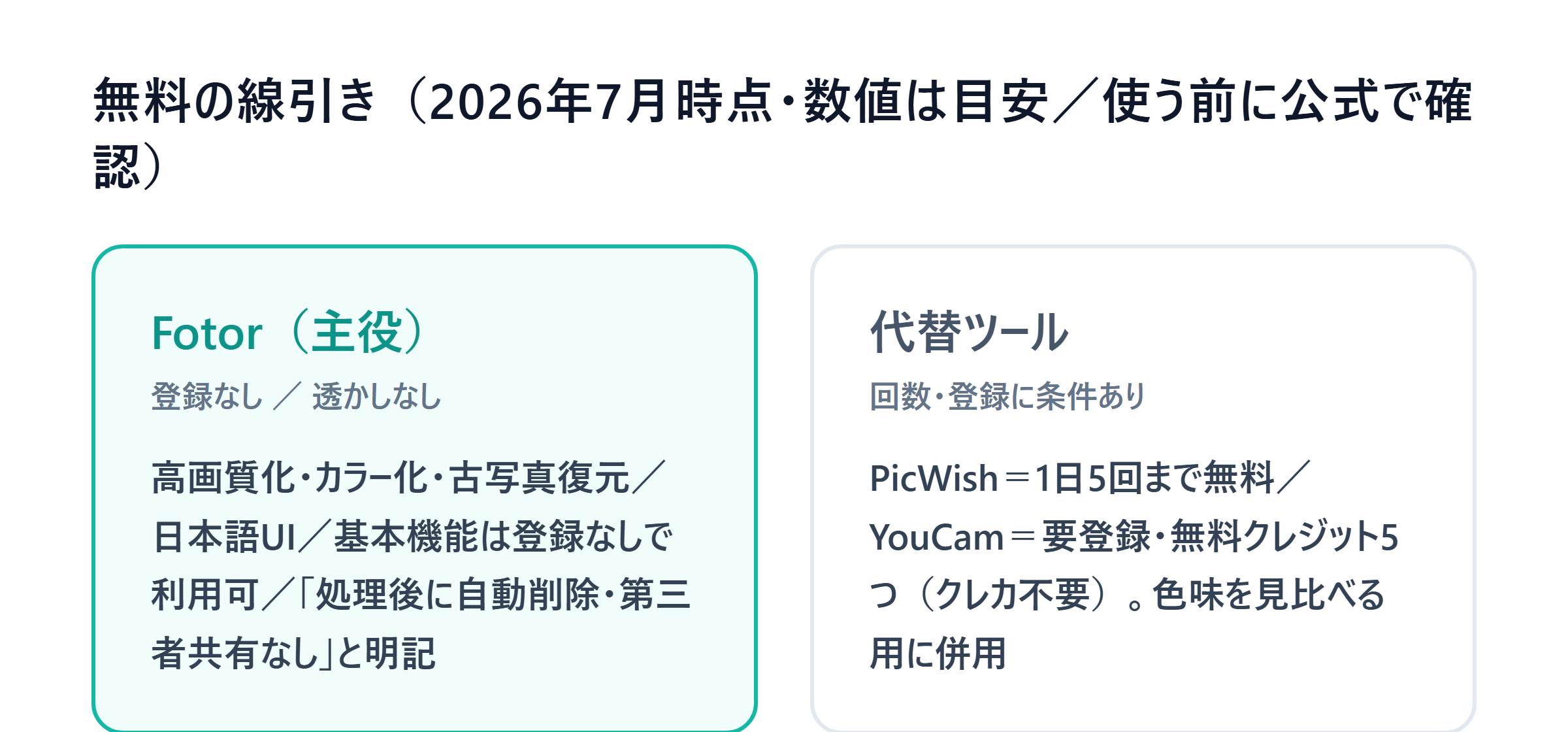
2026年7月時点で各公式ページに載っている「無料の線引き」は、おおよそ次のとおりです(数値は目安で、改定があり得ます。必ず公式で最新を確認してください)。
| ツール | 登録 | 透かし | 無料の目安 | 日本語UI | 主な機能 |
| 【主役】Fotor(フォター) | 基本機能は登録なしでOK(ログインで高解像度出力などが解放) | 無料版でも透かしなしダウンロード可と明記 | 無料クレジット制。使い切っても毎日サインインでクレジット獲得。高解像度出力はログインが有利 | あり(完全日本語) | 高画質化・白黒カラー化・古い写真復元・ぼかし除去 |
| 【代替1】PicWish(ピクウィッシュ) | 基本機能は登録なしで試せる(プロは要アップグレード) | 記載なし(要確認) | 1日あたり5回の無料スタンダード機能拡張 | あり | 高画質化・カラー化・古い写真修復 |
| 【代替2】YouCam(PerfectCorp) | 登録が必要(無料クレジット5つで試せる/クレカ不要) | 記載なし(要確認) | 新規に無料クレジット5つ。高度な機能はクレジット購入 or メンバーシップ | あり | 復元・AIカラー化・傷除去 |
一番大事な正直な線引きは、「今すぐお金ゼロ・登録ゼロで試したいなら、まずFotorの各ツール(高画質化/カラー化/写真復元)を開けば十分実用になる。ただし高解像度で書き出したい・大量に処理したいとなると、ログインや有料プランが視野に入る」という住み分けです。代替のPicWishは「1日5回まで」、YouCamは「登録して無料クレジット5つ」といった形で、無料枠の数え方がツールごとに違う点に注意してください。まずは登録不要のFotorで手触りを掴んでから、必要になって初めて上を考えれば十分です。
※ Fotorについて公式ページ(fotor.com)は、「アップロードされた画像は処理完了後に自動的にサーバーから削除され、第三者に共有されることはない」と明記しています。とはいえ、大切な写真・個人が写る写真の扱いは次の章で独立して説明します。ここは料金より大事なので、必ず読んでください。
いちばん大事な注意──「創作的復元」であって、事実の再現ではない
写真復元AIを使う前に、料金より先に知っておいてほしい5つの注意があります。ここを飛ばすと「よみがえった」と喜んだ後で後悔することがあります。
- AIの復元は「それっぽく補う」だけ=事実の再現ではない。 AIは、欠けた情報を「たぶんこうだっただろう」と推測で埋めています。とくに顔のパーツ・細かい模様・色は、実物と違うものになり得ます。「よみがえった顔」は、あくまでAIが作り直した“それらしい顔”であって、本物の記録そのものではありません。これは復元というより「創作的な補完」だと理解して使ってください。
- 顔は「別人化」「過度な美化」が起こりやすい。 特に低画質・小さく写った顔をくっきりさせると、元の人とは微妙に違う顔立ちや、不自然につるっとした肌になることがあります。故人や家族の写真ほど、この違和感は敏感に出ます。出力は必ず自分の目で見て、「本人らしさが保たれているか」を確認してください。違和感があれば、無理に高画質化しすぎない選択も大事です。
- アップロードする写真の扱いは公式で確認する。 写真復元AIは、アップロードした画像をサーバー側で処理します(あなたのPCの中だけで完結するわけではありません)。Fotorは「処理後に自動削除・第三者共有なし」と明記していますが、ツールによって方針は違います。故人の写真・子どもの写真・身分証などの個人が特定できる大切な写真を扱うときは、使うツールの公式のプライバシー説明を一度確認してください。
- 無料枠は変動する=表を鵜呑みにしない。 前章の表は2026年7月時点の目安です。登録要否・回数・解像度・透かしの有無は各社が頻繁に変えます。「登録なしで使えた」「透かしがなかった」は、来月には変わっているかもしれません。使う直前に、ダウンロードボタンの近くや料金ページで実際の表示を確認してください。
- 他人が写る写真・商用利用は権利に注意。 自分や家族の思い出写真を直すのは問題ありませんが、他人が写った写真を復元してSNSやブログで公開する場合は肖像権に注意が必要です。また、商用(販売物・広告など)に使う場合は、各ツールの利用規約で「商用利用OKか」を確認してください。無料だからといって、何に使ってもよいわけではありません。
まとめると、AIは「思い出をもう一度見やすくしてくれる相棒」ですが、出てきた1枚が本物の記録かどうかの最終判断はあなたです。「それっぽく直った参考画像」として楽しみ、事実として扱わない——この距離感で使うのが、いちばん安全で気持ちよく使えます。
始め方(3ステップ)
難しい設定はありません。プロンプト(指示文)も要りません。大きな流れは3ステップだけです。
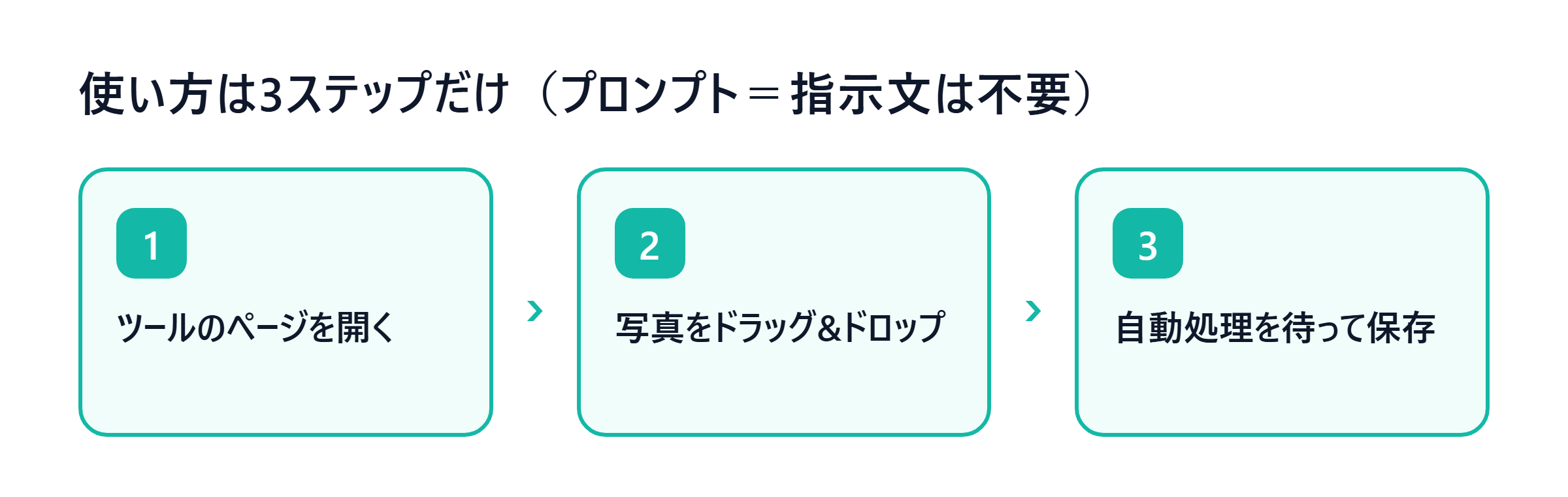
- 開く:ブラウザ(Chrome / Safari / Edge など)で、Fotor(fotor.com)の目的のツールを開きます。「AI高画質化」「白黒写真カラー化」「古い写真復元」など、やりたいことごとに専用ページがあります。基本機能は登録なしで試せます。
- 写真をアップロードする:ページの「画像をアップロード」ボタンを押すか、写真ファイルをページの中にドラッグ&ドロップします。スマホの写真でも、スキャンした古写真でもOKです。
- 処理して保存する:アップロードすると、AIが自動で処理を始めます(数秒〜十数秒)。ビフォー・アフターが並んで表示されるので、気に入ったらダウンロードします。透かしの有無・解像度は、ダウンロード時の表示で確認してください。
※ボタン名や画面の並びは更新で変わることがあります。「ページを開く → 写真を入れる → 自動処理を待って保存」という大きな流れだけ押さえ、細かい表記は実際の画面で確認してください。以下、具体的な3つの使い方(技1〜技3)を、そのまますぐ真似できる手順・具体例つきで紹介します。

技1 ぼやけた・低画質の写真を「高画質化(アップスケール)」してくっきりさせる
入口としていちばん試しやすいのがこれです。手ブレでぼやけた写真・小さくて荒い写真・SNSで圧縮されて荒れた画像を入れると、AIが解像感を上げて輪郭をくっきりさせ、プリントやSNSに使えるレベルに近づけてくれます。
そのまま真似できる手順
- Fotorの「AI画像高画質化(One-tap Enhance/画質を良くする)」ページを開きます。
- くっきりさせたい写真をドラッグ&ドロップでアップロードします。
- AIが自動で高画質化を始めます。「ビフォー(元)」と「アフター(処理後)」がスライダーで並ぶので、境目を左右に動かして違いを確かめます。
- 良ければダウンロードします。より大きなサイズで書き出したいときはログインすると高解像度出力が解放されます(無料クレジットの範囲)。
ビフォー・アフターの具体例(イメージ)
- 入力:5年前にスマホで撮った、少し手ブレした子どもの写真。顔の輪郭がぼんやりして、拡大すると粗い。
- 出力:輪郭がシャープになり、髪の毛や目元のディテールが立って、L判プリントに耐える見た目に。ただし技1では「解像感を上げる」のが主目的なので、色や欠損はそのまま(色を付けたい・傷を直したいは技2・技3で)。
【必ず確認】高画質化は「情報を推測で足す」処理です。元がひどく小さい・つぶれている写真ほど、細部がAIの創作で埋められ、実物と違う質感になります。とくに顔は不自然につるっとすることがあるので、出力を等倍で見て、本人らしさが保たれているかを確かめてください。「少し上げる」くらいが自然に仕上がるコツです。

技2 白黒・セピアの古い写真を「AIカラー化」する
2つ目は、白黒やセピア(古い茶色っぽい写真)を、AIが自動で色付けする方法です。実家のアルバムの一枚、祖父母の若い頃の写真——「色が付いたらどんなふうだったんだろう」を、ボタン一つで試せます。この記事でいちばん感情に響く技です。
手順
- Fotorの「白黒写真カラー化(Colorize)」ページを開きます。
- 色を付けたい白黒・セピア写真をアップロードします(スキャンした古写真でも、スマホで撮り直した古写真でもOK)。
- AIが自動で肌・服・空・背景などに色を割り当てます。数秒〜十数秒でカラー版が表示されます。
- ビフォー・アフターを見比べて、良ければダウンロードします。
ビフォー・アフターの具体例(イメージ)
- 入力:モノクロの家族集合写真。人物の顔・服・背景の木々がすべて白と黒の濃淡だけ。
- 出力:肌に自然な血色、服にそれらしい色、背景の緑や空の青が付いて、その場の空気感がぐっと立ち上がる。ただし——この色はAIの推測です。実際に何色の服だったかをAIは知りません。「たぶんこうだろう」で塗っています。
【必ず確認】カラー化の色は、事実ではなくAIの創作的な補完です。「祖母のこの着物は本当は赤だった」といった実際の色とは違うことがよくあります。思い出を“カラーで想像してみる”楽しみとして使うのが正解で、「これが本当の色だ」と断定しないでください。どうしても実際の色に近づけたいなら、家族に聞いた色情報をもとに、後から画像編集で微調整する手もあります。

技3 傷・折れ・ノイズのある古写真を「修復」して顔・細部をくっきりさせる
3つ目は、傷・折れジワ・色あせ・欠け・ノイズがある古い写真を、AIが修復する使い方です。長年アルバムに挟まっていて傷んだ写真、スキャンしたらノイズだらけだった写真を、欠損を補って見やすくします。技1(高画質化)や技2(カラー化)と組み合わせると効果的です。
手順
- Fotorの「古い写真復元(Old Photo Restoration/写真修復)」ページを開きます。
- 傷んだ写真をアップロードします。折れジワや色あせ、細かい傷が入ったものが対象です。
- AIが自動で傷・ノイズの除去、欠けた部分の補完、退色の補正を行います。ビフォー・アフターで確認します。
- 良ければダウンロード。さらに技1で高画質化、技2でカラー化まで重ねると、「傷を消す→くっきり→色付け」の順で一枚を仕上げられます。
ビフォー・アフターの具体例(イメージ)
- 入力:折れジワと白い傷が横切り、全体が黄ばんだ古いポートレート。顔の一部が色あせで薄い。
- 出力:折れ線と傷が消え、黄ばみが補正されて、顔の陰影が戻り表情が読み取れる状態に。ただし、欠けが大きい部分ほどAIが推測で描き足すため、そこは実物と別物になり得ます。
【必ず確認】修復は「傷を消して、足りない部分を推測で描き足す」処理です。傷が顔の上を横切っているような場合、復元された顔はAIの創作になり、元の人と微妙に違う顔立ちになることがあります。故人の写真ほどここは慎重に。出力を等倍で見て、違和感が強ければ「傷は残っても元のまま」を選ぶ判断も大切です。全部を無理に直そうとしないでください。
無料でどこまで? もっと使いたくなったら
3つの技を試して「もっと使いたい」となったときの、正直な進み先です。
- 今すぐ無料・登録なしで試すなら → Fotorの各ツール(高画質化/カラー化/写真復元)でしっかり実用になります。透かしなしでダウンロードでき、思い出写真を直す用途には十分です。まずはここで「よみがえる感覚」を掴むのが先決です。
- 1日に何枚も試したい/別のAIの色味も見たいなら → PicWish(1日5回無料)やYouCam(登録して無料クレジット5つ)も併用します。同じ写真を複数ツールにかけて、いちばん自然だったものを選ぶと、失敗が減ります。AIによって色の付け方・顔の直し方のクセが違うからです。
- 高解像度で大量に・きれいに書き出したいなら → 各ツールの有料プランを検討します。無料枠は「回数・解像度・一括処理数」に制約があるので、プリント用に大きく高品質で出したいとなったら有料が視野に入ります。ただしまず無料で仕上がりを確かめてから課金を判断すれば十分です。
まずは無料のFotor、物足りなくなったら代替ツールの併用、本格的に使いたくなったら有料——という順番が、お金をかけずに一番遠くまで行ける道です。無料の中身・料金は改定が速いので、使う前に必ず公式の最新表示を確認してください。
注意点まとめ
AI写真復元を使うときの「これだけは」を一覧にします。
| 項目 | 内容 |
| いちばんの注意 | AI復元は「それっぽく補う」創作的補完=事実の再現ではない。顔・色・細部は実物と違い得る。出力は必ず等倍で目視確認する |
| 顔の扱い | 低画質の顔ほど別人化・過度な美化が起きやすい。故人・家族の写真は「本人らしさが保たれているか」を最優先で確認 |
| 無料の中身 | Fotorは基本機能を登録なし・透かしなしで利用可(高解像度出力はログインが有利)。代替はPicWish(1日5回)/YouCam(要登録・無料クレジット5つ) |
| 写真の扱い | アップロード画像はサーバー側で処理される。Fotorは「処理後に自動削除・第三者共有なし」と明記。個人が写る大切な写真は公式のプライバシー説明を確認 |
| 色は推測 | カラー化の色はAIの推測で、実際の色とは限らない。「これが本当の色」と断定しない |
| 権利 | 他人が写る写真の公開は肖像権に注意。商用利用は各ツールの規約で可否を確認 |
| 数値の扱い | 無料枠(登録要否・回数・解像度・透かし)は改定が速い。本記事の表は目安、使う直前に公式で最新を確認 |
まとめ──「もう戻せない」から「もう一度見られる」へ
AI写真復元でできることを、無料で試せる範囲で振り返ります。
- ぼやけた・低画質の写真を、くっきり高画質化できる(技1)
- 白黒・セピアの古い写真を、AIで自動カラー化できる(技2)
- 傷・折れ・ノイズのある古写真を、修復して顔・細部をはっきりさせられる(技3)
これまで、傷んだ写真や白黒写真をよみがえらせるには、専門店に頼むか、手間のかかる画像編集の技術が必要でした。Fotorをはじめとする無料のAI写真復元は、それを「ブラウザに写真をドラッグ&ドロップするだけ」に変えます。しかも登録なし・透かしなしで今すぐ試せます。まずは技2の「白黒写真のカラー化」を一枚だけ通してみてください。色の付いた家族の顔を見た瞬間に、この技術の意味が一発で分かるはずです。
もう一度だけ大事なことを。AIの復元は「それっぽく直った参考画像」であって、本物の記録そのものではありません。顔・色・細部は実物と違うことがあります。思い出を“もう一度見やすく想像する”ために使い、事実として断定しないこと。そして、大切な写真・個人が写る写真の扱いは、使うツールの公式説明を一度確認すること。便利な相棒に頼っても、その一枚を本物として扱うかどうかの最終判断は、あなたの仕事です。
このシリーズでは、こうした「無料で試せるAIツール」を毎回1つ、実際に手を動かせる形で取り上げています。気になった方は、他の回ものぞいてみてください。

 この記事のライター