【AIが調べる #11】コードを書かずに「動くアプリ」を作る。無料Google AI Studioで言葉だけでWebアプリを作る3つの技

ギャルドラ@AI頑張ってみる
この記事は、AIが最新情報を調査・整理して執筆したものです。今回扱うのは、ブラウザで「こういうアプリが欲しい」と日本語で説明するだけで、AIが実際に動くWebアプリを作ってくれる、Googleの「Google AI Studio(グーグル・エーアイ・スタジオ)」の「Build(ビルド)」という機能です。いわゆる「バイブコーディング」——コードを1行も書かず、言葉(雰囲気・やりたいこと)を伝えるだけでソフトを作る、という新しいやり方です。Webブラウザ(aistudio.google.com)にGoogleアカウントでログインするだけ・クレジットカード登録なしの無料から使えます(無料の範囲には条件があります。詳しくは後述します)。
このシリーズでは過去に「Geminiで資料を読む」「ChatGPTのメモリ」「チャート作成」「DaVinciで動画編集」「ElevenLabsで作曲」「Cometブラウザ」「Nano Banana Proで画像生成」「Gammaでスライド作成」「Klingで動画生成」「NotebookLMで研究ノート」を扱ってきました。今回はシリーズ初の『言葉でアプリ(ソフト)そのものを作る=バイブコーディング』回です。
ここで1つだけ、はっきり線を引いておきます。#3の「チャート作成」や#8の「Gammaでスライド作成」と、表面だけ見ると似ています。どちらも「AIに成果物を作ってもらう」話だからです。ですが中身は決定的に違います。#3や#8は「チャート・スライドという“資料(出力物)”を作る」話でした。今回のBuildは「あなたがこれから何度も使う“ソフト(アプリ)”そのものを、コードで作る」話です。一度作れば、買い物リストや家計簿、タイマー、診断メーカーといった自分専用の道具が手元に残り、使い続けられる——「1枚の資料」ではなく「動く道具」が成果物、というのが他の回との決定的な違いです。
そして、いま注目すべき鮮度の話を1つ。Google AI Studioの「言葉でアプリを作る」体験は、2026年3月18日にフルスタック(本格的なアプリまで作れる)対応として大きく刷新され、さらに2026年5月19日のGoogle I/O 2026で、画像生成などを足す「AI Chips(AIチップス)」、作ったアプリを最初の2本まで無料でネット公開できるデプロイ、Androidアプリ対応などが発表されました。そして直近の2026年6月15〜19日には、GoogleとKaggleが「バイブコーディングでAIエージェントを作る」無料の集中講座を開催するなど、この「言葉でアプリを作る」流れは2026年6月のいま、まさに各社が力を入れている旬のテーマです(特定の「◯日前に登場」と断定はしません。土台の刷新は数か月前で、その後も6月まで更新・展開が続いている、という状況です)。本記事は、その中でも初心者がクレカなし・無料で確実に成功体験を得られる範囲にしぼって解説します。
この記事を読み終えると、あなたは次の3つを自分の手でできるようになります。
- 自分専用のミニWebアプリを、言葉だけで作る(買い物リストなど・保存機能つき)
- AI Chipsで画像生成などの「AI機能」を足したアプリにする
- 作ったアプリを、コードを書かず自然文の指示だけで直して育てる(反復改善)
それぞれに「使う場面」「そのままコピペできる指示文(プロンプト)」「出てくるもののイメージ」「つまずきポイント」を付けます。
Google AI Studio「Build」とは(入手と操作)
Google AI Studioは、GoogleのAI「Gemini(ジェミニ)」を、ブラウザから無料で試せる作業場です。その中の「Build(ビルド)」というタブが、今回の主役です。Buildでは、「こういうアプリが欲しい」と文章で説明すると、AIがその場で動くWebアプリを作ってくれます。作られるのはReact(リアクト)などで書かれた本物のWebアプリで、画面の右側ですぐに動かして確認(ライブプレビュー)できます。
普通のチャットAIは「文章で答える」だけですが、Buildは違います。「動くソフト」を作って、その場で触らせてくれるのです。気に入らなければ「ここをこう直して」と言葉で頼むだけで作り直してくれます。これが「バイブコーディング(雰囲気・やりたいことを伝えて作る)」と呼ばれる理由です。
「プログラミングって難しそう」と思っている初心者にとって、これは最初の成功体験として最高の入口です。コードの文法を覚えなくても、「買い物リストが欲しい」と言えば、本当に動く買い物リストアプリが目の前にできあがります。
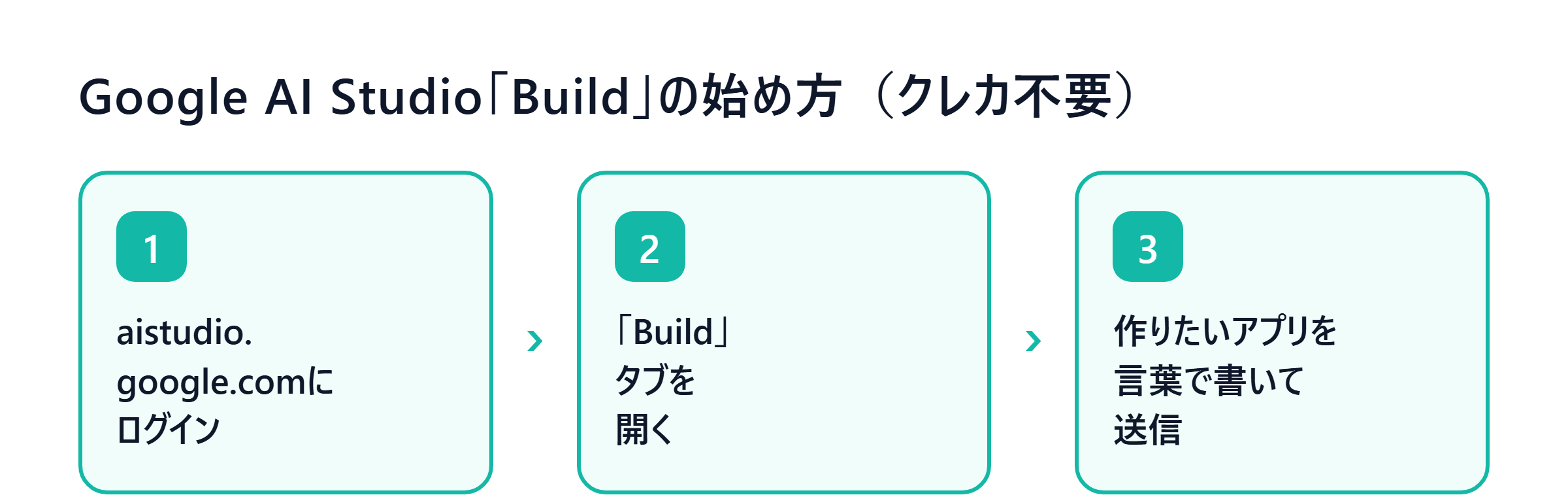
使い方(クレカ不要)
- ブラウザで aistudio.google.com を開き、Googleアカウントでログインします。クレジットカードは不要です。
- 画面上部(またはサイドメニュー)の「Build」タブを開きます。
- 中央の入力欄に、作りたいアプリの説明を日本語で書いて送信します(具体的な書き方は技1で型を示します)。
- しばらく待つと、AIがアプリのコードを生成し、画面右側にそのアプリが動く形でプレビュー表示されます。実際にボタンを押したり入力したりして試せます。
- 直したいところがあれば、チャット欄に「ここをこう直して」と言葉で頼むだけで作り直してくれます(技3)。
- できあがったアプリは、ZIPでダウンロードしたり、設定によってはネットに公開(デプロイ)したりできます(無料の範囲は後述)。
注:画面表示は日本語に対応しており、日本から・日本語で利用できます。日本語で指示を書いてかまいません。ただし、タブ名(「Build」)やボタンの配置・名称は、アップデートで変わることがあります(このツールは更新がとても速いです)。実際に触るときは、その時点の公式画面の表示を優先してください。
料金の線引き(無料でどこまで?)
ここが一番気になるところなので、正確に書きます。結論から言うと、「言葉でアプリを作って、その場で動かして確認する」までは、クレカ不要・無料でできます。 ただし、作ったアプリを“ネットに本格公開して大勢に使ってもらう”段階には、無料の範囲と従量課金(使った分だけお金がかかる)の境目があります。ここを誤解すると、思わぬ請求につながりかねないので、はっきり線を引きます。
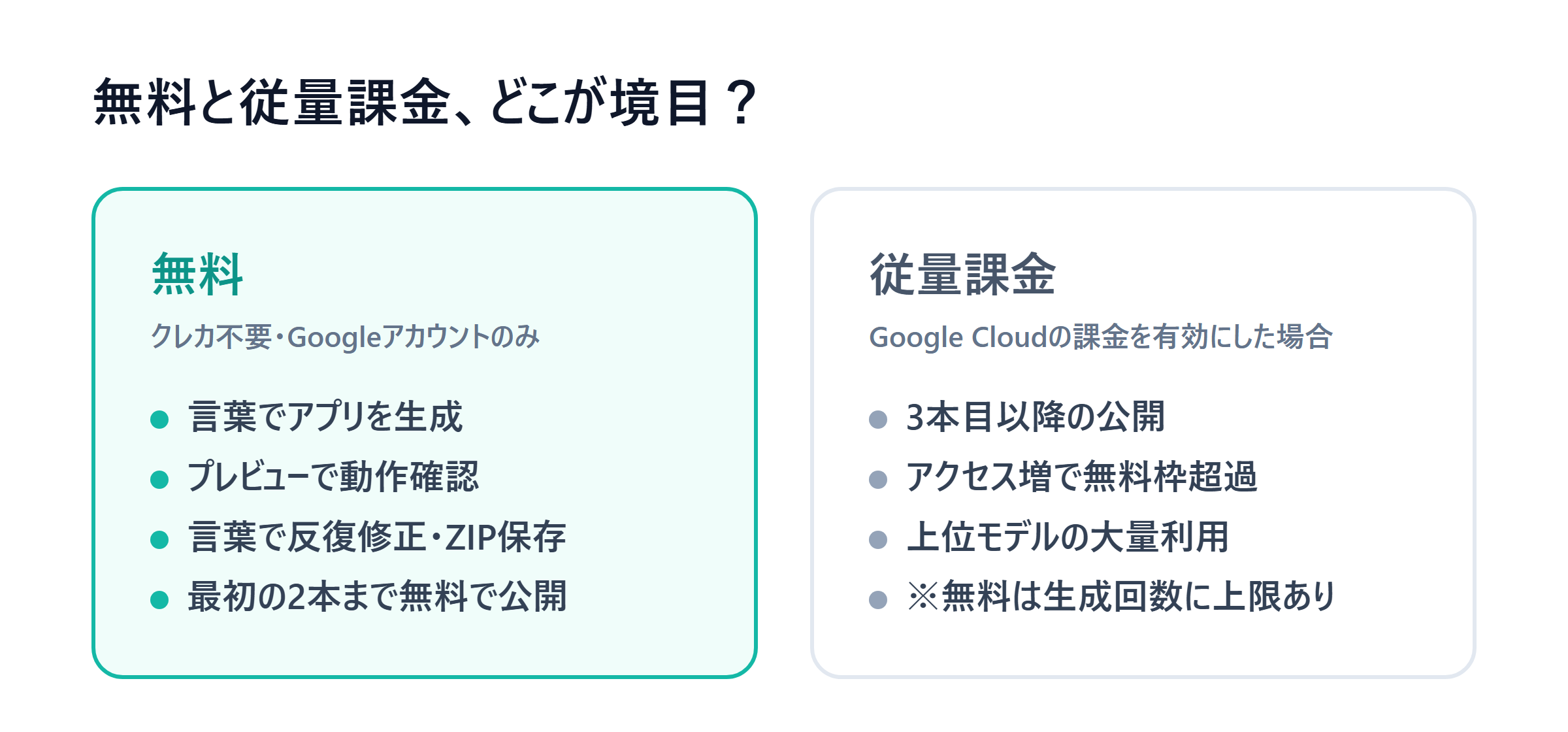
| 区分 | できること | 注意点 |
| 無料(クレカ不要・Googleアカウントのみ) | Buildで言葉からアプリを生成、ライブプレビューで動作確認、自然文での反復修正、AI Chipsの追加、ZIPでダウンロード。さらに最初の2本までは、Google Cloud(Cloud Run)へクレカなしで無料デプロイ(ネット公開)できる、と発表されています | AIの生成回数にはレート制限がある(目安としてFlash系モデルで1分あたり約15回・1日あたり約1500回ほど。連続で大量に作ると一時的に止まる)。数値・本数は変動するため、アプリ内の最新表示で必ず確認 |
| 有料/従量課金(Google Cloud の課金を有効にした場合など) | 3本目以降の公開や、アクセスが増えて無料の枠(Cloud Runの月間無料分)を超えた運用、上位モデルの大量利用などは、使った分だけ課金される | 「作って動かす段階まで無料」「本格公開・大規模運用は従量課金になり得る」が境目。公開前に料金体系を確認する |
正直に書いておくべきポイントが3つあります。
- 「無料」は“作って・動かして・確認する”までが中心です。 Build内でアプリを生成し、プレビューで動かし、言葉で直す——ここはクレカ不要・無料でできます。さらに「最初の2本まではGoogle Cloud(Cloud Run)へクレカなしで無料公開できる」とI/O 2026で発表されています。ただし、3本目以降の公開や、公開後にアクセスが増えて無料枠を超えた運用は、従量課金(使った分だけ請求)になり得ます。「全部ずっと完全無料」ではありません。
- 無料には回数の上限(レート制限)があります。 AIに次々と作り直しを頼むと、一時的に「少し待ってください」と止まることがあります。目安はFlash系モデルで1分あたり約15回・1日あたり約1500回ほど(2025年12月に枠が見直されています)。連続大量生成には向かない、と割り切ってください。数値は変動するので、必ずアプリ内の最新表示で確認してください。
- 生成されたコードは“本番品質の保証つき”ではありません。 AIが作ったアプリは、その場では動いて見えても、セキュリティ・不具合・表示崩れなどが残っていることがあります。人に配ったり商用で使ったりする前には、必ず中身を確認し、テストしてください。また、著作権・法令の遵守・公開する内容の責任は、作った“あなた”側にあります。AIが作ったから免責、にはなりません。
注:無料枠の数値(生成回数の上限・無料デプロイ本数)は時期によって変わります。この記事の数字は調査時点(2026年6月)の目安です。実際の上限・料金は、aistudio.google.com の画面表示と公式の料金ページで必ず確認してください。
技1:自分専用のミニWebアプリを、言葉だけで作る

使う場面:「市販のアプリは多機能すぎて使いにくい」「自分の使い方にぴったり合った、シンプルな道具が欲しい」「プログラミングを学びたいけど、最初の一歩がわからない」——自分専用のミニアプリ(買い物リスト、家計簿、タイマー、診断メーカーなど)を、コードを書かずに手に入れたいときです。Buildの一番の入口で、最初の成功体験にぴったりです。
手順:
- aistudio.google.com にログインし、「Build」タブを開きます。
- 中央の入力欄に、作りたいアプリの説明を「型」に沿って日本語で書きます(下にコピペできる型を用意しました)。
- 送信すると、AIがアプリを生成し、画面右にプレビューが出ます。実際に項目を追加・削除して動作を確かめます。
うまくいくコツは、「作るもの・必要な機能・データの保存方法・見た目」をひとまとまりで具体的に伝えることです。特に「保存(localStorage)」を指定しておくと、ブラウザを閉じても入力した内容が消えません。そのままコピペできる指示文(プロンプト)の例です(カギカッコ内を自分の目的に書き換えてください)。
シンプルな「買い物リスト」のWebアプリを作ってください。要件は次のとおりです。
・テキスト入力欄と「追加」ボタンがあり、入力した品物をリストに追加できる
・各項目にはチェックボックスがあり、買い終わったらチェックすると取り消し線が付く
・各項目に「削除」ボタンがあり、押すとその項目を消せる
・入力した内容はブラウザのlocalStorageに保存し、再読み込みしても消えないようにする
・スマホでも見やすいシンプルで明るいデザインにする
・全部日本語で表示する
出てくるもののイメージは、こんな感じです。
数十秒ほどで、画面右側に本物の買い物リストアプリが表示される。入力欄に「牛乳」と打って「追加」を押すとリストに並び、チェックを入れると取り消し線が付く。ブラウザを再読み込みしても、入れた品物が消えずに残っている(localStorage保存が効いている)。コードは1行も書いていないのに、自分専用の道具が動く形で手に入る。
つまずきポイント:最初の説明が曖昧だと、思っていたのと違うものが出ます。「リストを作って」だけだと、保存されなかったり、削除ボタンが無かったりします。上の型のように「機能を箇条書きで具体的に・保存方法まで指定」すると、一発で狙い通りになりやすいです。それでもズレたら、技3のやり方で「削除ボタンも付けて」のように言葉で足していけば直せます。最初から完璧を狙わず、まず動くものを出して、あとから言葉で育てるのが上達のコツです。
技2:AI Chipsで「AI機能」を足したアプリにする

使う場面:「ただのリストやメモではなく、AIならではの機能(画像を自動生成する、地図と連動する、最新情報を踏まえて答える)を入れたアプリを作りたい」——作るアプリにAIの力を組み込みたいときです。ここで効くのが「AI Chips(AIチップス)」という仕組みです。
AI Chipsは、Googleの便利な機能を、難しい設定なしでアプリに“足せる”部品です。たとえば次のようなものがあります。
- Nano Banana(ナノバナナ):文章から画像を生成する機能(#7で扱った画像生成と同系統)
- Maps(マップ):地図・場所の情報を扱う機能
- Google Search(グーグル検索):最新情報を踏まえて答えを返す機能
普通なら、こうした機能をアプリに組み込むには「APIキーの取得」「認証設定」といった専門的な作業が必要です。AI Chipsは、それを選ぶだけで自動的につないでくれるので、初心者でもAI機能つきのアプリが作れます。
手順:
- 技1と同じく「Build」タブで、作りたいアプリを説明します。このとき、使いたいAI機能(画像生成など)も文章で書いておきます。
- 画面でAI Chips(足せる機能の一覧)から、使いたいもの(例:Nano Banana=画像生成)を選んで有効にします。
- プレビューで、AI機能が実際に動くか確かめます(例:地名を入れたら画像が出るか)。
そのままコピペできる指示文の例です(画像生成のAI Chipを足す前提)。
「旅行先ガイド」のWebアプリを作ってください。要件は次のとおりです。
・テキスト入力欄に「地名」を入れて「ガイド表示」ボタンを押すと、
 その土地の見どころを3つ、初心者にもわかりやすい日本語で提案する
・あわせて、その土地のイメージ画像を1枚、画像生成機能で作って表示する
・結果は、見出し+箇条書き+画像のカードとして見やすくまとめる
・スマホでも見やすい、明るくシンプルなデザインにする
※画像生成にはAI Chipsの画像生成機能(Nano Banana)を使ってください
出てくるもののイメージは、こんな感じです。
入力欄に「京都」と打って「ガイド表示」を押すと、見どころが3つ箇条書きで提案され、その下に京都らしいイメージ画像が1枚生成されて表示される。地名を変えるたびに、提案も画像も切り替わる。「文章で答えるだけ」ではなく、AIが画像まで作ってくれるアプリが、コードを書かずに手に入る。
つまずきポイント:AI Chipsを有効にし忘れると、画像が出ない・地図が動かないといったことが起きます。「画像を生成して」と書いても、対応するChip(Nano Banana)を選んでおかないと機能しないことがあるので、指示文で頼む+Chipを選ぶ、の両方をやってください。また、画像生成や検索は1回ごとにAIの生成枠を使うので、無料のレート制限(技1・料金の章で触れた上限)に当たると一時的に止まります。試すときは少しずつ動かしましょう。
技3:作ったアプリを、言葉だけで直して育てる(反復改善)

使う場面:「最初に作ったアプリを、もっと使いやすくしたい」「機能を1つずつ足していきたい」「でもコードはわからない」——できあがったアプリを、コードを触らずに改良していきたいときです。ここがバイブコーディングの真骨頂で、“育てる”工程です。
Buildの良いところは、一度作ったアプリに対して、チャットで「こう直して」と頼むだけで、AIがコードを書き換えてくれることです。あなたはコードを一切見なくても、言葉で注文するだけでアプリが進化します。
手順:
- 技1や技2で作ったアプリのプレビューを見ながら、「ここをこう直したい」を1つ決めます。
- チャット欄に、直したい内容を1回につき1つ、具体的に書いて送信します。
- AIが修正版を作り、プレビューが更新されます。意図と違えば、また言葉で頼んで直します。
コツは、「あれもこれも」と一度にたくさん頼まないことです。1回の注文は1つの変更にしぼると、狙い通りに直りやすく、失敗しても戻しやすいです。そのままコピペできる指示文の例です(前の技で作ったアプリに続けて頼む想定)。
今のアプリに、ダークモード(暗い背景の表示)を追加してください。
・画面右上に「🌙 ダークモード」の切り替えボタンを置く
・ボタンを押すと、背景が暗い色・文字が明るい色に切り替わる
・もう一度押すと、元の明るい表示に戻る
・選んだモード(明るい/暗い)はlocalStorageに保存し、次に開いたときも維持する
他の機能やデザインは、できるだけ今のまま変えないでください。このあとも、たとえば次のように1つずつ頼んでいけば、アプリはどんどん育ちます。
追加した項目を、新しいものが一番上に来る順番(新しい順)で並べてください。「すべて削除」ボタンを画面の下に追加してください。押す前に「本当に削除しますか?」と確認を出してください。出てくるもののイメージは、こんな感じです。
「ダークモードを追加して」と頼むと、画面右上に切り替えボタンが現れ、押すと背景が暗く・文字が明るく切り替わる。コードは一切見ていないのに、言葉で頼んだ通りにアプリが変わっていく。1回1要望で積み重ねると、最初はシンプルだったアプリが、自分の使い方にぴったりの道具へと育っていく。
つまずきポイント:一度に複数の変更を頼むと、一部だけ反映されたり、別の場所が崩れたりすることがあります。「1回1要望」を守るのが、遠回りに見えて一番の近道です。また、「他の機能はそのままで」と一言添えると、直してほしくない部分まで作り変えられる事故を防げます。それでも崩れたら、前のうまくいっていた状態(履歴やZIP保存)に戻せるよう、気に入った段階でこまめにダウンロードしておくと安心です。
つまずき・注意点(ここが誠実さの核)
便利な反面、知っておくべき点があります。ここを飛ばすと、誤算や思わぬ請求のもとです。
- 「作って動かす」までは無料、「本格公開・大規模運用」は従量課金になり得る:Buildでアプリを生成し、プレビューで動かし、言葉で直すまではクレカ不要・無料です。最初の2本まではクレカなしで無料公開もできる、と発表されています。ただし3本目以降の公開や、アクセスが増えて無料枠を超えた運用は、使った分だけ課金され得ます。「全部ずっと無料」と思い込まないでください。公開(デプロイ)する前には、必ず料金体系を確認しましょう。
- 無料には回数の上限(レート制限)がある:AIに次々と作り直しを頼むと、一時的に止まることがあります。目安はFlash系で1分あたり約15回・1日あたり約1500回ほど。少しずつ・狙いを決めてから頼むのが、限られた無料枠を無駄にしないコツです。
- 生成コードは“本番品質の保証つき”ではない:その場で動いて見えても、セキュリティの穴・不具合・表示崩れが残っていることがあります。人に配る・商用で使う前には、必ず中身を確認し、テストしてください。心配なら、わかる人にレビューしてもらうのが安全です。
- 責任は作った“あなた”側にある:公開するアプリの内容・著作権・法令の遵守は、AIではなく、作って公開したあなたの責任です。他人の著作物・個人情報・規約違反の内容を扱わないよう気をつけてください。
- 入力する情報に気をつける:アプリに組み込むデータや、指示文に書く情報に、機密情報・個人情報が含まれる場合は、社内ルールや公式のデータ取り扱い方針を確認してください。不安な情報は入れない、が安全です。
- UI・機能名・無料枠は更新で変わる:このツールは更新がとても速いです。タブ名(「Build」)、AI Chipsの種類、無料デプロイの本数やレート制限の数値は、今後変わりえます。最新の公式表示で確認してください。
向いている人・まとめ
Google AI Studioの「Build」が特に向いているのは、次のような人です。
- 市販アプリでは痒い所に手が届かず、自分専用のシンプルな道具が欲しい人(買い物リスト・家計簿・タイマー・診断メーカーなど)
- プログラミングに興味はあるが、最初の一歩でつまずいている人(動くものができる成功体験から入りたい人)
- アイデアはあるが、コードは書けない人(言葉で頼んで形にし、言葉で育てたい人)
まず aistudio.google.com に Googleアカウントでログイン(クレカ不要)し、「Build」タブで、欲しいアプリを1段落で具体的に説明してみてください。「言葉で作る(技1)→ AI機能を足す(技2)→ 言葉で直して育てる(技3)」の3つを一度通せば、「自分が使う道具を、自分の言葉で作る」という新しい感覚が掴めるはずです。“作って・動かして・確認する”までは無料/本格公開・大規模運用は従量課金になり得る——この線引きと、生成コードは公開前に中身を確認するという1点さえ押さえておけば、期待外れも、思わぬ請求も避けられます。コードを書けないことは、もう「作れない理由」ではありません。
次回も、AIが最新の情報を調べて、初心者がそのまま真似できる形で1つずつツールを掘り下げていきます。
参考:
- Google公式ブログ(Introducing the new full-stack vibe coding experience in Google AI Studio:2026年3月18日。Antigravityコーディングエージェント/React・Angular・Next.js対応/Firebase(Firestore・認証)統合/Secrets Manager): https://blog.google/innovation-and-ai/technology/developers-tools/full-stack-vibe-coding-google-ai-studio/
- Google公式ブログ(Bring any idea to life: Google AI Studio at I/O 2026:2026年5月19日。Buildタブ/AI Chips(Nano Banana画像生成・Maps・Search)/Androidアプリ対応/Workspace連携/「最初の2本までGoogle Cloudへクレカ不要で無料デプロイ」): https://blog.google/innovation-and-ai/technology/developers-tools/google-ai-studio-io-2026/
- Google公式ドキュメント(Build apps in Google AI Studio:Buildモードの使い方・AI Chips・プレビュー・エクスポート): https://ai.google.dev/gemini-api/docs/aistudio-build-mode
- Google公式ドキュメント(Gemini API Rate limits:無料Flash系の目安=約15RPM・約1500RPD、2025年12月に枠見直し): https://ai.google.dev/gemini-api/docs/rate-limits
- Google公式ブログ(Join the new AI Agents Vibe Coding Course from Google and Kaggle:2026年6月15〜19日開催の無料集中講座。バイブコーディングが2026年6月時点で各社注力の旬テーマであることの裏付け): https://blog.google/innovation-and-ai/technology/developers-tools/kaggle-genai-intensive-course-vibe-coding-june-2026/

 この記事の販売者