【AIが調べる #1】Gemini 3.5 FlashにPDFと写真を読ませる3つの技(無料・コピペ付き)

ギャルドラ@AI頑張ってみる
この記事は、AIが最新情報を調査・整理して執筆したものです。2026年6月時点で、Googleの最新無料AI「Gemini 3.5 Flash」を使って、長いPDFや写真をAIに読ませて要約・解説させる方法を、コピペできるプロンプト付きで紹介します。読み終えたら、説明書・契約書・エラー画面・レシートを、その場でAIに処理させられるようになります。
🎧 音声で聞く:この記事は音声でも聞けます(約6分)。読むのが面倒なときは、下の再生ボタンからどうぞ。

まず知っておくべき正確な情報(2026年6月時点)
先に前提をはっきりさせます。ここが曖昧な記事が多いので、最初に押さえてください。
- 料金:無料で使えます。Googleアカウントさえあれば始められます。
- クレジットカード:登録不要です。後で紹介する「AI Studio」もカード不要です。
- 使う場所:ブラウザで https://gemini.google.com を開くだけ。アプリのインストールも必須ではありません。
- 無料の制限:無料プランには1日に送れるメッセージ数の上限があります(後述)。
つまり、お金もカードも要らず、ブラウザとGoogleアカウントだけで今すぐ試せる、ということです。
Gemini 3.5 Flash とは?
ひとことで言うと、Googleが出している最新の「軽くて速い」AIです。
「3.5 Flash」は2026年5月19日に発表され、2026年6月8日からGeminiアプリの標準(デフォルト)モデルになりました。これにより、無料ユーザーでも特別な設定なしにこの新しいモデルが使えるようになっています。「Flash(フラッシュ)」は“速い”という意味で、サクサク返ってくる代わりに、超高度な専門タスクは上位モデルに譲る、という位置づけのモデルです。日常使いには十分すぎる性能です。
基本の使い方:3ステップ
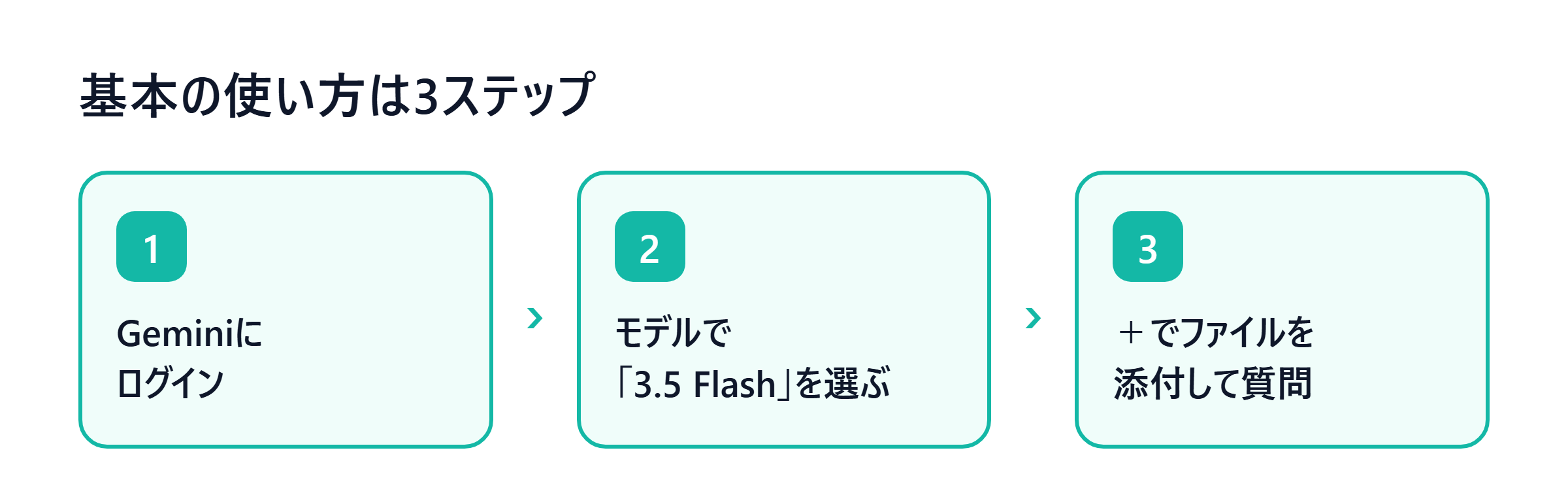
どの技を使うにも、入口は同じこの3ステップです。まずここだけ覚えてください。
- ログインする:ブラウザで https://gemini.google.com を開き、Googleアカウントでログインします。
- モデルを「3.5 Flash」にする:画面上部(または入力欄の近く)のモデル名が書かれた欄をクリックし、一覧から「3.5 Flash」を選びます。今はこれが標準なので、最初から選ばれていることも多いです。
- ファイルを添付する:入力欄の「+」マーク(または「ファイルを追加」)をクリックし、読ませたいPDFや画像を選びます。添付できたら、質問文を打って送信します。
補足:ファイルは1回の質問につき最大10ファイル・1ファイル100MBまで(動画は2GB・最大5分など別枠)。上位プラン(Pro/Ultra)ではこの上限がさらに広がります。
ここまでできれば準備完了です。あとは「何を読ませて、何をしてほしいか」を伝えるだけ。次から具体的な3つの技を紹介します。

技1:長いPDF(説明書・契約書・論文)を要約させる
50ページの説明書も、難しい契約書も、AIに丸ごと読ませて要点だけ受け取れます。基本の3ステップでPDFを添付したら、次のプロンプトを貼り付けてください。
このPDFを初心者にもわかるように、要点を箇条書き5つでまとめてください。専門用語が出てきたら、そのつどカッコで一言かみ砕いて説明してください。最後に「結局このPDFは何のための文書か」を1行で教えてください。期待される出力のイメージはこんな感じです。
・この製品は屋内専用で、屋外では使用できません(防水機能がない、という意味です)。
・初回は8時間の充電が必要です。
・保証期間は購入から1年間です。
・故障時はメーカー窓口(サポートセンター)に連絡します。販売店では対応しません。
・分解・改造をすると保証の対象外になります。
結局このPDFは何のための文書か:この製品を安全に使い、保証を受けるためのルールをまとめた取扱説明書です。
注意点:AIは長い文書の細かい数字(日付・金額・型番など)をたまに取りこぼします。契約書の金額や期限のような大事な数字は、1つだけでも原文と照らし合わせると安心です。

技2:写真・スクショを読ませる
文字だけでなく、画像も読めます。ここでは使い勝手の良い2例を紹介します。やり方は同じで、画像を添付してプロンプトを送るだけです。
エラー画面のスクショを解決させる
パソコンやアプリに出た意味不明なエラー画面。スクショを撮って添付し、これを送ってください。
これはパソコンに出たエラー画面のスクショです。①何が起きているのか ②原因として考えられること ③初心者でもできる対処を順番に の3つを、専門用語を避けて教えてください。① ソフトを保存しようとしたとき、保存先のフォルダに書き込む権限がなくて止まっています。
② 管理者以外のアカウントで操作している、またはそのフォルダが読み取り専用になっている可能性があります。
③ 対処の順番:(1) 一度ソフトを閉じる →(2) デスクトップなど別の場所に保存し直す →(3) それでも出るなら、ソフトのアイコンを右クリックして「管理者として実行」を試す。
レシートを表にする
家計簿や経費精算に。レシートの写真を添付して送ります。
このレシートの画像から、品目と金額を表にして、合計も出してください。| 品目 | 金額 |
| 牛乳 | 198円 |
| 食パン | 158円 |
| 卵 | 248円 |
| 合計 | 604円 |
注意点:写真がブレていたり、文字が小さく潰れていると読み間違えます。金額の合計は、自分でもざっと確認してください。

技3:Google AI Studio でクレカなしで試す
「もう少しAIをいじってみたい」人向けの一歩進んだ場所が Google AI Studio(https://aistudio.google.com)です。これもクレジットカード登録は不要・無料で、モデル欄で「gemini-3.5-flash」を選べます。
AI Studioの面白いところは、Temperature(テンパラチャー=創造性のツマミ)を自分で動かせる点です。低くすると堅実で安定した答えに、高くすると自由で意外性のある答えになります。同じ質問でツマミを変えて、答えがどう変わるか試せます。
例として、文章を2パターンに書き分けさせるプロンプトです。
次の文章を、(A)かたいビジネス文体 (B)親しみやすいカジュアル文体 の2パターンで書き直してください。元の意味は変えないこと。文章:「明日の会議は中止になりました。詳細は追って連絡します。」(A) かたいビジネス文体:
明日予定しておりました会議は中止となりました。詳細につきましては、追ってご連絡いたします。
(B) 親しみやすいカジュアル文体:
明日の会議、なくなりました!くわしいことはまた連絡しますね。
注意点:AI Studioの画面はやや英語が多く、開発者向けの作りです。普通に使うだけなら、日本語で親切なGeminiアプリ(技1・2)のほうが初心者向きです。AI Studioは「興味が出たら覗く」くらいで十分です。
つまづきポイント・無料枠の注意
最後に、無料で使うときに引っかかりやすい点を正直にまとめます。
- メッセージ数の上限:無料プランは1日に送れる回数に上限があります(正確な数値は公式が非公開)。上限に達したら、一定時間待つか、有料プランを検討することになります。
- AI Studioの上限:AI Studioの無料枠は1日あたりおよそ1,500リクエストが目安とされますが、地域やアカウントで変動します(最新は要確認)。
- 一部機能は最上位プラン限定:ごく一部の高度な機能は「Google AI Ultra」など有料の最上位プラン専用です。無料でできることだけでも、この記事の3つの技は全部試せます。
- モデルは入れ替わる:AIのモデル名や標準設定は数週間単位で更新されます。「3.5 Flash」が見当たらない場合は、より新しいモデルが標準になっている可能性が高いので、その時点で一番上にあるものを選べばOKです。
まとめ
- Gemini 3.5 Flash は、Googleの最新の無料AI。カード不要・ブラウザだけで使えます。
- 基本は「ログイン → モデルで3.5 Flashを選ぶ → +でファイル添付」の3ステップ。
- 技1:PDFを要点5つに要約(大事な数字は原文照合)。
- 技2:エラー画面の解決/レシートの表化など、写真も読める。
- 技3:AI Studioならツマミ(Temperature)で答えの個性をいじれる。普段使いはアプリが楽。
- 無料には1日の上限あり。超えたら待つか有料を検討。
この3つの技だけで、「読むのが面倒な書類」と「意味のわからない画面」の大半は、AIに肩代わりさせられます。まずは手元の説明書1枚から試してみてください。

 この記事の販売者