【AIが調べる #23】もうキーボードで打たない──話すだけで“整った文章”がどのアプリにも入る無料AI「Wispr Flow」の使い方3つ

ギャルドラ@AI頑張ってみる
この記事はAIが調べて書いています。無料でできる範囲・画面やボタンの名前・語数や料金は変わることがあるため、使う前に各ツールの公式サイトで最新の表示をご確認ください。
「メールの返信、内容は頭にあるのに、打つのが遅くて後回しにしてしまう」「スマホでの長文入力が苦痛で、いつも短い返事になってしまう」「思いついたアイデアを、キーボードに向かうころには半分忘れている」。文章を書く作業のうち、“考える時間”ではなく“打ち込む時間”に、私たちは意外なほどの労力を奪われています。
でも、いまはその「打ち込む」作業そのものを、声に置き換えられます。マイクに向かって普通に話すだけで、「えー」「あの」といった口ぐせ(フィラー)が消え、文法も整えられた文章が、いま開いているアプリのカーソルの位置に直接タイプされていきます。メールの返信欄でも、チャットでも、検索窓でも、メモ帳でも、操作はどこでも同じ。この記事では、その代表格である無料AI音声入力ツール Wispr Flow(ウィスパー・フロー) を主役に、初心者がそのまま真似できる使い方を3つ、無料の線引き・日本語で使うコツ・プライバシーの注意点まで正直に整理して紹介します。
このシリーズの過去回との違い──「声で読み上げる」ではなく「声で“打ち込む”」
「それ、前に紹介した音声のツールと同じでは?」と思った方へ、ここを最初にはっきりさせます。このシリーズでは以前、#16で「自分の声で文章を読み上げる音声クローン(SoundTools)」を扱いました。あれは「文字を入れると“音声”が出る」ツールでした。今回はその入口と出口が真逆です。「声を入れると“文字”が出る」――つまり、キーボードの代わりに口を使う入力手段です。
また、#22で扱った「AIメール作成ツール」は、要点を渡すと文面をゼロから作ってくれるものでした。今回のWispr Flowは文面を創作するのではなく、あなたが話した内容を、そのまま読める文章に整えて入力する道具です。「何を書くか」はあなたが決め、「打ち込む・整える」手間だけをAIに肩代わりさせる、と押さえてください。
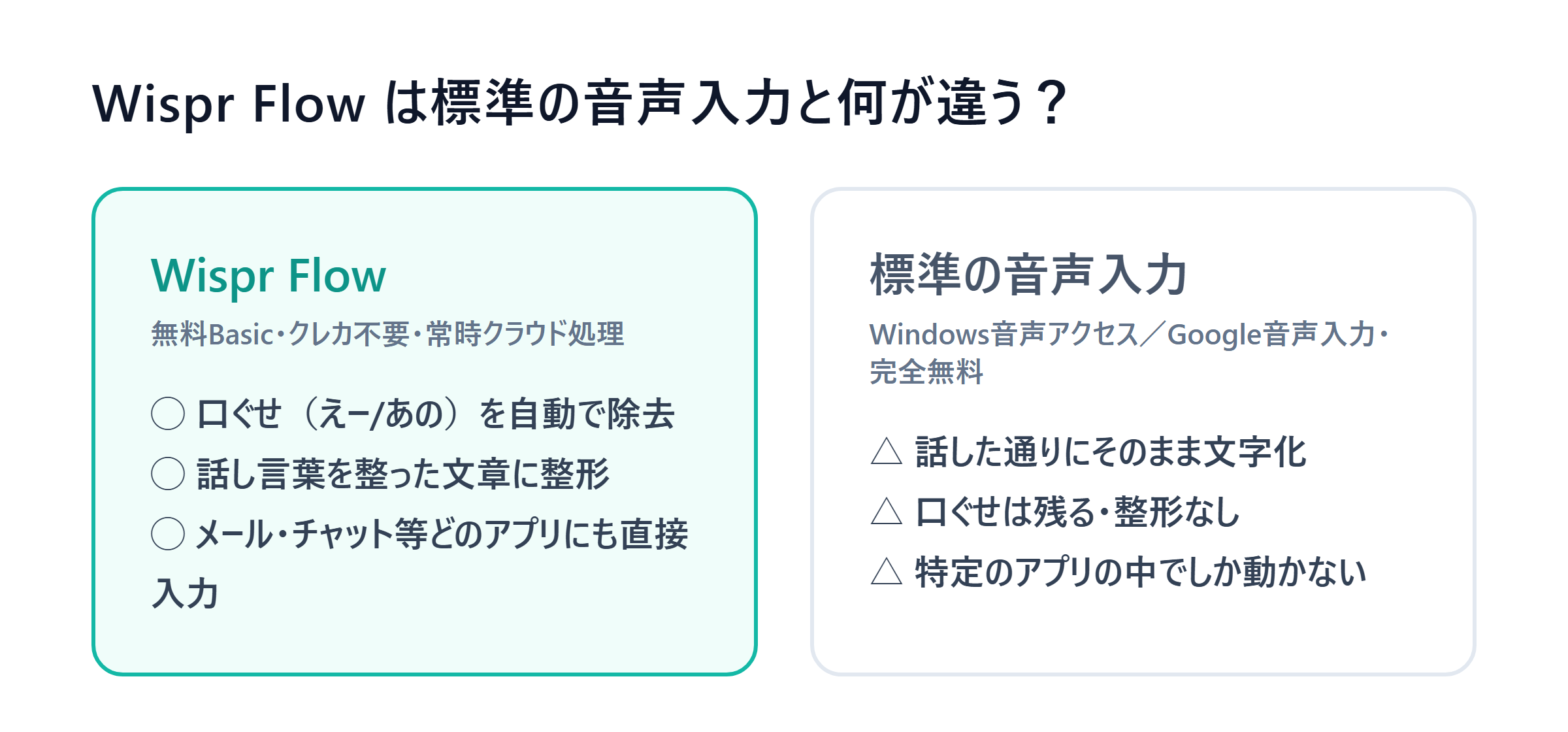
そして、もう一つ大事な違いがあります。WindowsやスマホやGoogleドキュメントには、すでに無料の音声入力機能が付いています。「じゃあWispr Flowはいらないのでは?」という当然の疑問には、料金の章で正直に線引きします(結論を先に言うと、フィラー除去・文章整形・どのアプリにも直接入力の3点が、標準機能との差です)。
この記事を読み終えると、あなたは次のことができるようになります。
- ホットキー1つで音声入力を起動し、どのアプリの入力欄にも、話すだけで整った文章を入れる(技1)
- メール・長文メモ・SNS投稿を、口述でラフに作ってからAIの整形文を微修正して仕上げる(技2)
- 日本語で気持ちよく使う設定と、学習させないプライバシー設定(Privacy Mode)を自分でONにする(技3)
そして、無料でどこまでできるのか、そして「話した声は常にクラウド(外部サーバー)へ送られる」という、便利さの裏にある一番大事な事実まで、先に正直に整理します。
鮮度メモ(2026年7月時点):マイクに話すだけで整った文章を入力できるAI音声入力ツールは、2026年に一気に実用段階に入りました。これは「特定の機能が◯日前に登場した」という派手な新機能の話ではなく、「無料・クレカ不要で、パソコンにもスマホにも入れられる音声入力AIが、日常的に使えるレベルになった」というカテゴリ全体の成熟が今の状況です。この記事の執筆時点で公式ページ(wisprflow.ai)を確認し、無料プランの語数・対応OS・料金を裏取りしていますが、これらの数値は改定され得るため、使う前に必ず公式で最新の表示を確認してください。
料金と「無料の線引き」を先に正直に
楽しい使い方の前に、お金と制約の話をはっきりさせます。ここを誤解すると「無料と聞いたのに、すぐ止まった」という事故になるからです。
執筆時点(2026年7月)で公式ページに載っている Wispr Flow の「無料の線引き」は、おおよそ次のとおりです(数値は目安で、改定があり得ます。必ず公式で最新を確認してください)。
| 項目 | 内容(2026年7月時点の公式表記ベース) |
| 無料プラン名 | Flow Basic(ずっと無料の枠) |
| 無料の語数の目安 | Mac・Windows:週2,000語 / iPhone:週1,000語 / Android:無制限(※「期間限定」と明記) |
| クレジットカード | 不要("No card required" と明記) |
| 初回特典 | 新規登録すると 14日間の Flow Pro が自動で付き、期間後は Basic(無料)に切り替わる |
| 対応OS | Mac/Windows/iPhone(iOS)/Android |
| 有料(Flow Pro) | 月$15/年払いだと月$12相当(語数無制限・編集コマンド等)。※本記事は無料範囲で完結します |
一番の実用ポイントは、「週2,000語」がどのくらいかという感覚です。日本語で口述すると、2,000語はおおよそ15〜20分ぶん喋り続けられる量にあたります。毎日のメール返信やチャット、短いメモ書きを声で片づける用途なら、無料のBasicで十分に日常使いができる水準です。逆に、一日中すべての文章入力を音声に置き換えるようなヘビーな使い方だと、週の途中で上限に届くことがあります。まずは無料で「打つより速い」感覚を掴み、足りなくなってから有料を検討する、という順番で問題ありません。
注意:この「週2,000語」「iPhone週1,000語」などの数値は、公式が改定することがあります。特にAndroidの「無制限」は「期間限定」と明記されているため、いつか通常の上限に戻る可能性があります。使う前に、必ず公式ページ(wisprflow.ai)で今の表示を確認してください。
そして、この章で必ず触れておくべき正直な線引きが、「無料の標準機能で十分な人もいる」という点です。
- WindowsのPCなら:標準で「音声アクセス(Voice Access)」という音声入力機能が付いています(日本語対応)。
- スマホなら:キーボードのマイクボタンから音声入力ができます。
- Googleドキュメントなら:メニューの「ツール → 音声入力」で、話した内容がそのまま入ります。
これらは完全無料です。ただし、これらの標準機能は基本的に「話した通りにそのまま文字化する」だけで、「えー」「あの」といった口ぐせは残り、文章としての整形もされません。しかも、多くは特定のアプリ(メモやドキュメント)の中でしか動きません。Wispr Flow をわざわざ使う理由は、この3点に集約されます:
- フィラー除去:「えー」「あの」「なんか」といった口ぐせを自動で削る。
- 文章整形:話し言葉を、句読点や語順を整えた「読める文章」に直す。
- どのアプリにも直接入力:メール、Slack、X(旧Twitter)、検索窓、コード欄――アプリを問わず、カーソルのある場所にそのまま入る。
つまり、「音声入力を試したことすらない」なら、まずはお金ゼロ・リスクゼロで標準機能や後述の Speechnotes を触ってみるのが正解です。そのうえで「口ぐせが残るのが気になる」「整った文章がどのアプリにも欲しい」と感じたら、Wispr Flow に進む――この順番が、いちばん納得して使えます。
一番大事な注意──「話した声は、常にクラウドへ送られる」
使い方の前に、料金よりも先に知っておいてほしい、このツールの最も大事な事実があります。ここは独立した章として、はっきり書きます。
(1) 文字起こしは「常にクラウド処理」=ネット接続が必須
Wispr Flow は、あなたが話した音声を、あなたのパソコンやスマホの中だけで処理しているのではありません。話した声はインターネット越しに外部のサーバー(米国のクラウド基盤)へ送られ、そこで文字に変換されて返ってきます。処理の一部には第三者のAI(OpenAIなど)が関わる構成とされています。
これが意味することは2つあります。
- オフラインでは使えません。 常にネット接続が必要です(この点が、後述するローカル処理のSuperwhisperとの決定的な違いです)。
- 口述した内容は、一度あなたの手元の外に出ます。 だからこそ、次のプライバシー設定と、機密情報の扱いが重要になります。
(2) 「学習させない設定(Privacy Mode)」は、無料ユーザーだと最初はOFF
Wispr Flow には、あなたの音声や文字起こしをAIの学習(精度改善)に使わせない設定=Privacy Mode(ゼロデータ保持/ZDR)があります。ところが、無料・一般ユーザーの場合、この設定は初期状態でOFF(=学習に使われ得る状態)になっています。
つまり、何もしなければ、あなたが口述した内容が製品改善に利用される可能性があります。気になる人は、自分で設定をONにする必要があります。手順は技3で詳しく説明しますが、場所は Settings(設定)> Data and Privacy(データとプライバシー) です。「プライバシーを守りたいなら、インストール後すぐに自分でONにする」――これを覚えておいてください。
(3) 機密・個人情報を声に出す前に、ひと呼吸
上の(1)(2)を踏まえると、取引先の実名・契約金額・パスワード・未公開情報・個人情報などを、そのまま口述するのは避けるべきです。声はクラウドへ送られるからです。どうしても必要なときは、Privacy Mode をONにしたうえで、それでも本当に外に出していい内容かを一度考える――この慎重さを持ってください。日常のメールやメモなら神経質になりすぎる必要はありませんが、「机の上で他人に見せられない情報は、声にも出さない」が安全な線引きです。
始め方(3ステップ)
難しい設定はありません。大きな流れは3ステップだけです。
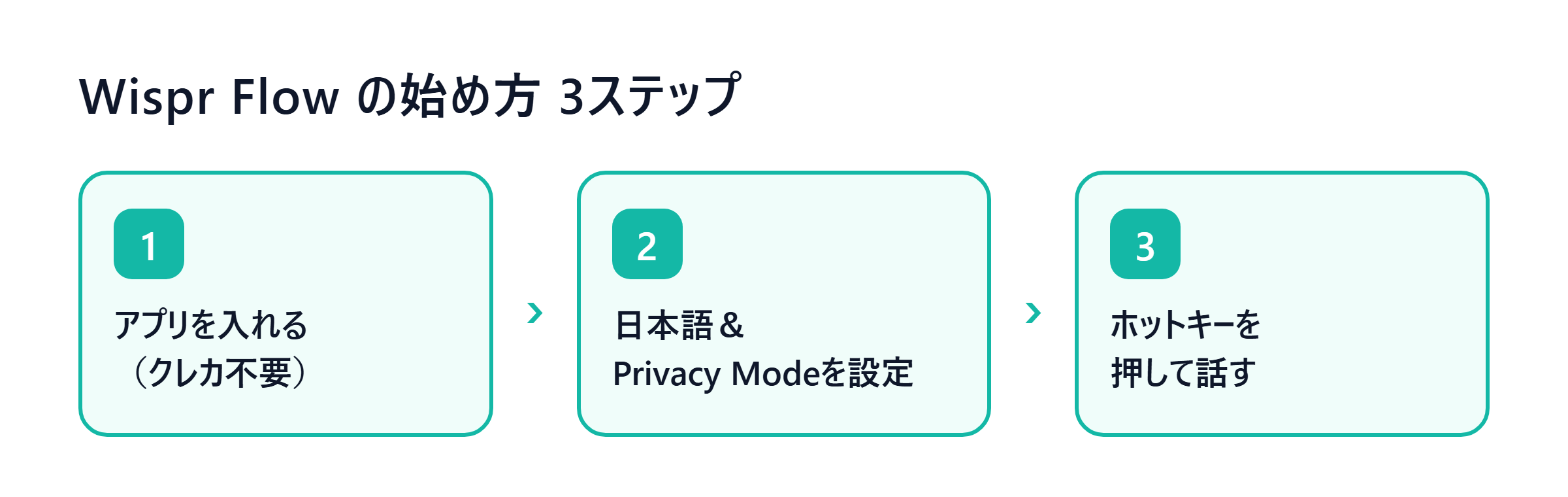
- インストールする:パソコンなら公式サイト(wisprflow.ai)から Mac版/Windows版のアプリをダウンロードして入れます。スマホなら App Store/Google Play で「Wispr Flow」を検索して入れます。アカウント登録はメールなどで行い、クレジットカードは不要です(登録すると最初の14日間はPro機能が試せ、その後は無料のBasicになります)。
- 日本語とプライバシーを設定する:初回設定で Language Preference(言語設定)で日本語を選ぶと、日本語の変換精度が上がります。同時に、気になる人は Settings > Data and Privacy で Privacy Mode をONにしておきます(学習に使わせない設定。詳しくは技3)。
- ホットキーで話す:文章を入れたいアプリの入力欄にカーソルを置き、決められたホットキー(起動キー)を押している間に話すと、話し終えてキーを離した瞬間に、整えられた文章がカーソル位置に入ります。ホットキーの割り当ては設定画面で確認・変更できます。
※ボタン名や画面の並び、ホットキーの初期設定は更新で変わることがあります。「アプリを入れる → 日本語&プライバシーを設定 → ホットキーを押して話す」という大きな流れだけ押さえ、細かい表記は実際の画面で確認してください。以下、具体的な3つの使い方を、そのまますぐ真似できる手順・具体例つきで紹介します。

技1 ホットキー1つで、どのアプリの入力欄にも「話すだけ」で整った文章を入れる
入口としていちばん試しやすく、かつ一番感動するのがこれです。メールでもチャットでも検索窓でも、操作はまったく同じ。ホットキーを押して話すだけで、口ぐせが消えて整った文章が、そのカーソル位置に直接入ります。
そのまま真似できる手順
- 文章を入れたいアプリ(例:メールの返信欄、Slackの入力欄、ブラウザの検索窓)を開き、入力したい場所をクリックしてカーソルを置きます。
- ホットキー(起動キー)を押しながら、普通の速さで話します。きれいに話そうとしなくて大丈夫です。「えー」「あの」が入っても、後で自動的に消えます。
- 話し終えたらキーを離します。数秒で、整えられた文章がカーソルの位置に入力されます。
- 入った文章をざっと読み、必要なら手で微修正して、送信・確定します。
話した言葉(口語のまま)の例
えーっと、明日の15時の打ち合わせなんですけど、あの、こちら側は
問題ないので、えー、資料は今日中に共有しておきますね、はい。
Wispr Flow が入力してくれる文章(イメージ)
明日15時の打ち合わせについて、こちらは問題ありません。資料は本日中に共有しておきます。
このように、口ぐせ(えーっと・あの・はい)が消え、話し言葉が「読める文章」に整えられて入ります。標準の音声入力だと「えーっと、明日の15時の打ち合わせなんですけど、あの……」がそのまま文字になってしまうところが、大きな違いです。
【必ず確認】整えられた文章は便利ですが、AIが言い回しを変える過程で、細かいニュアンスがあなたの意図とズレることがあります。特にメールやチャットは、送信前にざっと読んで、意図通りかを必ず確認してください。日付・時刻・数字(「15時」など)が正しく入っているかも、目視でチェックする習慣をつけると安全です。

技2 メール・長文メモ・SNSを「口述でラフに作って→整形文を微修正」で仕上げる
2つ目は、キーボードだと億劫な「長めの文章」を、声でラフに作る使い方です。ゼロから打つのではなく、思いつくまま口に出す→AIが整形した文章が入る→固有名詞と句読点だけ手直しする、という流れにすると、長文の下書きが一気に軽くなります。
手順
- メール本文、メモアプリ、ブログ下書き、SNSの投稿欄など、長めの文章を書きたい場所にカーソルを置きます。
- 話す内容を、頭の中で完璧に組み立てようとせず、思いつく順に口述します。多少前後してもかまいません(後で直せます)。
- 整形された文章が入ったら、(a)固有名詞(会社名・人名・商品名)、(b)句読点、の2点を重点的に見直します。この2つはAIが間違えやすいポイントです。
- 全体を読み、送信・投稿します。
話した言葉(思いつくままの口述)の例
今日は新しいカメラを買った話をブログに書きたくて、えー、
前から気になってたやつで、値段は正直高かったけど、写りがすごく
よくて、特に夜景がきれいに撮れるのが気に入ってて、あの、しばらく
これで撮り歩いてみようと思ってます。
Wispr Flow が入力してくれる文章(イメージ)
今日は、新しく買ったカメラの話を書きます。前から気になっていた機種で、値段は正直に言うと高めでした。ですが、写りがとても良く、特に夜景がきれいに撮れるのが気に入っています。しばらくは、このカメラで撮り歩いてみようと思っています。
口ぐせが消え、段落として読める形に整いました。ここで手直しする「ひと手間」は、たとえば次のような部分です。
- 固有名詞を足す/直す:「新しく買ったカメラ」を、実際の機種名(例:「〇〇社の△△」)に差し替える。※機種名などをAIが誤変換していないか確認する。
- 句読点を整える:日本語は「。」「、」の自動挿入がやや不安定なので、読点が多すぎる・少なすぎる箇所を手で調整する。
このように、「AIが8割整えた下書き」に、あなたが2割の手を入れて仕上げるのが、技2の勘所です。全部を自分で打つより、はるかに速く、かつ自分の文章として自然に仕上がります。
【必ず確認】口述した内容に、取引先名・個人名・住所・電話番号などの機密や個人情報が含まれる場合は要注意です。技1の冒頭で説明したとおり、音声はクラウドへ送られます。機密を含む長文は、Privacy Mode をONにしたうえで、それでも外に出していい内容かを一度考えてから口述してください。

技3 日本語で気持ちよく使う設定+「学習させないPrivacy Mode」を自分でONにする
3つ目は、派手な技ではなく、「日本語で快適に使うための設定」と「プライバシーを守る設定」です。ここを最初にやっておくと、技1・技2の体験がぐっと良くなり、かつ安心して使えます。省かないでください。
(A) 日本語の精度を上げる設定
- アプリの Settings(設定) を開きます。
- Language(言語)/ Language Preference(言語設定) の項目で、日本語を選ぶか、日本語を優先言語に設定します。これで日本語の変換精度が上がります。
- 日本語で使ううえでの現実的なクセを、あらかじめ知っておきます。
- 句読点(。、)の自動挿入は不安定:整った文章にはなりますが、読点の位置が不自然なことがあります。手直し前提で使ってください。
- 固有名詞は誤変換されやすい:人名・会社名・商品名・専門用語は、意図と違う漢字になることがあります。送信・投稿前に必ず目視で確認してください。
- 騒音の多い場所では精度が落ちる:静かな環境や、口元に近いマイクのほうが正確です。
(B) 学習させない「Privacy Mode」をONにする設定
前の注意章で説明したとおり、無料・一般ユーザーの場合、あなたの音声や文字起こしをAI学習に使わせない設定は、初期状態ではOFFです。気になる人は、自分でONにします。
- アプリの Settings(設定) を開きます。
- Data and Privacy(データとプライバシー) の項目を開きます。
- Privacy Mode(プライバシーモード/ゼロデータ保持・ZDR)にあたるスイッチをONにします。これで、あなたの音声・文字起こしがAIの学習に使われない設定になります。
※メニュー名は更新で変わることがあります。見当たらないときは、設定内で「Privacy」「Data」「学習」「training」といった語を探してください。「デフォルトはOFF=自分でONにして初めて守られる」という点だけは、必ず覚えておいてください。
設定後の状態(イメージ)
Settings > Data and Privacy ┗ Privacy Mode(学習に使わせない):ON ✅ ┗ Language Preference:日本語
この2つの設定を済ませておけば、日本語で快適に、かつ「話した内容を学習に使わせない」状態でWispr Flow を使えます。インストール直後の数分で終わる作業なので、最初にやってしまうのがおすすめです。
【必ず確認】Privacy Mode をONにしても、「音声がクラウドへ送られること自体」はなくなりません(技1の注意章のとおり、文字起こしは常にクラウド処理です)。ONにすると変わるのは「学習に使われるか否か」です。オフラインで完全に音声を外へ出したくない場合は、次の章で紹介するローカル処理型のツールを検討してください。
無料でどこまで? もっと本格的に使いたくなったら
3つの技を試して「もっと使いたい」「別の選択肢も知りたい」となったときの、正直な進み先です。目的に合わせて選んでください。
- とにかくノーリスクで“音声入力”を試したいなら → Speechnotes(スピーチノーツ)。 登録不要・ブラウザ完結・無料で使える音声メモです("No download, no install and even no registration needed" と明記)。「そもそも声で文字を入れる感覚を、まず味わいたい」段階に最適です。ここで音声入力に慣れてから、整形やアプリ横断入力が欲しくなったら Wispr Flow へ、という導線が自然です。
- プライバシーを最重視したい・オフラインで使いたいなら → Superwhisper(スーパーウィスパー)。 こちらは文字起こしをあなたの端末の中(ローカル)で処理でき、"works offline"(オフラインで動く)と明記されています。音声を外部サーバーへ送りたくない人の受け皿です(Mac・Windows・iOS対応。無料で試せる範囲があり、本格利用は有料)。ただし、オフラインの高精度モデルはApple Siliconのマシンで特に良く動くとされます。
- お金をかけずに“標準機能”で足りるなら → Windowsの音声アクセス/スマホのマイク入力/Googleドキュメントの音声入力。 完全無料で、日本語も使えます。「話した通りに文字化」で十分なら、これで事足ります。口ぐせが残るのと、整形やアプリ横断入力がない点だけ、割り切って使ってください。
- 無料のBasicで語数が足りなくなったら → Wispr Flow の有料プラン(Pro)。 語数が無制限になります。ただし、まずは無料で日常使いの手応えを確かめてからで十分です。
まとめの一言で言えば、「試すだけなら標準機能かSpeechnotes、整った文章をどのアプリにも入れたいならWispr Flow、音声を外に出したくないならローカル処理のSuperwhisper」――この3択で、ほとんどのニーズはカバーできます。無料の中身は改定が速いので、使う前に必ず各公式の最新表示を確認してください。
注意点まとめ
音声入力AI(Wispr Flow)を使うときの「これだけは」を一覧にします。
| 項目 | 内容 |
| いちばんの事実 | 話した声は常にクラウド(外部サーバー)へ送られる。オンデバイス処理はなく、ネット接続が必須。機密・個人情報の口述は慎重に |
| 学習させない設定 | Privacy Mode(学習に使わせない)は、無料ユーザーだと初期状態でOFF。気になる人は Settings > Data and Privacy で自分でONにする |
| 日本語のクセ | 実用レベルだが、句読点の自動挿入が不安定=手直し前提/固有名詞は誤変換あり=送信前に必ず目視。Language Preferenceで日本語選択で精度向上 |
| 無料の目安 | Basic=Mac/Windows週2,000語・iPhone週1,000語・Android無制限(期間限定)、クレカ不要、初回14日Pro。数値は変動=公式で要確認 |
| 標準機能との違い | Windows音声アクセス/Google音声入力は無料だが「話した通り」止まり。Wispr Flowの差はフィラー除去+整形+どのアプリにも直接入力の3点 |
| 送信・投稿前 | AIが整形する過程でニュアンス・日付・数字がズレ得る。送る前に必ず目視で確認 |
まとめ──「打ち込む手間」を、声に肩代わりさせる
音声入力AIでできることを、無料で試せる範囲で振り返ります。
- ホットキー1つで、どのアプリの入力欄にも、話すだけで整った文章を入れられる(技1)
- メール・長文メモ・SNSを、口述でラフに作ってから微修正して仕上げられる(技2)
- 日本語の設定と、学習させないPrivacy Modeを、自分で整えて安心して使える(技3)
これまで、頭の中に文章はあるのに、キーボードやフリック入力の遅さにブレーキをかけられてきました。Wispr Flow のような音声入力AIは、その「打ち込む時間」を「話すだけ」に変えます。しかも無料のBasic・クレカ不要で、パソコンにもスマホにも入れられます。まずは技1の「メール返信を声で入れる」を一度試してみてください。打つより速く、しかも整った文章が入る感覚は、一度味わうと戻れないはずです。
もう一度だけ大事なことを。話した声は、常にクラウドへ送られます。 便利さと引き換えに、あなたの音声は一度手元の外に出ます。だからこそ、Privacy Mode(学習させない設定)は自分でONにする、機密・個人情報は慎重に扱う、整えられた文章は送信前に必ず目視する――この3つを守ってください。それさえ押さえれば、日々の「打ち込む労力」は劇的に軽くなります。声で入力するのは近未来の話ではなく、いま無料で始められる現実です。
このシリーズでは、こうした「無料で試せるAIツール」を毎回1つ、実際に手を動かせる形で取り上げています。気になった方は、他の回ものぞいてみてください。

 この記事の販売者