【AIが調べる #16】自分の声を10秒録るだけ。文章を「自分の声」で読み上げる無料AI「SoundTools 音声クローン」入門

ギャルドラ@AI頑張ってみる
この記事はAIが調べて書いています。実際の画面・対応ブラウザ・無料の範囲・操作ボタンの名前は変わることがあるため、使う前に公式サイト(soundtools.io/voice-cloning)で一度ご確認ください。
「動画やSNSにナレーションを付けたいけれど、自分の声を録るのは恥ずかしい」「毎回マイクの前で読み直すのが面倒」「かといって、いかにも“合成音声”な棒読みは使いたくない」。そんな理由で、音声ナレーションから遠ざかっていませんか。
その悩みを飛ばせるのが、今回紹介する SoundTools 音声クローン(Voice Cloning) です。SoundToolsは、あなたの声を10秒ほど録音すると、その声の特徴を学習し、以後は文章を打ち込むだけで“あなたの声”でその文章を読み上げてくれる無料ツールです。一度自分の声を登録すれば、マイクの前に座り直さなくても、原稿を差し替えるだけで何度でもナレーションが作れます。
このシリーズで過去に扱った音声・音まわりのツールとは、役割がはっきり違います。#5で扱った作曲AIは「曲(音楽)そのもの」を生む道具、#10のポッドキャストAIは「複数の話者が会話する番組」を生む道具、そして#15のHeyGenは「人物のアバターが台本をしゃべる“映像”」を作る道具でした。今回のSoundToolsはそのどれでもなく、「特定の声(=自分の声)で、入力した任意のテキストを読み上げる」=声だけのなりきり読み上げという別カテゴリです。動画の裏ナレーション、SNSの音声、教材の読み上げのように「顔は出さず、声だけ自分で届けたい」用途にぴったり合います。
この記事を読み終えると、あなたは次のことができるようになります。
- 自分の声を10秒録音してクローン化し、打ち込んだ1文を“自分の声”で読み上げさせる(技1)
- ナレーション原稿をWAV/MP3で書き出し、動画やSNSの音声として使う(技2)
- 「使ってよい声/ダメな声」を見分け、なりすまし詐欺を避けて安全に使う(技3)
無料でどこまでできるのか、そして他人の声を勝手にクローンしてはいけないという一番大事な注意まで、先に正直に整理します。
鮮度メモ(2026年7月時点):SoundToolsの音声クローンのページは、2026年6月29日に更新されたばかりです(本記事執筆の4日前)。中身は F5-TTS というAIモデルを ONNX Runtime Web という仕組みでブラウザの中だけで動かす設計で、声もテキストもサーバーに送らない(あなたのパソコンの中で完結する)のが特徴です。仕様や表記は更新が速いので、本記事の数値は「公式の最新表示で要確認」のつもりで読んでください。
料金と「無料の線引き」を先に正直に
楽しい使い方の前に、お金と制約の話をはっきりさせます。ここを誤解したまま始めると後でがっかりするからです。
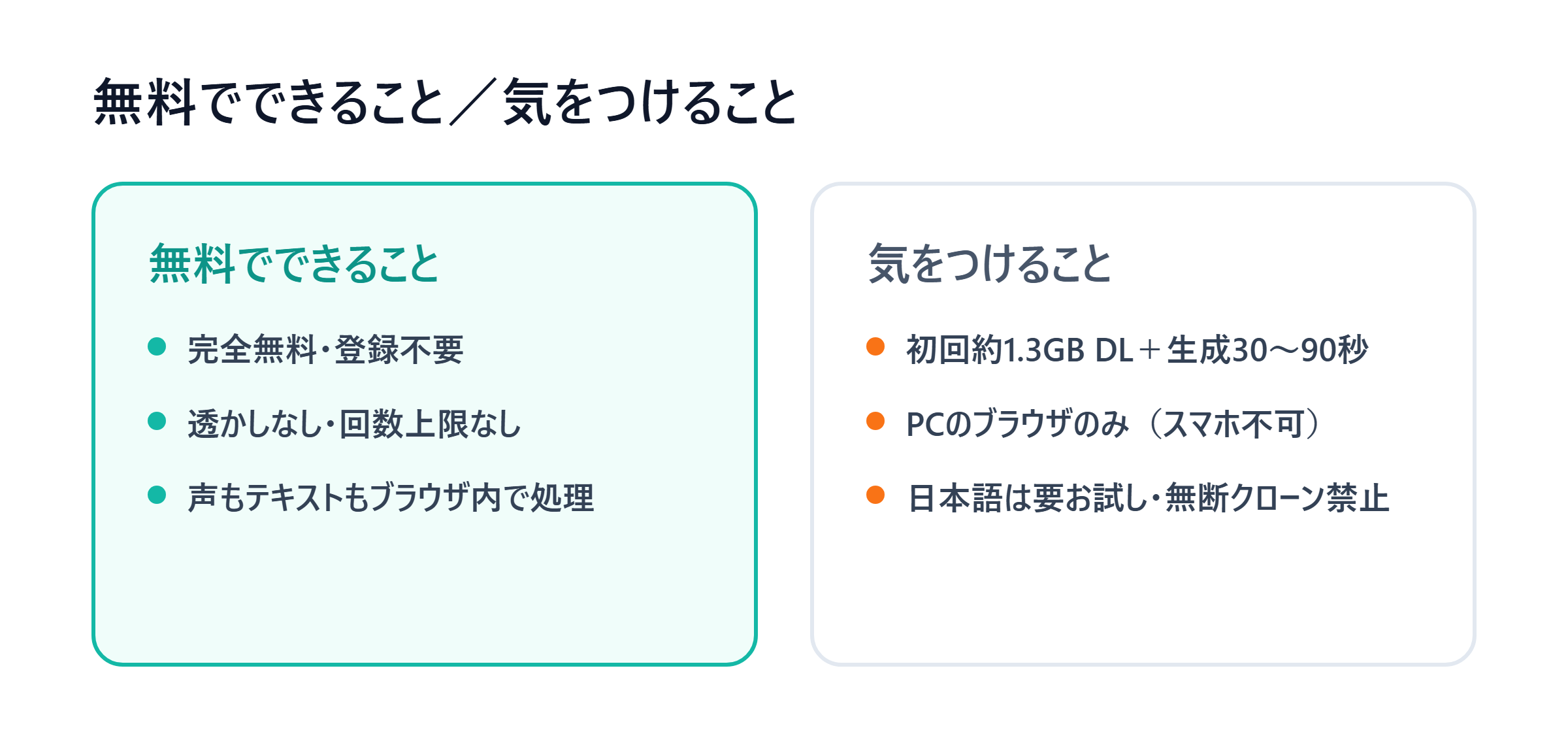
SoundToolsの音声クローンは、完全無料です。しかも他の多くのAIツールと違い、次のように制約が非常に少ないのが売りです(数値は改定があり得るので、必ず公式ページで最新を確認してください)。
- 料金:完全無料。課金プランや上位プランという段階そのものが存在しません(コストは「時間」だけ)。
- 登録:アカウント登録・ログイン不要。メールアドレスも要りません。
- 透かし(ウォーターマーク):なし。作った音声に広告的なロゴ音・透かしは入りません。
- 回数・文字数の上限:明示された上限はありません。
- プライバシー:録音した声も入力テキストもサーバーに送信されず、ブラウザの中だけで処理されます。
ここまで無料だと「裏があるのでは」と身構えるかもしれませんが、代わりに次の4つの現実的なハードルがあります。ここが正直な線引きです。
- 最初だけ大きなダウンロードが走ります。 ブラウザの中でAIを動かすため、初回に約1.3GBのAIモデルをダウンロードします(2回目以降はキャッシュされ、再ダウンロードは不要)。通信量・待ち時間に注意し、Wi-Fi環境での初回利用をおすすめします。
- 生成に時間がかかります。 音声の書き出しは、標準的なデスクトップで1文あたりおよそ30〜90秒かかります。クラウドの高速サーバーではなく、あなたのパソコンで計算しているためです。長文を一気に流すと待たされます(後述の「短文分割」で回避します)。
- 対応ブラウザ・端末が限られます。 生成できるのはパソコンの Chrome / Edge / Firefox(Chrome推奨)だけです。Safari(Mac・iPhoneとも)は非対応。スマホでは「声の録音」まではできますが、「音声の生成」はできません。生成はパソコンで行ってください。
- 日本語は「公式に保証された機能」ではありません。 テキスト欄に日本語を入力して読み上げを試すことはできますが、SoundToolsが公式に日本語対応をうたっているわけではありません(土台のF5-TTSは英語・中国語が中心)。まずは短い日本語の一文で試し、発音が実用に耐えるかを自分の耳で確かめてから本番に使ってください。
ここまでを整理すると、「お金・登録・透かし・回数の心配はいらない。ただし“初回1.3GBのダウンロード”“1文30〜90秒の生成待ち”“パソコンのChrome等が必要”“日本語は要お試し”の4点は覚悟して始める」と理解しておけば迷いません。
もう1つ大事な話:声にも“肖像権”に近い権利がある(無断で他人の声をクローンしない)
SoundToolsは「声を再現する」道具なので、クローンしてよい声・してはいけない声のルールが、料金以上に大事です。ここは独立して必ず守ってください。詳しくは技3で改めて扱いますが、大原則だけ先に言います。
- クローンしてよいのは「自分の声」か「本人の許可をはっきり得た人の声」だけです。
- 他人・有名人・家族・知人の声を、本人の許可なくクローンしてはいけません。声にもパブリシティ権・人格権に近い保護があり、無断利用はトラブルのもとです。
- 「本人が言っていないこと」を本人そっくりの声でしゃべらせる行為は、なりすまし・詐欺につながります。技術的に作れても、やってはいけません。
技術ができることと、やっていいことは別です。「自分、または許可をもらった本人の声だけ」——この一線は絶対に守ってください。
技1 自分の声を10秒録音してクローン化し、1文を読ませる(最速の入口)

最初の1本は、難しく考えず、自分の声を10秒だけ録って、短い1文を読ませてみるのが一番わかりやすい入口です。まず「文章が、自分の声で読み上げられる」感覚を体験しましょう。
始める前に告知(大事):初回は約1.3GBのモデルのダウンロードが入り、最初の音声生成には30〜90秒かかります。「固まった」と勘違いして閉じないよう、時間に余裕を持って、パソコンのChrome(またはEdge/Firefox)で開いてください。
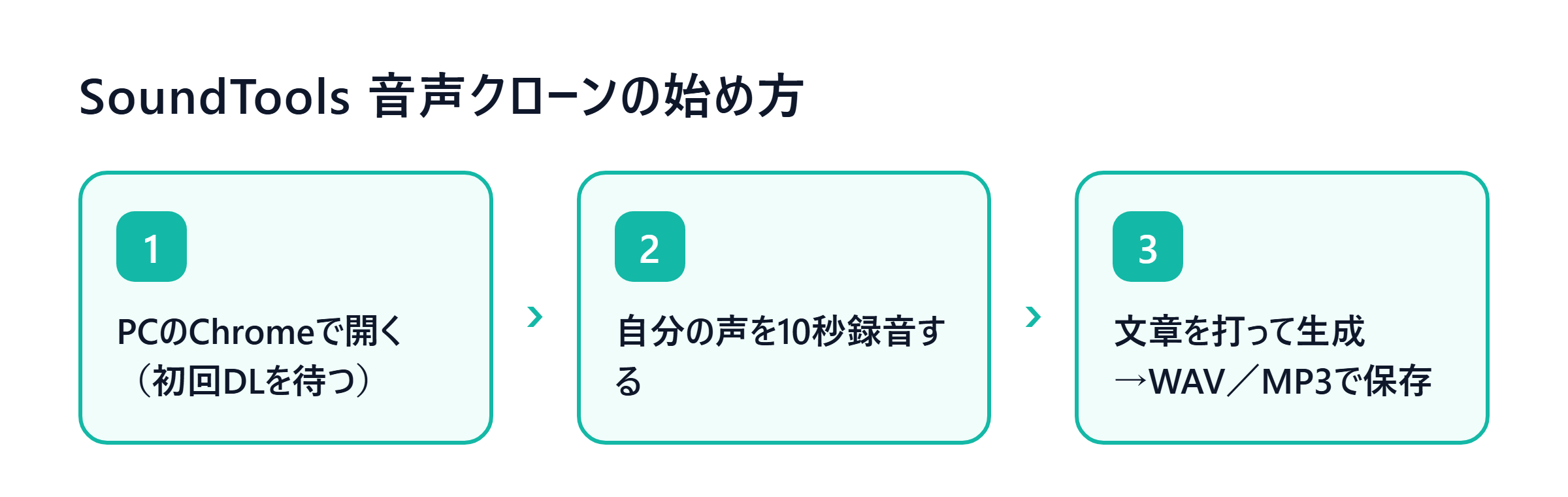
手順
- パソコンのChrome(推奨。Edge・Firefoxも可)で soundtools.io/voice-cloning を開く。初回はAIモデルのダウンロードが始まるので、完了まで待つ。
- 自分の声を録音する:マイクの録音ボタンを押し、5〜15秒(理想は10秒)、はっきりした声で話す。静かな部屋で、一定の声量・一定の速さで読むのがコツ(手元の音声ファイルをアップロードして使うこともできます)。
- 読ませたい文章を入力する:テキスト欄に、読み上げさせたい文章を打ち込む。最初は短い1文にする(例:「こんにちは。これは私の声のテストです。」)。
- 生成ボタンを押す:30〜90秒ほど待つと、あなたの声で読み上げた音声ができあがる。
- 書き出す:再生して確認し、問題なければWAV(高音質)またはMP3で保存する。
※ボタン名や画面の並びは更新で変わることがあります。「モデルDLを待つ → 10秒録音する → 文章を打つ → 生成 → 保存」という大きな流れだけ押さえ、細かい表記は実際の画面で確認してください。
そのまま使える「録音用の読み上げ文」サンプル(10秒ぶん)
自分の声を登録するとき、下の文をふつうの声で読むと、ちょうど10秒前後・落ち着いた発声になり、クローンの安定度が上がります。
こんにちは。今日はいい天気ですね。
私はこれから、この声で文章を読み上げてもらいます。
落ち着いた、いつもどおりの声で話しています。
こういう音声になります
テキスト欄に打ち込んだ「こんにちは。これは私の声のテストです。」という一文が、あなた自身の声色・話し方に似た声で読み上げられ、数十秒ほどの短い音声ファイルが1つできます。マイクの前で読み直したわけではないのに、まるで自分が録音したかのような音が出てきます。まず1本これを通すと、「文章 → 自分の声の読み上げ」の流れが体でわかります。
技2 ナレーション原稿をWAV/MP3で書き出して、動画・SNSに使う

入口を体験したら、次は実用のナレーションを作ります。動画のアフレコ、SNSの音声投稿、教材の読み上げなどに、書き出したWAV/MP3をそのまま載せられます。ここで効くのが「短文分割」と「話速の調整」という2つのコツです。
コツ1:長文は一気に流さず、短く区切る
1文あたり30〜90秒かかるうえ、長い文は発音が乱れやすくなります。原稿は1〜2文ごとに区切って生成し、あとで動画編集ソフト(#4で扱ったDaVinci Resolveなど)でつなぐのが確実です。区切る目安は「句点(。)で1回、長い文は読点(、)でも一息」です。
コツ2:まず短い日本語で発音を確かめる
前述のとおり日本語は公式保証外です。本番の長い原稿を流す前に、必ず短い日本語の一文でテストし、固有名詞・数字・英単語まじりの箇所が自然に読めるかを耳で確認してください。読みが崩れる語は、ひらがなに開く/言い換えると改善することがあります(例:「W杯」→「ワールドカップ」)。
そのまま使える日本語ナレーション台本テンプレ(コピペして中かっこを埋めるだけ)
短文で区切ってあります。1ブロックずつ生成 → 保存 → つなぐの流れで使ってください。
▼テンプレA:商品・サービス紹介ナレーション(動画の裏声用)
今日ご紹介するのは、{商品・サービス名}です。
これは、{どんな悩みを解決するか}のための{ジャンル}です。
特徴は3つあります。
1つ目、{一番の魅力}。
2つ目、{他との違い}。
3つ目、{今始めるとよい理由}。
詳しくは、概要欄のリンクをご覧ください。
▼テンプレB:SNS向けショート動画のナレーション(15秒前後)
知っていましたか。
{意外な事実・数字}なんです。
実は、{その理由・背景を一言で}。
だから、{視聴者への提案・結論}。
役に立ったら、保存して後で見返してくださいね。
▼テンプレC:教材・解説動画のオープニング
この動画では、{テーマ}について解説します。
対象は、{こんな人(初心者向け・など)}です。
全体で{所要時間や本数}を予定しています。
それでは、さっそく始めましょう。
こういう音声になります
テンプレAを2〜3ブロックに分けて生成すると、あなたの声で読み上げたナレーション音声が数本できます。それを動画編集ソフトの音声トラックに順番に並べれば、顔出しも“生録り”もせずに、自分の声のナレーション付き動画が完成します。毎回マイクの前で読み直す必要がないので、原稿を書き換えれば同じ声で何本でも量産できます。
技3 安全に使う「許可と用途」チェックリスト(なりすまし自衛)

声を再現できる道具は、便利さと同じだけ悪用のリスクを抱えています。ここは料金や操作以上に大事な章です。使う前に、下のチェックリストを必ず通してください。
✅ 使ってよい声(クローンしてOK)
- 自分の声。あなた自身が録音した声。
- 本人の許可をはっきり得た人の声。「AIで声を再現して、この用途で使う」と説明し、了承を得た相手の声。
❌ 使ってはいけない声(クローン厳禁)
- 有名人・芸能人・政治家の声(本人の許可なく)。
- 家族・友人・同僚など、身近な人の声を無断で。「身内だからいい」は通用しません。
- ネット上で拾った他人の音声(配信・動画・ボイスメッセージなど)。
- 本人が言っていない内容を、本人の声でしゃべらせること(発言の捏造)。
公開・共有するときの自衛ルール
- AI音声だと分かるように明記する。動画の説明や投稿文に「この音声はAIによる読み上げです」と一言添える。隠して本物の肉声のように見せないこと。
- お金・契約・本人確認に関わる場面で使わない。「電話の声」「音声認証」「本人からの連絡」に見せかける使い方は、詐欺と紙一重です。絶対にやらないこと。
- 元の録音データを他人に渡さない。あなたの声のサンプルは、悪意ある第三者にとって“なりすましの材料”です。管理は慎重に。
もし「自分の声が悪用されるかも」と不安なとき
- SNSなどに長い肉声(配信・ボイスメッセージ)を安易に大量公開しない。声のサンプルが集まるほど、第三者にクローンされるリスクが上がります。
- 家族間で「声だけの連絡でお金の話が来たら、必ず別の手段で本人確認する」と決めておく。これはAI詐欺の自衛策として、今の時代の常識になりつつあります。
技術ができることと、やっていいことは別です。「自分か、許可を得た本人の声だけ」「AI音声と明記する」「お金と本人確認には使わない」——この3つを守れば、SoundToolsは安全で強力な相棒になります。
料金・無料まとめ
SoundTools 音声クローンの「無料でできること・コスト・注意」を一覧にします。
| 項目 | 内容 |
| 料金 | 完全無料(課金プランや上位プランが存在しない) |
| 登録 | 不要(アカウント・メール登録なし) |
| 透かし | なし(ロゴ音・ウォーターマーク入らない) |
| 回数・文字数の上限 | 明示された上限なし |
| プライバシー | 声・テキストはサーバーに送らずブラウザ内で処理 |
| コスト(=時間) | 初回に約1.3GBのモデルDL+1文あたり30〜90秒の生成待ち |
| 対応ブラウザ | パソコンの Chrome(推奨)/Edge/Firefox |
| 非対応 | Safari(Mac・iPhone)/スマホでの生成(録音は可) |
| 声サンプル | 5〜15秒(理想10秒)のはっきりした声 |
| 書き出し形式 | WAV(高音質)/MP3 |
| 日本語 | 入力して試せるが公式保証ではない(まず短文で要確認) |
| 使ってよい声 | 自分の声/許可を得た本人の声のみ |
まとめ──「毎回マイクの前で読む」から「文章を打つ」へ
SoundTools 音声クローンでできることを、無料で試せる範囲で振り返ります。
- 自分の声を10秒録るだけで、打ち込んだ文章を“自分の声”で読み上げさせられる(技1)
- 短文に区切って生成し、WAV/MP3で書き出せば、動画・SNSのナレーションに使える(技2)
- 「自分か許可を得た本人の声だけ」「AI音声と明記」「お金・本人確認に使わない」を守れば、安全に運用できる(技3)
これまでの音まわりのツールが「曲を生む(#5)」「番組の会話を生む(#10)」「アバターの映像をしゃべらせる(#15)」だったのに対し、SoundToolsは「自分の声で、任意の文章を読み上げる」という、ナレーションのいちばん面倒な“生録り”そのものを飛ばす道具です。しかも完全無料・登録不要・透かしなしで、声もテキストも自分のパソコンの外に出ません。まずはパソコンのChromeで、技1の「10秒録音して1文を読ませる」を1回だけ通してみてください。「文章が、自分の声になる」感覚をつかめば、次に何を読ませたいかが見えてきます。
もう一度だけ大事なことを。対応ブラウザ・初回DL容量・生成時間・日本語の可否は、更新や環境で変わることがあります。使うときは公式サイト(soundtools.io/voice-cloning)で最新の表示を確認してください。そしてクローンしてよいのは自分か、許可を得た本人の声だけ。他人の声を無断で使わないこと——この一線だけは、技術が進んでも変わらない約束です。
このシリーズでは、こうした「無料で試せるAIツール」を毎回1つ、実際に手を動かせる形で取り上げています。気になった方は、他の回ものぞいてみてください。


 この記事の販売者