【AIが調べる #20】英語の壁をその場で越える──Nottaのリアルタイム音声翻訳で海外動画・発話練習・海外通話を無料で日本語化

ギャルドラ@AI頑張ってみる
この記事はAIが調べて書いています。無料でできる範囲・画面やボタンの名前・対応言語数・料金の数値は変わることがあるため、使う前に公式サイト(notta.ai)で最新の表示をご確認ください。
「海外の人が作った神みたいな解説動画があるのに、英語だから何を言っているか分からない」「オンラインの海外セミナーに参加したものの、聞き取れなくて置いていかれる」「海外の相手とのビデオ通話が決まったけれど、リアルタイムの英語が怖くて固まる」。英語が母国語でない私たちがぶつかる、いちばん高くて古い壁が、この「話し言葉の英語がその場で分からない」問題です。
そこを、ブラウザを開いて話す(または音声を流す)だけで越えられるのが、今回紹介する Notta(ノッタ)のリアルタイム翻訳ツール「Real Time Translate」 です。アプリのインストールも、アカウント登録も要りません。マイクに向かって日本語で話せば英語のテキストに、海外動画の音声を流せば日本語のテキストに——その場で、リアルタイムに別の言語へ変換してくれます。この記事では、完全無料・サインイン不要でどこまでできるのかを、線引きまで正直に整理したうえで、初心者がすぐ真似できる具体的な使い方を3つ紹介します。
このシリーズの過去回との違い──「後で要約」でも「資料の変換」でもなく「その場で別言語化」
このシリーズでは、これまで音声や会話を扱うツールを何度か取り上げました。表面が似ているので、今回のNottaリアルタイム翻訳が何をする道具なのかを最初にはっきりさせます。ここを押さえると混乱しません。
- #12(tl;dv などのAI議事録)は「録画して、後で要約する」話でした。会議を丸ごと録って、終わった後に要点や議事録を作ります。時間軸は「あとで」です。
- #10(NotebookLM)は「資料を、音声・動画・マインドマップに変換する」話でした。読み込ませた文書を別の形に作り替えます。翻訳が目的ではありません。
これに対して、今回のNottaリアルタイム翻訳は「いま耳に入っている話し言葉を、その場で別の言語のテキストに変える専用ツール」です。後で要約するのでも、資料を変換するのでもなく、リアルタイム(今この瞬間)に、音声を別言語の文字にすることに特化しています。「聞き取れないうちに会話が流れていく」という、その場でしか解決できない問題を狙い撃ちするのが、他との決定的な違いです。
この記事を読み終えると、あなたは次のことができるようになります。
- 海外のYouTubeやオンライン講義を再生し、その場で日本語のテキストにして要点を掴む(技1)
- マイクに日本語を話して英語のテキストに即変換し、言い回しを確認しながら発話練習する(技2)
- 海外の人とのオンライン通話で、相手の英語をその場で日本語化してメモに残す(技3)
そして、無料でどこまでできるのか、AI翻訳は固有名詞や専門用語を取り違える=要所は必ず自分で目視確認するという一番大事な注意まで、先に正直に整理します。
鮮度メモ(2026年7月時点):音声翻訳は2026年に一気に話題になった分野です。とくに DeepL(ディープエル)が2026年4月16日に「DeepL Voice(ボイス)」の音声どうしのリアルタイム翻訳を40言語以上でローンチし、続いて 2026年6月にはZoomやMicrosoft Teamsで使える「Voice for Meetings(会議向け)」の早期アクセスを始めました。ただし後述のとおり DeepL Voiceは基本が法人向け・有料で、初心者が今すぐ無料で触るには不向きです。「話題を追うならDeepL、今すぐ無料で試すならNotta」——この記事はまず無料で手を動かせるNottaを主役にします。
料金と「無料の線引き」を先に正直に
楽しい使い方の前に、お金と制約の話をはっきりさせます。ここを誤解すると「無料と聞いたのにお金を取られた」という事故になるからです。とくにNottaには“ふたつの別物”があるので、最初に切り分けます。
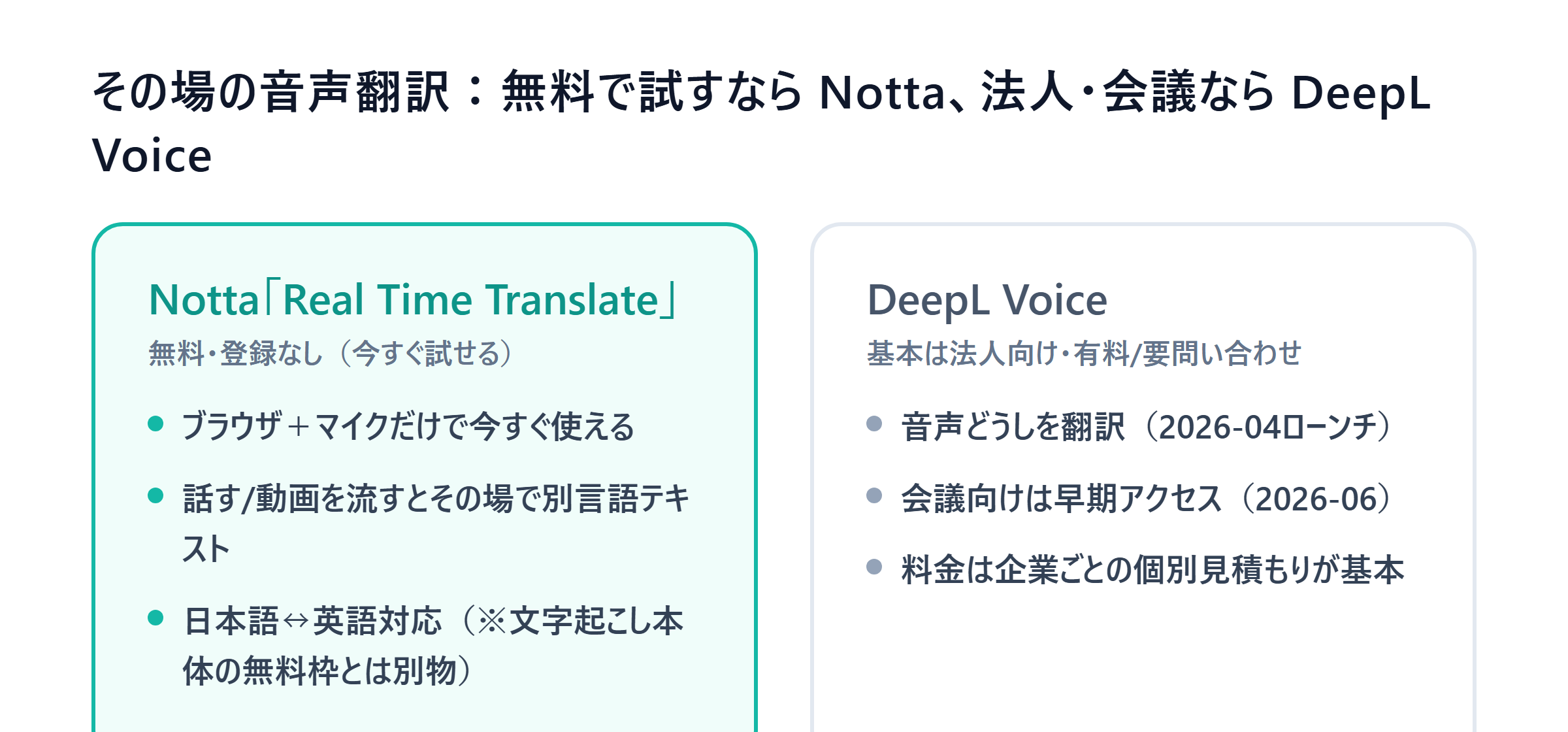
2026年7月時点で公式に載っている「無料の線引き」は、おおよそ次のとおりです(数値は目安で、改定があり得ます。必ず公式で最新を確認してください)。
- 【主役】Nottaの「Real Time Translate」ツール=完全無料・サインイン不要:今回メインで使うのは、notta.ai にある リアルタイム翻訳の単独ツールです。アカウント登録なし・料金なしで、ブラウザ(Chrome / Safari / Edge / Firefox など)とマイクさえあれば、その場で使えます。対応言語は公式表記で 13言語(英語・中国語・日本語・韓国語・スペイン語・フランス語・ドイツ語・イタリア語・ポルトガル語・ロシア語・ヒンディー語・インドネシア語・ベトナム語)。日本語↔英語はしっかり対応しています。言語数・精度・上限は今後変わり得るので、正確な数はツール画面と公式(notta.ai)で確認してください。
- 【別物・混同注意】Notta本体の「文字起こし(録音・会議の書き起こし)」無料枠は別の話:Nottaにはもう一つ、録音や会議を書き起こす本体サービスがあります。こちらの無料枠は月あたりのおおよその上限(公式ページで120分、ホームの表記では200分と、案内によって数値が割れています=要確認)があり、さらに1ファイルあたり3分までしか結果が見られないといった制約が付きます。この“文字起こし本体の無料枠”と、今回主役の“Real Time Translate ツール”は完全に別物です。「リアルタイム翻訳ツールはサインイン不要で使えた」からといって「文字起こし本体も無制限」ではありません。ここは混ぜないでください。
- 【比較対象】DeepL Voiceは基本が法人向け・有料:話題の DeepL Voice(および会議向けの Voice for Meetings)は、個人がふらっと無料で試す作りではなく、料金は企業ごとの個別見積もり(営業に問い合わせる形)が基本です。ZoomやTeamsに組み込む会議向けは早期アクセス段階で、公開の定額プランが分かりやすく載っているわけではありません。「無料で今すぐ触りたい初心者」にはハードルが高いので、この記事ではNottaを勧めます。
一番大事な正直な線引きは、「その場の音声翻訳をお金ゼロ・登録ゼロで試したいなら、NottaのReal Time Translateツールで十分実用になる。ただしNotta本体の文字起こし枠(120〜200分・1ファイル3分)とは別物だと理解しておく。法人利用・会議への本格導入を考えるならDeepL Voice(有料/要問い合わせ)を検討」という住み分けです。まずは無料のリアルタイム翻訳ツールで手触りを掴んでから、必要になって初めて上を考えれば十分です。
AI翻訳は必ず自分で確認する
Nottaのリアルタイム翻訳は「耳に入った音声を、AIが推測して別言語の文字にする」道具です。便利な反面、AIが取り違えることがあります。ここは料金より大事なので、独立して先に言います。
- 固有名詞・専門用語・数字は取り違えやすい。 人名・会社名・製品名・専門用語・金額や日付などは、AIが似た音の別の言葉に置き換えてしまうことがあります。大事な数字や名前が出る場面は、翻訳テキストを鵜呑みにせず、自分の耳と照らして確認してください。
- 「空耳」でまったく違う文になることがある。 音が途切れたり、雑音が入ったり、早口だったりすると、AIが無理に文を作って元と意味の違う訳になることがあります。会話の要所(結論・条件・約束事)は、必ず目で見て裏を取ってください。
- 社外秘・個人情報など機密の会話は流さない。 未公開の数字、取引先の秘密、個人情報が出る通話を、そのまま翻訳ツールに流すのは避けてください。どうしても必要なら、機密部分は口に出さない・後から自分で訳す、といった運用にします。
AIは「その場の言葉の壁を下げてくれる相棒」ですが、訳が正しいかの最終責任はあなたです。「その場は翻訳に助けてもらい、要所は自分で確認する」——この距離感で使うのが、いちばん安全で強力です。
始め方(3ステップ)
難しい設定はありません。大きな流れは3ステップだけです。
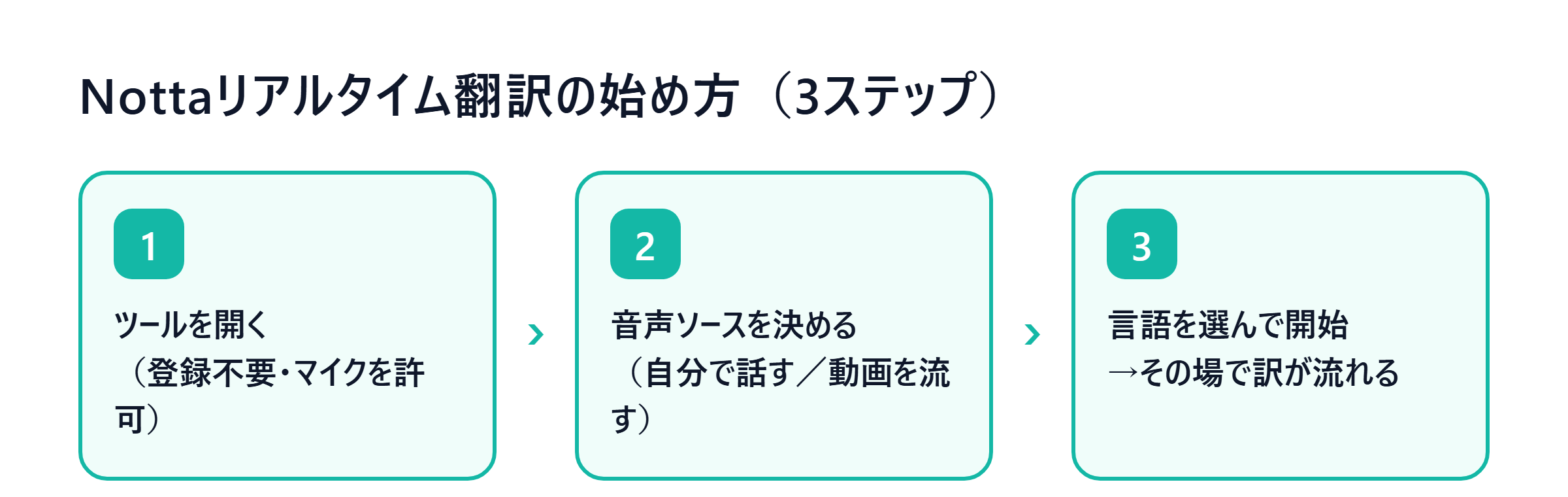
- 開く:ブラウザで notta.ai のリアルタイム翻訳ツール(Real Time Translate)のページを開きます。アカウント登録は不要です。マイクの使用を聞かれたら「許可」を選びます。
- 音声ソースを用意する:翻訳したい音の出どころを決めます。自分の声を訳したいならマイクに話す、海外動画を訳したいなら別タブでその動画を再生する——といった具合です(動画の音を拾わせる方法は後述の技1で詳しく説明します)。
- 翻訳を開始する:ツール画面で「話す言語(元の言語)」と「訳す言語(出力)」を選び、開始ボタンを押します。あとは音声が入るたびに、その場で翻訳テキストが流れていきます。以上です。
※ボタン名や画面の並びは更新で変わることがあります。「ページを開く → 言語を選ぶ → 開始して音を入れる」という大きな流れだけ押さえ、細かい表記は実際の画面で確認してください。対応言語の数や上限も改定され得るので、正式にはツール画面と公式(notta.ai)で確認してください。
以下、具体的な3つの使い方(技1〜技3)を、そのまますぐ真似できる手順・話す例文つきで紹介します。

技1 海外のYouTube・オンライン講義を、その場で日本語字幕化して要点を掴む
Nottaリアルタイム翻訳の入口としていちばん試しやすいのがこれです。英語の動画や講義を再生しながら、その音声を日本語のテキストにして横で読む。字幕が付いていない動画や、字幕が英語しかない動画でも、話の中身を追えるようになります。
そのまま真似できる手順
- ブラウザで notta.ai のリアルタイム翻訳ツールを開き、元の言語=英語、訳す言語=日本語に設定します。
- 別のタブ(または別ウィンドウ)で、訳したい海外の動画を再生します。
- 動画の音声をツールに拾わせて翻訳を開始します。音を拾わせる方法は主に2つです。
- かんたんな方法:PCのスピーカーから動画の音を出し、それをPCのマイクに拾わせる。静かな部屋なら、これで日本語テキストが流れ始めます(雑音が入るので精度は落ちます)。
- きれいに拾う方法:ツール側に「タブの音声(システム音)を取り込む」設定があればそれを使う、またはヘッドセットのループバック機能を使うと、マイク経由より雑音が減ります。この機能の有無・名前は変わり得るので、ツール画面で確認してください。
- 流れてくる日本語テキストを読みながら動画を追い、気になった箇所は動画を一時停止して読み直すと、置いていかれません。
使う場面の例
- 海外のAIツール解説動画を見て、「無料でここまでできる」「この設定が要る」といった要点だけ日本語で掴む。
- 英語のオンライン講義・カンファレンス配信を流しながら、日本語テキストでメモを取る。
【必ず確認】リアルタイム翻訳のテキストは、固有名詞・製品名・数字を取り違えることがあります。とくに「金額」「バージョン番号」「日付」「人名・ツール名」が出た箇所は、翻訳を鵜呑みにせず、動画を止めて自分の耳と画面表示で確認してください。要点掴みには十分ですが、正確な引用として使うなら裏取りが必須です。

技2 自分の日本語を英語テキストに即変換して、発話練習に使う
2つ目は、マイクに自分の日本語を話し、その場で英語テキストに変換して、言い回しを確認しながら発話練習に使う方法です。「この日本語、英語だと自然にどう言うんだろう」を、声に出した瞬間に英文で確認できます。オンライン英会話の前の準備運動や、海外の人へのメッセージの下書きにも使えます。
手順
- リアルタイム翻訳ツールで、元の言語=日本語、訳す言語=英語に設定します。
- マイクに向かって、言いたいことを日本語でゆっくり話す。その場で英語テキストが出てきます。
- 出てきた英文を見て、「自分ならこう言えそう」という表現をストックする/気になったら言い方を変えてもう一度話す、を繰り返します。
そのまま声に出して試せる例文(コピペ可)
はじめまして。私はあなたの動画をいつも楽しみに見ています。
今日は、この製品の無料プランでどこまでできるのか質問したいです。
少しゆっくり話してもらえると助かります。上の日本語を1文ずつ区切って話すと、それぞれの英語テキストがその場で出てきます。一気に長く話すより、1文ずつ区切って話すほうが、AIが取りこぼしにくく、練習にも向いています。
使う場面の例
- オンライン英会話やビデオ通話の前に、自己紹介や質問文を日本語→英語で用意しておく。
- 海外の相手へのDM・メールの下書きのたたきにする(そのまま送らず、後で見直す前提で)。
【注意】出てきた英文は、そのまま完璧な英語とは限りません。AIは「それらしい訳」を出すのが得意ですが、ニュアンスや敬語感が意図とズレることがあります。大事な連絡に使うときは、出た英文を自分で一度読み直し、不自然な箇所を直してから使ってください。発話練習の“相手役・下書き役”として使うのが安全です。

技3 海外の人とのオンライン通話で、相手の英語をその場で日本語化してメモに残す
3つ目は、海外の人とのオンライン商談やビデオ通話で、相手の英語をその場で日本語テキストにして、後で読み返せるメモとして残す使い方です。リアルタイムで聞き取り切れなくても、日本語テキストが横に流れていれば会話に置いていかれにくく、終わった後に「何を言われたか」を文字で確認できます。
使う流れ
- 通話を始める前に、リアルタイム翻訳ツールを開き、元の言語=英語、訳す言語=日本語に設定しておきます。
- 通話中、相手の声をツールに拾わせる(スピーカー音をマイクに拾わせる/システム音の取り込み機能を使う。技1と同じ考え方です)。
- 流れてくる日本語テキストを横目で追いながら会話し、重要な発言はその場でコピーして自分のメモ(メモ帳・ドキュメント)に貼っておく。
- 通話後に、メモに残した日本語テキストを見返して、要点・宿題・約束事を整理します。聞き取れなかった部分の“取っかかり”になります。
使う場面の例
- 海外のクライアントやフリーランス案件で、相手の要望をその場で文字にして取りこぼしを減らす。
- 海外の勉強会・コミュニティ通話で、分からなかった発言を後から日本語で読み返す。
【注意】商談・通話は機密情報が出やすい場面です。社外秘・個人情報・未公開の数字が含まれる会話を、そのまま翻訳ツールに流すのは避けてください。また、翻訳テキストは固有名詞・金額・条件を取り違えることがあるので、契約や約束に関わる箇所は、必ず相手に確認するか、正式な書面で裏を取ってから進めてください。あくまで「聞き取りの補助・メモの下地」として使うのが安全です。
無料でどこまで? もっと使いたくなったら
3つの技を試して「もっと使いたい」となったときの、正直な進み先です。
- その場の翻訳を無料で試す・個人利用なら → NottaのReal Time Translateツールのままでしっかり実用になります。登録も料金も不要で、海外動画の要点掴み・発話練習・通話メモの下地には十分です。まずはここで「その場翻訳」の感覚を掴むのが先決です。
- 録音や会議をきちんと文字起こしして残したいなら → Notta本体の文字起こしサービスを検討します。ただし無料枠は月120〜200分・1ファイル3分まで(案内で数値が割れています=要確認)と制約があり、本格利用は有料プランが前提になります。リアルタイム翻訳ツールとは別物・別料金である点を忘れないでください。
- 法人で会議に本格導入したい・ZoomやTeamsに組み込みたいなら → DeepL Voice / Voice for Meetings(有料・要問い合わせ)を検討します。2026年4月に音声どうしのリアルタイム翻訳を40言語以上でローンチし、6月に会議向けの早期アクセスが始まっていますが、料金は企業ごとの個別見積もりが基本で、初心者が無料で気軽に試す作りではありません。
まずは 無料のNottaリアルタイム翻訳ツール、必要が出てきたら上の選択肢——という順番が、お金をかけずに一番遠くまで行ける道です。対応言語・上限・料金は改定が速いので、使う前に必ず公式の最新表示を確認してください。
注意点まとめ
Nottaのリアルタイム翻訳を使うときの「これだけは」を一覧にします。
| 項目 | 内容 |
| いちばんの注意 | AI翻訳は固有名詞・専門用語・数字・空耳を取り違える。金額・名前・条件など要所は翻訳を鵜呑みにせず、必ず自分の耳と目で確認する |
| 無料の中身 | Real Time Translateツールは完全無料・サインイン不要。ブラウザとマイクだけで使える(対応言語は公式表記で13言語=要確認) |
| 混同注意 | リアルタイム翻訳ツールと、Notta本体の文字起こし無料枠(月120〜200分・1ファイル3分/案内で数値が割れる)は完全に別物。ツールが無料でも文字起こし本体は別料金 |
| 機密の扱い | 社外秘・個人情報・未公開の数字が出る会話は流さない。商談・通話はとくに注意 |
| DeepL Voice | 話題(2026年4月に40言語以上でローンチ/6月に会議向け早期アクセス)だが、基本は法人向け・有料/要問い合わせ。無料で今すぐ試すならNotta |
| 音の拾い方 | マイクに拾わせる方法は雑音で精度が落ちる。システム音の取り込み機能があればそちらが有利(機能の有無・名前は要確認) |
| 数値の扱い | 対応言語数・上限・精度・料金は改定が速い。本記事の数値は目安、公式(notta.ai)で最新を確認 |
まとめ──「聞き取れない」から「その場で読める」へ
Nottaのリアルタイム翻訳でできることを、無料で試せる範囲で振り返ります。
- 海外のYouTube・オンライン講義を再生し、その場で日本語テキストにして要点を掴める(技1)
- 自分の日本語をマイクに話して英語テキストに即変換し、言い回しを確認しながら発話練習できる(技2)
- 海外の人とのオンライン通話で、相手の英語をその場で日本語化してメモに残せる(技3)
これまで、話し言葉の英語を理解するには「聞き取る力を長い時間かけて鍛える」しかありませんでした。NottaのReal Time Translateは、それを「ブラウザを開いて、話す(音を流す)だけ」に変えます。しかも登録なし・料金なしで今すぐ試せます。まずは技1の「海外動画の要点を日本語で掴む」を1回だけ通してみてください。聞き取れずに諦めていた海外の情報が、その場で読める文字になる感覚をつかめば、次にどの場面で音声翻訳を使いたいかが自然に見えてきます。
もう一度だけ大事なことを。無料の範囲・対応言語・料金・画面の名前は、更新で変わります。 使うときは公式サイト(notta.ai)で最新の表示を確認してください。そしてAI翻訳は、そのまま信じ切らず、固有名詞・数字・約束事は必ず自分で確認すること。便利な相棒に頼っても、訳が正しいかの最終チェックはあなたの仕事です——この一線だけは、AIがどれだけ賢くなっても変わりません。
このシリーズでは、こうした「無料で試せるAIツール」を毎回1つ、実際に手を動かせる形で取り上げています。気になった方は、他の回ものぞいてみてください。

 この記事の販売者