「Google Apps Script(GAS)からLINEに通知を送りたい」 「プログラムで処理した内容をTwitterに自動投稿したい」
そんな時に必要になるのが、IFTTT(イフト)の**Webhooks(ウェブフック)という機能です。 このWebhooksを使うために必要な「Key(キー)」**の取得場所は少し分かりにくい場所にあります。
この記事では、迷わずにKeyを取得する手順を3ステップで解説します。
ステップ1:IFTTTで「Webhooks」を検索
まず、IFTTTにログインします。
- 画面上部のメニューにある**「Explore」**(検索)をクリックします。
- 検索窓にWebhooksと入力します。
- 検索結果に出てくる**「Webhooks」**(>_ のアイコン)をクリックします。
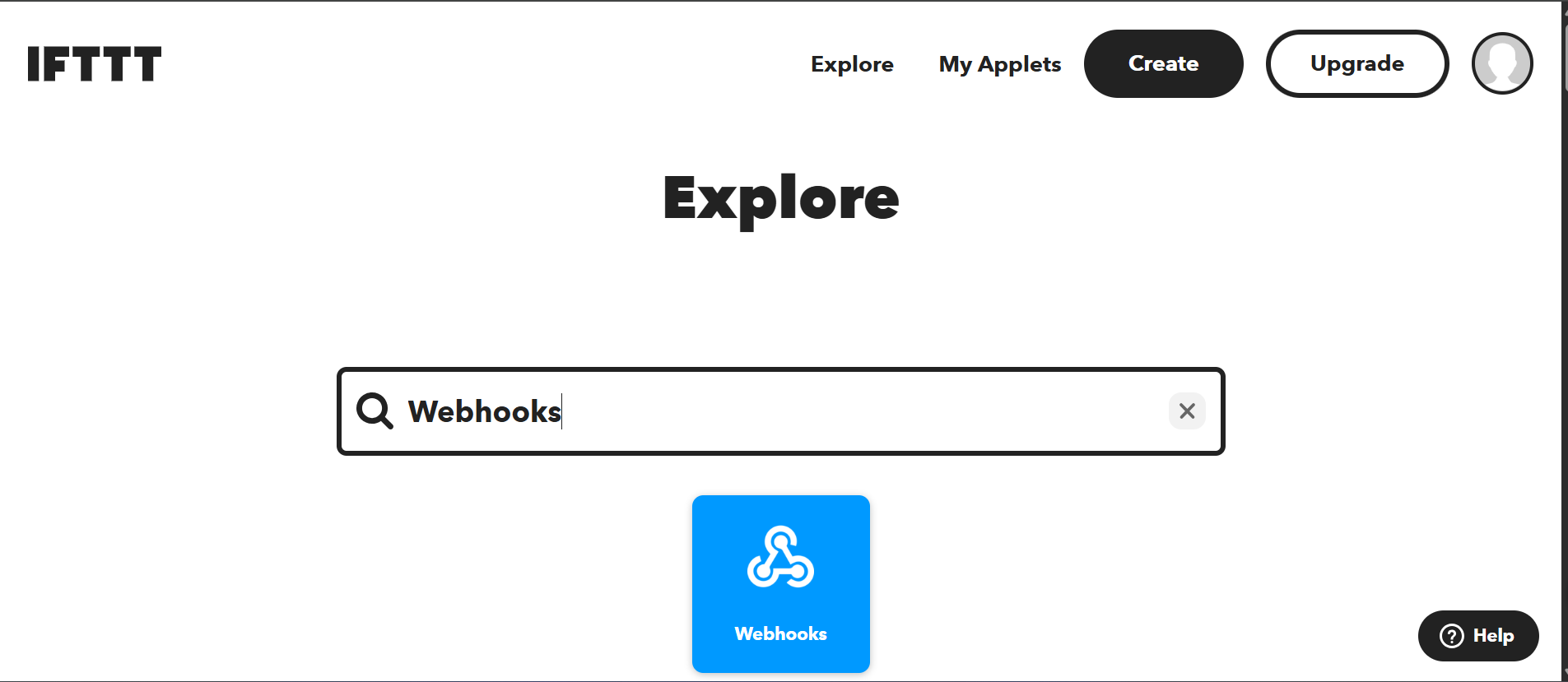
※まだWebhooksを一度も使ったことがない場合は、詳細画面で「Connect」ボタンを押して有効化してください。
ステップ2:「Settings」を開く
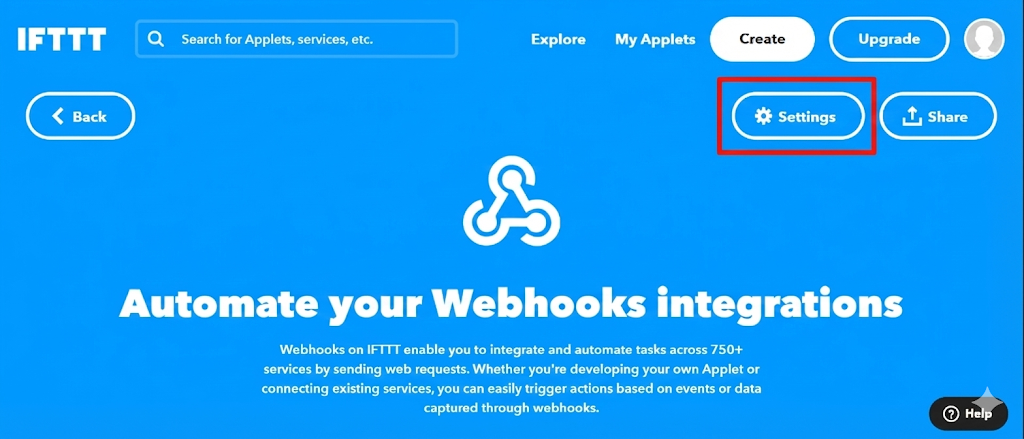
Webhooksのサービスページが開いたら、右上のほうにある**「Settings」**ボタンをクリックします。
ステップ3:URLの中から「Key」を抜き出す
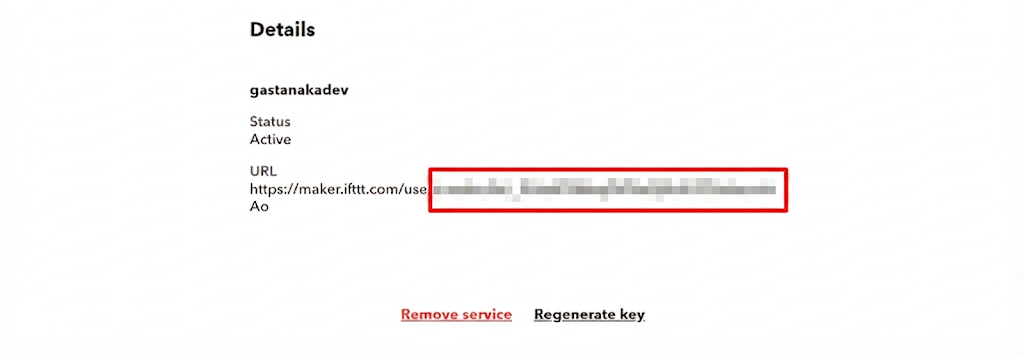
設定画面(Settings)を少し下にスクロールすると、**「URL」**という項目があります。 ここに表示されているURLの 末尾の英数字 が、あなたのWebhooks Keyです。
- 表示されているURLの例: https://maker.ifttt.com/use/abcdefg_123456789 ↓
- あなたのKey: abcdefg_123456789
https://maker.ifttt.com/use/ の 後ろにある文字列だけ をコピーして、GASやツールの設定画面に貼り付ければ連携の準備は完了です!
注意点:Keyは秘密に!
このKeyが他人に知られると、勝手にあなたのLINEに通知を送ったり、Twitterに投稿したりされてしまう可能性があります。 スクリーンショットをSNSにアップする際などは、**Keyの部分を必ず隠す(モザイクをかける)**ようにしてください。
まとめ
お疲れ様でした!これでIFTTTを外部から操るための「鍵」が手に入りました。
- Webhooksを検索
- Settingsをクリック
- URLの末尾(use/の後ろ)をコピー
この3ステップで、自動化の幅がぐっと広がります。


 この記事の販売者