
※この記事は2026年10月時点の情報をもとに書いています。
はじめに
サイトを開いたら、白い画面に一文だけ。
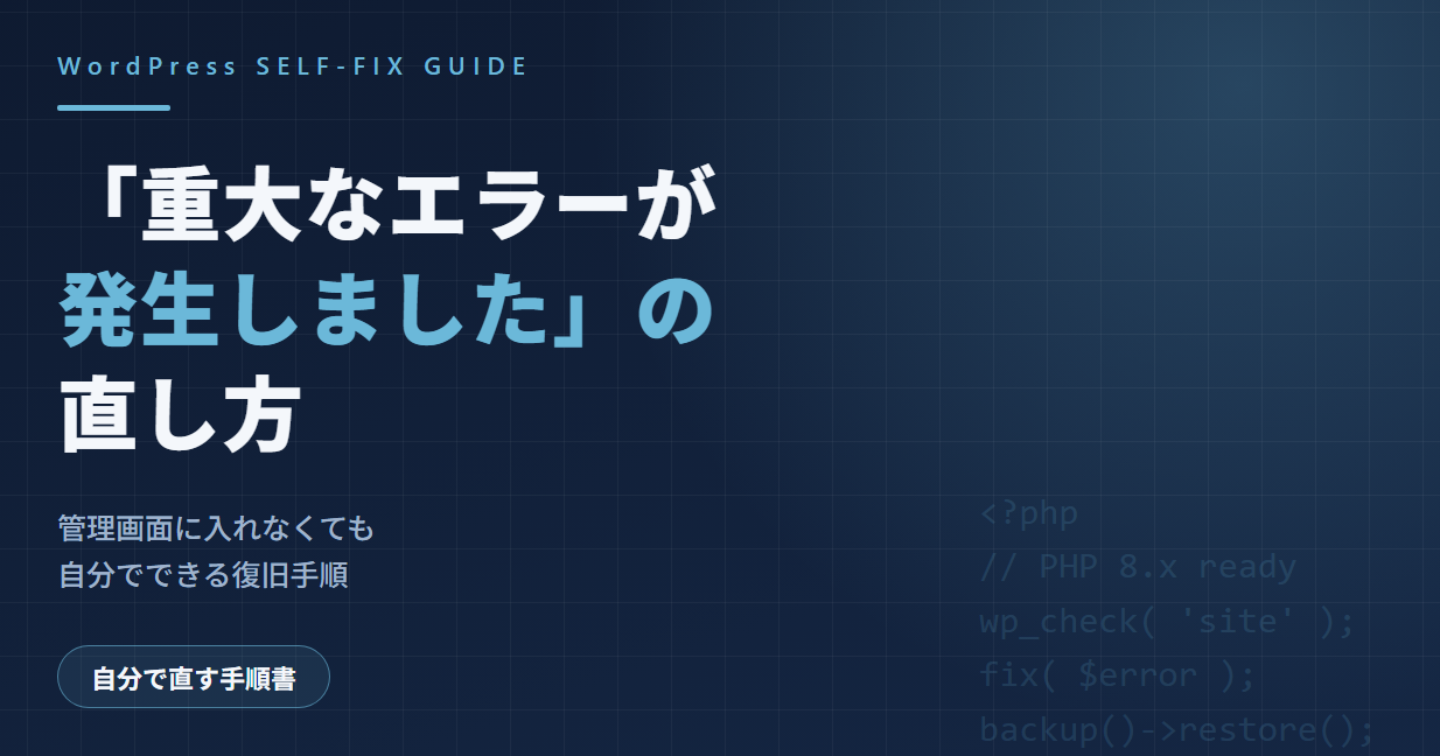
「このサイトで重大なエラーが発生しました。」
昨日まで普通に見えていたのに、今日になって突然これです。管理画面に入ろうとしても、同じ表示が出て入れない。お客さんからも「ホームページが見られない」と連絡が来た――。
この記事は、そんな「もう壊れてしまった」ときのための手順書です。
最初にお伝えしたいのは、この表示が出ても、記事や画像などのデータが消えたわけではないことがほとんどだということです。
WordPressは、プログラムの途中で致命的なエラーが起きると、処理を止めて、詳しい内容を隠したうえでこの一文を出します。たとえるなら、ブレーカーが落ちた状態です。家具(データ)はそのまま残っています。原因を見つけて取り除けば、多くの場合は元どおりに表示されます。
まず、やらないでほしいこと
慌てているときほど、次のようなことをしてしまいがちです。どれも、状況を悪くすることがあります。
- 何度も再読み込みしたり、いろいろなボタンを押したりする(更新の途中だった場合、さらに壊れることがある)
- プラグインを手当たり次第に「削除」する(停止なら元に戻せますが、削除すると設定ごと消えることがある)
- WordPressを入れ直す、サーバーのデータを初期化する(データまで消える危険がある)
- ネットで見つけたコードを、意味がわからないまま貼り付ける
この記事では、元に戻せる操作だけを、順番に進めていきます。
この記事でわかること
- エラーが出た直後の 最初の5分でやること
- エラーの文から 原因のプラグイン・テーマを見つける方法
- 管理画面に 入れる/入れない の状況別の復旧手順
- 直ったあとに やり残しがちなこと
- 自分で直すのは難しい、という 見きわめのサイン
- そのまま使える 「復旧メモ」(専門家に相談するときにも、そのまま渡せます)
こんな方に向いています
- PHPの切り替えや、プラグイン・テーマ・WordPressの更新のあとに、この表示が出た
- WordPressで、お店・教室・事務所などのサイトを自分で管理している
- 業者に頼む前に、自分でできることはやっておきたい
向いていない方
- サーバーの管理画面に入れない方(ログイン情報がわからない場合は、先に確認してください)
- 自分で作ったプログラムを大量に組み込んだサイト(プログラムの直し方までは書いていません)
状況別の入口(見出し)
あなたの今の状況は、次のどれに近いでしょうか。この先の有料部分では、それぞれの場合の手順を説明します。
- A. 表示はおかしいが、管理画面には入れる
- B. 管理画面にも入れないが、「サイトで技術的な問題が発生しています」というメールが届いている
- C. 管理画面にも入れず、メールも届いていない
どの状況でも、最初にやることは同じです。まずは第1章から読んでください。

 この記事の販売者