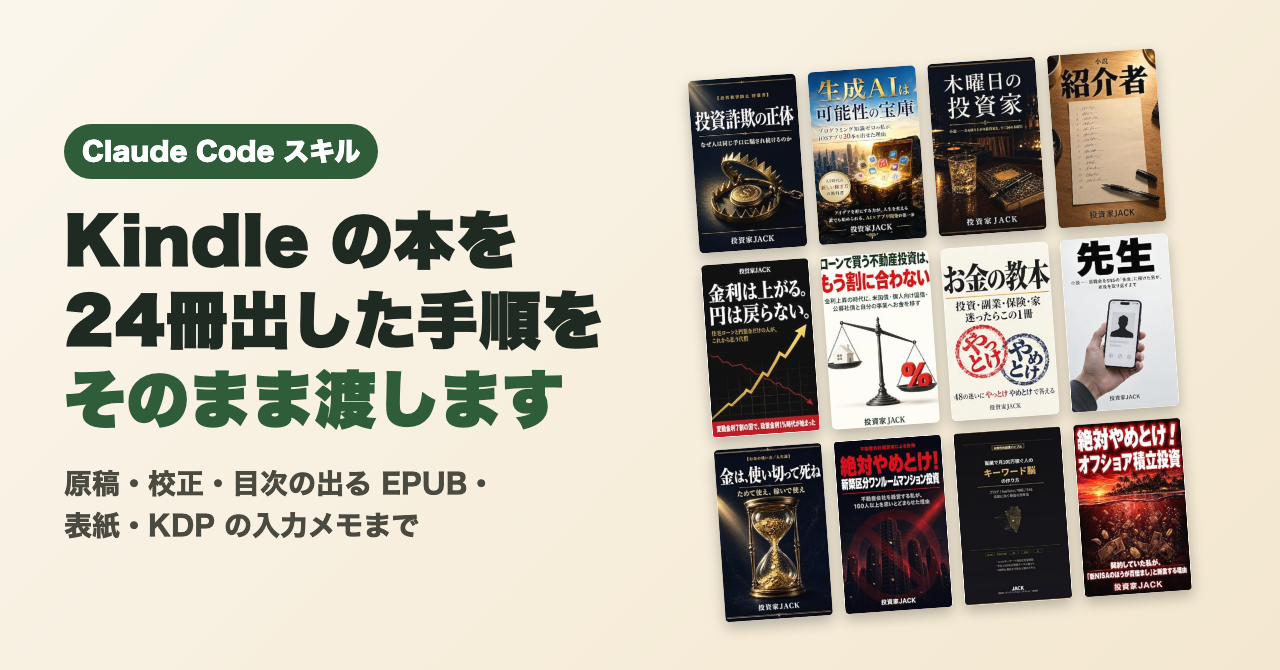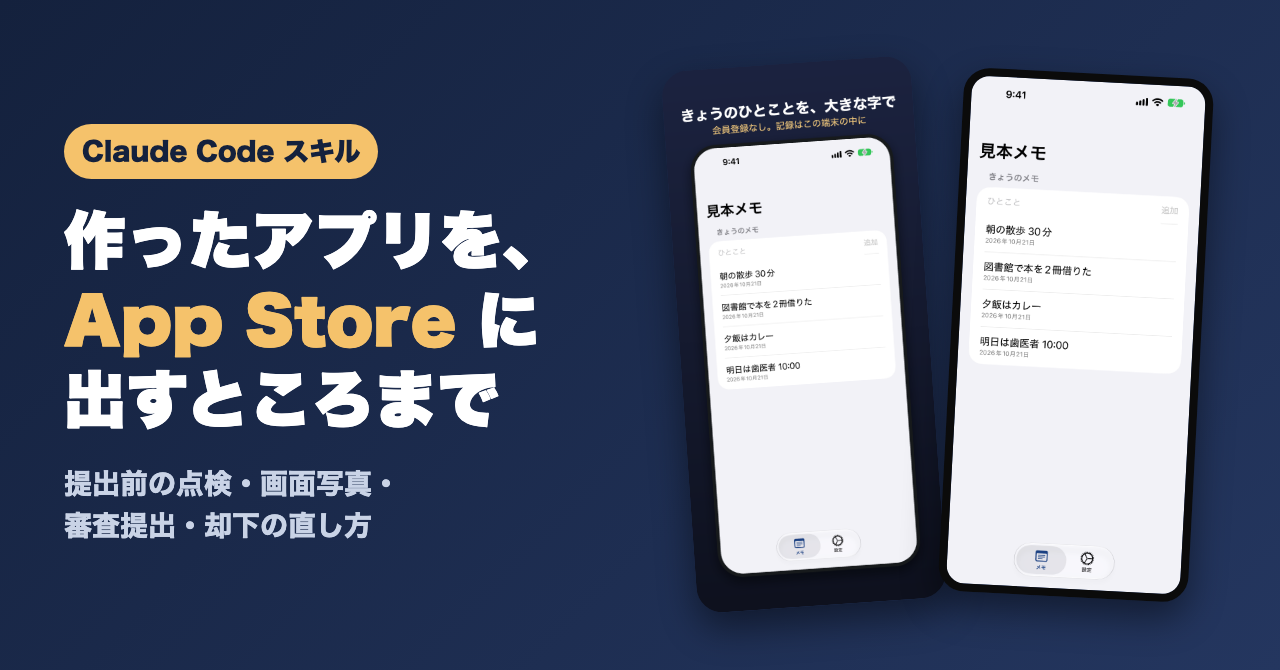

はじめに
こんにちは、投資家JACKです。
私はプログラミングをしたことがありませんでした。
それでも Claude Code(クロード・コード)で iPhone のアプリを作り、App Store に60本以上出してきました。
アプリを作るところまでは、いまは Claude Code に頼めば何とかなります。
ところが、そのあとの「App Store に出す」で止まる人がとても多いのです。
署名、App Store Connect の画面、画面写真の大きさ、審査の決まり、却下の文面。
私も最初は、ここで何度も止まりました。
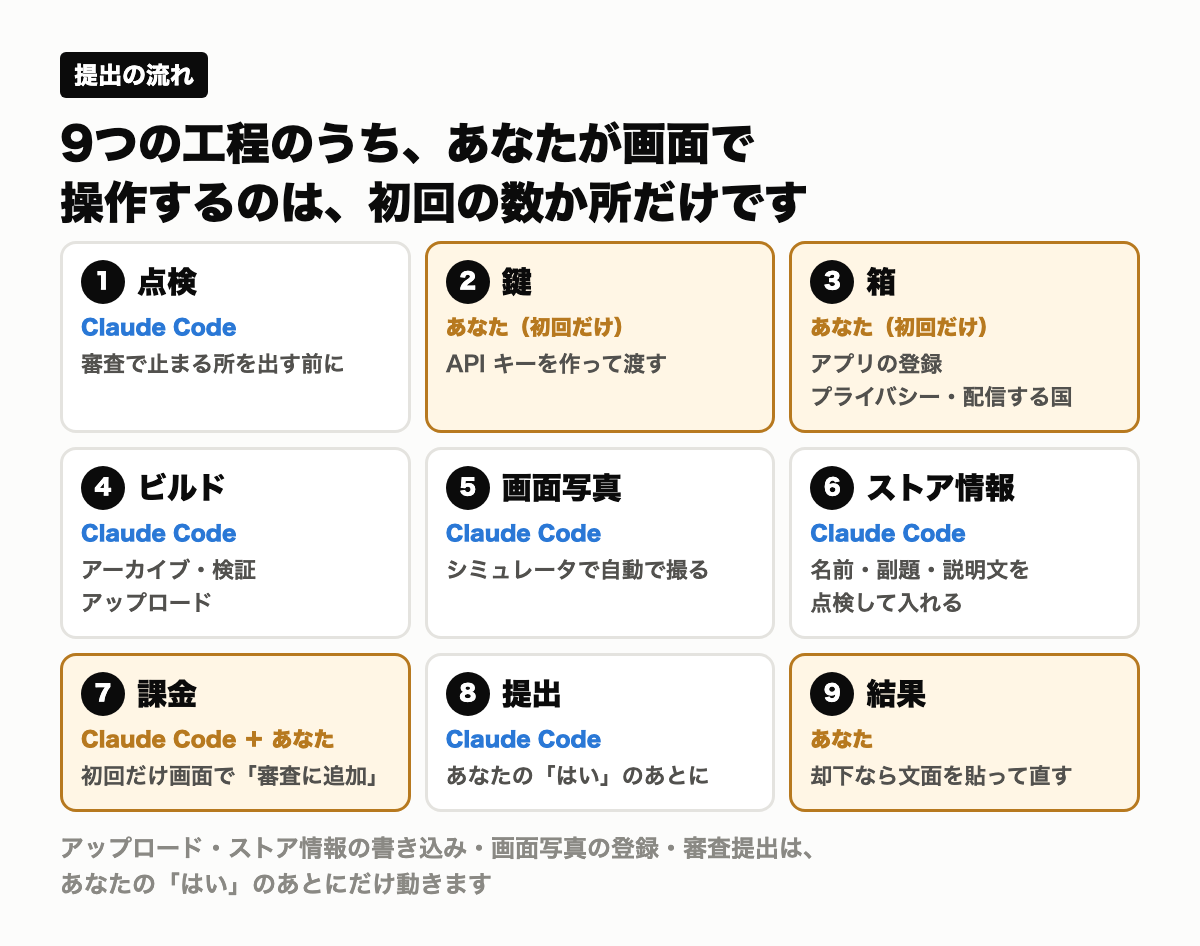
いまは、提出のほとんどを Claude Code に任せています。
- 提出の前に、審査で止まる所を点検する
- ビルドして App Store Connect に上げる
- 審査用の画面写真を、シミュレータで自動で撮って登録する
- ストア情報(名前・副題・キーワード・説明文)を文字数の上限に収めて入れる
- 審査に出す。却下されたら、直して出し直す
この記事では、私が自分のアプリの提出に使っている仕組みを、貼るだけで動く形にしてお渡しします。
貼り付ける文章を1つ Claude Code に渡せば、あなたの Mac に同じ仕組みができます。
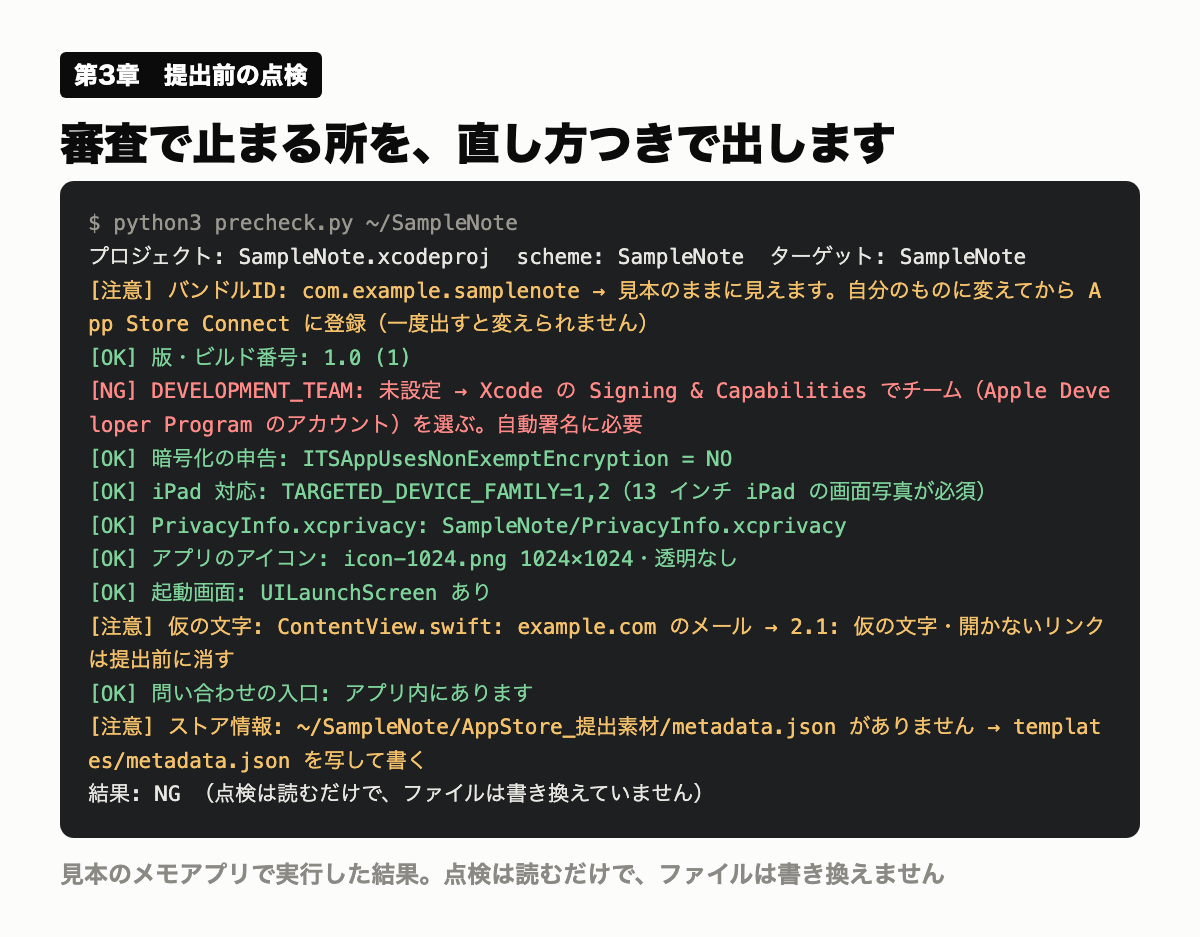
見本
見本1:提出前の点検の出力
最小のメモアプリ(見本アプリ)を点検した結果です。
OK・注意・NG の3段階で、直し方まで出ます。
見本2:自動で撮った画面写真
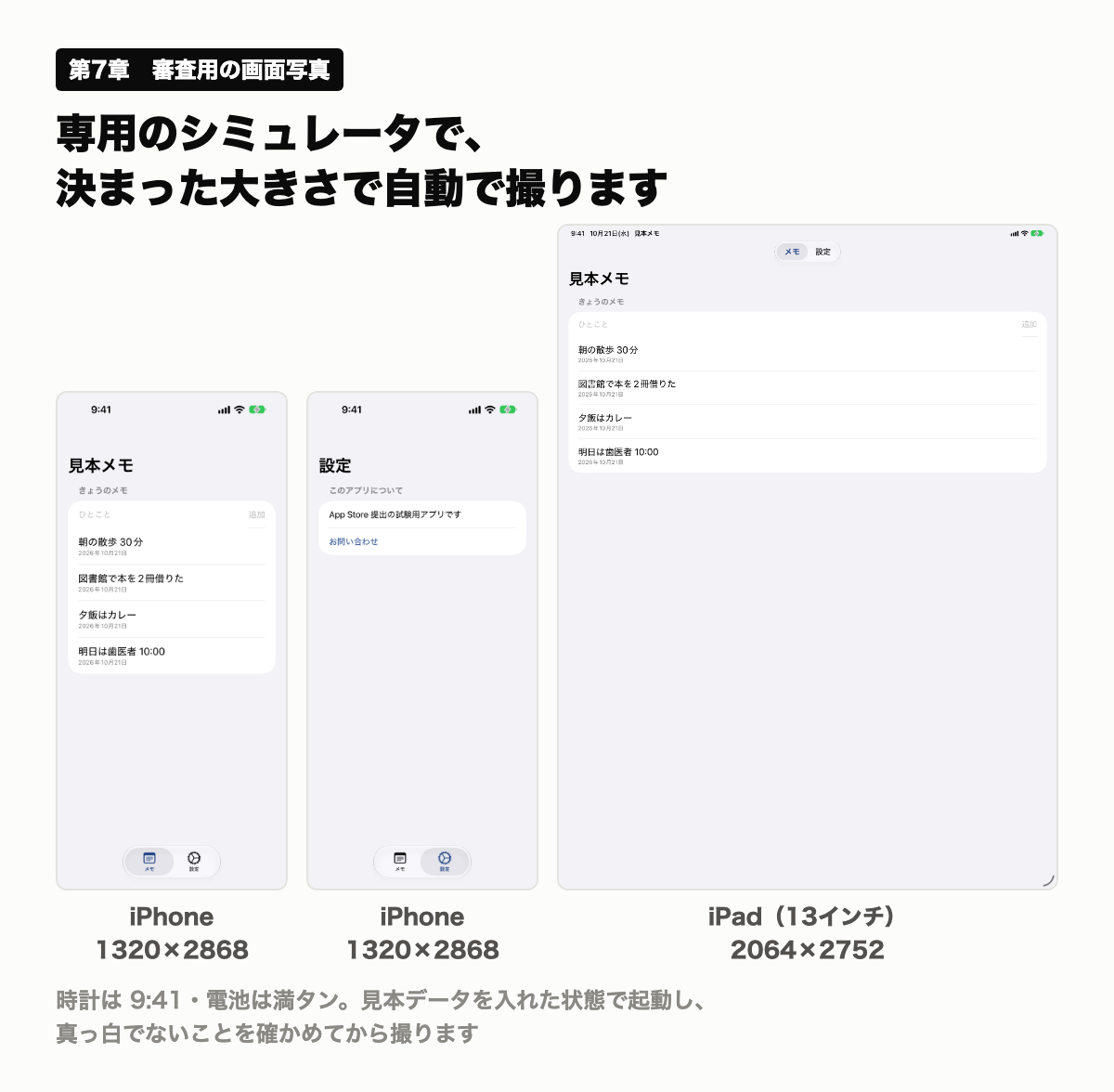
専用のシミュレータで撮った、iPhone 用(1320×2868)と iPad 用(2064×2752)の画面です。
見出しを足したストア用の画像も、同じ道具で作れます。
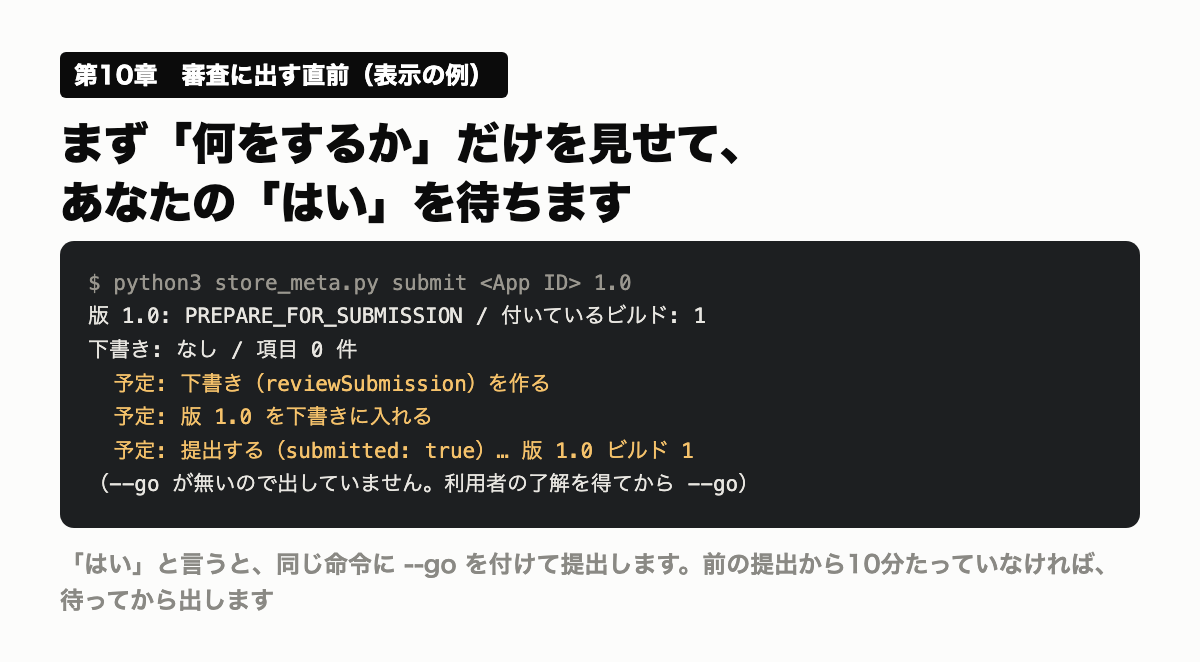
見本3:審査に出す直前の確認
何を・どの版で・どのビルドで出すかを一覧にして、あなたの「はい」を待ちます。
この方法でできること
- 審査で止まる所を、出す前に見つけられる
バンドルID、版番号とビルド番号、暗号化の申告、カメラやマイクの説明文、iPad の向き、課金の復元ボタン、購入ボタンが小さい画面で切れないか、アイコンの透明、起動画面、仮の文字、問い合わせの入口。
私が何十本も出して踏んだ所を、点検の道具にしました。
- 毎回の2要素認証なしで、ターミナルからアップロードまで
App Store Connect の API キーを1つ作ると、Xcode にサインインしなくても、署名からアップロード、審査提出まで全部ターミナルから行えます。
- 画面写真を自動で撮って、正しい大きさで登録できる
専用のシミュレータを作り、見本データを入れた状態で起動し、Apple が求める大きさで撮ります。
撮った写真は Claude Code が1枚ずつ開いて、真っ白や許可の画面の写り込みがないかを見ます。
- ストア情報の決まりを覚えなくていい
名前30字、副題30字、キーワード100字、プロモーションテキスト170字。
名前や副題に値段の言葉(無料・買い切り)を入れると却下されること。
全部、道具が先に見ます。
- 却下の文面を読んで、直し方に当てはめられる
Apple の却下には番号が付いています。
番号ごとに、私が実際に落ちた例と直し方をまとめてあります。
- 外に出る操作の前に、必ず確かめる作り
アップロード、ストア情報の書き込み、審査提出は、あなたの「はい」がないと動きません。
先に「何をどこへ出すか」を一覧で見せます。
用意するもの
- Mac(Apple シリコン):Xcode が動く Mac が要ります。Windows では動きません
- Apple Developer Program:年99米ドル(Apple の公式ページ・2026年10月時点。日本では登録のときに円で表示されます)
- Xcode:無料。Mac App Store から入れます。いちばん新しい Xcode 27 は、macOS 26.6 以降の Mac で動きます(Apple の公式の表・2026年10月20日確認)
- Claude Code:Claude の有料プランが必要です。いちばん安い Pro で月20ドル
- 提出したい iPhone のアプリ(Xcode のプロジェクト)。Claude Code で作ったもので構いません
- サポートページとプライバシーポリシーのページ:どちらも必須です。無料のブログでも、GitHub Pages でも構いません
向いている人
- Claude Code でアプリを作ったけれど、App Store に出す所で止まっている人
- 1本目は出せたけれど、2本目からは Xcode の画面でクリックを繰り返したくない人
- 却下の文面を読んでも、何を直せばよいか分からない人
- 更新のたびに、画面写真とストア情報を入れ直すのが面倒な人
向いていない人
- Windows だけの人(Xcode は Mac だけです)
- Android(Google Play)に出したい人。この教材は App Store だけです
- Apple Developer Program に入るつもりがない人(年99米ドルがかかります)
- アプリをこれから作る人。作り方はこの教材には入っていません
先に正直に書いておきます
- 審査に通ることは約束できません。 私も何度も却下されました。2026年8月には、15本の更新が一度に却下されたこともあります。この教材には、その原因と、その後の出し方を書いています。
- API でできないことが4つあります。 アプリの「箱」を作ること、App のプライバシーの回答、初めての課金アイテムを審査に入れること、有料 App 契約への同意。この4つは、あなたがブラウザで操作します。手順は書いてあります。
- Apple の画面と決まりは変わります。 この記事の数字と手順は、2026年10月20日に Apple の公式ページで確かめたものです。画面の名前が変わっていたら、案内に沿って進めてください。
- 私が動作を確かめたのは Mac だけです。 この教材の道具は、私が自分のアプリの提出に使っている道具を、ほかの人も使える形に作り直したものです。見本のアプリで、点検・ビルド・画面写真の撮影まで動かし、App Store Connect の読み取りは私のアカウントで確かめました。アップロードと審査提出の命令は、見本のアプリでは実行していません(私のアカウントに見本の箱を作らないためです)。私の本物のアプリは、同じ呼び出しで提出しています。
- 同じようなアプリ(4.3)は、道具では防げません。 新しいアプリを出す前に、同じ発想の他社のアプリと、自分の既存のアプリとの重なりを調べてください。私の失敗は第11章に書きました。
この教材に入っているもの
- 貼り付ける文章1つ(スキル一式。Claude Code に貼ると18個のファイルができます)
- 準備の手順(Apple Developer Program・Xcode・Claude Code)
- 提出前の点検(道具が見る項目と、直し方)
- App Store Connect の API キーの作り方と、安全な置き方
- アプリの箱の作り方と、画面でしかできないこと
- ビルドしてアップロードする手順
- 審査用の画面写真を自動で撮る手順と、必要な大きさ
- ストア情報の書き方(名前・副題・キーワード・説明文・審査メモ)
- 課金アイテムを初めて出すときの注意
- 審査に出す手順と、状態の読み方
- 審査で落ちたところと直し方(私の実例)
- 困ったときの対処
- 特典:提出前チェックリスト・説明文の見本・審査メモの見本・リリースノートの見本
目次
- 第1章 準備:Apple Developer Program・Xcode・Claude Code
- 第2章 スキルを入れる:貼り付けるだけ
- 第3章 提出前の点検
- 第4章 App Store Connect の API キー
- 第5章 アプリの箱と、画面でしかできないこと
- 第6章 ビルドしてアップロードする
- 第7章 審査用の画面写真
- 第8章 ストア情報を入れる
- 第9章 課金アイテムを初めて出すとき
- 第10章 審査に出す
- 第11章 審査で落ちたところと直し方
- 第12章 困ったとき
- 特典 チェックリストと文章の見本
第1章 準備:Apple Developer Program・Xcode・Claude Code
最初に1回だけ、3つを用意します。
1. Apple Developer Program に登録する
App Store にアプリを出すための、Apple の有料の会員制度です。
- developer.apple.com を開き、右上の Account から Apple Account でサインインします(2要素認証が必要です)
- 「Apple Developer Program に登録」から、個人として登録します。本人確認のために、氏名・住所・電話番号を入れます。iPhone の Apple Developer アプリから登録する方法もあります
- 年会費は99米ドルです(Apple の公式ページ・2026年10月時点。日本では登録のときに円で表示されます)
- 登録が終わると、App Store Connect(appstoreconnect.apple.com)に入れるようになります
登録が反映されるまで、しばらく待つことがあります。
その間に、次の2つを入れておきます。
2. Xcode
Apple のアプリを作って、App Store に上げるための道具です。
Mac App Store で「Xcode」を探して入れます。無料です。
いちばん新しい Xcode 27 は、macOS 26.6 以降の Mac で動きます(Apple の公式の表・2026年10月20日確認)。
Mac の OS が古いと、古い Xcode しか入りません。
2026年のいま、App Store が受け付けるのは、iOS 26 の SDK(Xcode 26 以降)で作った版だけです(Apple の「ビルドをアップロードする」のページ)。
Xcode を入れたら、次の2つを済ませます。
- 一度 Xcode を起動して、使用許諾に同意します。同意しないと、ターミナルからのビルドが全部止まります(私も、Xcode を新しくしたあとに同意を忘れて、これで止まったことがあります)
- Xcode の Settings → Components で、iOS のシミュレータの部品を入れます。画面写真を撮るのに使います
3. Claude Code
Claude の有料プラン(Pro 以上)に入ってから、Claude Code を入れます。
Mac の場合
「ターミナル」というアプリを開きます(command キーとスペースキーを一緒に押し、「ターミナル」と入れると出てきます)。
次の1行を貼り付けて、Enter キーを押します。
curl -fsSL https://claude.ai/install.sh | bash終わったら、ターミナルを一度閉じて、開き直します。
claude と打って Enter キーを押すと、Claude Code が始まります。
最初はブラウザが開くので、Claude のアカウントでログインします。
ターミナルがどうしても苦手な人は、Claude のデスクトップアプリの「Code」からも使えます。
この教材では、ターミナルで使う手順で説明します。
4. App Store Connect に一度入っておく
appstoreconnect.apple.com にサインインして、「契約」のページを一度見ておきます。
無料のアプリだけなら、Apple Developer Program の契約で出せます。
有料のアプリや、アプリ内課金を出すなら、「有料 App 契約」に Account Holder(登録した本人)が同意し、銀行口座と税金の情報を入れる必要があります(Apple の公式ヘルプ)。
同意と登録が済むまで、課金アイテムは売れません。

 この記事の販売者