
はじめに
こんにちは、投資家JACKです。
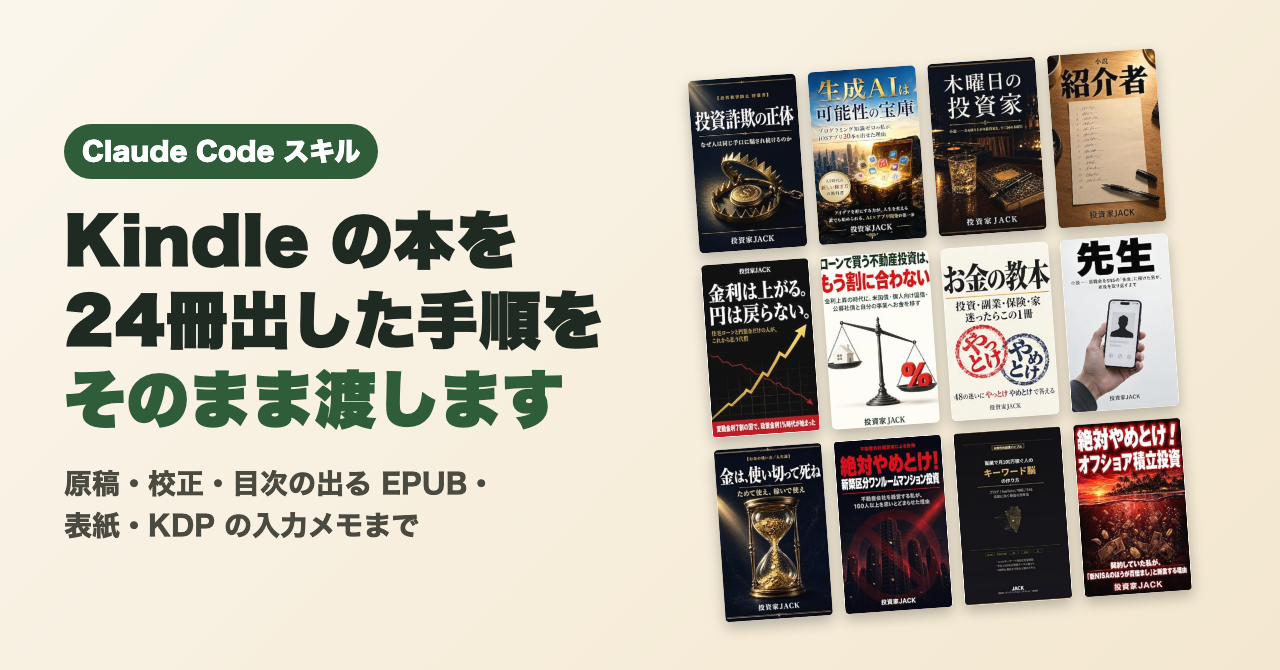
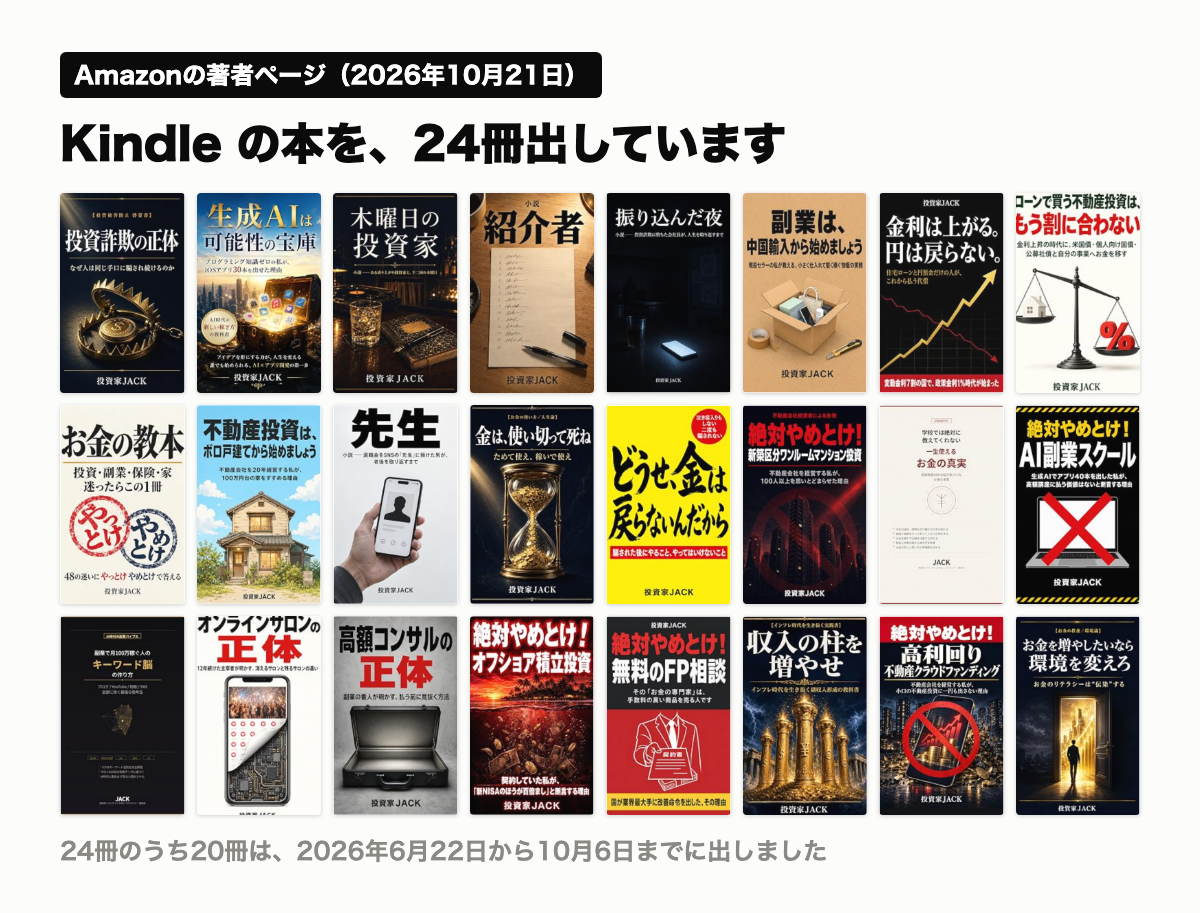
私は、Kindle の電子書籍を、これまでに24冊出しています。
24冊のうち20冊は、2026年6月22日から10月6日までの、約3か月半のあいだに出しました。
1冊の長さは、短いもので約3万7,000字、長いもので約8万2,000字です。
Amazon で「投資家JACK」と検索すると、全部出てきます。
ただ、私は本文を自分の手で書いていません。
本文を書くのは Claude Code(クロード・コード)です。
表紙の絵を描くのは ChatGPT です。
私がやるのは、テーマと自分の体験を渡すこと、できた文章にだめ出しをすること、KDP(Kindle ダイレクト・パブリッシング)の画面に入力することです。
2026年8月に、「AI で本を10冊出版した」という記事を出しました。
あの記事のあと、14冊増えました。
そのあいだに、KDP で何度も止まりました。
Kindle で目次が出ない。
表紙がはねられる。
本文の文字が □ になる。
出版ボタンが「この項目は必須です」で押せない。
そのたびに原因を調べて直し、手順を道具にしてきました。
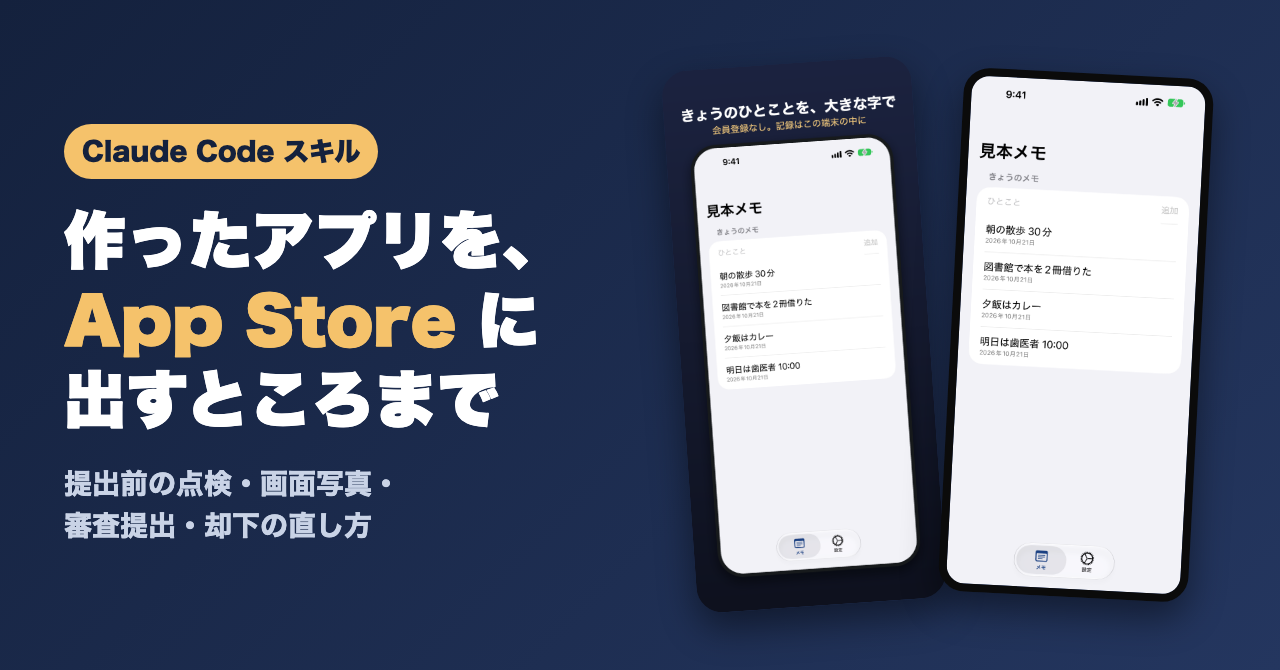
この記事では、その道具一式を、Claude Code の「スキル」にしてお渡しします。
貼り付ける文章を1つ Claude Code に渡せば、あなたのパソコンに同じ仕組みができます。
テーマと読者を決めるところから、原稿、校正、Kindle で目次が出る EPUB、通読用の PDF、表紙、KDP の入力メモ、出版後にやることまで、1冊分を一緒に進められます。
見本
見本1:私の24冊目『ローンで買う不動産投資は、もう割に合わない』
この仕組みで作り、2026年10月6日に出版しました。
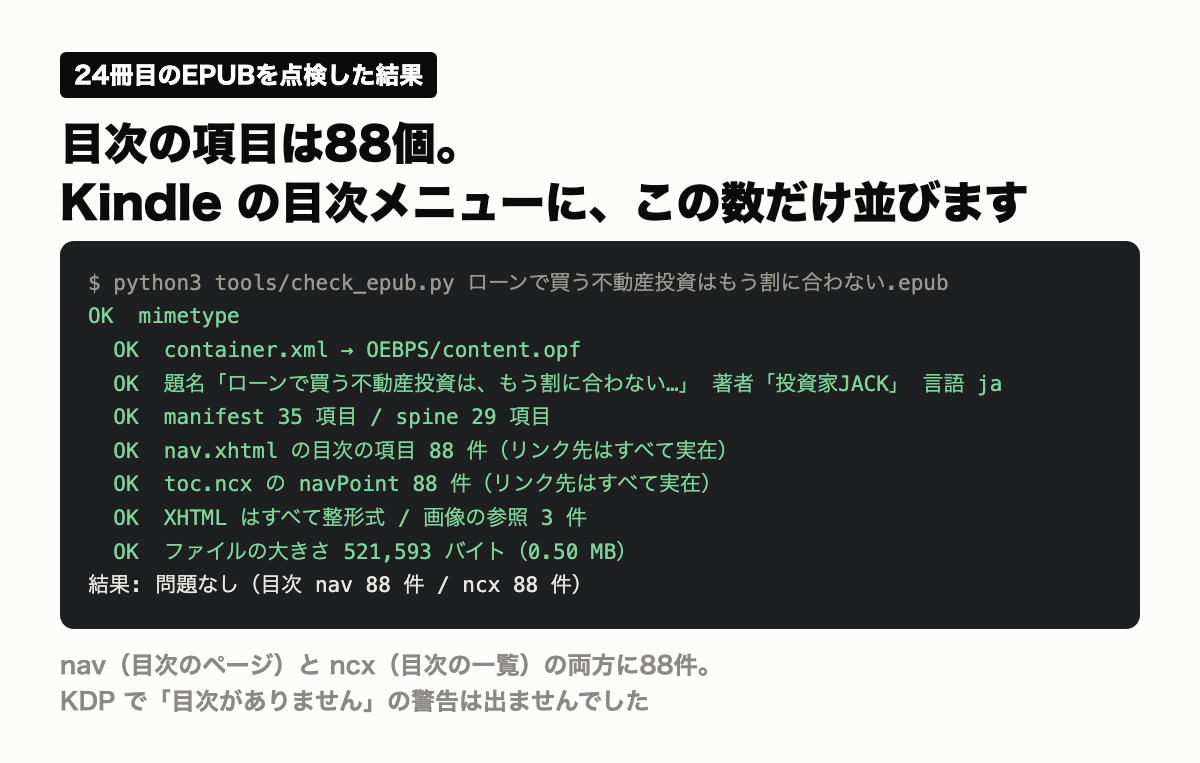
原稿は約7万7,000字(出典を含む)、図が3点、Kindle の目次メニューに出る項目は88個です。
KDP のプレビューで88項目が並び、「目次がありません」という警告は出ませんでした。
見本2:この記事のために作った、短い本『書類は、3つの箱でいい』
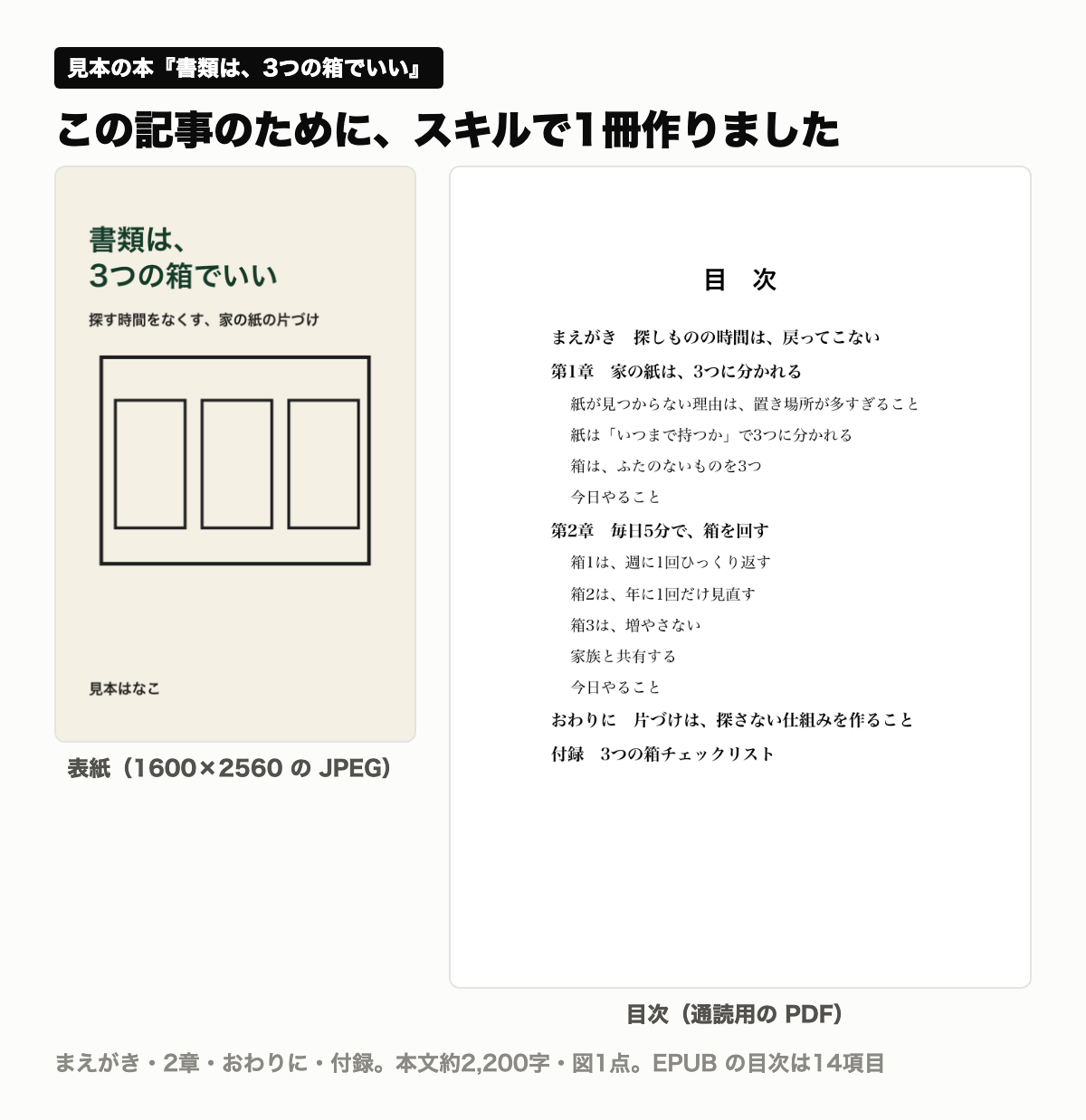
まえがき、2章、おわりに、付録の、本文約2,200字・図1点の本です。
原稿ができてから、機械の点検、EPUB、Kindle Previewer での変換、通読用の PDF(15ページ)、表紙の JPEG、KDP の入力メモまでを、私の Mac で1分かからずに作れました(原稿を書く時間と、表紙の絵を作る時間は含みません)。
EPUB の目次は14項目、Kindle Previewer 3 の変換はエラー0でした。
この方法でできること
- 設計図から始めるので、途中で薄くなりにくい
Claude Code に「◯◯の本を書いて」と一言で頼むと、浅くて同じ話を繰り返す文章が出てきます。
このスキルは、最初に設計図(テーマ・読者・章立て・章ごとの問い・あなたの体験を入れる場所)を作り、あなたが確認してから書き始めます。
- 書くのは部ごと
1冊を部ごとに分けて書きます。
長く書かせるほど前の内容を忘れて薄くなるからです。
Claude Code に担当を分ける機能があれば、部ごとに並行で書かせます。
- 校正は、別の目で3回
誤字脱字、表記のゆれ、内容の食い違いの3つの観点に分けて点検します。
書いた本人に見直させるより、観点を分けて別の目で見るほうが見つかります。
- 文字化けと禁則を、機械が先に見つける
閉じかぎかっこの直後の句点、半角の英数字の直後のダッシュ(Kindle で □ になります)、混ざり込んだ外国の文字や簡体字、区切り線。
私が実際に踏んだものを、全部点検の道具に入れました。
- Kindle で目次が出る EPUB を、命令1つで作る
Word で入稿していた頃、私の本は Kindle の目次メニューが空でした。
原因が分かって、目次の一覧を自分で持つ EPUB に切り替えてから、警告は消えました。
その仕組みをそのまま道具にしています。
- 表紙は、ChatGPT の画像を整えるだけ
ChatGPT への依頼文を Claude Code が3案書きます。
届いた画像は、道具が KDP の形(1600×2560・JPEG)にします。
- KDP の入力欄を、画面の順に並べたメモにする
フリガナ、ローマ字、キーワード7つ、カテゴリー、内容紹介、AI の申告、価格とロイヤリティの計算。
入力欄の決まりを道具が先に点検し、KDP の画面の順に並べたメモを作ります。
あなたは上から写すだけです。
用意するもの
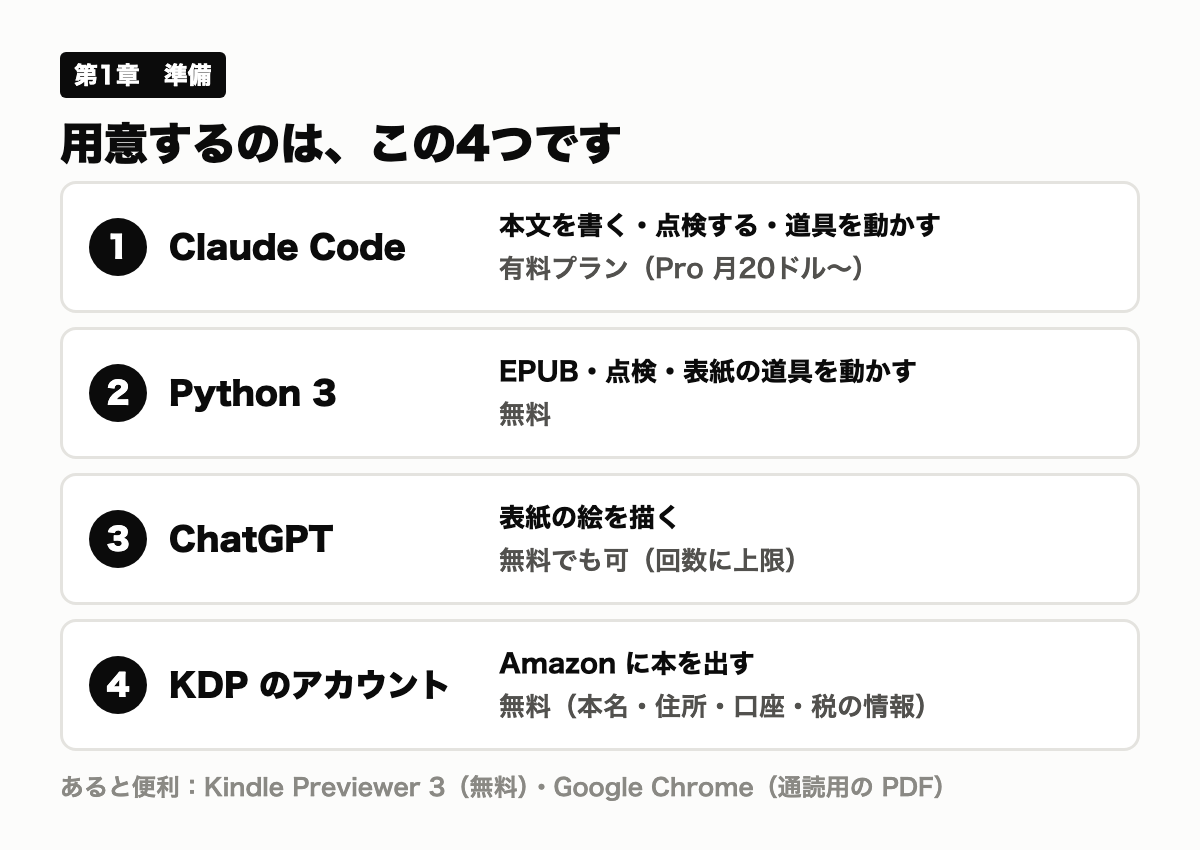
- パソコン:Mac か Windows。Kindle の出版に Mac は要りません
- Claude Code:Claude の有料プランが必要です。一番安い Pro で月20ドル(日本では税込みで約3,300円・2026年10月時点)。使える量には上限があり、長い原稿を一度に書かせると、その日の上限に当たることがあります
- Python(パイソン)3:無料。道具を動かすのに使います。Mac は最初の1回だけ、画面の案内に沿って入れます。Windows は公式サイトから入れます。私は Python 3.9 で動くことを確かめています
- ChatGPT:表紙の絵に使います。無料のプランでも画像は作れますが、作れる回数に上限があります。私は Plus(月20ドル)を使っています
- KDP のアカウント:無料。Amazon のアカウントで登録し、本名・住所・振込先の口座・税に関する情報を入れます。本の著者名はペンネームにできます(読者に本名は見えません)
- あると便利:Kindle Previewer 3(無料。KDP の公式サイトから入れます)、Google Chrome(通読用の PDF を作るのに使います)
向いている人
- 人から何度も聞かれることがあり、それを1冊にまとめたい人
- 自分の体験、実際の数字、現場の話を持っている人
- 1冊で終わらず、2冊目、3冊目を出したい人
- Word で入稿して、Kindle の目次が出ずに困ったことがある人
向いていない人
- すぐにまとまった収入がほしい人。本は積み上げ型です。私の数字は、このあと正直に書きます
- 自分の体験を1つも入れたくない人。AI の一般論だけの本は、このスキルでも勧めません。材料が出ないテーマは、スキルが「書く必然性が弱い」と言います
- 紙の本を書店に並べたい人。この教材は電子書籍だけです。ペーパーバックは扱いません
- 縦書きの本、マンガ、写真集のような、配置が固定された本を作りたい人。このスキルが作るのは横書きの文章の本です
先に正直に書いておきます
- 売れることは約束できません。 10冊を出した時点(2026年8月)の私の数字は、初月の印税が270円、2か月目が約6,000円、累計の販売冊数が約13冊でした。読み放題(Kindle Unlimited)で読まれたページ数の分配が、収入の中心です。
- AI で作ったことは、申告します。 KDP は、AI が作った文章・画像・翻訳の申告を求めています(自分で書いた文章を AI で直しただけなら申告は不要です)。私の本は、申告をして出版しています。申告しても出版できます。ただし申告は、中身の正確さや他人の権利を確かめることの代わりにはなりません。そこは出版する人の責任です。
- ChatGPT と KDP は、あなたの手で操作します。 このスキルは、KDP にログインしません。入力もしません。出版ボタンも押しません。ChatGPT の画面を自動で操作する仕組みも入れていません(OpenAI の利用規約で、自動やプログラムによる出力の取り出しが禁止されているためです)。依頼文とメモはコピーして貼るだけにしてあります。
- 審査に何日かかるかは、決まっていません。 私の本は多くが当日か翌日に販売が始まりました。私が入稿したときの KDP の画面には、最大72時間と出ていました。
- KDP の画面と決まりは変わります。 たとえば70%のロイヤリティを選べる価格の範囲は、2026年10月の KDP のヘルプでは250円から1,650円でした。以前の私の記事では1,250円までと書いていました。メモと画面が違うときは、画面の案内に従ってください。
- 私が動作を確かめたのは Mac です。 Windows でも同じ手順で動くように作っていますが、手元で確かめたのは Mac だけです。
- 本文を書くのは AI ですが、材料を出すのはあなたです。 書く前に、あなたの体験を聞く手順が入っています。ここを省くと、読む価値のない本ができます。
この教材に入っているもの
- 貼り付ける文章1つ(スキル一式。Claude Code に貼ると14個のファイルができます)
- 準備の手順(Claude Code・Python・ChatGPT・KDP のアカウント)
- 本の設計図の作り方(テーマ・読者・章立て・題名の決め方)
- 原稿の書かせ方(部ごとに書く・体験の聞き取り・分担)
- 校正のやり方(3つの目)と、機械の点検
- EPUB の作り方と、目次の確かめ方(Kindle Previewer 3 でも試す)
- 通読用の PDF の作り方
- 表紙の作り方(ChatGPT への依頼文・1600×2560 の JPEG)
- KDP の入力メモ(フリガナ・ローマ字・キーワード・カテゴリー・内容紹介・AI の申告・価格)
- KDP でつまずいたところと直し方(私の実体験・日付つき・16件)
- 出版後にやること
- 困ったときの対処
- 特典:内容紹介の型(実物)、キーワード7つの選び方(実物)、章立ての型(実用書と小説)、表紙の依頼文の実物
目次
- 第1章 準備:Claude Code・Python・ChatGPT・KDP のアカウント
- 第2章 スキルを入れる:貼り付けるだけ
- 第3章 本の設計図を作る
- 第4章 原稿を書く
- 第5章 校正する:3つの目で見る
- 第6章 機械で点検する:禁則と文字化け
- 第7章 EPUB にして、目次を確かめる
- 第8章 通読する
- 第9章 表紙を作る
- 第10章 KDP に入力する
- 第11章 KDP でつまずいたところと直し方
- 第12章 出版後にやること
- 第13章 困ったとき
- 特典1 内容紹介の型(実物)
- 特典2 キーワード7つの選び方(実物)
- 特典3 章立ての型(実用書と小説)
- 特典4 表紙の依頼文の実物
第1章 準備:Claude Code・Python・ChatGPT・KDP のアカウント
最初に1回だけ、2つのソフトを入れて、2つのアカウントを用意します。
1. Claude Code
Claude の有料プラン(Pro 以上)に入ってから、Claude Code を入れます。
Mac の場合
「ターミナル」というアプリを開きます(command キーとスペースキーを一緒に押し、「ターミナル」と入れると出てきます)。
次の1行を貼り付けて、Enter キーを押します。
curl -fsSL https://claude.ai/install.sh | bashWindows の場合
スタートメニューで「PowerShell」と探して開きます。
次の1行を貼り付けて、Enter キーを押します。
irm https://claude.ai/install.ps1 | iexどちらも、Claude Code の公式の案内と同じ命令です。会社のパソコンでは、管理者に確かめてから入れてください。
終わったら、ターミナル(PowerShell)を一度閉じて、開き直します。
claude と打って Enter キーを押すと、Claude Code が始まります。
最初はブラウザが開くので、Claude のアカウントでログインします。
ターミナルがどうしても苦手な人は、Claude のデスクトップアプリの「Code」からも使えます。
この教材では、ターミナルで使う手順で説明します。
2. Python 3
道具(EPUB を作る、原稿を点検する、表紙を整える)を動かすのに使います。
Mac の場合
ターミナルで次の1行を打って、Enter キーを押します。
python3 --version「Python 3.9.6」のように、3 で始まる数字が出れば、そのまま使えます。
代わりに「コマンドラインデベロッパツール」を入れるかと聞く画面が出たら、「インストール」を押して待ちます。終わったらもう一度同じ1行を打ちます。
Windows の場合
公式サイト(python.org)の Downloads から、Windows 用のインストーラーを入れます。
インストールの最初の画面で「Add python.exe to PATH」にチェックを入れてから進めます。
終わったら PowerShell で python --version と打ち、3 で始まる数字が出れば使えます。
表紙を整える部品
表紙の道具だけ、画像を扱う部品(Pillow)が要ります。
ターミナルで次の1行を打ちます(Windows は pip install pillow)。
pip3 install pillow3. ChatGPT
表紙の絵に使います。
ChatGPT のアカウントを作っておきます。
無料のプランでも画像は作れます。
ただし、作れる回数には上限があり、何回までかは公表されていません。
4. KDP のアカウント
KDP(kdp.amazon.co.jp)は、Amazon の電子書籍の出版サイトです。
- パソコンのブラウザで kdp.amazon.co.jp を開き、Amazon のアカウントでサインインします(買い物に使っているアカウントでかまいません。新しく作ることもできます)
- 最初に「アカウント情報」の入力を求められます。著者・出版社の情報(本名と住所)、支払いの受け取り方法(振込先の銀行口座)、税に関する情報を、画面の案内に沿って入れます
- 入れるのは本名ですが、本に表示する著者名は、あとでペンネームにできます。読者に本名は見えません
登録は無料です。
出版にも費用はかかりません。
5. あると便利なもの
- Kindle Previewer 3:Amazon が無料で配っている、Kindle での見え方を確かめるアプリです。KDP のヘルプの「Kindle Previewer」のページからダウンロードします(Mac と Windows の両方があります)。入れておくと、スキルが EPUB を Kindle の形式に変換できるかまで試します。無くても進められます
- Google Chrome:通読用の PDF を作るのに使います。無ければ、通読用の HTML をブラウザで開いて読む形になります

 この記事の販売者