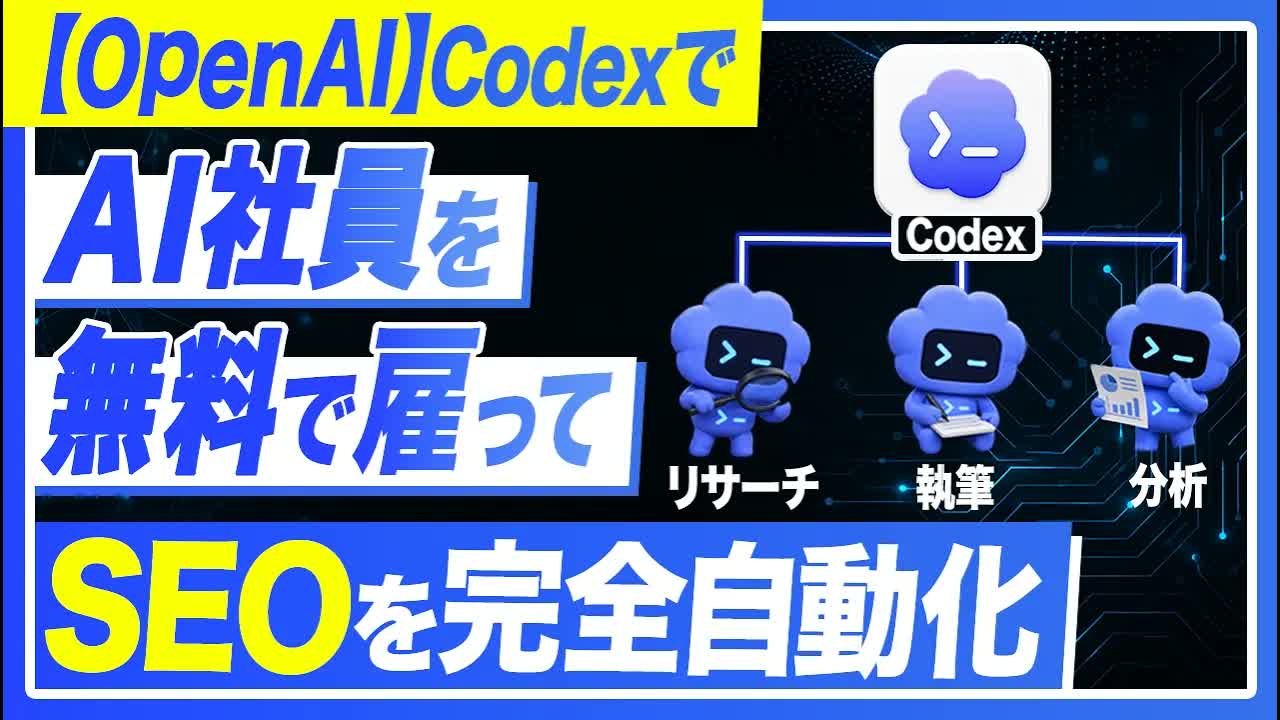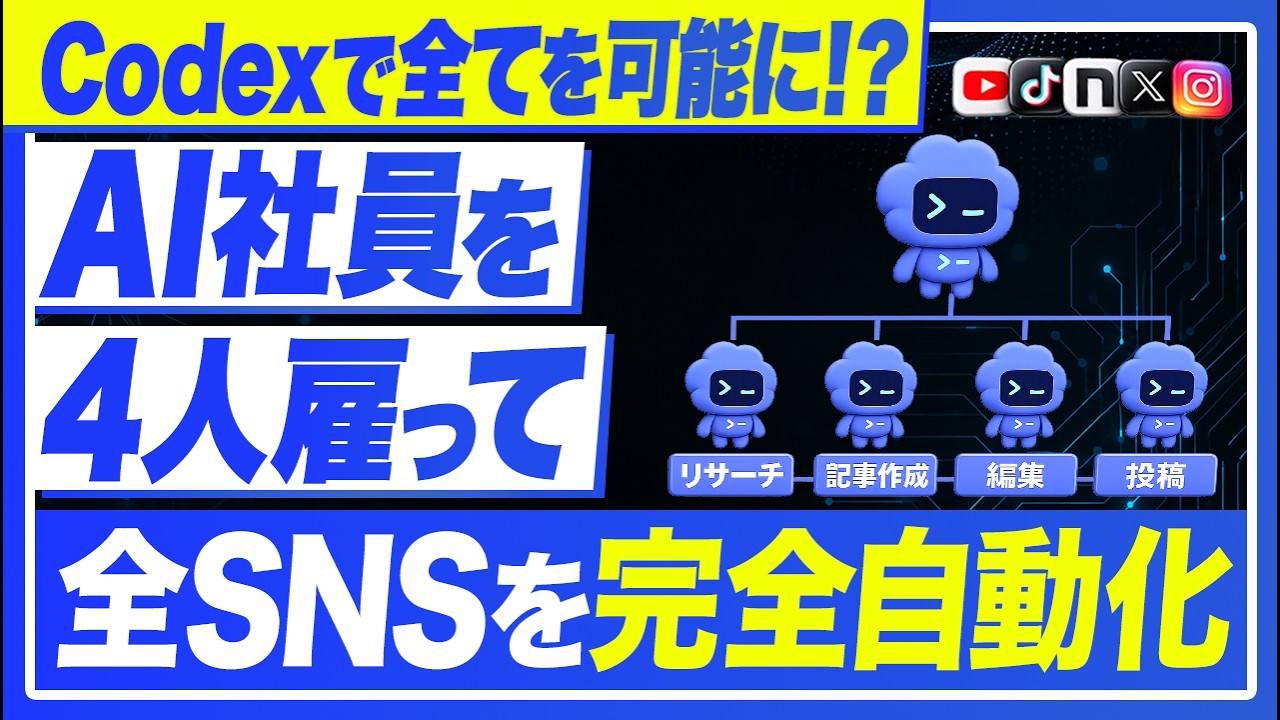
Codexで動画編集のカットとテロップを自動化する方法|Premiere・DaVinci・Final Cut対応

AIエージェントチャンネル / Kawaru
Codexで動画編集のカットとテロップを自動化する手順
動画編集の中でも、無音部分のカットやテロップ入れは時間がかかりやすく、効率化が難しい工程だと言われてきました。この記事では、AIエージェントのCodexを使って、カットとテロップ作成を半自動化する流れを、動画の実演に沿って整理します。Premiere Proだけでなく、DaVinci ResolveやFinal Cut Proでも同じ考え方で進められます。
この記事でわかること
- Codexを使ったカット自動化の全体の流れと前提条件
- 編集ソフトからXMLや音声を書き出してCodexに渡す手順
- 無音カットで使うプロンプトの例と、無音の閾値・バッファの考え方
- やり取りを「スキル」に落とし込んで次回から短い指示で済ませる方法
- Codexの権限設定(自動レビュー・フルアクセス)とモデル選びの目安
- テロップ(SRT)作成のプロンプト例とチャンネルごとのルール反映
- Codexで編集用プラグインを自作する考え方と注意点
前提:MP4をそのまま渡す方法ではない
動画では、編集ソフトを介さずMP4をそのままAIに投げて「編集しといて」と頼む方法ではない、と最初に断りが入っています。MP4を直接渡す方法でもある程度のクオリティにはなるものの、音声がぶつ切りになったり、余計なところまでカットしてしまう、逆に残してしまう、テロップの誤字脱字や順番の入れ替わりが起きる、といった問題が出やすいと説明されています。本格的に取り組むなら、Premiere Pro・DaVinci Resolve・Final Cut Proといった編集ソフトを一度通す前提で進めるのがよい、というのが動画の立場です。
なお、Codexは無料の範囲でも動かせるとされており、今回のようなカットやテロップであれば無料の範囲で使えると紹介されています。比較対象として挙げられている別ツールは月額3000円ほどの課金が前提になる、という比較も語られています。まずは無料の範囲から試してみるのがよい、という流れです。
手順:カットを自動化する流れ
動画では、約59分の素材を例にカットを実演しています。Codex本体がまだ入っていない場合は、検索してOpenAIのCodexのページからダウンロードできると案内されています。macOS版・Windows版のどちらもダウンロードでき、デスクトップアプリのほか、エディタやターミナルでも同じ方法で作業できるとされています。
- 編集ソフトでシーケンスを開き、左上のファイルから「書き出し」を選ぶ。
- Final Cut Pro XML形式で書き出し、所定の場所にダウンロードする。
- Codexの画面を開き、書き出したXMLファイルを読み込ませる。
- カットの条件を指定したプロンプトを送る。
- 出力されたXMLを編集ソフトに戻し、カット結果を確認する。
動画で送られているカット用プロンプトは、おおむね次のような内容です。タイムベース(フレームレート)や無音と判定する音量の閾値、無音が続いたときに前後へ残すバッファ(余白)を指定しているのがポイントです。
添付のXMLを分析してください。
タイムベースは29.97FPSです。
5フレーム以上の無音部分が続いた場合は、前後に2フレームの間隔を空けてカットしてください。
無音部分のしきい値は -40dB とします。
最終出力は 名前.xml で出力してください。
大事になるのは、無音部分の定義とカットの定義だと説明されています。動画では無音の閾値を-40dBにしていますが、環境音が大きい素材では-30dB寄りにして環境音も切る、声が小さい人の素材では-50dB寄りに下げる、といった調整が必要になるとされています。バッファ(ここでは前後2フレーム)はジェットカットの感覚で、切りすぎて言葉が途切れないように残す余白です。素材ごとにこの数値を変えられるのがAIエージェントの柔軟さだ、という整理になっています。
実演では、約59分の素材が約29分台までカットされた結果が示されています。ただし無音部分のカットなので、咳き込みや言い直し、フィラー(「えー」などのつなぎ言葉)、環境音は安全面を考慮して残る、と明言されています。これらは別途、自分で消していく必要があります。最終的には手作業の仕上げも含めて21分台まで落とし、作業時間は1時間ほどだった、と動画では紹介されています。
無音カットでは、咳き込み・言い直し・フィラー・環境音は残ります。これらの除去は自分で行う前提で考えると、仕上がりの差が出にくくなります。注意
やり取りを「スキル」にして次回を短くする
最初は長めのプロンプトを丁寧に書く必要がありますが、そのやり取りをスキル(操作のマニュアルにあたるもの)に落とし込むと、次回からはスラッシュコマンドのような短い指示で同じ処理を呼び出せると説明されています。スキル化のもう一つの利点は、失敗を学習させられる点です。たとえば2台以上のカメラを使ったマルチカメラ素材でカットに失敗しても、一度修正を指示すればその内容がマニュアル側に記録され、次から同じ失敗をしなくなるとされています。
動画では、ファイル構造の例も紹介されています。いちばん上に全体の共通ルールを置き、カットならカット用のスキルにまとめ、一度修正した内容はメモリ(記憶)として残し、品質チェックの指示も入れておく、という形です。チャンネルごと・撮影素材ごとに使い分けながら、少しずつ精度を育てていける点が、AIエージェントを使う利点として挙げられています。
Codexの権限とモデルの設定
実行前に押さえておきたいのが、アクセス権限とモデルの設定です。権限はデフォルト権限・自動レビュー・フルアクセスなどが用意されています。デフォルト権限はファイル参照のたびに許可を求めてくるため、ずっと確認ボタンを押し続けることになり、自動化と呼びにくくなる、と説明されています。動画ではカットのような作業なら自動レビュー、あるいはスキルでマニュアル化を作り込んだうえでフルアクセスを選ぶのがよい、とされています。自動レビューは、許可が必要かどうかをAI側が判断してくれる設定です。
モデルについては、動画時点での最新がGPT-5.5とされ、5.4・5.3・5.2なども選べると紹介されています。カット程度であれば5.4でも問題ないとされ、無料版は制限に早く達しやすいため、モデルを落として制限の消費を抑える使い方が案内されています。思考の深さ(インテリジェンス)は、カットやテロップなら中程度で十分とされ、細かい開発環境の構築や深い分析をさせたいときに高めの設定にするのが無難、という目安です。高速モードは制限の消費が激しいので、急ぎのとき以外はあまり使わない方がよい、と補足されています。
細かい点では、設定画面の外観からデスクトップに表示できるペットのような表示を有効にすると、Codexを閉じても作業状況が残って見える、という小ワザも紹介されています。今が作業中なのか、許可待ちなのかを画面を開かずに確認できる、というものです。
テロップ(SRT)を作る流れ
テロップは、編集ソフトから音声をWAV形式(映像なしの軽い音声ファイル)で書き出し、Codexの新しいチャットにそのファイルを渡して作成します。動画で使われているテロップ用プロンプトは、おおむね次のような内容です。
SRT形式のテロップを作成してください。作成方法は以下の通りです。
1. Whisperで文字起こしする。
2. 誤字脱字を修正する。
3. 適切な位置で改行する。
4. 改行ごとにテロップを区切り、SRT形式のファイルを出力する。
これは基本形で、実際の運用ではチャンネルごとのルールを反映していく必要があると説明されています。10文字ごとに切り替える、2行にして20文字以上入れる、話した言葉をそのまま載せる、要約して載せる、句読点を使う・使わない、といった違いです。固有名詞、たとえばChatGPTのような表記がカタカナで出てしまう場合も、一度指示すればAIが記憶し、次から同じミスをしなくなる、とされています。テロップもカットと同様に、一度作って修正を重ね、その内容をスキルに落とし込む流れが推奨されています。
AIで作ったテロップは多少の表示ズレが出ることがあり、その補正はショートカット(前の編集点/次の編集点まで再生ヘッドを変更)や、専用プラグインで一括修正するのがよいとされています。動画では、こうしたテロップ位置を一括で揃えるプラグインを、Codexで自分で作る選択肢にも触れています。
発展:Codexで自分用のプラグインを作る
動画の後半では、カットやテロップにとどまらず、編集を効率化する自作プラグインをCodexで作る話に広がります。ここでのプラグインとは、Premiere Proの中で使える独自機能のことで、ブラウザのChrome拡張機能のように後から機能を足すイメージだと説明されています。Adobe UXP Developer Toolを使ってプラグインを読み込めば、テロップのズレを一括補正するもの、無音カットを実行するもの、よく使う演出(強調・効果音・画角変更など)を番号で記憶してショートカットキーで呼び出すもの、特定トラックの素材をまとめて選択するものなど、自分の作業に合わせた機能を組み込めると紹介されています。設定方法もAIと会話しながら進められるとされています。
作る際のコツとして、エラーが出たら止まるのではなく、目標を達成するまで処理とチェックを繰り返してくれる「スラッシュゴール」というコマンドが便利だと紹介されています。プラスボタンから「目標を目指す」にチェックを入れても同じように使えるとのことです。動画では、テロップ補正のプラグインを1時間ほどのやり取りで作った例が共有されていますが、所要時間は作るものや試行錯誤の回数によって変わるため、あくまで目安として捉えるのがよいでしょう。
市販プラグインの説明資料をそのまま渡して同じものを作る、購入したプラグインの中身を読み込ませて完全な複製を作る、といった行為は権利侵害につながる恐れがあると注意喚起されています。自分の言葉で設計し、機能や名前を変えるなどの工夫をすることがすすめられています。注意
動画では、こうしたツール作りで本当に大切になるのは特別なAI知識よりもアイデア力と実行力であり、さらにその土台として、AIが適切に動く状態の整え方、個人情報の流出やマルウェアといったリスクの管理、きれいなファイル構造の作り方といった基礎が重要だと語られています。流行に流されず、地に足のついた学習を積み重ねることが、結果として作業効率化につながるという考え方が示されています。
まとめ
ここまでの流れを整理すると、編集ソフトからXMLや音声を書き出してCodexに渡し、無音の閾値とバッファを指定したプロンプトでカットし、結果を編集ソフトに戻して確認する、という手順でした。テロップはWhisperで文字起こし、誤字脱字の修正、改行、SRT出力という工程をプロンプトで指定します。どちらも一度きりで終わらせず、修正をスキルに記憶させて少しずつ精度を上げていくのが要点です。まずはCodexを入れて、無音の閾値とバッファの初期設定を決めるところから始めてみてください。慣れてきたら、自分のチャンネルのルールに合わせて調整していくと、カットとテロップの作業時間を着実に減らしていけます。
動画でも詳しく解説しています
本記事はYouTube動画『AIエージェントチャンネル / Kawaru』の内容を要約・再構成したものです。実際の操作画面や細かいニュアンスは動画の方がわかりやすいので、あわせてご覧ください。
▶ 動画はこちら:https://youtu.be/8Z7al9JfckE
AIエージェントチャンネル / Kawaru では、AI活用の最新情報を発信しています。チャンネル登録はこちら:https://www.youtube.com/channel/UCNICLDrokfu0zI7CDz4gqZQ

 この記事のライター