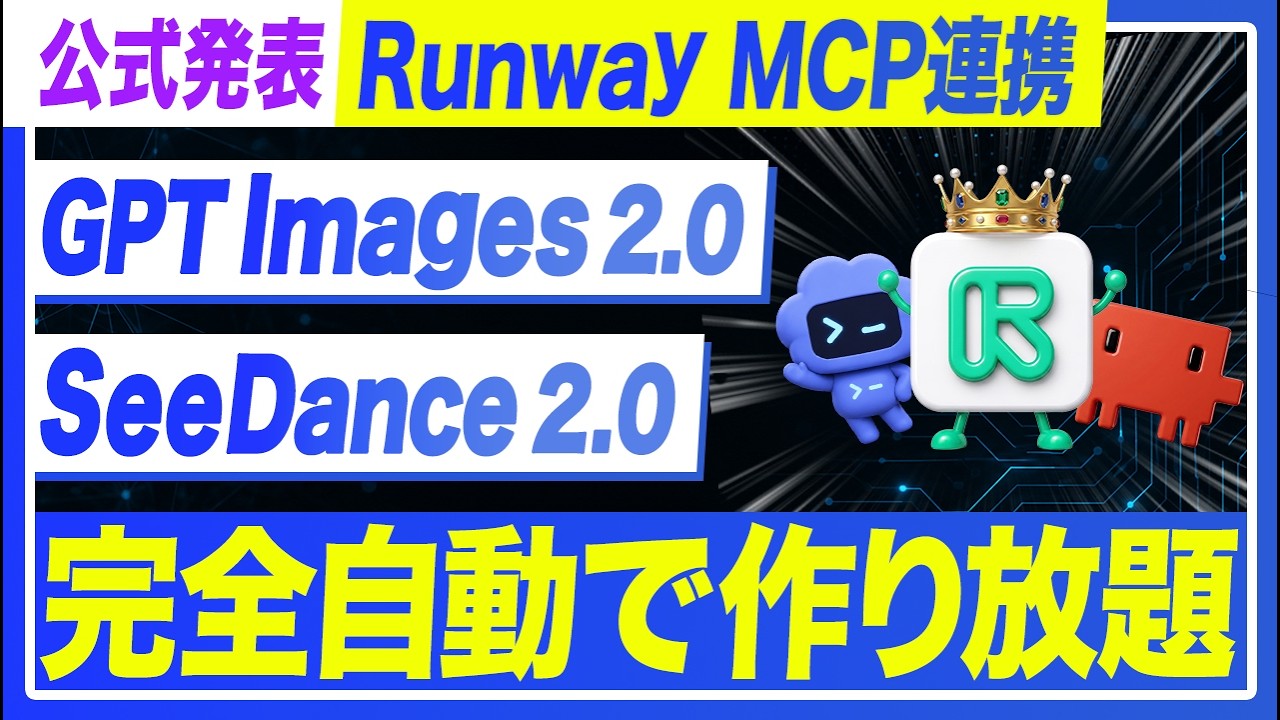
RunwayがMCP対応。Claude Code・CodexからAI動画生成を一気通貫で回す使い方

AIエージェントチャンネル / Kawaru
Runwayが各種AIエージェントとMCP連携。動画生成を「丸投げ」で回す方法
画像を作って、動画にして、編集して、投稿文を書いて……。AIで動画を作ろうとすると、ツールを何度も行き来する作業に疲れた経験はないでしょうか。動画生成AIのRunwayがMCP連携に対応したことで、この一連の流れをAIエージェント側にまとめて任せられるようになりました。この記事では、その仕組みと実用的な使いどころを整理します。
この記事でわかること
- RunwayがMCP連携で何ができるようになったのか
- Claude CodeやChatGPTにRunwayを接続する具体的な手順
- Runwayを単体で使うのとAIエージェント経由で使う違い
- 画像生成から動画化・編集・音声追加までを一括で進める流れ
- リサーチからLP・SNS展開までつなげる「本質的な使い方」
RunwayのMCP連携で何が変わったのか
Runwayは「動画生成AIといえばRunway」と言われてきた老舗ですが、ここ最近は他サービスの話題に押されて目立たない時期もありました。その裏で性能向上を続けており、動画生成モデルのGen-4.5など高性能なモデルを揃えています。今回そのRunwayが、Claude Code、Codex、Cursor、Replitといった開発・AIエージェント系のツールとMCPで直接つなげるようになりました。MCPとは、AIエージェントが外部のツールやサービスを呼び出すための共通の接続規格のことです。
動画では、2026年5月27日にRunway公式から発表されたとして紹介されています。接続できる先としてClaude、ChatGPT、Cursor、Replitなどが挙げられ、使えるモデルもGen-4.5に加えてSeedance 2.0やGPT Image 2.0といった動画・画像の生成モデルが含まれるとされています。つまりRunwayを入り口に、複数の生成モデルをまとめて呼び出せるイメージです。発表ページにはサンプル動画やプロンプト例も掲載されており、動画では「一貫性が高く違和感のない、リアルな映像が作れる」と紹介されています。
ここで気になるのは、なぜわざわざAIエージェントからRunwayを使うのか、という点でしょう。画像や動画を作るだけなら公式サイトでも作れます。ただ動画では、エージェント経由で使うからこそ生まれる強みがいくつもあると繰り返し強調されています。後半でその具体例を見ていきますが、まずは「複数の生成モデルとエージェントが、ひとつの作業環境の中でつながった」という構造の変化を押さえておくと、この後の使い方が理解しやすくなります。
ここで押さえておきたいのは、動画生成AIそのものの方向性が変わってきている点です。少し前まではド派手なアクションや派手な演出が目立つ映像が中心でしたが、動画では、最近はより自然でリアルに近い映像を作れるようになったと語られています。たとえば女性がゲームを触っている日常的なシーンのように、本物の映像と言われても違和感のないクオリティの例が紹介されており、こうしたモデルをエージェント経由で扱えるようになったことが、今回の連携のポイントだと整理できます。
Claude CodeやChatGPTにRunwayを接続する手順
接続はそれほど複雑ではありません。動画ではClaudeのデスクトップアプリ版を使った手順が紹介されています。流れは次のとおりです。
- Claudeのデスクトップアプリを開き、左上の「カスタマイズ」を押す
- 続けて「コネクター」を開き、右側のプラスボタンから「カスタムコネクターを追加」を選ぶ
- 名前の欄に「Runway」と入力する
- Runwayの案内ページにあるリモートMCPサーバーURLをコピーし、該当欄に貼り付ける
- 「追加」を押して接続し、許可・承認の設定と自分のアカウント連携を済ませる
なお動画では、このタイミングでClaude側にもアップデートが入り、Opus 4.8が使えるようになったことにも触れられています。接続自体はカスタムコネクターを1つ追加してアカウントを連携するだけなので、難しい設定は必要ありません。許可の挙動は「常に許可」か「承認が必要」を選べるため、毎回確認したい場合は後者にしておくと安心です。
ChatGPTの場合は使い方が少し異なります。ChatGPTを開き、「アプリ」から「Runway」を検索して接続し、Runwayでサインインすると接続完了です。チャットを開始すると、その画面上で画像や動画を作れる状態になります。動画では、ChatGPT側ではこの形でRunwayを呼び出す一方、Codexのプラグイン検索ではRunwayが見つからなかったため、Claudeとは少し使い方が変わると説明されています。CursorやReplitについても、それぞれ接続方法が公式ページに用意されていると紹介されています。気になるツールがあれば一通り試してみるとよいでしょう。
Claude Codeに複数のプラグインをつないでいると、Runwayではなく別の連携先で生成しようとする場合があります。「RunwayのMCPを使って」と明示的に指示すると意図どおり動きやすい、と動画では補足されています。注意
画像生成から動画化・編集まで一括で進める流れ
動画では、Claudeを使って広告動画を作る流れが実演されています。最初に画像生成モデルと動画生成モデルを指定し、シーン数や画面比率といった作りたい動画の条件を伝えると、AIエージェントが順番に処理を進めていきます。たとえば次のようなプロンプトが紹介されています。
RunwayのMCPを使って、GPT Image 2.0で画像を作成し、Seedance 2.0で動画を作成してください。
テーマはハリウッド映画のワンシーン風の広告動画。1億円以上の予算をつぎ込んだ想定で作ってください。
4シーン分(画像4枚・動画4本)を作成し、最後にRemotionで編集してMP4として出力してください。
ここで使われているRemotionは、手作業ではなくコードで動画編集を行うツールです。Claude CodeやCodexのようなコーディングができるエージェントと組み合わせることで、生成した複数シーンをつなげて書き出すところまで任せられます。動画では、編集に特化したツールはRemotionのほかにも複数あると触れられています。
プロンプトの中で「1億円以上の予算」のように規模感を伝えるのがポイントだと紹介されています。作るもののレベル感をAIに伝えると、それに合わせた品質で出力してくれるという考え方です。さらに、ジャンルや画面比率など指示が足りない部分はAIエージェント側から質問して補ってくれるため、簡単な指示からプロンプトを組み立ててもらえる点が、通常の動画生成にはないメリットとして挙げられています。
生成の途中では、画像を作ったあとローカルに保存して中身を目視確認し、問題なければ動画化に進むという手順も自動で行われていました。通常の画像生成・動画生成では、出力が崩れていないかを自分の目でチェックする必要がありますが、その確認作業までエージェント側が肩代わりしてくれる点が利点として挙げられています。出来上がりまでの時間は、動画では「だいたい5分から10分ほど」とされています。
その間は操作の必要がなく、待っているだけで完成するため、1枚ごとにプロンプトを打ち直してパソコンの前に張り付く必要がなくなる、というのが利点として語られています。完成後はそのまま音声を追加することもでき、動画では、手持ちの音楽ファイルを渡して「これを入れて」と指示するだけで挿入してもらえた例が紹介されています。しかも音楽が急に途切れるのではなく、終わりに向けて自然にフェードアウトする調整まで自動で行われていたとのことです。キャプチャ用のアプリや動画編集ソフトを開いて書き出す手間が省ける点も、エージェント経由ならではといえます。
単体で使うのとエージェント経由で使う違い
「画像や動画を作るだけなら、Runwayの公式サイトから直接作ればいいのでは」と感じるかもしれません。動画でも、単に1枚の画像や1本の動画を作るだけなら、わざわざAIエージェント経由にする必要は薄いと認めています。違いが出るのは、複数の工程をひとつのワークフローとしてまとめて回したいときです。
通常は、ChatGPTでどんな動画を作るかリサーチし、別のAIで画像用プロンプトを作り、また別のAIで画像を生成し、さらに動画用プロンプトを作って動画化し、編集ツールを開いて音楽を足し……と、ツール間を何度も行き来することになります。動画では、この一連の流れ、つまりリサーチ・脚本作成・画像生成・動画生成・編集・Webサイトやランディングページ(商品やサービスの紹介に特化した1ページ)への展開・SNS投稿文の作成までを、Claude CodeやCodex1本でまとめて指示できる点が強みだと説明されています。たとえば次のような指示の出し方が紹介されています。
この広告動画を作るために、まず参考になる動画を探して脚本を作成してください。
その脚本をもとに画像プロンプトを用意し、RunwayのMCP経由でGPT Image 2.0で画像を生成してください。
生成した画像をもとにSeedance 2.0で動画を作成し、Remotionで編集してください。
その動画や画像をもとにLPとWebサイトを作成し、SNSへ展開するための投稿文も用意してください。
一度の指示で最初から最後までつなげて進められるのが、AIエージェントと動画生成系MCPを組み合わせる意味だとまとめられています。1本の動画を作って終わりではなく、そこからLPやWebサイト、アプリ、SNS投稿へと展開していく前提で考えると、ツールを横断する手間を減らせる点が活きてきます。応用範囲は広く、動画では化粧水の広告動画のように、商品画像を渡して使用イメージの映像とその販売用Webサイトまで作る例も挙げられていました。
動画では、「Claude CodeでRunwayが使えるようになり、動画が作れる」というところで紹介を終える発信も多いと指摘したうえで、本当に活用したいなら、自分のクリエイティブ領域の効率化や、商品の広告動画・LP制作といった目的までつなげる使い方をしてほしいと語られています。つまり、新機能を試すこと自体がゴールではなく、ふだんの制作フローのどこを置き換えると楽になるかを考えることが大切だ、という整理です。クオリティの高い動画はSNSでも反応を得やすいとされ、AI動画クリエイターとして活動する人も増えていると紹介されています。
実際、動画では2026年5月28日に投稿されたという5分以上の長尺AI動画の例にも触れられています。同じ人物の顔を保ったまま、自然にストーリーを紡いでいく映像で、日本の風景のように見えるシーンも含め一貫性が高いと評価されています。短い1カットだけでなく、長い尺でも破綻しにくい映像が作れるようになってきたことを示す例として紹介されており、Runwayとエージェントを組み合わせた制作の可能性の広がりを感じさせます。
まとめ
RunwayのMCP連携によって、Claude CodeやChatGPTなどのAIエージェントから動画生成を呼び出し、画像生成・動画化・編集・音声追加までを一連の流れとして任せられるようになりました。単発の生成なら公式サイトで十分ですが、リサーチから展開までをまとめて回したい場面では、ツールを横断する手間が減るのが大きな違いです。まずはClaudeかChatGPTにRunwayを接続し、簡単な指示で1本作ってみるところから始めると、エージェント経由の使い勝手をつかみやすいはずです。
動画でも詳しく解説しています
本記事はYouTube動画『AIエージェントチャンネル / Kawaru』の内容を要約・再構成したものです。実際の接続画面や生成された動画のクオリティ、細かいニュアンスは動画の方がわかりやすいので、あわせてご覧ください。
▶ 動画はこちら:https://youtu.be/GKWi8gzYtXI
AIエージェントチャンネル / Kawaru では、AI活用の最新情報を発信しています。チャンネル登録はこちら:https://www.youtube.com/channel/UCNICLDrokfu0zI7CDz4gqZQ

 この記事のライター