Windows版Codexで何ができる?ComputerUse・Codex Mobile・MCP対応の最新アップデート解説

AIエージェントチャンネル / Kawaru
Windows版Codexで広がるパソコン自動化とスマホ操作のポイント
これまでMac中心だったCodexのパソコン操作機能が、ついにWindowsでも使えるようになりました。Windowsを使っていて「自分の環境では試せなかった」という方や、外出先からタスクを進めたい方に向けて、今回のアップデートで何ができるようになったのかを整理してお伝えします。あわせて公式が発表した細かい改善点もまとめます。
この記事でわかること
- Windows版CodexにComputerUseとCodex Mobileが対応した内容
- Excel・Word・PowerPointなどWindowsアプリを自動操作する使いどころ
- ComputerUseを使う前に必要な設定(有効化・スリープ対策)
- プロフィールに使用統計・トークン量が表示されるようになった改善点
- ピクセルアイコンやスレッド管理などのUI改善
- プライベートMCPサーバーで安全に外部連携する仕組み
Windows版CodexにComputerUseとCodex Mobileが対応
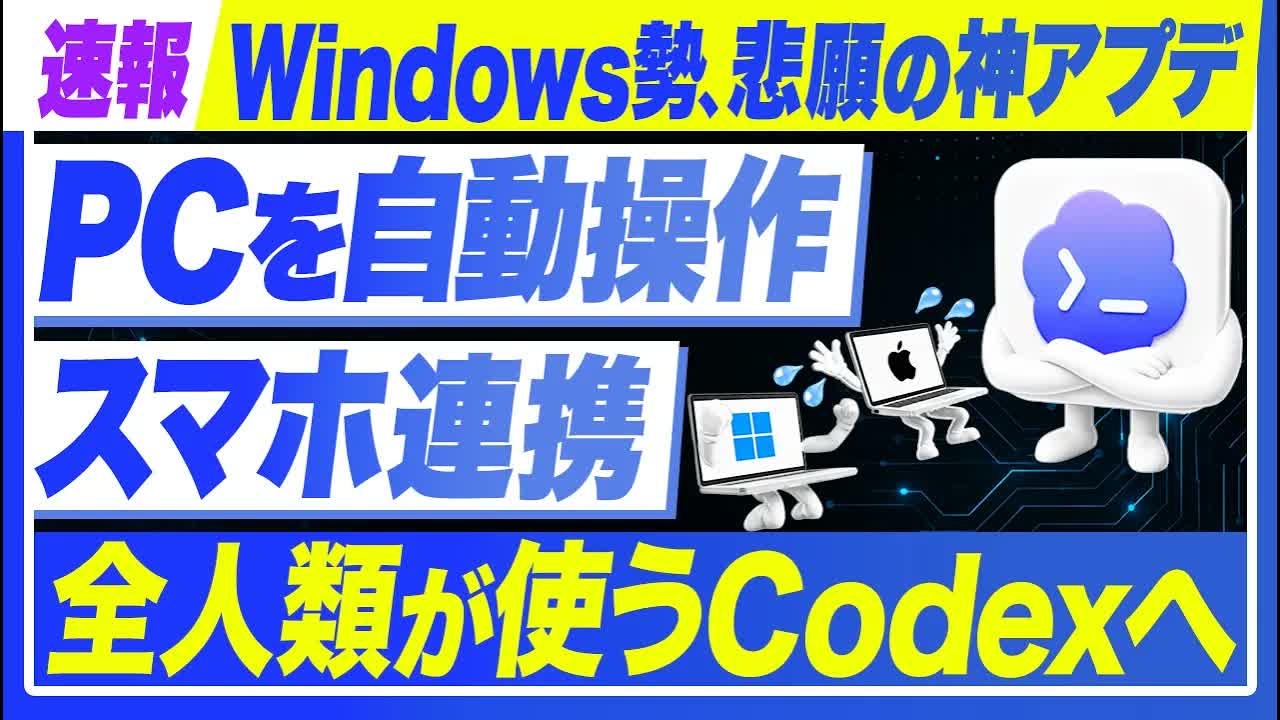
動画では、2026年5月30日にOpenAIの公式アカウントから、WindowsでのComputerUse(Codexがパソコンを直接操作する機能)と、Codex Mobile(スマホからタスクを開始・確認・制御する機能)への対応が発表されたと紹介されています。ComputerUseはCodexがあなたのWindowsパソコン上でアクションを実行できる機能で、Codex MobileはChatGPTモバイルアプリ側からWindowsのタスクを開始したり、進行を確認したりできるものとされています。
これまでこの2つはMac向けに先行して提供されており、Windows版は対応していませんでした。今回の対応により、Windowsユーザーもパソコンに張り付かずにCodexへ作業を任せられるようになり、外出中でもスマホから進行状況を確認できるようになったと説明されています。Chrome連携や複数タブの同時処理といった操作も、Windowsで利用できるようになったとのことです。
動画では、人間がパソコンの前に座っていなくてもCodexが自動でパソコンを動かし、必要な情報を取得したり業務を進めたりしてくれる点が強調されています。外出中でもスマホからCodexの動きを確認できるため、作業の開始から進行確認までを移動中に行いやすくなったとされています。OpenAIは「どこにいても作業を進め続けるための方法を開発中」とも案内しており、今回の対応はその初期段階の体験という位置づけだと紹介されています。
Excel・Word・PowerPointの自動操作という使いどころ
動画で特に注目されていたのが、Windows版ならではのExcel・Word・PowerPointの直接操作です。たとえば管理シートや売上・経費の集計をExcelで自動作成したり、WordやPowerPointの修正が必要な箇所を直してもらったりといった使い方が挙げられています。Windowsに搭載されているCopilotについても、そのCopilot自体をCodexが操作する形で動かせるため、人が逐一監視したり指示を出したりする手間を減らせると紹介されています。
外出先でファイルの修正を頼まれた場面でも、自宅のパソコンに対して「このExcelを開いてここをこう直しておいて」と伝えるだけで、Codexがファイルを開いて修正し、保存まで進めてくれる、といった使い方が想定されています。SlackなどのアプリをAIが立ち上げてメンションを付けて送信する、といった操作も設定上は可能になってくるとされています。あくまで動画内で紹介されている活用イメージなので、実際の挙動や権限はご自身の環境で確認しながら試すのがよいでしょう。
動画では、いきなり「パソコンを直接操作できます」「スマホから管理できます」と言われてもイメージが湧きにくい、という点にも触れられています。そのうえで、まずはExcel・Word・PowerPointのような日常的に使うアプリの操作を任せてみるのが、効果を実感しやすい入り口だと説明されています。最初は自分が普段やっている作業をComputerUseに任せてみて、うまくできた手順をスキルとして定着させ、次回以降は自動化していく、という段階的な進め方がすすめられています。いきなり大きな業務を任せるのではなく、できることから一つずつ広げていくと、つまずきにくいと考えられます。
ComputerUseを使う前の設定とスリープ対策
ComputerUseを利用するには、まず機能を有効化する必要があります。動画では次の手順で設定すると説明されています。
- Codexの画面左下の設定から設定画面を開く
- 左のタブにある「コンピューターの使用」を選ぶ
- コンピューターの使用・Chrome連携・ロック中の使用のオンオフを確認する
- 実際に使うときは左上のプラグインからComputerUseを呼び出すか、指示文の中で「ComputerUseを使って」と伝える
以前はパソコンがアンロック状態でないとComputerUseやCodex Mobileは使えませんでしたが、アップデートによってロック状態でも操作できるようになったと紹介されています。これにより、パソコンを開いたまま外出する必要がなくなり、セキュリティ面の不安が和らぐとされています。ただしスリープモードに入ると使えなくなるため、Codex Mobileの設定でお使いのスマホ(AndroidやiPhone)と接続したうえで、スリープさせない設定をオンにしておくことがすすめられています。
ロック中でも操作できるようになった一方で、パソコンを遠隔操作させる以上、扱うファイルや権限の範囲には注意が必要です。まずは小さな作業から試し、想定どおり動くかを確認してから本格的に任せるのが安心です。注意
活用例として、CodexのタブやチャットをComputerUseに整理させる方法も紹介されています。タブが増えて目的の履歴を探しづらいときに、内容に合わせてチャット名を変更し、重要なものはピン留め、後で見返すものはアーカイブする、といった整理を自動化する使い方です。こうしたタブ整理はCodexに限らずClaude Codeなどでも同じように役立ち、探す作業そのものをAIに任せて効率化できるとされています。動画制作の素材ダウンロードからツールへの格納を自動化したり、ファネル業務でツールを直接操作してタグ付けを行ったりと、幅広い作業に応用できると語られています。動画では、まず自分の作業をComputerUseに任せられるか試し、できたものから自動化していく流れがすすめられています。
プロフィールに使用統計とトークン量が表示されるように
同時期の更新として、プロフィールセクションに使用統計とトークンアクティビティが表示されるようになった点が紹介されています。CodexのようなAIエージェントは月額を払えば無制限に使えるわけではなく、一定時間ごとや一週間単位でトークン量に制限がかかる仕組みが一般的だと説明されています。
従来のCodexは最初の画面で自分がどれだけ使っているかが分かりにくい状態でしたが、左下の設定からプロフィールを開くと、累計トークン数や最大・最小のトークン消費、最長連続日数などの使用状況を確認できるようになったとのことです。動画では、直近30日のセッション数やメッセージ数、合計トークン数、アクティブ日数、よく使うモデル、ピーク時間、現在の連続使用日数といった項目が一覧で表示される例が紹介されています。
比較として、Claude Codeでは画面の右下にプランの使用状況が表示され、似たような利用状況を確認できると紹介されています。Codex側でもこの情報をプロフィールから見られるようになったことで、両者の使い勝手の差が一つ埋まった形です。動画では、自分がどのくらい・どんな目的で使っているかを把握することがAIを最適に使ううえで役立つと述べられています。人によっては毎日の利用状況をファイルに記録するほどで、使い方の理解を深める助けになる、地味ながら役立つアップデートだと紹介されています。
ピクセルアイコンやスレッド管理などのUI改善
開発者がCodexで作業する際の使いやすさを高める改善として、2つの点が挙げられています。1つはバックグラウンドエージェントに安定したピクセルアイコンが追加され、同じエージェントがタブやスレッドパネルなど複数の場所で同じ見た目で表示されるようになったことです。サブエージェントを使う場面が増えるなかで、どのエージェントが何をしているかを一目で見分けやすくなったとされています。
もう1つは作業中のスレッド管理の改善で、整理しやすさ・見つけやすさ・続きの再開のスムーズさが向上したと説明されています。先ほどComputerUseでタブを整理する話を紹介しましたが、アップデート自体でも管理機能が改善されているため、探す作業に時間をかけずに済むようになったとされています。あわせて、Codex上でCommand+Gを押すとチャットを検索でき、表示された候補から番号キーで履歴へ素早く移動して前回の続きを再開できるショートカットも紹介されています。こうした安定したアイコンや検索性の細かな改善が、開発中の追跡を楽にし、迷う場面や無駄な時間を減らすことにつながると語られています。動画では、こうしたUIとUXを地道に磨き込む姿勢がOpenAIの良いところだとも触れられています。
プライベートMCPサーバーで安全に外部連携
5月28日には、プライベートMCPサーバーに関する発表もあったと紹介されています。MCPサーバーは外部のツールと連携するための仕組みで、CodexやChatGPTはこれを通じてさまざまなアプリと連携できる点が強みとされています。今回の更新では、社内ネットワーク内にMCPサーバーを置いたまま、ChatGPTやCodex、Responses APIがアウトバウンド専用のHTTPS接続を介して安全に外部とやり取りできるようになったと説明されています。
動画では、HTTPSは通信データを暗号化して安全にやり取りする仕組みで、暗号化されないHTTPに比べて第三者に渡ったときのリスクを下げられると補足されています。個人で使うというよりは、企業がAIを使う際に外部へ情報がさらされるリスクをカバーする仕組みであり、ハッキングなどへの備えとして役立つ可能性があると紹介されています。社内でAI導入を提案する立場の方は、こうした安全面の仕組みも押さえておくとよい、とまとめられています。
まとめ
今回のアップデートでは、Windows版CodexへのComputerUse・Codex Mobile対応を中心に、プロフィールの使用統計表示、ピクセルアイコンやスレッド管理といったUI改善、プライベートMCPサーバーによる安全な外部連携が紹介されました。Windowsユーザーはまず機能の有効化とスリープ対策を済ませ、ExcelやWordなど身近なアプリの小さな作業から試してみるのが次の一歩になりそうです。動画では具体的な操作画面とともに解説されているので、設定の流れを確認しながら自分の業務に当てはめてみてください。
動画でも詳しく解説しています
本記事はYouTube動画『AIエージェントチャンネル / Kawaru』の内容を要約・再構成したものです。実際の操作画面や細かいニュアンスは動画の方がわかりやすいので、あわせてご覧ください。
▶ 動画はこちら:https://youtu.be/L2RDOxFUkcQ
AIエージェントチャンネル / Kawaru では、AI活用の最新情報を発信しています。チャンネル登録はこちら:https://www.youtube.com/channel/UCNICLDrokfu0zI7CDz4gqZQ

 この記事のライター