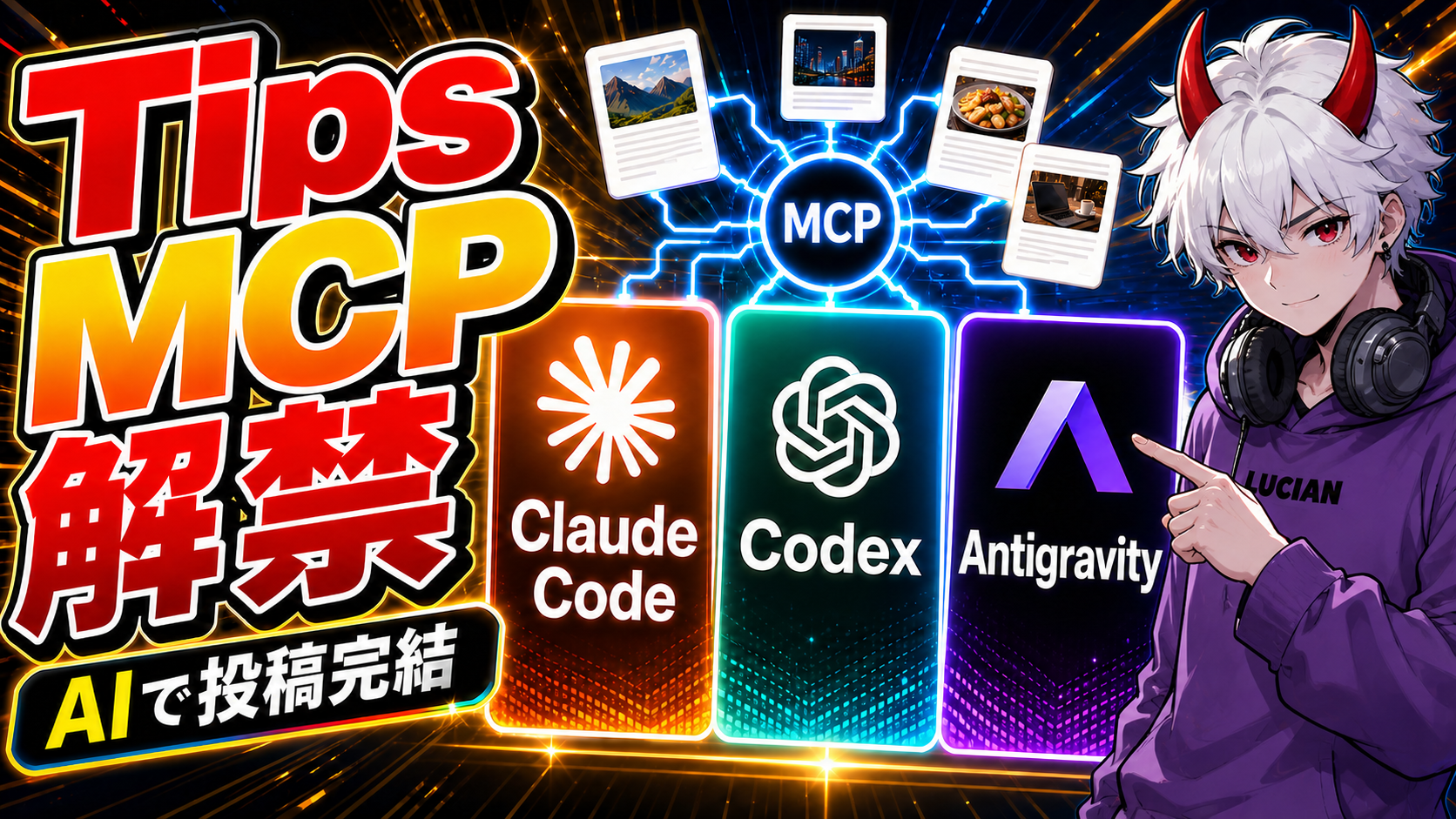

AIに文章を書いてもらうことは、もう珍しくありません。ですが、これまでのAI活用は多くの場合、「AIに文章を作ってもらう」まででした。
できた文章をコピーして、Tipsの編集画面を開き、貼り付けて、画像を入れて、設定を確認して、最後に公開ボタンを押す。肝心な投稿作業は、結局人間が手で進めていました。
TipsがMCPに対応したことで、この前提が変わり始めています。AIとの会話から、記事の下書き作成、編集、画像差し込み、公開前チェック、そして承認後の公開までを同じ流れで扱えるようになるからです。
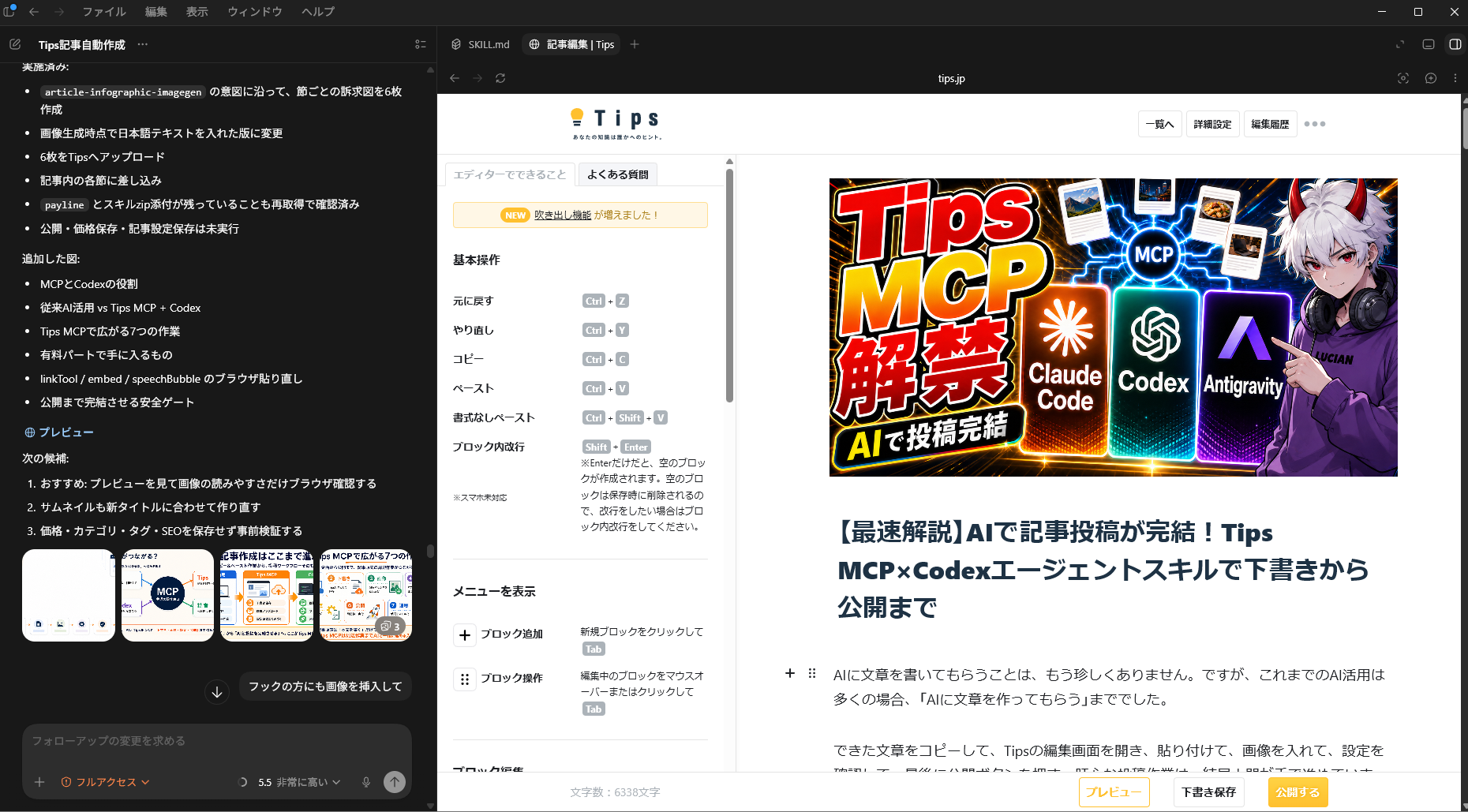
この記事では、MCPとは何か、Tips対応によって何が変わるのかを、専門用語をできるだけ避けながら、実際に徹底検証して分かったこととして整理します。
これは公式発表をなぞるだけの記事ではありません。下書き作成、画像生成と差し込み、添付ZIPの差し替え、リンクカード復元、設定確認まで実際に試しながら、どこまでMCPでできて、どこからブラウザ操作が必要になるのかを確認しました。
さらにCodexと組み合わせると、MCPによる記事操作だけでなく、画像生成、添付ファイル作成、ブラウザ自動操作まで同じ作業の中にまとめられます。この記事自体も、Tips MCPを使って下書き作成、画像アップロード、本文保存まで行っています。
第1章 MCPとは何か
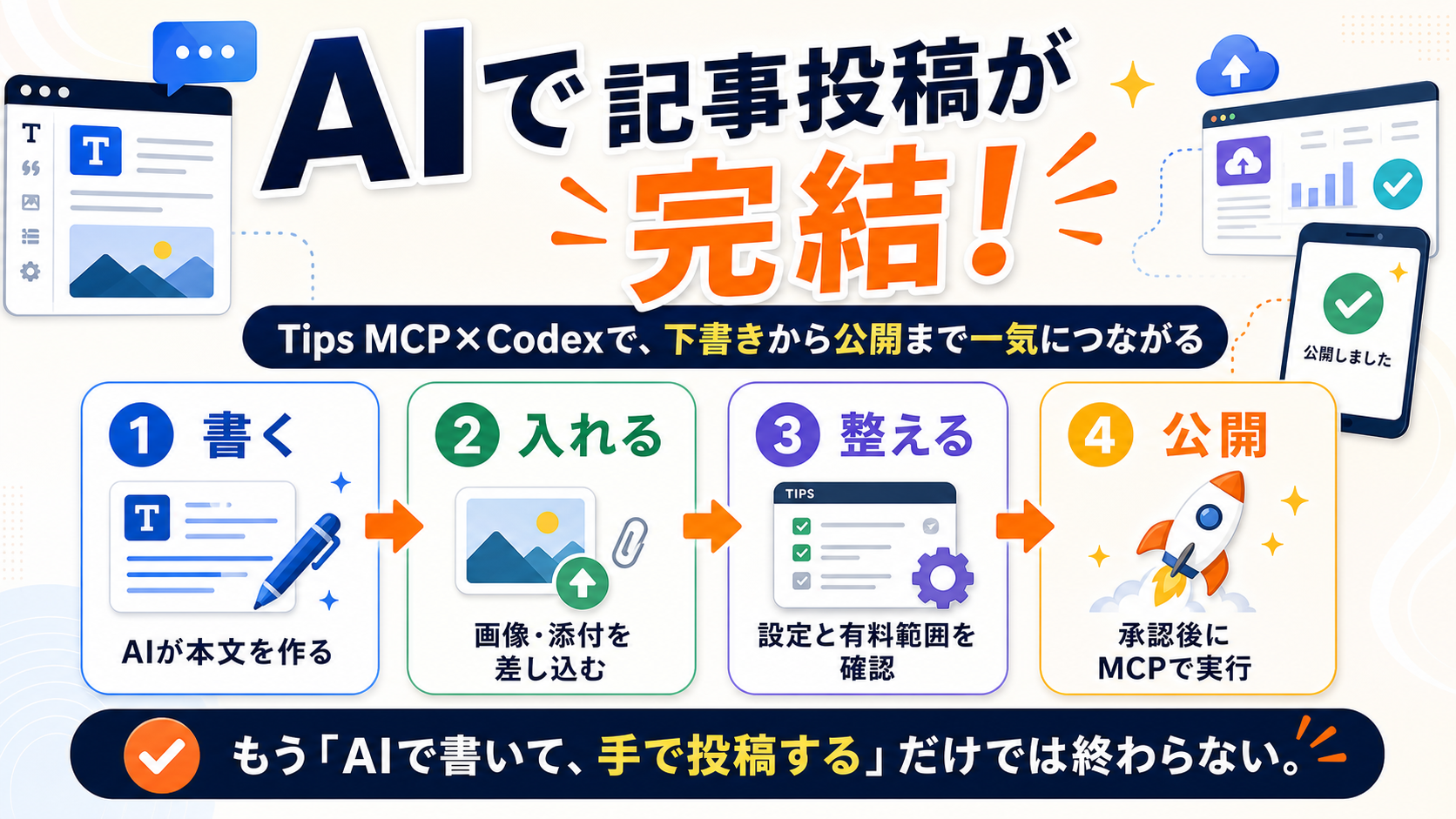
MCPは、Model Context Protocolの略です。短く言えば「AIが外部サービスを安全に使うための共通ルール」です。
たとえば、AIに「Tipsで記事を書いて」とお願いしても、AIがTipsの画面や記事データにアクセスできなければ、できるのは文章案を作るところまでです。
MCPがあると、AIは決められたルールに従って、対応サービスの情報を取得したり、下書きを作ったり、編集内容を保存したり、公開に必要な設定を確認したりできます。
| たとえ | 意味 |
| AI | 文章を考えたり、作業手順を判断する人 |
| Tips | 記事や販売ページが置かれている作業場 |
| MCP | AIとTipsをつなぐ共通の操作窓口 |
| MCPツール | 下書き作成、本文保存、画像アップロード、設定確認、公開などの具体的な操作ボタン |
| Codex | MCP操作、ファイル作成、画像生成、ブラウザ操作をまとめて進める実行役 |
MCPは「AIにサービスを使わせるための通路」、Codexは「その通路を使って作業を組み立てる実行役」と考えるとわかりやすいです。記事本文だけでなく、画像、添付ファイル、ブラウザ操作まで扱えるので、Tips投稿の実務と相性がかなり良いです。MCPとCodexの役割
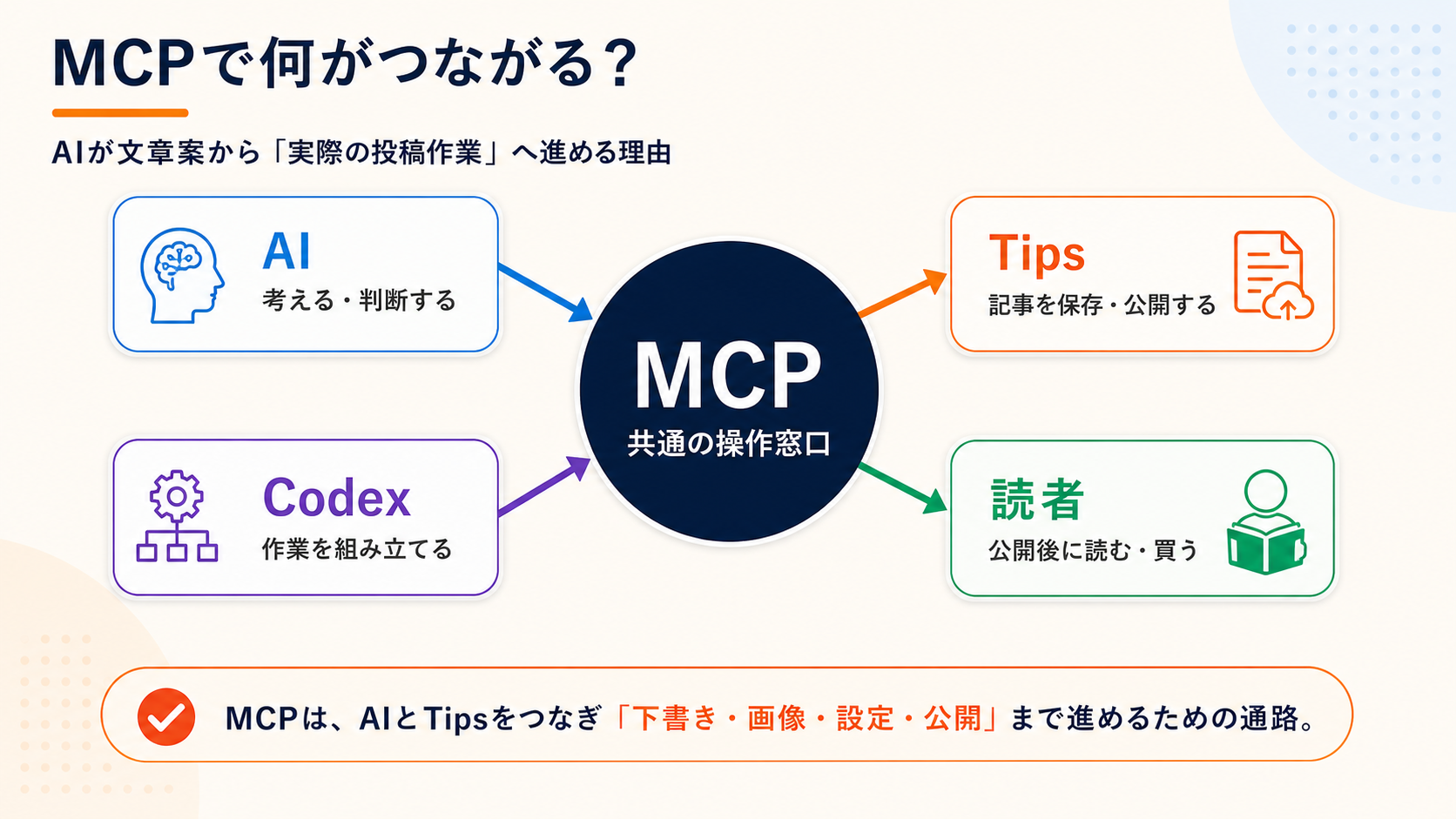
ポイントは、MCPが「AIを賢くする魔法」ではなく、「AIが実際のサービスを扱えるようにする接続の仕組み」だということです。AIの文章力と、Tipsの投稿機能が、同じ作業フローの中でつながります。
第2章 これまでのAI記事作成との違い
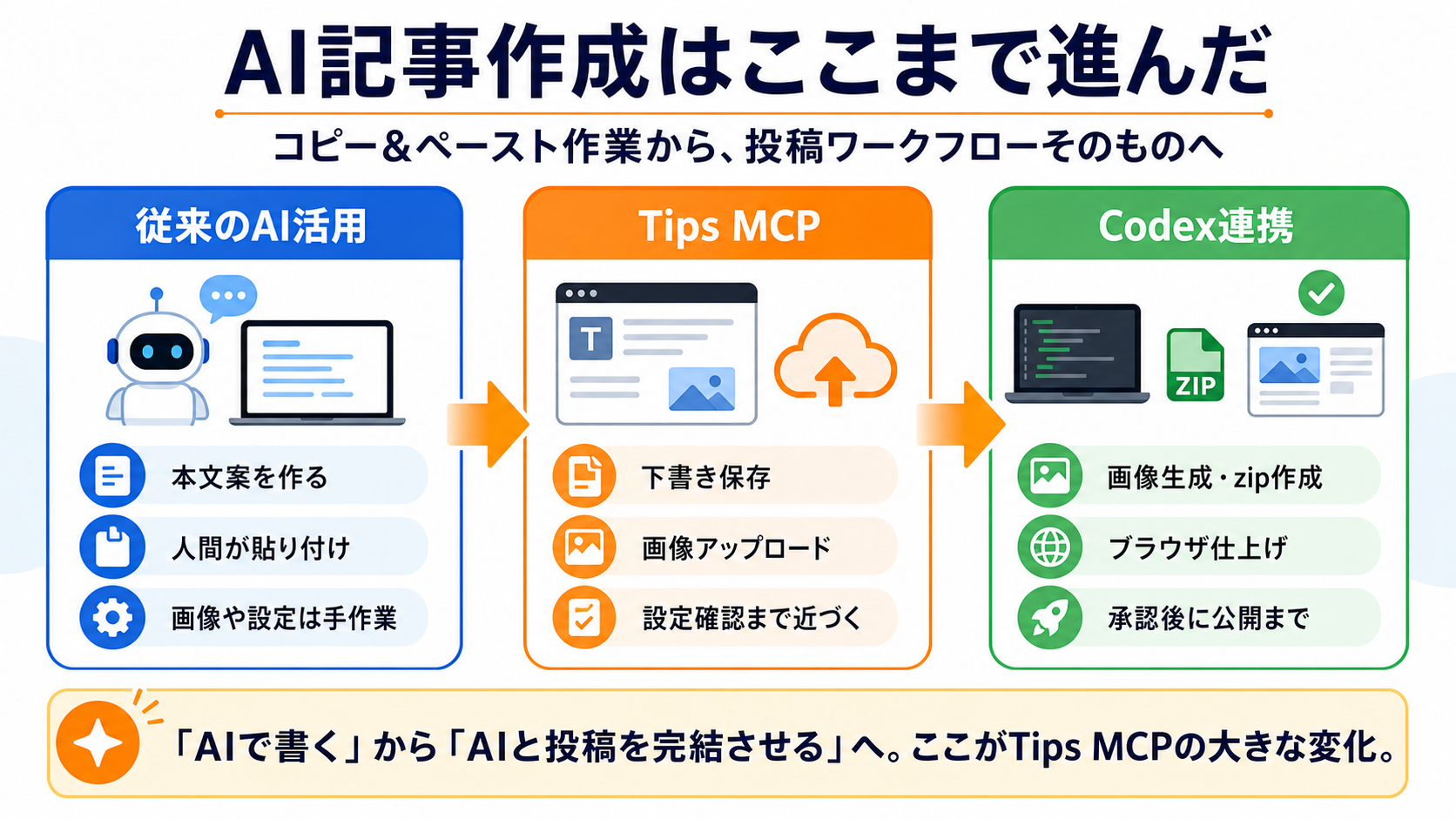
これまでのAI記事作成では、AIは主に「原稿を書く道具」でした。
MCP対応後は、AIが「原稿を書く」「記事として整える」「下書きへ保存する」「画像を差し込む」「公開前に確認する」「承認後に公開する」といった一連の作業を、より近い場所で手伝えるようになります。
| 項目 | 従来のAI活用 | Tips MCP + Codex |
| 文章作成 | AIが本文案を作る | 本文案を作り、そのまま下書き化しやすい |
| 画像差し込み | 人間が画像を保存してアップロード | 画像生成からTipsアップロードまで一気に進めやすい |
| 編集作業 | コピー&ペースト中心 | 記事データを取得して、構成ごと編集しやすい |
| リッチ表示 | リンクカードや吹き出しは手作業で調整 | Codexのブラウザ操作で再入力・貼り直しまで設計できる |
| 公開前確認 | 人間が画面で確認 | AIが下書き状態、本文構成、設定を確認しやすい |
| 公開 | 人間が設定して公開ボタンを押す | 人間が承認したうえで、MCP経由で公開処理まで進められる |
| 運用 | 毎回手順を思い出す | エージェントスキルとして手順を保存し、次回から再利用しやすい |
つまり大きな変化は、「AIが書いた文章を人間が運ぶ」段階から、「AIが記事投稿の作業場そのものに参加する」段階へ進むことです。下書きで終わらず、公開までの流れを設計できるようになります。
第3章 TipsがMCP対応したことの何が大きいのか
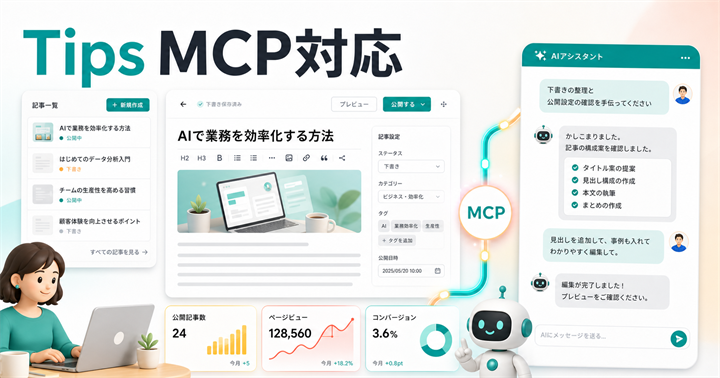
Tips公式の記事では、MCP対応によって、記事の作成・編集・公開、記事や販売の管理、購入済み記事の活用などを、AIとの対話から行えるようになることが説明されています。公式発表はこちらです。
ここで大事なのは、Tipsが単なる文章投稿サイトではなく、記事販売や知識販売の場でもあることです。
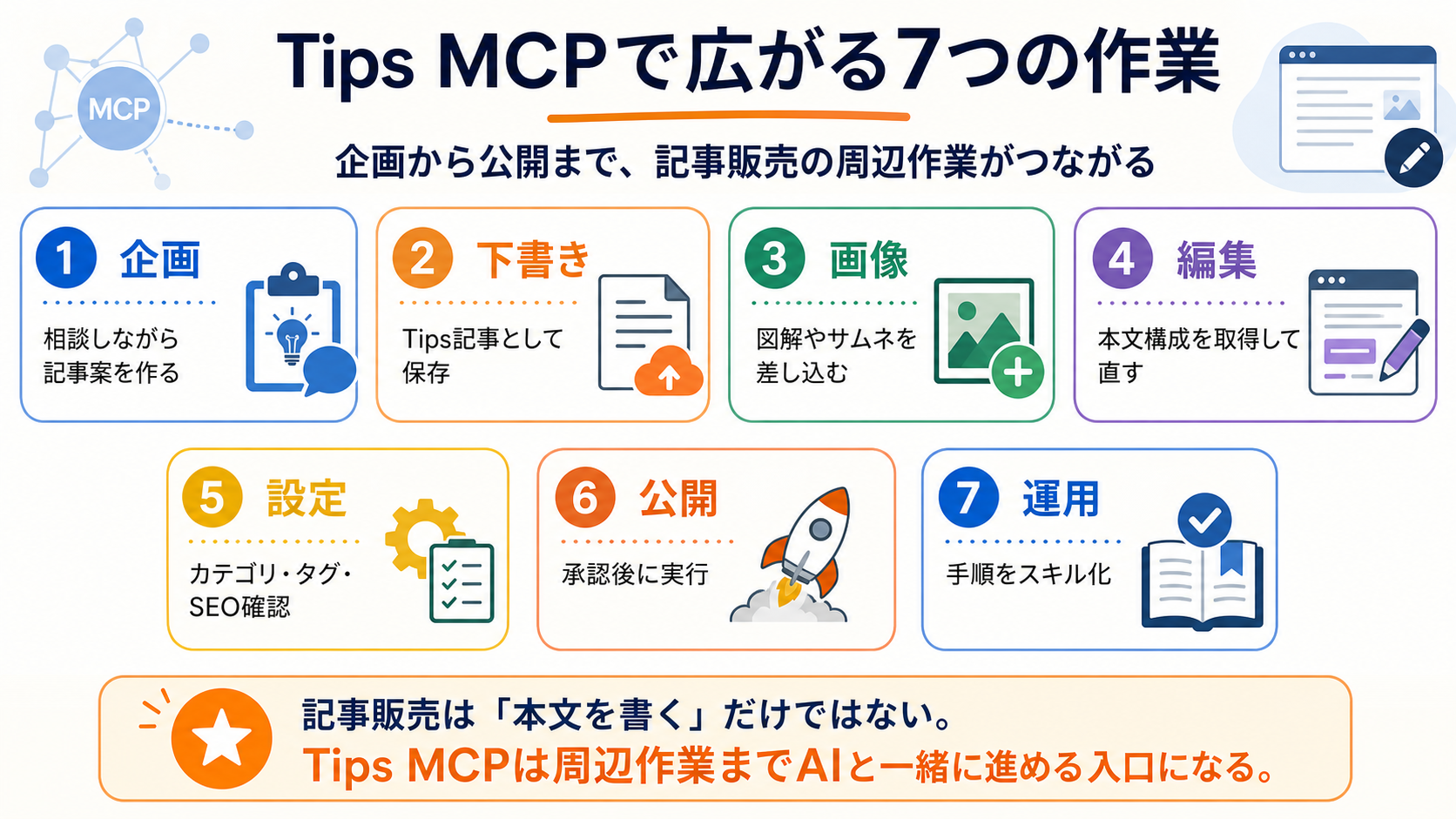
つまりMCP対応は、ただ「記事が書きやすくなる」だけではありません。企画、執筆、画像、下書き、販売前チェック、公開、運用改善まで、クリエイターの仕事全体がAIとつながり始めるということです。
- チャットで相談しながら記事の企画を作れる
- そのままTipsの下書きとして形にできる
- 画像や図解も記事内に差し込みやすくなる
- 記事一覧や編集対象を確認しながら改善できる
- カテゴリ、タグ、価格、SEOなど公開前の確認に進める
- 人間が承認したら、公開までMCPで実行できる
- リンクカード、埋め込み、吹き出しのような表示もCodexのブラウザ操作と組み合わせて仕上げられる
- エージェントスキルとして投稿手順を保存し、次回から再利用できる
記事販売でつまずきやすいのは、「何を書くか」だけではありません。
「どう構成するか」「どこまで無料で見せるか」「画像をどう入れるか」「価格をどう設定するか」「公開前に何を確認するか」といった周辺作業も重いところです。MCP対応は、この周辺作業をAIと一緒に進め、最後の公開まで届かせる入口になります。
設定方法
お使いのMCP対応AIエージェントに、以下のMCPサーバーURLを登録するだけで利用を開始できます。
https://tips.jp/mcp設定方法はお使いのAIエージェントによって異なりますが、一般的には「MCPサーバーの追加」メニューから上記URLを入力するだけで完了します。
初回接続時にTipsへのログイン認証が求められますので、画面の指示に従ってログインしてください。
再編集時は、MCPで本文全体を保存するとリンクカードや埋め込み、吹き出しが通常のURLや文章に戻ることがあります。
保存後はブラウザエディタで表示を確認し、必要に応じて貼り直してください。
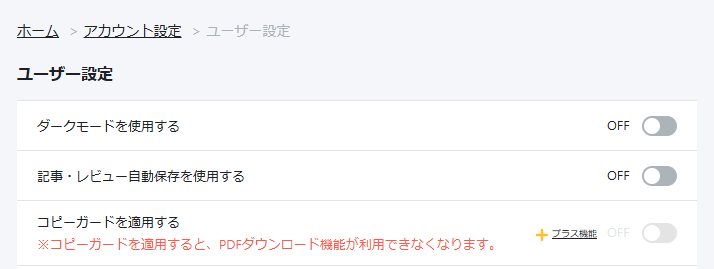
なお、ブラウザでエディタを開きながらMCPで編集すると、ブラウザエディタ側の自動保存が暴走してMCPで編集した結果が失われることがあるので、自動保存は設定からオフにしておくことをオススメします。
徹底検証して分かったTips MCPでできること・できないこと
ここからは、実際にTips MCPとCodexを使って記事作成の流れを一通り試して分かったことを整理します。ネットで拾える一般論ではなく、下書き作成、本文保存、画像差し込み、添付ファイル、リンクカード復元、設定確認まで触った結果としてのメモです。
現時点では、Tips MCPは記事データや設定を扱う入口として非常に強力ですが、Tipsエディタ目を完全に再現する万能操作ではありません。
| 領域 | MCPでできること | 注意点 |
| 記事本文 | 下書き作成、既存記事の取得、本文全体の保存 | 本文保存は全体置換。編集前に必ず最新版を取得する |
| タイトル・画像 | タイトル更新、メイン画像URLの保存、本文画像の差し込み | 画像生成そのものはCodexや画像生成スキル側で行う |
| 添付ファイル | zipや資料をアップロードし、記事内に添付する | 差し替え時は新しいファイルを再アップロードして本文の添付ブロックを更新する |
| 設定 | カテゴリ、タグ、SEO、価格、アフィリエイト報酬率などの検証・保存 | 販売設定や価格変更は読者への見え方に直結するため承認を挟む |
| 公開 | 人間の承認後に公開処理まで進める | 下書き確認と公開実行は別の安全ゲートとして扱う |
| 記事確認 | 下書き状態、本文構成、有料エリア境界、添付の有無を確認する | 最終的な見た目はプレビューとブラウザエディタでも確認する |
一方で、MCPだけではまだ苦手な領域もあります。
- リンクカード、YouTubeやSNS埋め込み、吹き出しなど、Tipsエディタ独自の表示ブロックをMCPだけで安定作成すること
- ブラウザ上でしか出ない確認ダイアログや細かいUI操作を、MCPだけで完結させること
- 開いたままの古い編集画面が自動保存するリスクを、MCP側だけで完全に消すこと
- 読者にとって自然な余白、画像の見え方、リンクカードの表示崩れを、画面確認なしで保証すること
この検証で見えた結論は、MCP単体で無理にすべてを片付けるのではなく、MCPで本文・画像・設定を扱い、Codexのブラウザ操作でリンクカードや埋め込みを仕上げる分担が重要だということです。この有料部分で提供するスキルは、その分担を安全な手順としてまとめたものです。
第5章 この先で提供するもの
ここから先は、有料部分として、Tips MCPで記事投稿を完結させるためのCodexエージェントスキル `tips-article-publish` を提供します。
これは、CodexでTips記事の下書き作成、画像差し込み、有料記事準備、設定確認、ブラウザ仕上げ、そして承認後の公開までを安全に進めるための作業手順です。
エージェントスキルとは、AIエージェントに「この作業では何を確認し、どの順番で進め、どこで止まるべきか」を教えるための手順書です。単なるプロンプト集ではなく、毎回の作業判断を安定させるための運用ルールに近いものです。エージェントスキルの役割
- 配布用の `tips-article-publish` エージェントスキルzip
- 何を自動化して、何を人間の確認に残すべきかの判断基準
- Tips MCPで本文を壊さないための安全ルール
- 有料記事化するときの payline、価格、公開前チェックの考え方
- 承認後にMCPで公開まで進めるための安全ゲート
- Codexのブラウザ自動操作による linkTool / embed / speechBubble の再入力・貼り直し手順
- リンクカード、YouTube、X、Instagram、TikTok、吹き出しをMCPとブラウザで分担する考え方
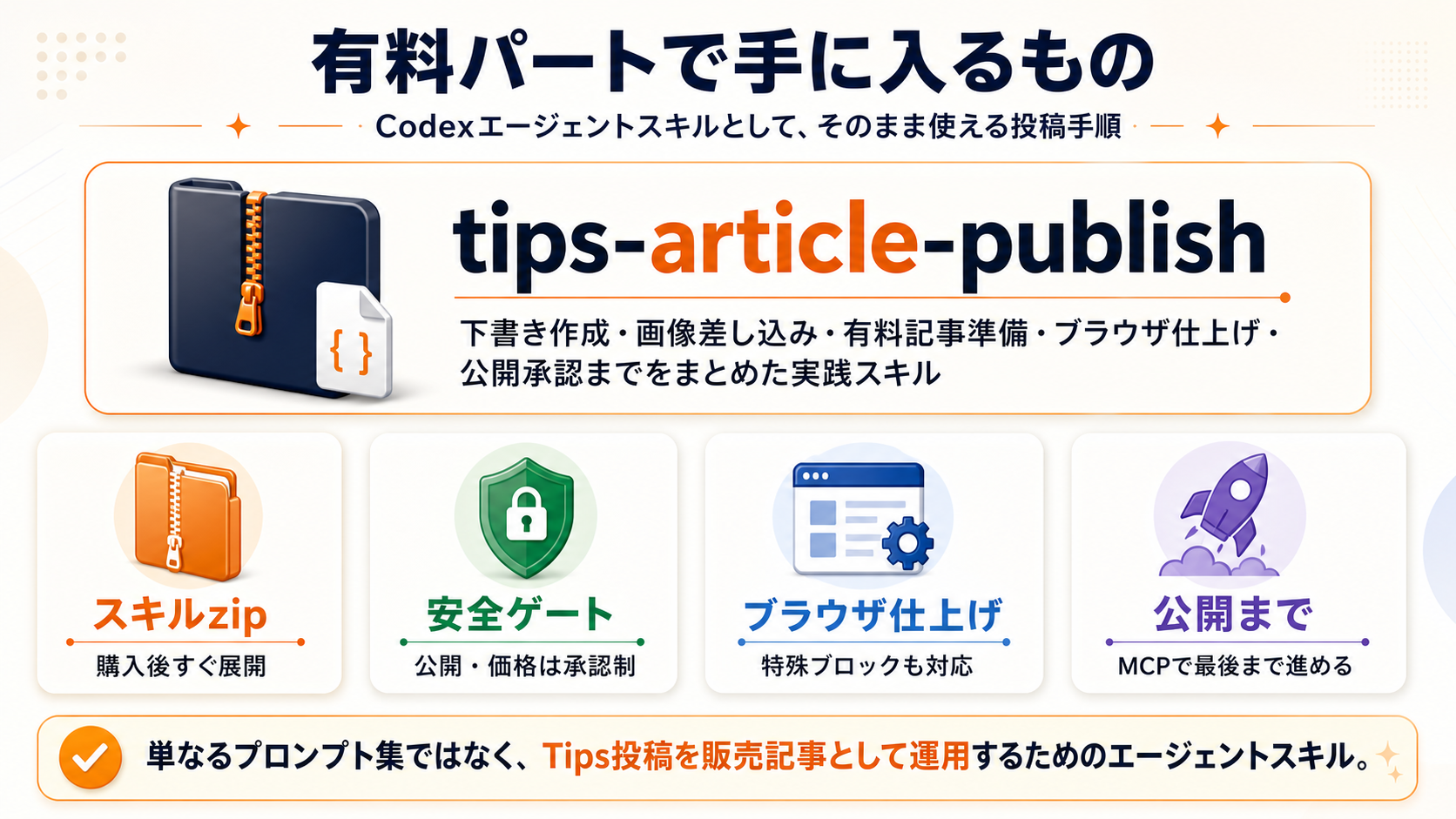
この有料部分の強みは、MCPだけで無理にすべてを保存しようとしない点です。
リンクカード、YouTubeやSNS埋め込み、吹き出しは、MCPで読むことはできても、本文全体をMCP保存すると通常の文章へ戻ることがあります。
そこでスキルでは、対象ブロックを検出し、必要なURLや表示内容を控え、Codexのブラウザ操作で再入力・貼り直し、最後にMCPで確認する流れを用意しています。
AIで記事を書くだけなら、プロンプトを工夫すれば始められます。
ですが、Tipsで販売できる記事として運用するには、公開・価格・画像・有料範囲・再編集時の事故防止・ブラウザ仕上げまで含めた作業設計が必要です。この有料部分は、その作業設計をそのまま使える形にしたものです。


 この記事の販売者





