【新機能】Tips MCP対応!AIエージェントから記事作成・管理が可能に

Tips運営事務局【公式】
【2026年6月29日追記】
MCP連携で一部のエディタ形式が利用できなかった件について対応を行い、現在はエディタ上の全形式への対応が完了しています。
- 吹き出し(speechBubble)
- リンクカード(linkTool)
- YouTube動画埋め込み
- X(旧Twitter)埋め込み
- Instagram投稿埋め込み
- TikTok投稿埋め込み
これにより、AIクライアントとの会話から、吹き出しやリンクカード、各種SNS・動画の埋め込みを含む記事作成・編集ができるようになりました。
TipsがMCPに対応しました!
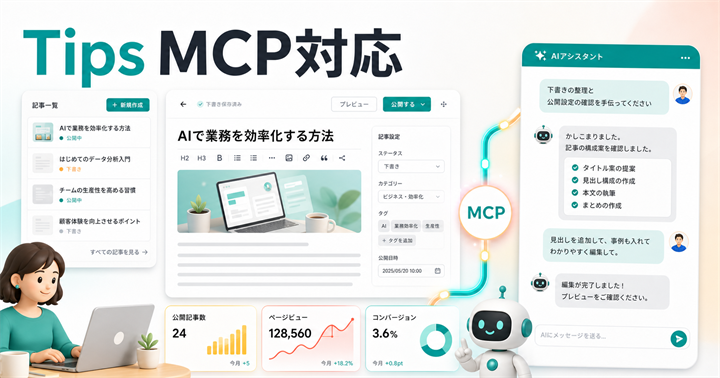
Tipsに新機能「MCP(Model Context Protocol)対応」が追加されました!MCP対応のAIエージェントとTipsを連携させることで、記事の作成・編集・公開・管理をAIとの対話を通じて行えるようになります。
MCPとは?
MCP(Model Context Protocol)は、AIエージェントと外部サービスをつなぐための共通規格です。これまでAIエージェントは「会話するだけ」の存在でしたが、MCPに対応することで、AIが直接外部サービスを操作できるようになります。
たとえば、AIに「この内容で記事を下書き保存して」と伝えるだけで、AIが直接Tipsにアクセスして下書きを保存してくれます。これは「コピペして貼り付け」の手間がなくなるだけでなく、記事の管理や販売データの確認まで、AIとの会話の中でシームレスに行えるということです。
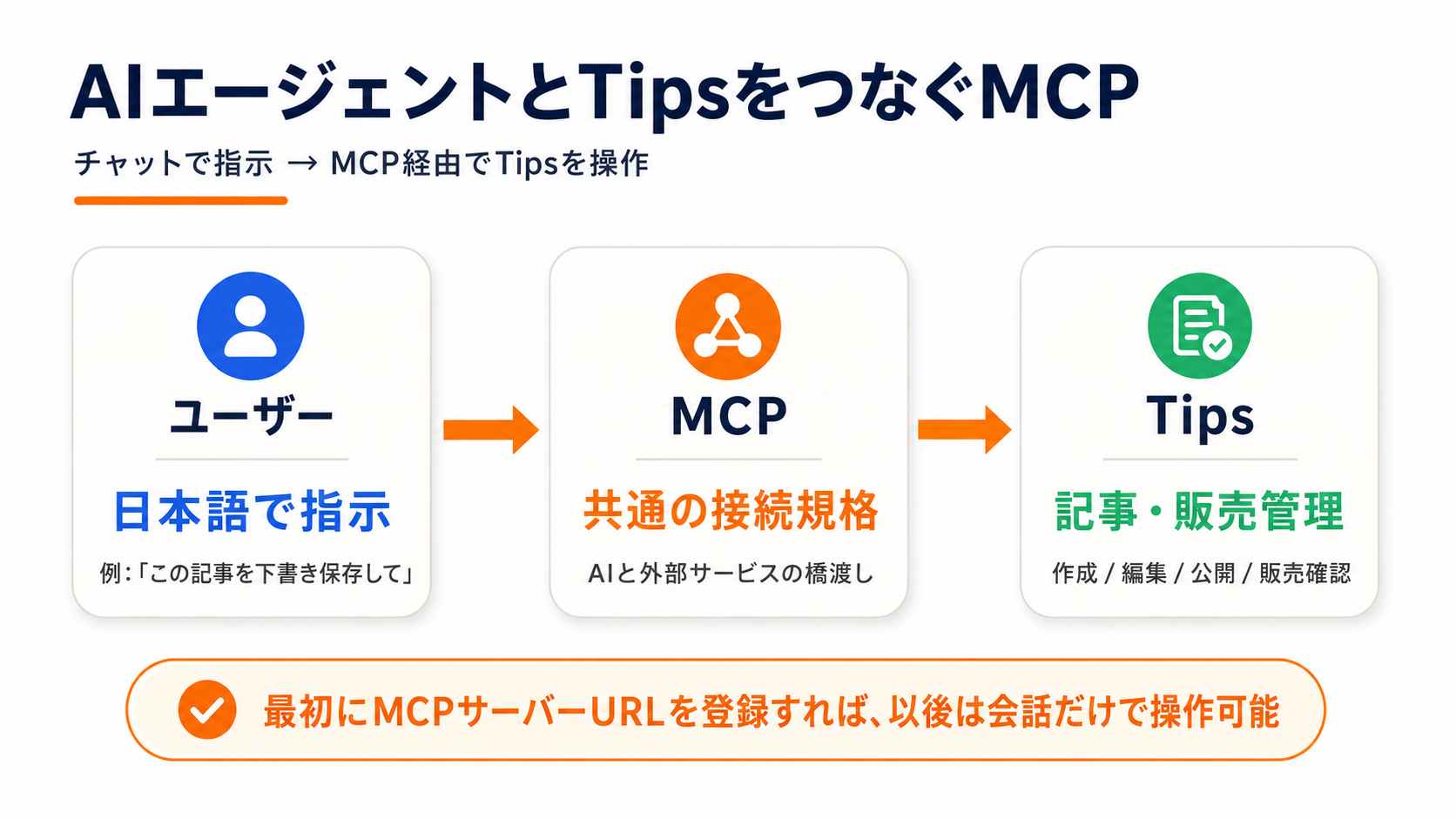
「MCP」と聞くと難しそうに感じるかもしれません。これまでチャットでしかAIを使ったことがない方には、敷居が高く感じるかもしれません。でも安心してください。必要なのは最初に一度だけMCPサーバーURLを登録するだけ。その後は、いつものAIチャットと同じように日本語で指示するだけで、記事の作成から公開・販売管理まで様々なことができるようになります。ぜひ気軽に試してみてください。
現在、ChatGPT、Claude(Claude.ai / Claude Desktop / Claude Code)、Gemini、Cursor、Codexなど、主要なAIエージェントが幅広くMCPに対応しており、今後も対応サービスはさらに広がっていく見込みです。
MCP連携でできること
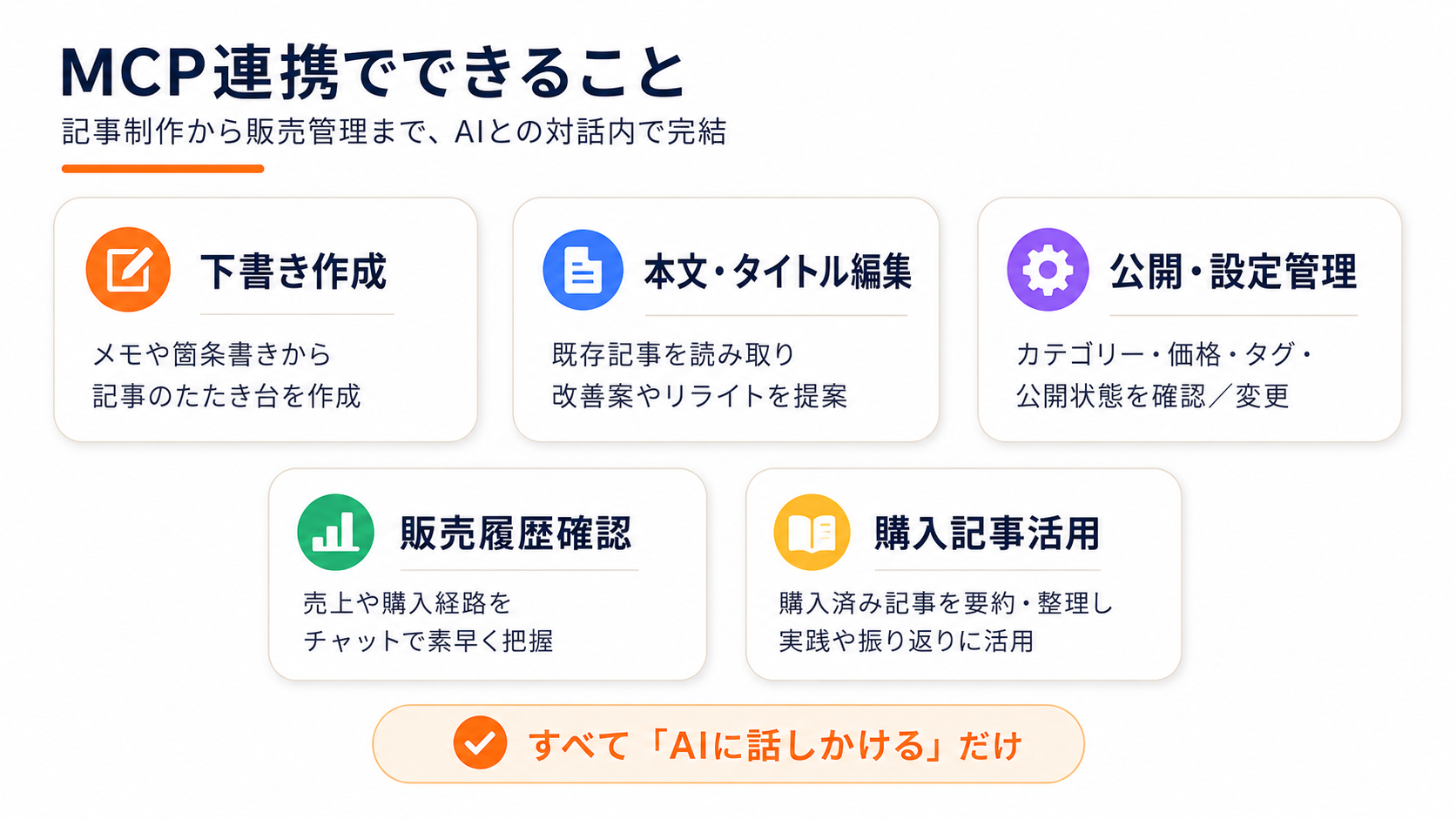
MCP対応のAIエージェントにTipsのMCPサーバーを設定するだけで、以下のような操作がAIとの会話の中で完結します。
記事の作成・編集・公開
- AIとの対話で記事の下書きを新規作成
- 既存記事の本文やタイトルを編集
- 記事の詳細設定(カテゴリー・価格・ハッシュタグなど)の確認・変更
- 記事の公開・公開停止の操作
記事・販売の管理
- 自分の投稿記事一覧を確認
- 販売履歴の一覧を取得
- 購入した記事の一覧・詳細を確認
設定方法
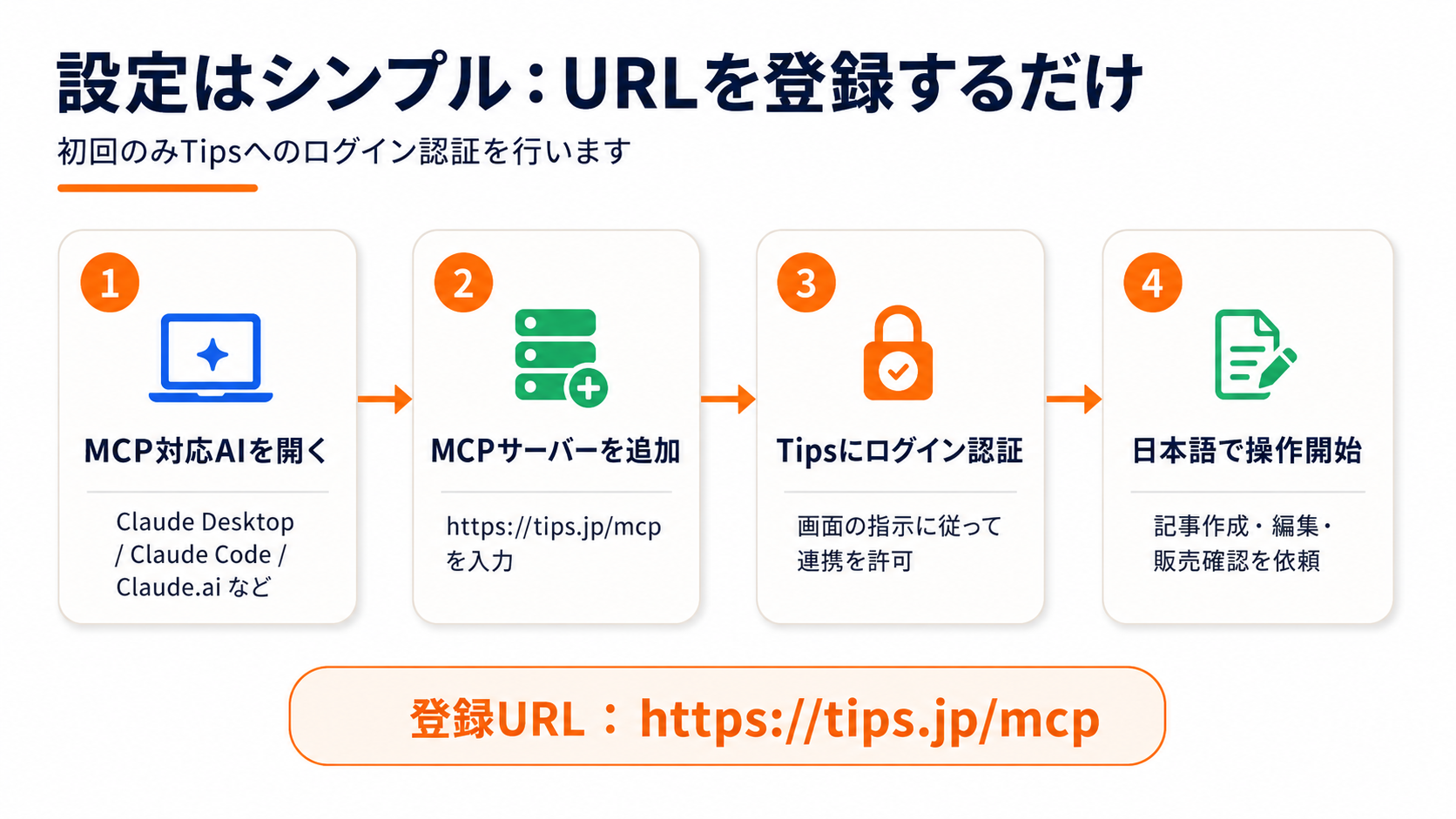
お使いのMCP対応AIエージェントに、以下のMCPサーバーURLを登録するだけで利用を開始できます。
https://tips.jp/mcp設定方法はお使いのAIエージェントによって異なりますが、一般的には「MCPサーバーの追加」メニューから上記URLを入力するだけで完了します。初回接続時にTipsへのログイン認証が求められますので、画面の指示に従ってログインしてください。
活用例
① AIに記事作成をサポートしてもらう
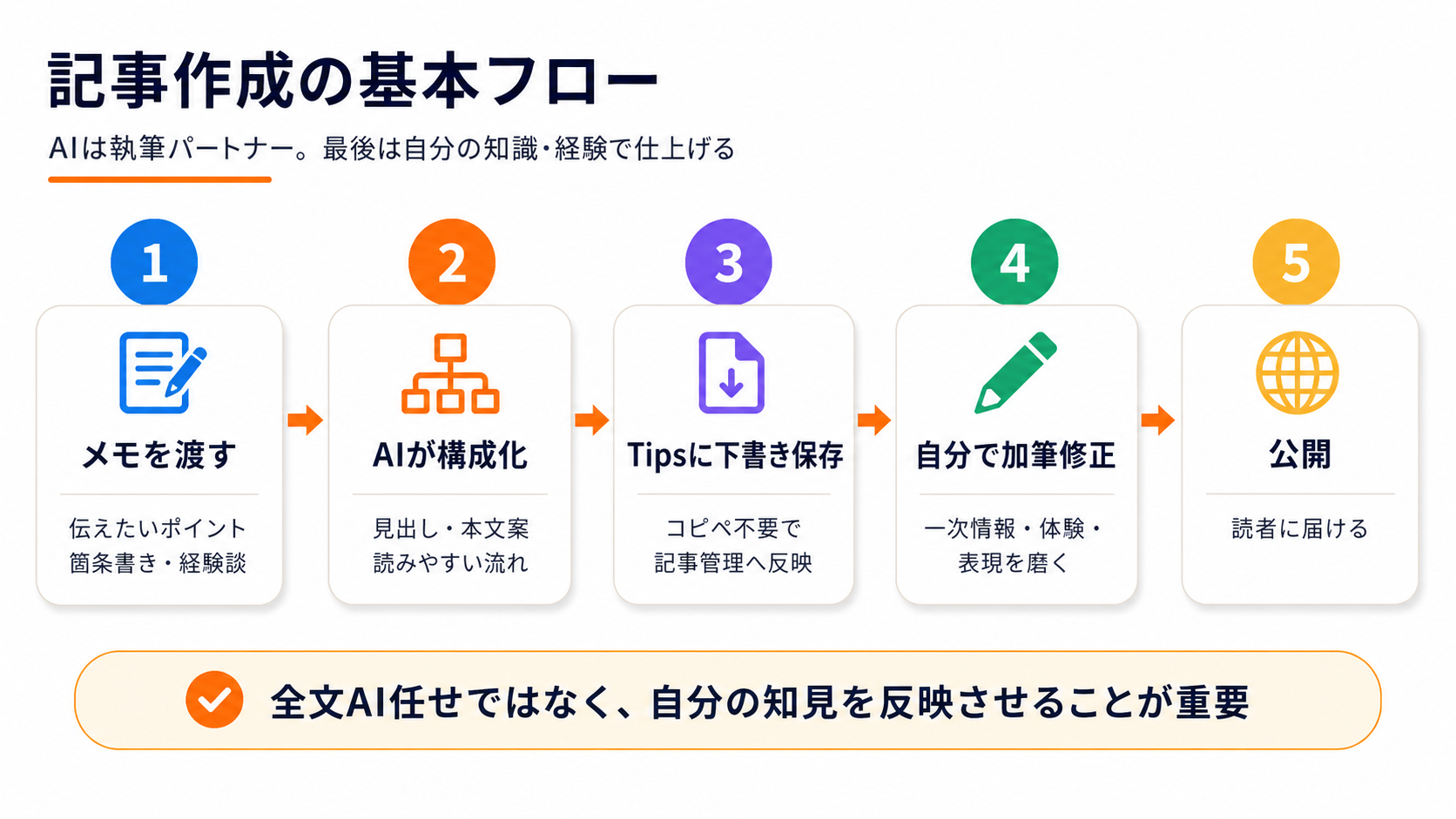
Tipsでは、皆さんが持つ独自の知識やノウハウを記事にすることが一番大切です。AIはそのお手伝いをしてくれるパートナーです。
たとえば、自分の得意分野について「こういうポイントを伝えたい」というメモや箇条書きをAIに渡して、「この内容を3000文字の記事にまとめて、Tipsに下書き保存して」と伝えるだけ。AIがあなたの知見をもとに文章を構成し、Tipsに下書き保存まで行ってくれます。その後、自分の言葉で加筆修正を加えれば、あなたらしいオリジナルの記事が完成します。
※ Tipsでは、全文AI生成のみの記事の公開は推奨していません。あくまでもご自身の知識・経験をベースに、AIを執筆のサポートツールとしてご活用ください。
② 既存記事を効率的にリライト
「公開中の記事一覧を見せて」→「この記事の冒頭をもっとキャッチーにして」といった流れで、既存記事の改善もスムーズ。AIが記事の内容を読み取り、「ここをこう変えたらどうですか?」と修正案を提案してくれます。ただし、最終的な内容の判断は必ずご自身で行ってください。あなたの経験や視点があってこそ、読者に届く記事になります。
③ 販売状況をサッと確認・分析
「最近の販売履歴を教えて」と聞くだけで、売上の状況を素早く把握できます。わざわざ管理画面を開かなくても、AIとのチャットで確認できるのが便利です。
たとえば、こんな使い方ができます。
- 「今月の販売履歴を見せて」→ 直近の販売状況を一覧で確認
- 「どの記事が一番売れている?」→ 人気記事を把握して次の執筆の参考に
- 「先月と比べて売上はどう?」→ 期間ごとの売上傾向を確認
- 「クーポン経由の購入はある?」→ クーポン施策の効果をチェック
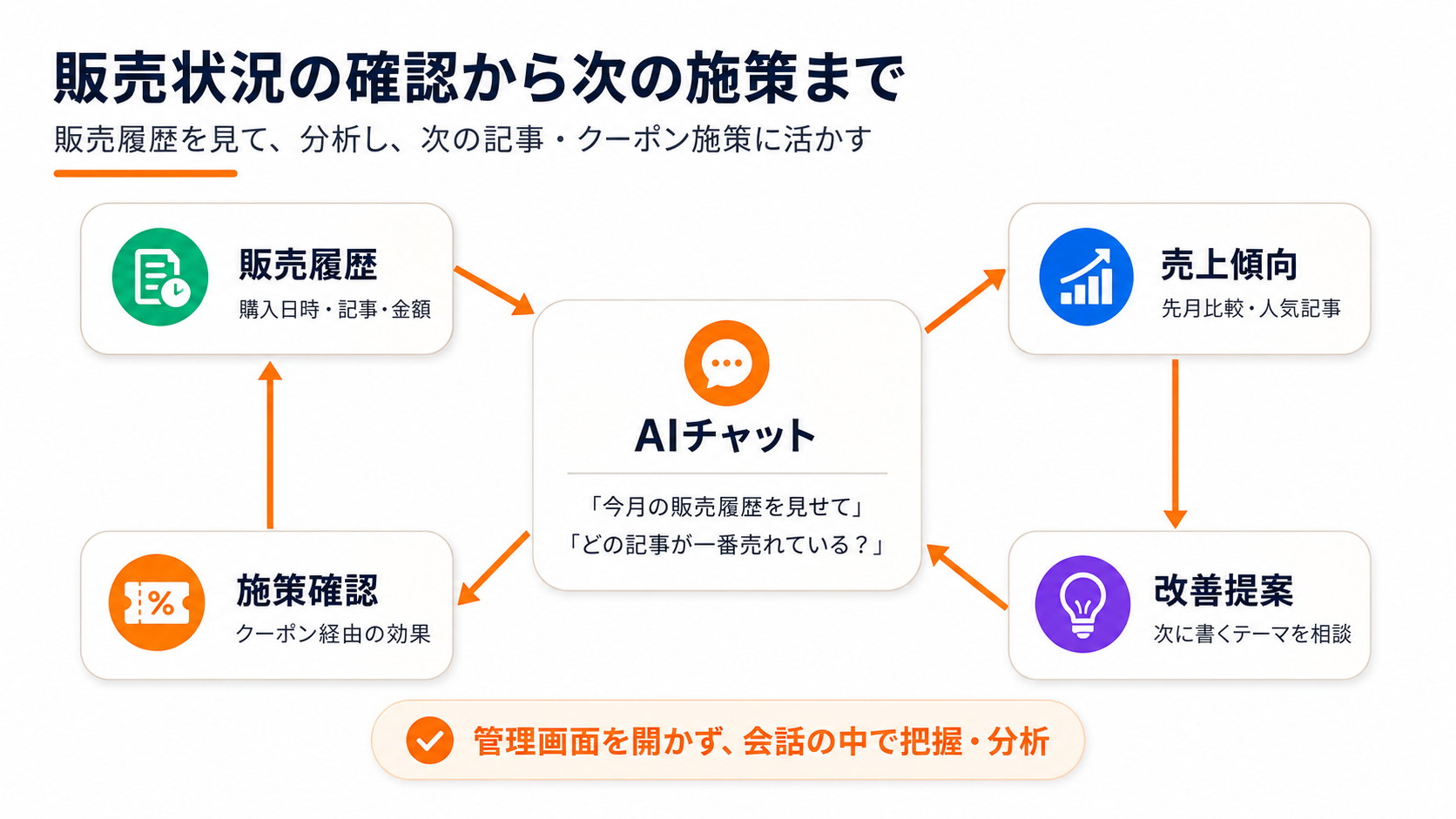
販売データをもとに「次にどんな記事を書けばいいか」をAIに相談することもできます。販売履歴の取得から分析・次のアクションの検討まで、ひとつの会話の中でシームレスにつながります。
④ 購入した記事を活用する
「購入した記事の一覧を見せて」と依頼すれば、過去に購入したコンテンツをすぐに確認できます。さらに、以下のような活用が可能です。
- 「この記事の要点をまとめて」→ 購入した記事の内容をAIが読み取り、ポイントを整理してくれる
- 「この記事の内容を自分の状況に当てはめると?」→ 記事のノウハウを自分のケースに応用するアドバイスをもらえる
- 「以前購入した○○の記事、どんな内容だったっけ?」→ 「買ったけど読み返していない」記事の振り返りにも便利
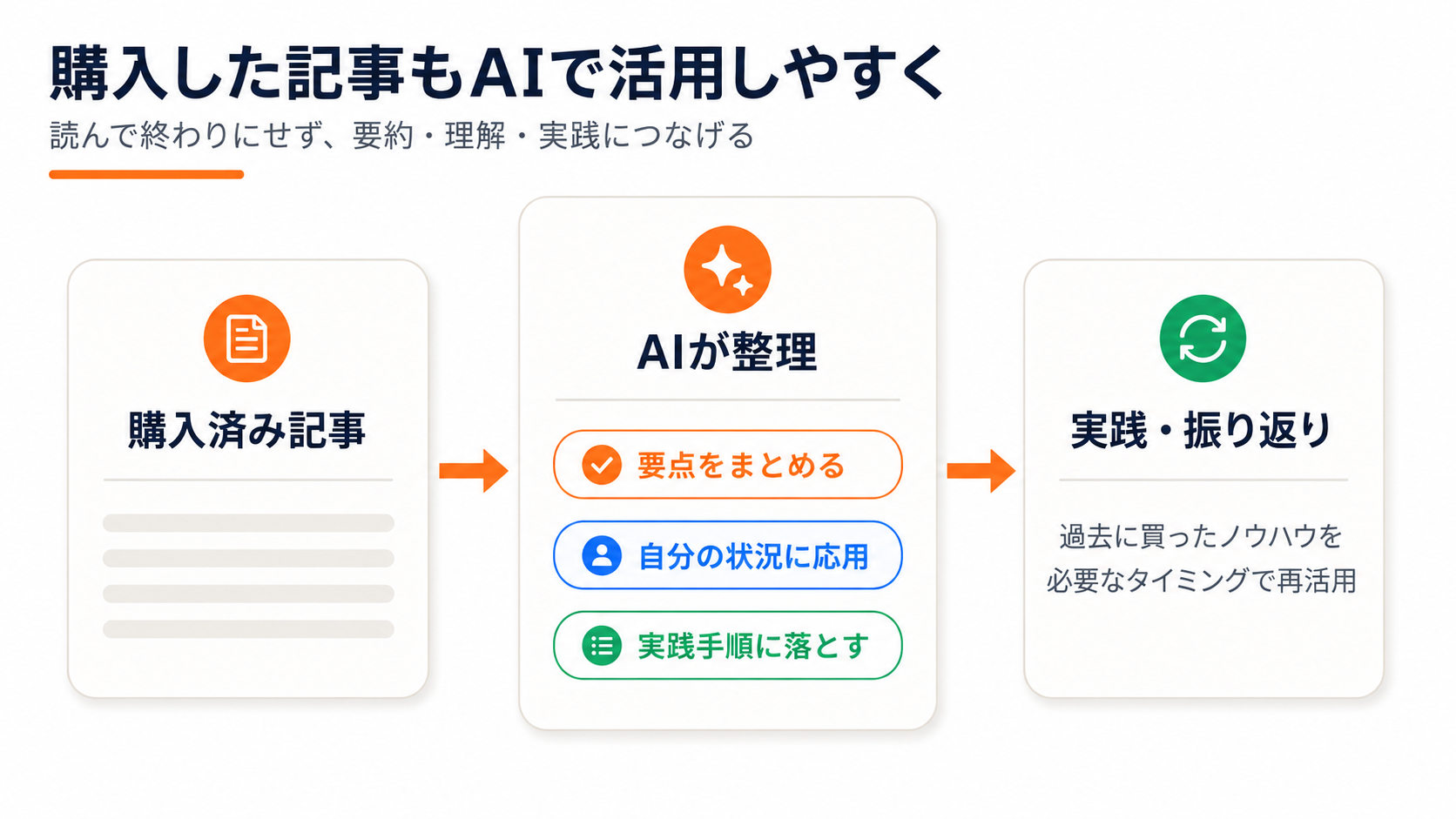
購入した記事を「読んで終わり」にせず、AIとの対話を通じてより深く理解したり、実践につなげたりすることができます。せっかく購入したコンテンツを最大限に活用しましょう。
画像のアップロードについて
MCP連携では記事本文やアイキャッチ画像のアップロードにも対応していますが、お使いのAIツールの種類によってできることが異なります。
ChatGPTやClaudeなどのチャットツールの場合
ChatGPTやClaude(claude.ai / Claude Desktop)などのチャットツールからは、テキストの作成・編集・公開などの操作は問題なく行えますが、画像のアップロードには対応していません。アイキャッチ画像や記事内の画像を挿入したい場合は、Tipsのエディター画面から直接アップロードしてください。
コーディングエージェントの場合
Codex(OpenAI)やClaude Codeなどのコーディングエージェントであれば、画像のアップロードもMCP経由で行うことができます。チャットツールではできない画像の操作まで、AIへの指示だけで完結します。
特にCodexであれば、AIによる画像生成機能も備えているため、「記事の文章作成→アイキャッチ画像の生成→Tipsへの画像アップロード」までをワンストップで行うことが可能です。記事の内容に合った画像をAIに生成してもらい、そのまま記事に設定するところまで、一連の流れをすべてAIに任せることができます。
こんな方におすすめ
- 自分の知識やノウハウを記事にしたいが、執筆の壁を感じている方
- 複数記事の管理を手軽にしたい方
- 販売データをもとに次のコンテンツ戦略を練りたい方
- 購入した記事をもっと活用したい方
ご利用上の注意
- MCP機能はMCP対応のAIエージェントが必要です
- MCP連携にはTipsへのログインが必要です
- AIはあくまで執筆・管理のサポートツールです。記事の内容には、ご自身の知識や経験をしっかり反映させてください
設定方法や使い方についてご不明な点がある場合は、ヘルプページもあわせてご参照ください。
実はこの記事も…
実は、この記事自体もMCP連携を使って作成しています。文章の作成・修正はもちろん、記事内の画像やアイキャッチ画像のアップロードまで含めて、Tipsのエディター画面を一切開かずに完成させました。すべてAIとのチャット上のやり取りだけで、記事が出来上がっていく体験をぜひ味わってみてください。
ただし、今回はMCP機能の実力をお伝えするために、あえてエディターを使わずに作成しました。特に有料記事を公開する場合には、公開前にエディター画面でご自身の目で最終確認・修正を行うことをおすすめします。AIはあくまでサポート役。最後の仕上げは、ぜひご自身の手で行ってください。
ぜひMCP連携を活用して、より効率的なコンテンツ制作・管理をお試しください!

 この記事の販売者