
こんな悩みはありませんか?
- 販促画像を作りたいが、デザインが苦手で外注費も出せない
- ChatGPT で画像を作ってみたら、日本語が崩れて使えなかった
- 「価格だけ直して」と頼んだら背景まで変わった
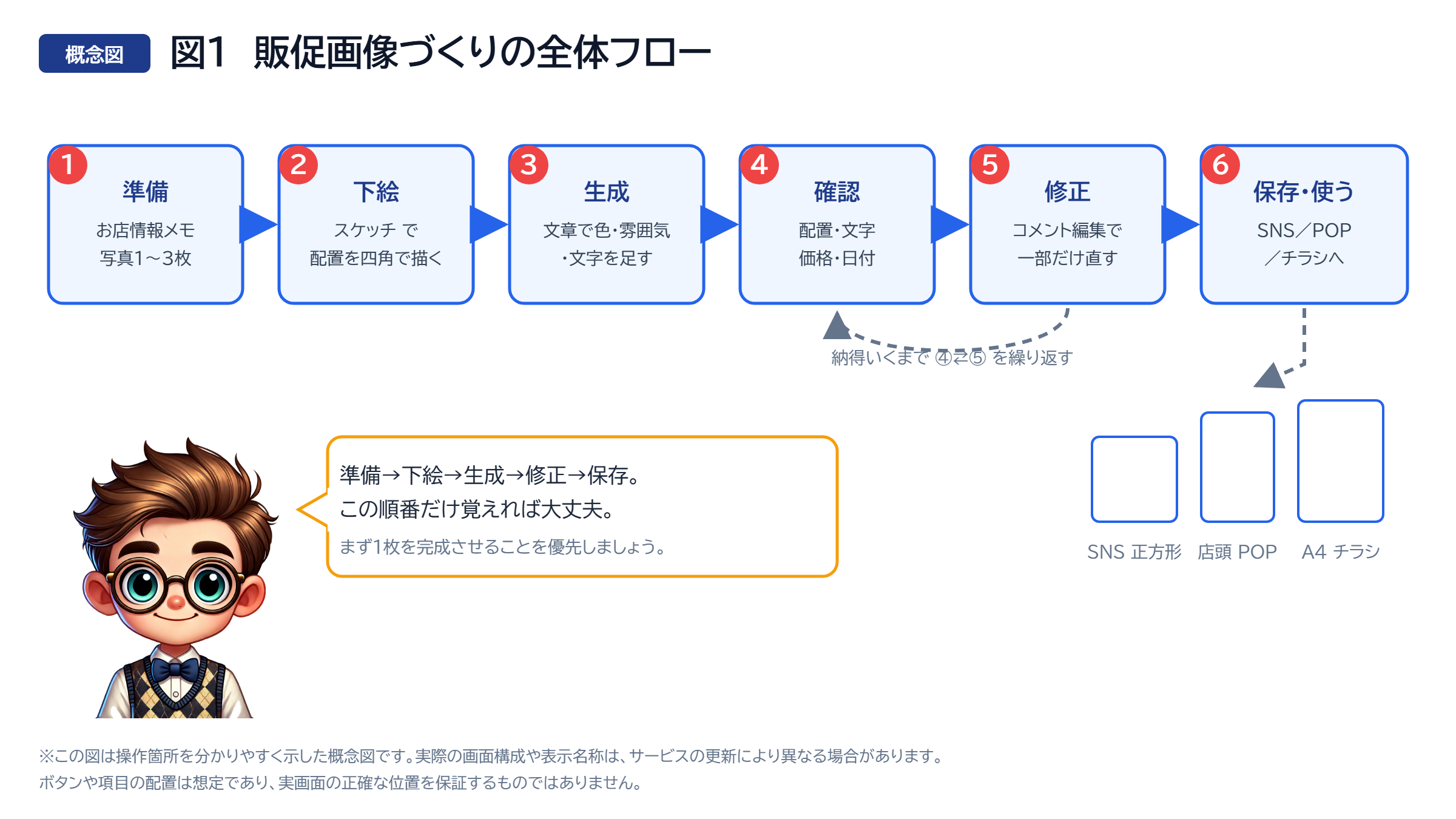
この教材で作るもの 手順A〜Dを順に進めると、次の3枚が完成します。
- A:スケッチ で SNS 用の正方形画像
- B:テンプレートで店頭 POP
- C:A4 チラシ
- D:コメント編集で一部だけ直して仕上げ
各手順に「成功の判定」と「失敗したときの戻り方」が付いているので、途中で止まっても戻れます。
第1章 この教材でできるようになること
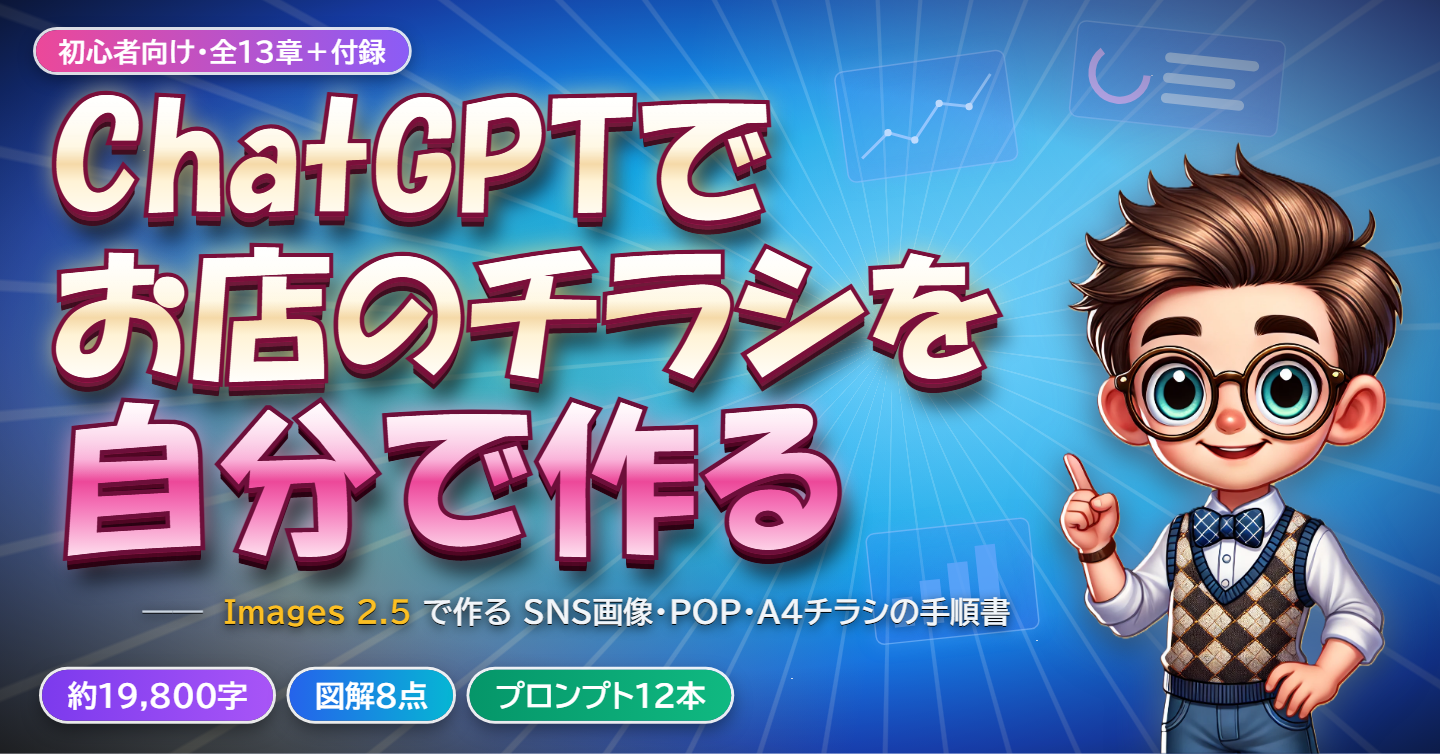
この教材は、ChatGPT の画像生成機能「ChatGPT Images 2.5」を使って、お店や個人の活動で使う販促画像を自分で作るための手順書です。デザインの勉強は必要ありません。公式発表ではスマホも対象です(本教材の画面確認は PC のブラウザー版で行っています)。
読み終えたときのゴール
次の3つができるようになることを目指します。
- 下絵(スケッチ)で配置を指定して、狙った構図の画像を作る
「写真は左、見出しは上、価格は右下」のように、指で描いた大まかな下絵をもとに画像を生成します。
- テンプレートから、3つの用途の画像を作り分ける
同じお店の情報から、SNS用の正方形画像、店頭に置くPOP、A4サイズのチラシを作ります。
- 気になる場所だけを直して仕上げる
「価格の文字だけ」「背景だけ」のように、画像の一部にコメントを置いて修正します。全部が変わってしまう失敗を減らします。
Before と After
配置 / 今(Before):何度頼んでも思った場所に要素が来ない / 読了後(After):下絵どおりの配置になりやすい頼み方が分かる
修正 / 今(Before):1か所直したいだけなのに全体が変わる / 読了後(After):その場所だけを直す指示ができる
文字 / 今(Before):日本語が崩れて読めない / 読了後(After):崩れにくい書き方と、崩れたときの戻り方が分かる
権利 / 今(Before):チラシに使っていいのか不安 / 読了後(After):使う前に確認する項目が分かる
時間 / 今(Before):作り直しの繰り返しで1時間以上 / 読了後(After):慣れると1枚あたり10〜20分が目安
所要時間はあくまで目安です。生成の混雑状況や、画像の複雑さによって変わります。
この教材の進め方
第3章で準備をして、第5章の手順A〜Dを順番に試すだけで、3種類の画像が手元に残る流れになっています。先に第8章「よくある失敗」に目を通しておくと、途中でつまずいたときに戻りやすくなります。
第2章 対象となる読者
向いている人
- カフェ・美容室・整体院・教室・雑貨店など、小さなお店を運営している
- ハンドメイド作品やイベントの告知画像を自分で作りたい
- ChatGPT に日本語で質問したことがある(画像生成は初めてでも大丈夫)
- デザインソフトは使ったことがない、または苦手
向いていない人
- すでに Photoshop や Canva で自由に作れる人(この教材は基本操作が中心です)
- 画像を API で大量に自動生成したい人(プログラミングは扱いません)
- 動画やアニメーションを作りたい人
必要なプラン
ChatGPT Images 2.5 は、公式発表で「ChatGPT・ChatGPT Work・Codex の全プラン」を対象に、パソコン・スマホ・Web へ順番に提供されるとされています。つまり無料プランでも対象です。ただし、生成回数の上限は公式に公表されておらず、混雑時には制限がかかることがあります。「今日は何枚か作る」と決めている日は、有料プランのほうが安心です。この教材の手順自体は、無料プランでも有料プランでも同じです。
第3章 必要な準備
ここで用意するものは5つです。10〜15分ほどで揃います。
準備1:ChatGPT のアカウントと最新のアプリ
- ChatGPT のアカウントにログインします(未登録の場合は公式サイトまたは公式アプリから登録します)。
- スマホアプリを使う場合は、App Store または Google Play で アプリを最新版に更新 します。新しい画像機能は、古いバージョンでは表示されないことがあります。
- パソコンの場合は、ブラウザーで chatgpt.com を開き、ページを再読み込みします。
準備2:Images 2.5 が使える状態か確認する
新機能は「順次提供」なので、アカウントによって使えるようになる時期に差があります。次のどれかで確認します。
- 左側のメニューに 「画像」 があり、開くとページの名前が「ChatGPT 画像 2.5」になっているか(PC のブラウザー版で確認済み。スマホアプリでは場所が異なる場合があります)
- 入力欄で「@Sketch」と入力したとき、候補に 「スケッチ」 が出てくるか(出てくれば使えます)
- 公式のリリースノートで、自分のプラン・端末が提供対象に入っているか
もし スケッチ が出てこない場合は、第9章「トラブル対処」の「機能が表示されない」を見てください。ここで止まらず、先に準備3以降を進めておいても構いません。
準備3:お店情報メモを1枚作る
画像生成で一番時間を取られるのは、「何を書くか」をその場で考えることです。先にメモを作っておくと、毎回コピーして貼るだけになります。メモの型は第11章にあります。最低限、次の項目を埋めます。
- 店名(または屋号・作家名)
- 今回売りたいもの(商品名・メニュー名・イベント名)
- 価格(税込か税抜かも決める)
- 日付・期間・営業時間
- 連絡先・場所(SNS のアカウント名、住所の一部など)
- お店の雰囲気を表す言葉を3つ(例:あたたかい、木のぬくもり、手作り)
- 使う色(例:茶色とクリーム色)
準備4:写真を1〜3枚用意する
商品や店内の写真があると、それを取り込んで画像を作れます。用意するときの注意点は次のとおりです。
- 自分で撮った写真、または利用が許可された写真だけを使います。ネットで拾った画像は使いません。
- 人の顔が写っている写真は、本人の許可がない限り使いません。
- 写真がなくても、この教材の手順は進められます。その場合は「イラスト風」や「写真風」の画像を生成で作ります。
準備5:保存場所を決める
作った画像は、スマホなら「写真」アプリ、パソコンならフォルダーを1つ作って保存します。あとで「あの画像どこだっけ」となるのを防ぐため、フォルダー名は「販促画像_2026-09」のように日付を入れると探しやすくなります。
準備ができたら、第4章で4つの機能をざっと知ってから、第5章の手順に進みます。


 この記事の販売者