

まずは、スラッシュで書いたルールが黙って無視される実例と、実測した事実から。
同じ依頼なのに、PowerShell の許可の確認がまた出る
Code タブで「このフォルダーの最新のコミットを教えて」と頼みます。Claude は、次のコマンドを実行しようとします。
git -C C:\cc-proof\repo log --oneline -1読み取りだけなのに、許可の確認が出ます。許可して進めても、同じ依頼でまた出ます。
そこで settings.json に許可ルールを書きます。パスは見慣れたスラッシュで書いてみます。
PowerShell(git -C C:/cc-proof/repo log *)保存して、同じ依頼をします。また確認が出ます。エラーも警告もありません。
筆者が2026年10月9日に Claude Code(v2.1.293)で実測すると、確認が出るモード(Manual)では、git -C にパスを付けただけで、読み取りの git log でも確認が出ました。スラッシュで書いたルールは、バックスラッシュで実行されたコマンドに一致しませんでした。
放っておくと、止まる時間が積み上がる
1回の確認に10秒(仮)、1日30回、月20日として計算すると、月に約100分、手が止まります。
確認を減らそうとして、何でも許可するルールを書くのは危険です。禁止したい操作まで通ってしまいます。
筆者の実測では、許可ルールだけを書いた42パターンのうち、16パターンで確認が出ました。落とし穴を探すために選んだ形を含むので、実際の割合ではありません。
この記事で手に入るもの
この記事の手順で、約10分(目安)で、ルールに書いた形の確認が出ない状態にできます。
- settings.json に貼る許可ルール集:6ブロック
- 効く形・効かない形の早見表(実測83回・71パターンを、9つの形に整理)
- 確認が出たときのチェックリスト:7項目
- 図解:4点
- 解説動画:1本
ルールをすべて書いても確認が出る形が、3つあります。どれかは有料部分で書きます。この3つは、Auto モードに切り替えると、確認なしで動きました(実測)。
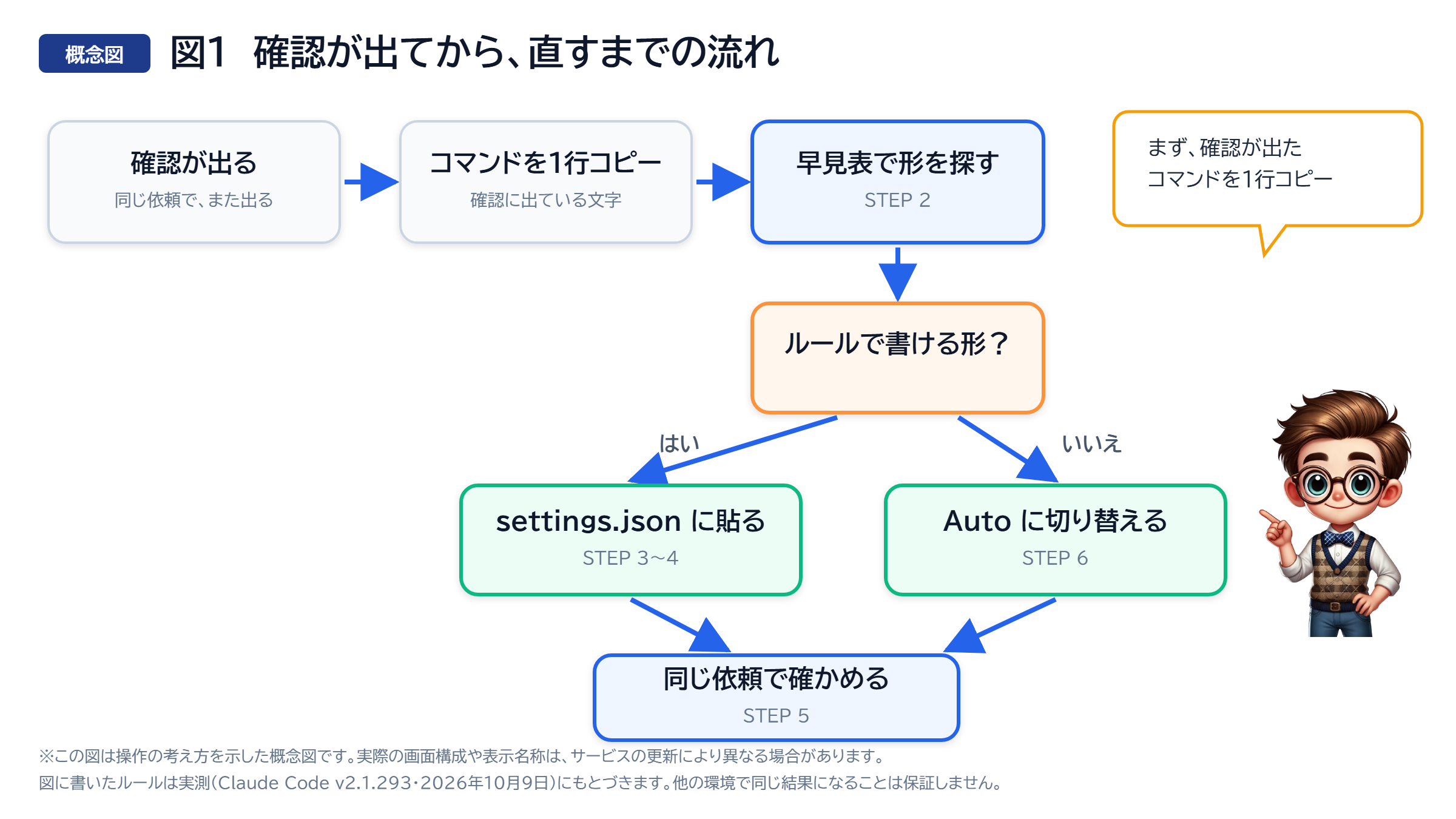
有料部分で手に入る「核心の1行」
次の1行は、フォルダー名の途中に * を置いたルールです。実測で効きました。cc-proof の部分は、自分のフォルダー名に替えます。
"PowerShell(git -C C:*cc-proof* log *)",ここから先は有料です。この1行がなぜ効くのか(フォルダー以下を \* で書くと効きません)と、残りのルールは STEP 4 にあります。


 この記事の販売者