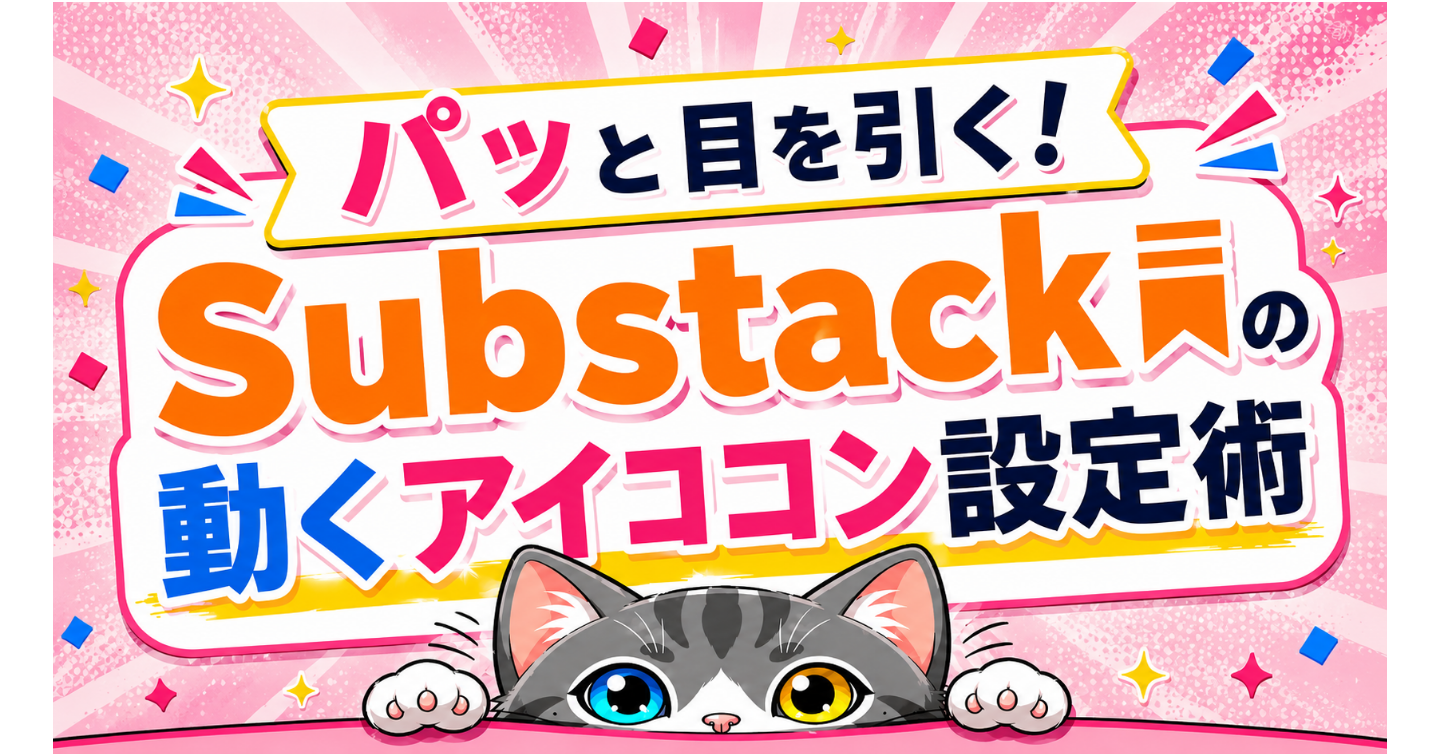

Substackのアイコン、動くといいなぁって思ったことありませんか?Substackを始めて少しして、「あれ?アイコンが動いている人がいる!動画を設定できるんだ!」と思ったんですね。いざ動画をアップロードしてみたのですが、動画が静止画になってしまう。なんてことが発生しました。……やってみたいと思ったことは、無性にやり遂げたくなっちゃうんですよね(´・ω・`)なんでアイコン動く人がいるんだー、と思っていろいろ調べて試してみました!つまずきつつも、何とかアイコン動かせるようになったので、つまずきやすかったところなどの手順も含めて、動くアイコンの設定方法を紹介したいと思います!
※現時点(2026年7月)では、すべて無料のサイトやツールを使って構築することができる方法を使用しております!
ちなみにサブスタックのアカウントはこちらになります!よかったら覗いてみてください🐈

アイコン動画の作成
では早速アイコン作成に参りましょうヾ( ^ω^)ノまずは、アイコン動画の作成です。私は絵も動画も点で描けません_(:3」∠)_なので、そこはAIさんにおまかせ。私はGoogle Flowに任せて動画を作りました。Google Flowは1日に無料のクレジット枠があるので、その中でいろいろ動画を作りながら、気に入った動画を作成していきます。

1回目
猫ちゃんがビールを飲んでいる動画を作ってと指示。プロンプトを入力したら、不適切な指示ということで弾かれちゃいました…
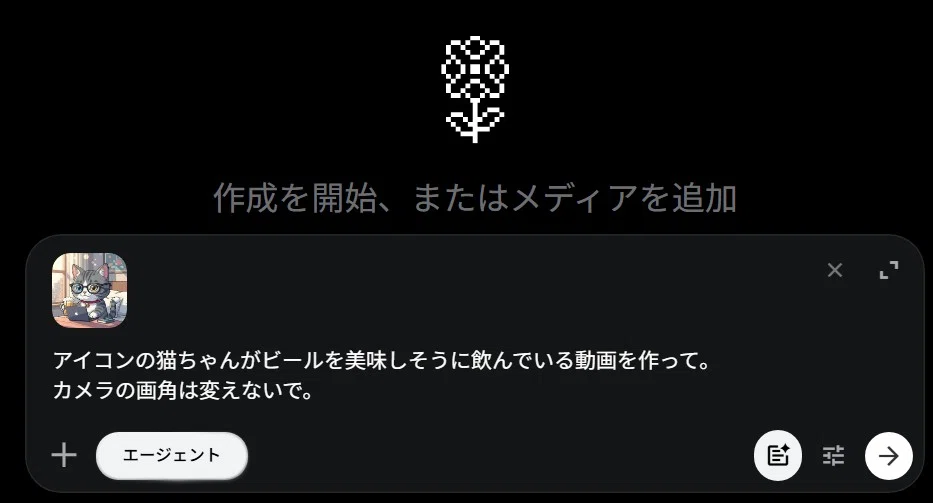
これははじかれちゃいました…猫にビールがNGだったようで…
2回目
猫ちゃんが右手に持っている液体を飲んでいる動画を作って。に、プロンプトを変えたら無事動画を生成することができました✨
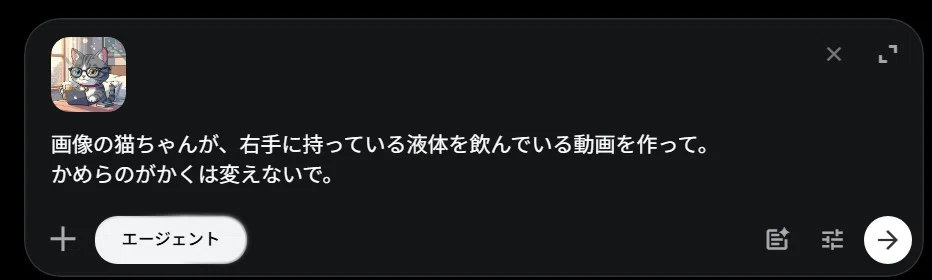
これはOK!
気に入った動画ができたらダウンロードして、次の作業に移ります!簡単に動画が作れるようになったんだから、すごい時代になりましたよね…
動画のGIF化
これいいなと思う動画はできましたかね?動画はできたものの、まだSubstackに登録できる形にはなっていません。トリミングやGIF化を行って、Substackに登録できる形にしていきましょう✨GIFを作る際に、私は下記のサイトを使用しました!無料のサイトでサイズ変更やトリミングができ、簡単にGIFが作れます🐈
ステップ1:動画のアップロード
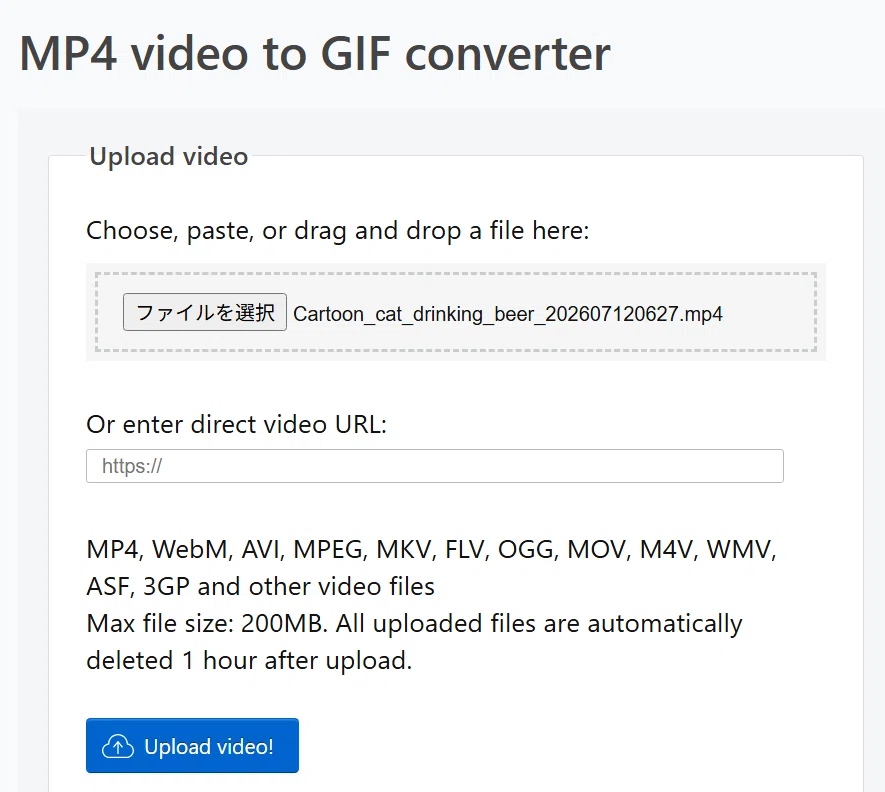
まずはGIFにしたい動画をサイトに読み込ませます。
- メニュー選択: サイトにアクセスし、「Video to GIF」を選択します。
- ファイルの選択: さっき作成した動画をファイル選択から選びます。
- アップロード: 「Upload Video」を押します。すぐにアップロードが完了し、動画が表示されます。
Video to GIF

ファイルを選択
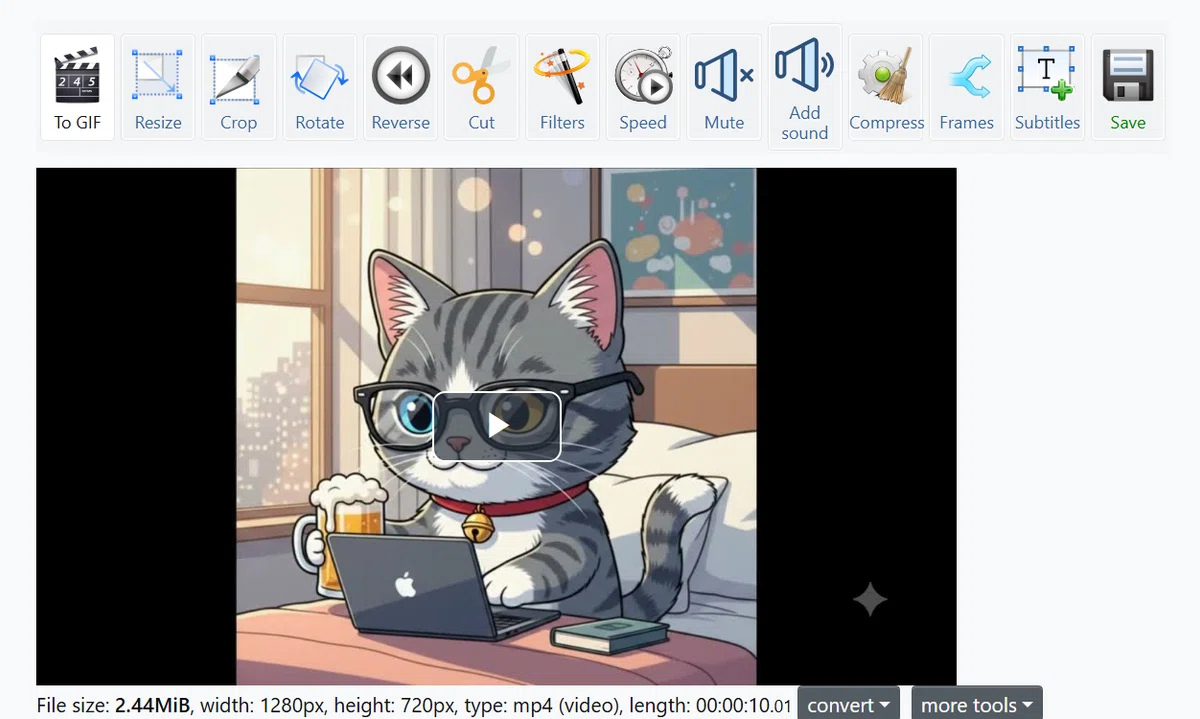
アップロード完了
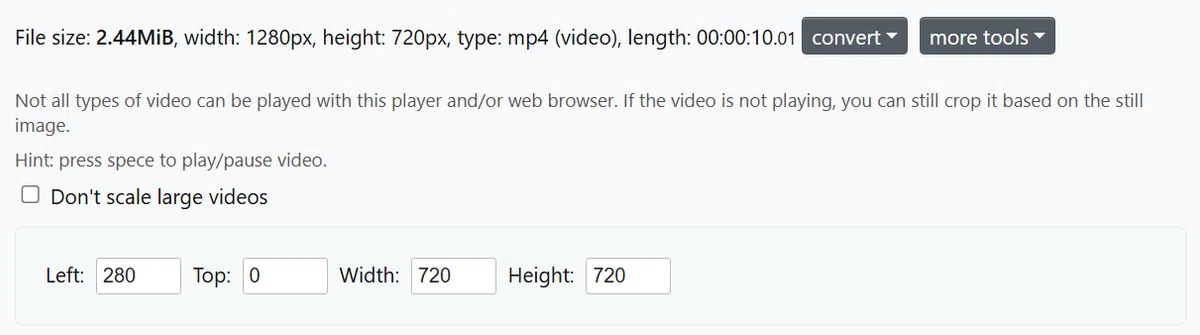
ステップ2:画面のトリミング(Crop)
1:1の正方形の画像になるように、動画の余分な部分を切り取ります。
- Cropを選択: メニューから「Crop」を選びます。
- サイズ指定: 出力された動画は横1280px・縦720pxになっています。これを中央基準で「width: 720px」「height: 720px」になるように設定します。
- トリミングの実行: 設定できたら「Crop Video」を押し、トリミングを完了させます。
ステップ3:動画の時間を短くする(Cut)
データ容量が大きすぎるとSubstackではじかれてしまうため、ここで長さを調整します。
- Cutを選択: メニューから「Cut」を選びます。
- 時間の調整: ちょうどいい部分を見つけて、3〜4秒の長さに切り取ります(※GIF化の画面でも時間クリップは可能ですが、調整しにくいのでここでやっておくのがおすすめです!)。
- カットの実行: 何度か「Cut video!」を押して、納得のいく長さに切り取りましょう。
ステップ4:動画サイズの縮小(Resize)
さらにファイルサイズを軽くするため、全体のサイズを小さくします。
- Resizeを選択: メニューから「Resize」を選びます。
- サイズ変更: 現在の720px × 720pxから、「256px × 256px」に変更して実行します。これでグッと容量が小さくなります!
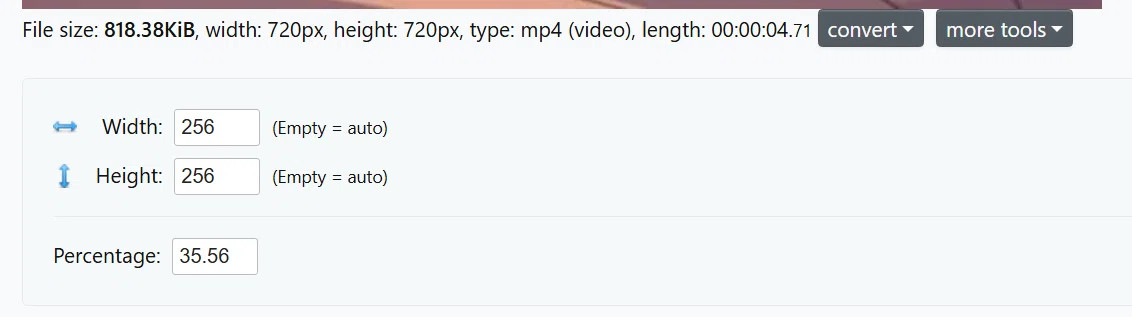
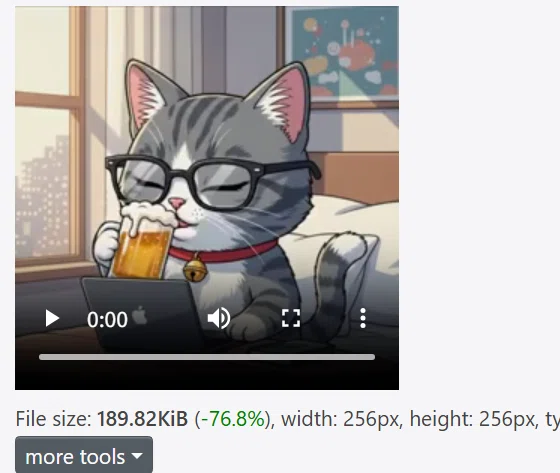
File sizeが、ガクッと少なくなりましたよね!
Risize後

 この記事の販売者