
第1章|OBS Studioとは?無料で使える高機能な録画・配信ソフトを基礎から理解しよう
「OBS Studioって何?」
「YouTuberや配信者が使っているソフトって聞いたけど難しそう。」
「ゲーム実況や画面録画をしてみたい。」
そんな方も多いのではないでしょうか。
現在、
YouTube。
Twitch。
TikTok LIVE。
オンライン授業。
企業の研修動画。
ゲーム実況。
画面録画。
など、
さまざまな場面で利用されているのが、
OBS Studio(オービーエス スタジオ)
です。
OBS Studioは、
無料で利用できるにもかかわらず、
プロも利用するほど高機能な録画・配信ソフトです。
初心者でも基本を覚えれば、
パソコン画面の録画やライブ配信を簡単に始められます。
この章では、
OBS Studioとはどのようなソフトなのか、
どんなことができるのか、
そして多くの人に利用されている理由について紹介します。
OBS Studioとは?
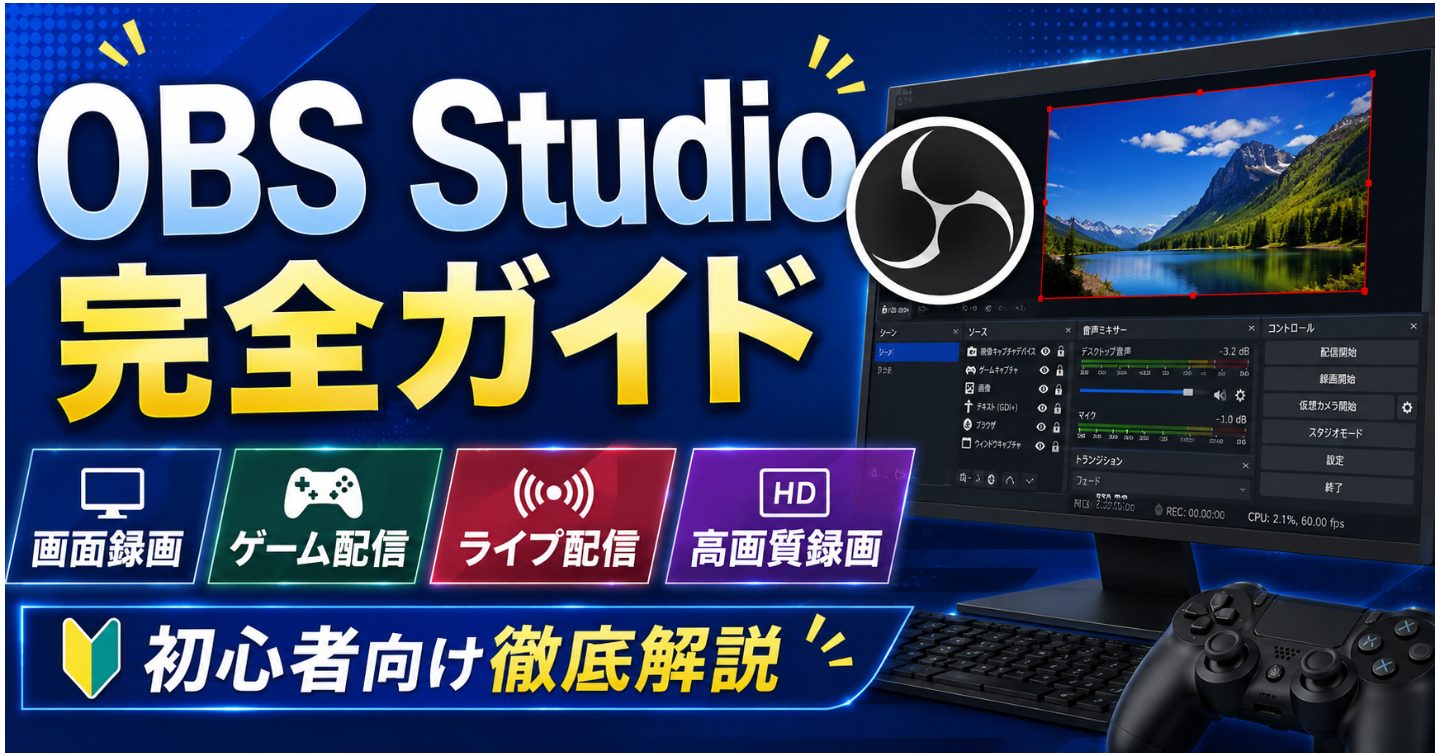
OBS Studioとは、
動画の録画やライブ配信を行うためのソフト
です。
正式名称は、
Open Broadcaster Software Studio
といいます。
パソコン画面を録画したり、
ゲーム実況を配信したり、
Webカメラを表示したり、
さまざまな映像を自由に組み合わせて配信できます。
世界中で利用されている人気ソフトです。
OBS Studioは無料で利用できる
OBS Studio最大の魅力は、
無料
で利用できることです。
追加料金なしで、
高画質録画。
ライブ配信。
音声録音。
シーン切り替え。
画面キャプチャ。
など、
多くの機能を利用できます。
そのため、
初心者からプロまで幅広く利用されています。
OBS Studioでできること
OBS Studioでは、
さまざまなことができます。
例えば、
画面録画。
ゲーム実況。
ライブ配信。
オンライン授業の録画。
セミナー配信。
YouTube動画の撮影。
Zoom会議の録画。
プレゼン資料の録画。
など。
一つのソフトで幅広い用途に対応できます。
どんな人におすすめ?
OBS Studioは、
次のような人におすすめです。
YouTubeへ動画を投稿したい人。
ゲーム実況を始めたい人。
ライブ配信をしてみたい人。
オンライン授業を録画したい人。
仕事でマニュアル動画を作成したい人。
プレゼン動画を作りたい人。
無料で高機能な録画ソフトを探している人。
WindowsとMacの両方で利用できる
OBS Studioは、
Windowsだけでなく、
MacやLinuxにも対応しています。
パソコンの環境が変わっても利用しやすく、
多くのユーザーに支持されています。
世界中で利用されている理由
OBS Studioは、
世界中の配信者やクリエイターが利用しています。
その理由は、
無料でありながら高機能で、
自由にカスタマイズできるからです。
プラグインも豊富に用意されており、
自分に合った環境を構築できます。
録画とライブ配信の両方に対応
OBS Studioでは、
録画
と
ライブ配信
の両方ができます。
動画を保存して編集したい場合は録画。
リアルタイムで視聴者へ届けたい場合はライブ配信。
目的に応じて使い分けられます。
ゲーム実況だけのソフトではない
OBS Studioというと、
ゲーム実況のイメージを持つ方も多いでしょう。
しかし、
仕事でも活用されています。
例えば、
操作マニュアル。
オンライン研修。
社内説明動画。
プレゼン動画。
など。
画面録画が必要な場面では非常に便利です。
他の録画ソフトとの違い
WindowsやMacには、
標準の録画機能もあります。
しかし、
OBS Studioでは、
画面。
カメラ。
マイク。
画像。
テキスト。
動画。
ブラウザ。
など。
複数の映像を自由に組み合わせられます。
そのため、
本格的な動画制作やライブ配信にも対応できます。
YouTubeやTwitchとの相性も抜群
OBS Studioは、
YouTube。
Twitch。
Facebook Live。
TikTok LIVE。
など。
さまざまなライブ配信サービスへ対応しています。
設定を行えば、
数クリックでライブ配信を開始できます。
初心者でも始められる
OBS Studioは、
高機能なソフトですが、
最初からすべてを覚える必要はありません。
まずは、
画面を録画する。
マイクを設定する。
録画ボタンを押す。
この3つだけでも十分に活用できます。
慣れてきたら、
シーン切り替えやライブ配信にも挑戦してみましょう。
OBS Studioを覚えるメリット
OBS Studioを使えるようになると、
動画制作の幅が大きく広がります。
YouTube。
TikTok。
オンライン講座。
ゲーム実況。
会社の研修動画。
商品紹介動画。
など。
さまざまな動画コンテンツを自分で制作できるようになります。
今後ますます活躍するソフト
動画コンテンツの需要は、
年々高まっています。
企業でも、
動画マニュアル。
オンラインセミナー。
社内研修。
ライブ配信。
など。
動画を活用する機会が増えています。
OBS Studioを使えることは、
趣味だけでなく仕事でも役立つスキルになるでしょう。
まずは基本から始めよう
OBS Studioには多くの機能があります。
しかし、
最初から難しい設定を覚える必要はありません。
まずは、
画面を録画する。
音声を録音する。
簡単な動画を保存する。
ここから始めるだけで十分です。
少しずつ操作に慣れながら、
できることを増やしていきましょう。
OBS Studioは動画制作の第一歩
OBS Studioは、
単なる録画ソフトではありません。
動画制作やライブ配信を始めるための、
強力なツールです。
基本操作を身に付ければ、
誰でも高品質な動画を作成できるようになります。
これから動画制作やライブ配信に挑戦したい方は、
まずOBS Studioの基本から学び、
少しずつ活用の幅を広げていきましょう。
次章では、
「OBS Studioをインストールしよう|ダウンロード・初期設定・画面の見方を解説」
について紹介します。
OBS Studioのインストール方法や初回設定、初心者が最初に覚えておきたい画面構成について詳しく解説していきます。

 この記事の販売者