

最近よく「エージェントAI」って言葉、聞いたり目にしたりしませんか?
AIが自分で考えて、作業して、タスクをこなすってヤツですよ。
それを体感すべく、実際AIにファイル操作をさせてみました。
結果__ひとこと
「へぇ~!こりゃ便利だわ‼」
自分でツールの行き来の操作していないのに、デスクトップに自動で新規ファイルが作られる。
👇
指示しただけで、ファイルの中身が書き換わる。
👇
フォルダ整理まで、まとめて終わる。コピペして保存の作業が全くない。
そのとき初めて、「あ、これもう単なるAIツールじゃなくてマジで自分で作業してるんだ」と感じました。
でも…

「それって一部の人だけが取り入れてる事でしょ?」
「専門知識が必要そう…自分には手が届かなさそうだし…」
そう思ってませんか?
この便利さを、未だ体感していない方々と共有したくて、自分が行ってみた事をそのまま再現できる形でまとめました。
ここでの内容は、「エージェントAIの入口」です。
「AIを使う」から「AIに任せる」へ。
その最初の一歩を、ここで体験してみてください。
⚙この記事を読むとできるようになること
| ・AIにデスクトップのファイルを読ませる |
| ・AIにファイルを新規作成・保存させる |
| ・AIに新規フォルダを作らせて作成したファイルを整理させる |
| ・AIにファイルの内容を編集・上書き保存、若しくは別途保存させる |
| ・「AIが自分でやってくれた」という体験を今日中に得る |
**必要なもの**
- Claude.ai のアカウント(無料でOK)
- Windows PC(Macでも手順はほぼ同じ)
第1章「AIの手」を繋げる仕組み『MCP』
■ MCPをひとことで言うと
「AIがあなたのパソコンを直接操作できるようにする接続口」です。
普通のChatGPTやClaudeは、あなたが文章を送ると文章を返すだけです。
ファイルを保存したり、フォルダを作ったりはできませんよね。
そこでAIにMCPを接続すると、AIが「手」を持ちます。
あなたが「○○のファイルを読んで」
と言えば、AIが実際に指定したファイルを開く。
「デスクトップに保存して」
と言えば、AIが実際に新規でファイルを作る。これがMCPの正体です。
📚今日習得すること👉Filesystem MCPとAIが手をつなぐ
| ・デスクトップやフォルダの中身を一覧表示させる |
| ・テキストファイルの中身を読み込ませる |
| ・新しいテキストファイルを作成・保存させる |
| ・既存ファイルの内容を編集・上書きさせる |
| ・フォルダを新規作成させる |
| ・ファイルを別フォルダに移動させる |
あなたがMCPを使ってみると…
『デスクトップのファイル見せて』と打ったら、
デスクトップ上のファイル一覧が表示された。
次に『この内容をテキストに保存して』と言ったら
実際にデスクトップにファイルが生まれていた。
━━━━━━━━━━━━━━━━━━━━━━━━
第2章 セットアップ〜MCPをClaudeに繋げる
⚠️:Claude Desktopアプリを使う
ClaudeのMCP機能はブラウザ版では使えません。
Claude Desktop(PC用アプリ)が必要です。
【手順1】Claude Desktopをダウンロード・インストールする
| https://claude.ai/download |
| → Windowsの場合は「Download for Windows」をクリック |
| → ダウンロードした .exe ファイルを実行してインストール |
| → インストール後、Claude Desktopを起動してサインインする |
【手順2】設定画面を開く
| Claude Desktopの画面、左下にある自分のユーザーアイコンをクリック |
| ①メニューが開いたら「設定」をクリック |
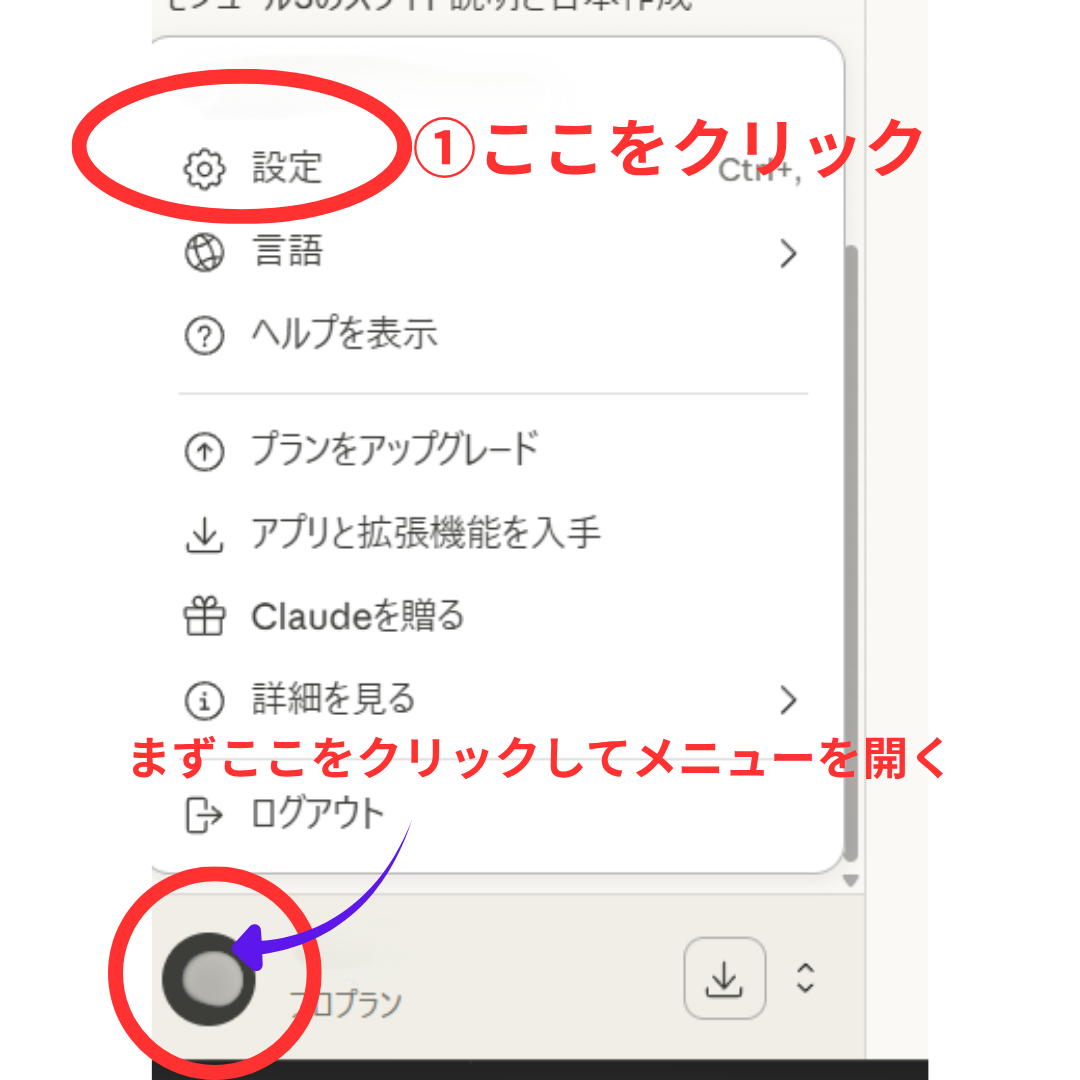
👆画面左下のユーザーアイコン
【手順3】Filesystemをインストールする
| ①設定画面の左サイドメニューから「拡張機能」を選ぶ |
| ②拡張機能画面の右上にある「拡張機能を参照」ボタンをクリック |
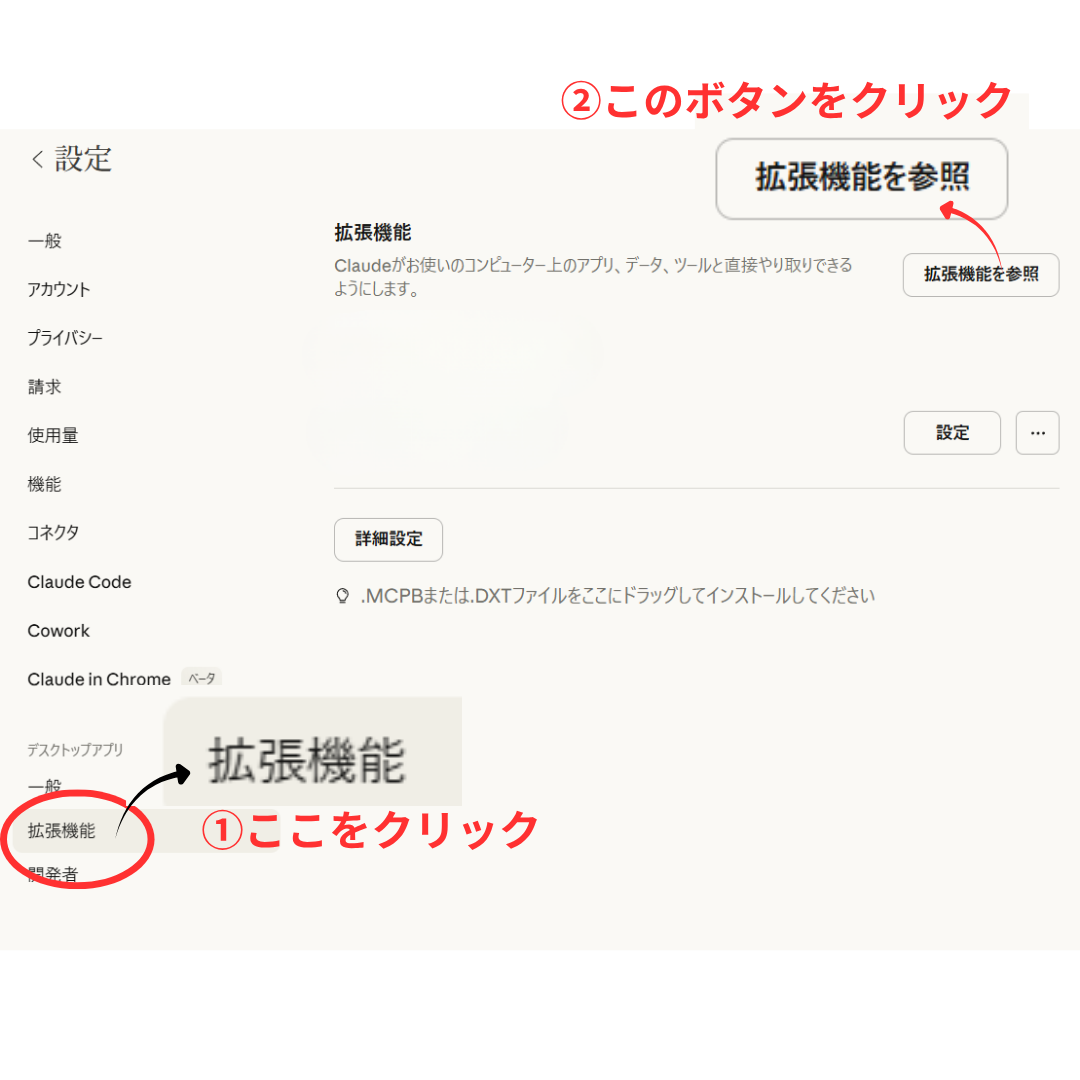
【手順4】「コネクタ」一覧が開く
| 「Filesystem」のカードが表示されたらクリック |
| →そのまま次の画面でインストールボタンを押す。 |
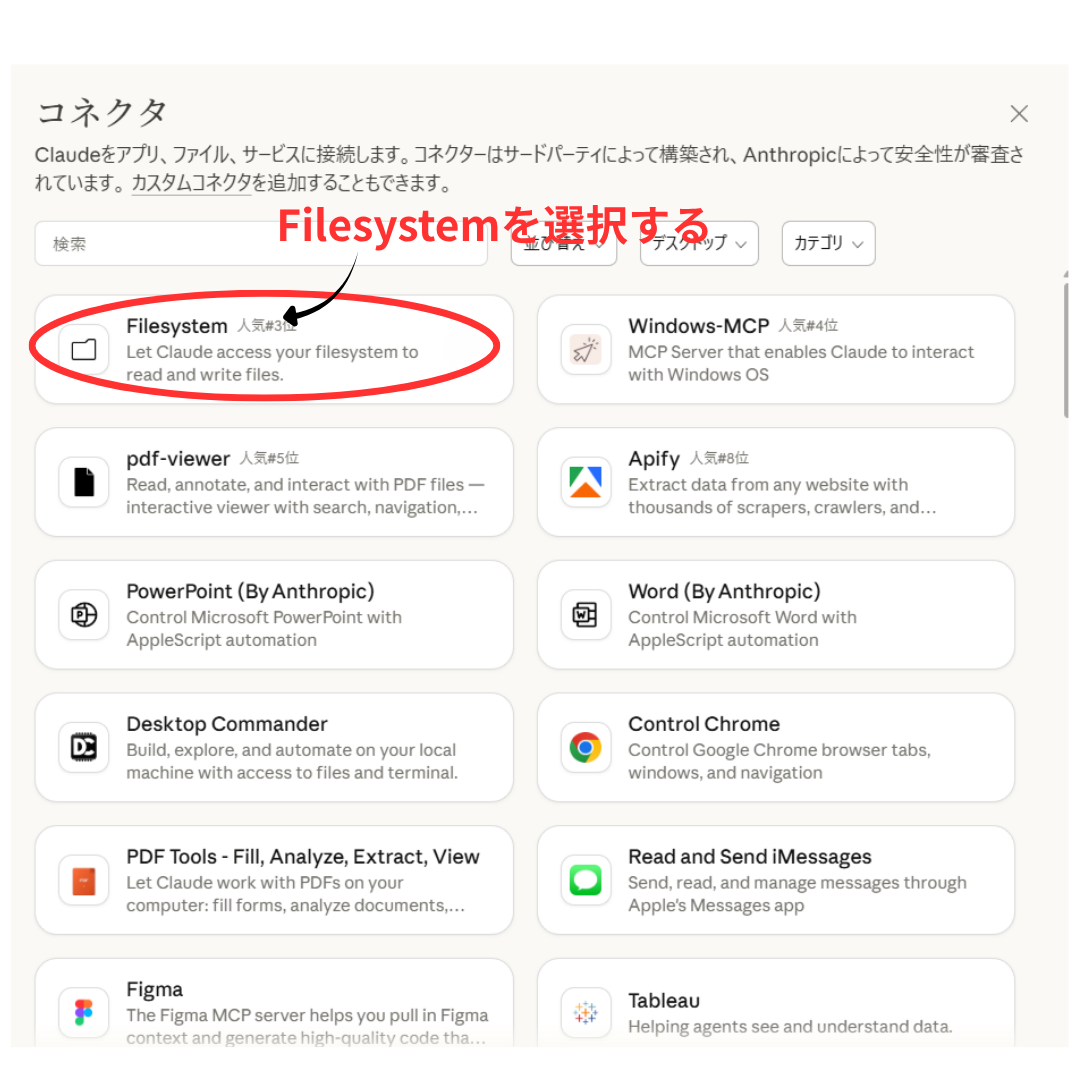
👆コネクタは画像に表示されている以外にもスクロールして表示してください
【手順5】Filesystemの設定画面が開く
| ⚠️Filesystem の左にある「有効」トグルが青くオンになっていることを確認→ オフの場合はクリックしてオンにする |
| ①「Allowed Directories(必須‼)」の入力欄右端にあるフォルダアイコンをクリックして「デスクトップ」を選択する |
| ②右下の「保存」ボタンをクリック |
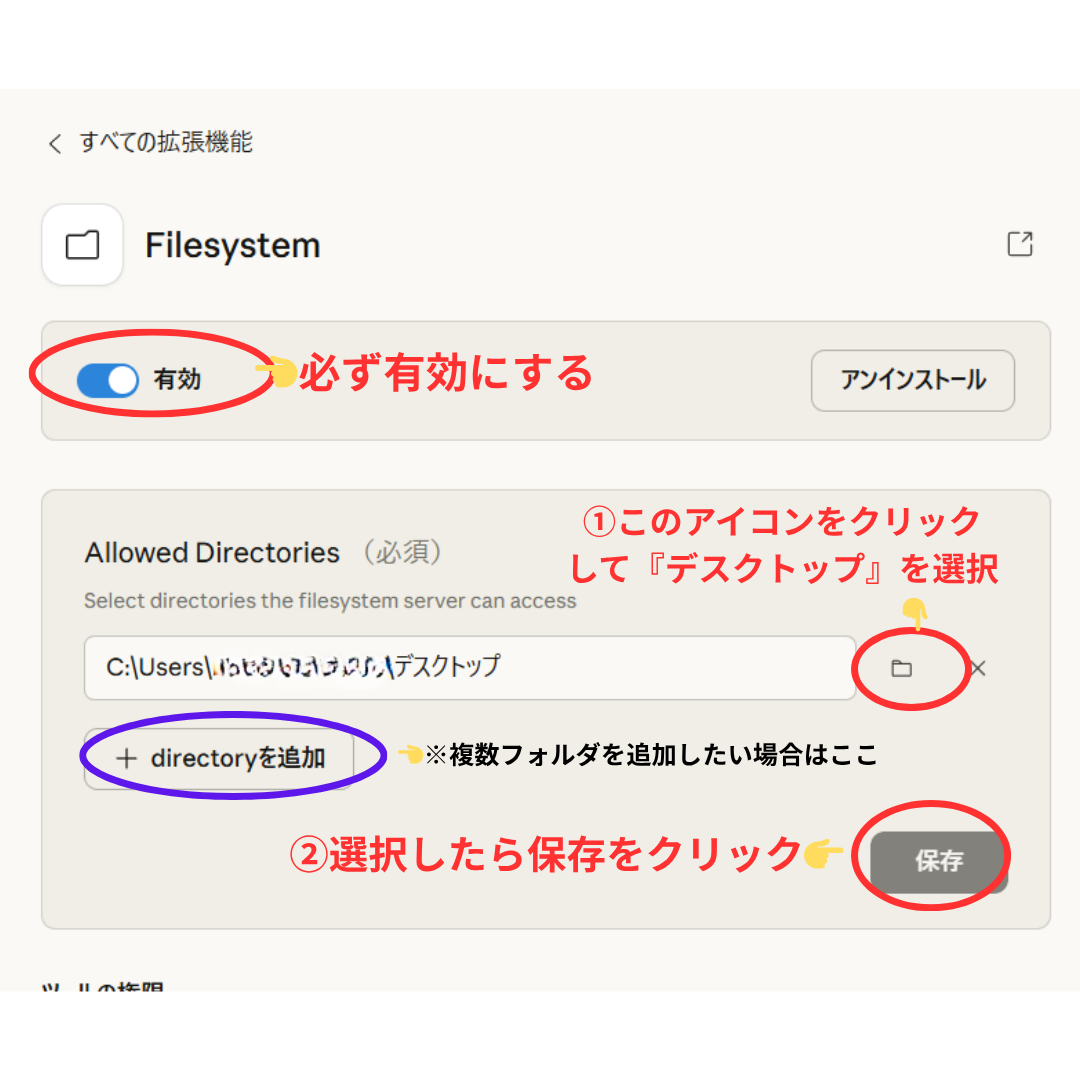
【手順6】有効化と動作確認
拡張機能画面に戻り「コンピューターにインストール済み」欄の Filesystemが表示されていることを確認
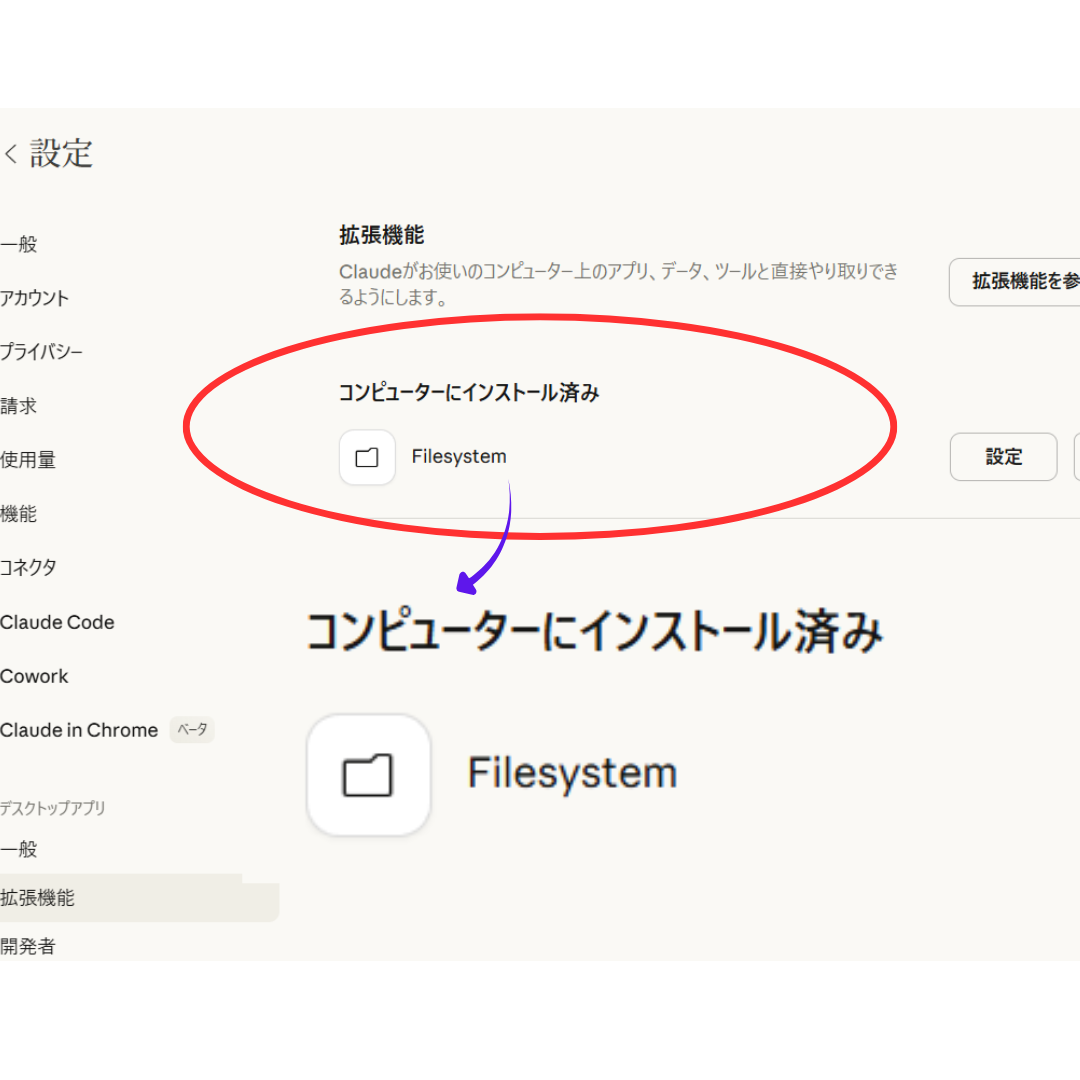
これでMCPとClaudeが手をつなぎました👍
👉Claude Desktopを完全に終了して再起動する
(画面左下のユーザーアイコン → ログアウト、または×ボタンで終了)
💡試してみる
| 1 『デスクトップのファイル一覧』とチャットに送信 |
| ⚠️もし下記画面の様に表示が出たら「常に許可」を押す。 |
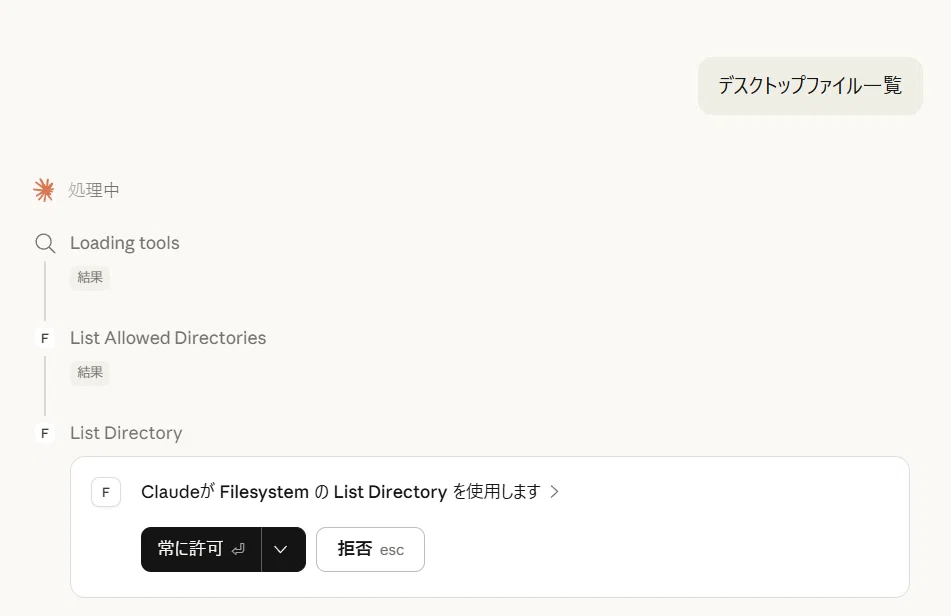
チャットに送信したあと、一覧が表示されればOK👌ちゃんと動いた証拠です‼
😵💫つまずきポイント①:「拡張機能」メニューが見つからない
| 原因: |
| Claude Desktopのバージョンが古い |
| 💡解決策: |
| → 左下ユーザーアイコン |
| →「詳細を見る」 |
| →「アップデートを確認」で最新版に更新 |
| → それでも出ない場合は一度アンインストールして再インストール |
😵💫つまずきポイント②:インストールしたのにツールアイコンが出ない
| 原因: |
| Claude Desktopを再起動していない |
| 💡解決策: |
| → 必ず「完全に終了」してから再起動する |
| → タスクバーにClaudeアイコンが残っている場合は右クリック |
| →「終了」で完全終了 |
| → 再起動後にツールアイコンが出ていれば反映済み |
😵💫つまずきポイント③:Filesystemの設定でフォルダを変更したい
| 設定画面の「拡張機能」 |
| → Filesystem の右にある「設定」ボタンをクリックするとアクセスを許可するフォルダを変更できます。 |
| デスクトップ以外のフォルダも追加したい場合はここから設定します。 |
第3章以降では、実際にClaudeを動かしながら「読む・書く・整理する・実務に使う」を順番に取得手順をすべて公開しています。
コピペで使えるセリフ集(全7パターン)とつまずきやすいポイントの解決策(全7個)も完全収録。
セットアップが終わった方は、是非実際に体感して自分のスキルにしましょう‼


 この記事のライター