
目次
無料パート
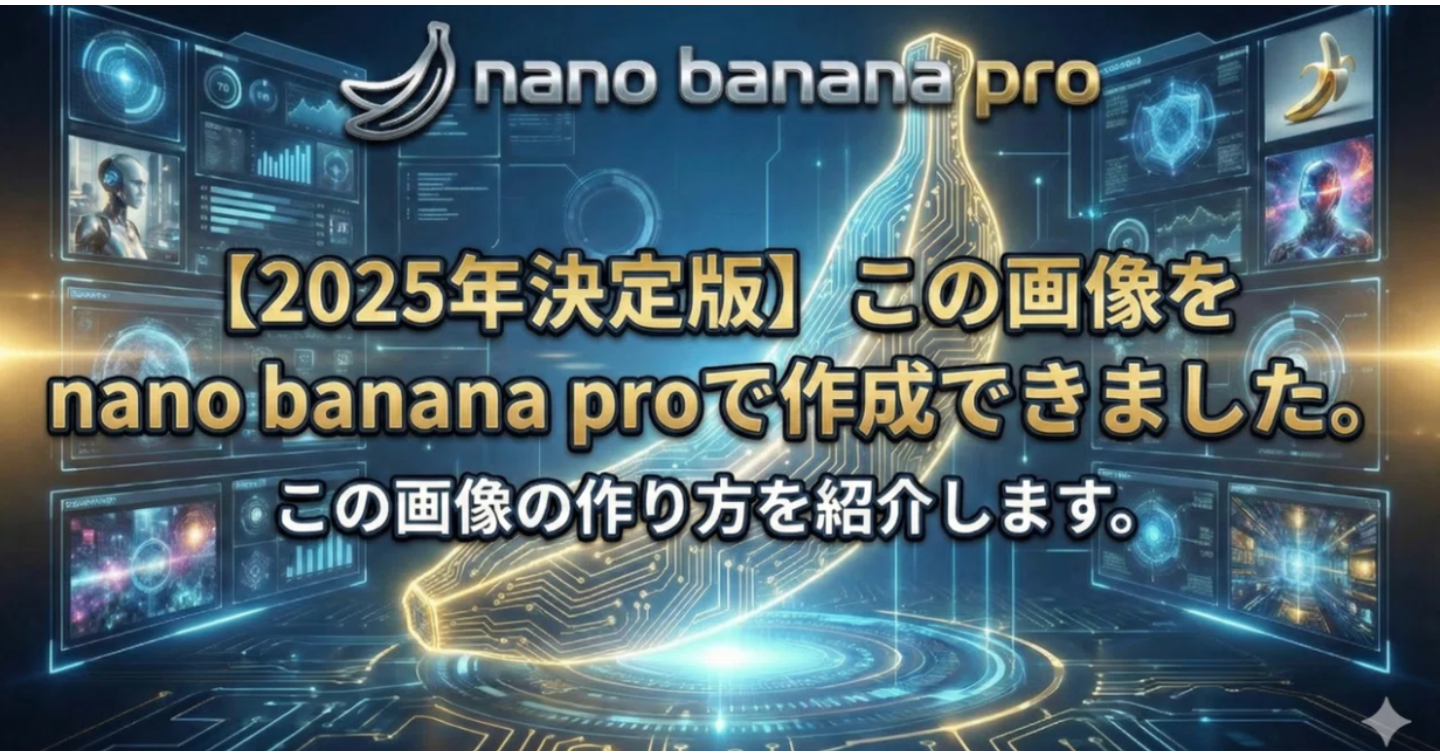
nano banana proとは?
2025年最新版の特徴
基本的な使い方
なぜnano banana proが選ばれるのか
無料版と有料版の違い
有料パート
プロンプトの基礎知識
高品質な画像を生成する5つのコツ
スタイル別プロンプト実例集
よくある失敗パターンと対処法
パラメータ設定の完全解説
実践的なワークフロー
トラブルシューティング
上級者向けテクニック
ケーススタディ:用途別の最適設定
まとめと今後の展望
1. nano banana proとは?
正直言って、2025年の今、AI画像生成ツールってめちゃくちゃたくさんあるんですよね。で、その中でnano banana proが「なんかいいな」って思われてるのには、ちゃんと理由があるんです。
使ってみて「お、これいいじゃん」って思ったポイント
僕が最初にnano banana proを触ったとき、「あ、これ使いやすい」って素直に思いました。他のツールだと「え、これどうやって使うの?」みたいな感じになることが多いんですけど、nano banana proは違うんですよね。
一番びっくりしたのが生成速度。他のツールだと「お茶でも飲んで待っててください」みたいな感じで30秒とか1分とかかかるんですけど、これ10秒から15秒くらいでサクッと作ってくれるんですよ。「もう1回試してみようかな」って気軽に思えるのが最高です。
あと、言葉の理解力が結構いい。「青い空」って入力したら、ちゃんと青い空が出てくるんです。「いや当たり前じゃん」って思うかもしれないですけど、他のツールだと変な解釈されることもあるんで、これって意外と大事なんですよね。
それから、写真っぽい感じもイラスト風も、どっちもいける。「今日は写真風がいいな」「あ、でもやっぱりアニメっぽいのにしよう」みたいに、気分で変えられるのがいいんです。
2025年版になって何が変わったの?
2025年版、正直言ってかなり良くなってます。前のバージョン使ってた人なら「おお!」ってなるはず。
人物の描写がめっちゃ良くなった
これ、本当に進化したなって思います。昔は人の手を描かせると「指6本あるんだけど...」みたいなことがよくあったんですよね(笑)。でも2025年版はそういうの、ほぼなくなりました。顔も自然になったし、手も普通に5本指で描けるようになってます。
画質が上がった
4096×4096ピクセルまでいけるようになったんです。これ、印刷するときとか大きいディスプレイで見るときにめちゃくちゃありがたい。前は「ちょっと粗いかも...」ってなることもあったんですけど、今はかなり綺麗です。
日本語がちゃんと通じる
これが個人的に一番嬉しかったかも。前は「英語で書いた方がいい結果出るよね」みたいな空気があったんですけど、今は日本語でも全然OK。「夕暮れ時の東京タワーを背景に、カジュアルな服装の若い女性が微笑んでいる写真」とか、普通に日本語で書いても、ちゃんと理解してくれます。
文字が書けるようになった
これ、地味にすごいんですよ。看板とかポスターとかに文字を入れたいとき、前は「???」みたいな謎の記号になってたんですけど、今はちゃんとした文字として描けるんです。
2. 実際に使ってみよう
じゃあ、実際にどうやって使うのか、順番に見ていきましょう。
まずはアカウント作るところから
公式サイトに行って、メールアドレスとパスワード設定するだけです。3分あればできます。無料版でも結構使えるんで、まずは試してみるのがいいと思います。「有料版どうしようかな...」って悩むのは、無料版で遊んでみてからでも全然遅くないです。
プロンプトって何?要は「こんな画像が欲しいです」って説明すること
プロンプト入力欄ってのがあるんで、そこに生成したい画像の説明を書きます。
例えば、「猫が窓辺で日向ぼっこをしている様子」みたいな感じ。難しく考えなくて大丈夫です。普通に日本語で、自分が思い描いてる画像を説明すればOK。
最初は短い文章で試してみて、「もうちょっとこうしたいな」って思ったら、徐々に詳しく書いていく感じがいいと思います。
スタイルを選ぶのが楽しい
プロンプト書いたら、次はスタイルを選びます。これが結構楽しいんですよね。
写真っぽい感じ
アニメ・イラスト風
水彩画っぽい感じ
油絵風
ポップアート
サイバーパンク風
同じ「猫」でも、スタイル変えると全然違う雰囲気になるんで、色々試してみると面白いですよ。
生成ボタンをポチッとな
プロンプトとスタイルが決まったら、「生成」ボタンを押すだけ。あとは待つだけです。10秒くらいでできるんで、スマホいじってる間にできあがってます。
「あ、なんか思ってたのと違うな」って思ったら、プロンプトをちょっといじって、もう一回やってみればいいだけ。何回でもトライできるんで、気軽に試せます。
できた画像は保存できる
気に入った画像ができたら、PNGとかJPEGで保存できます。簡単な編集機能もついてるんで、「ちょっと明るくしたいな」とか「トリミングしたいな」ってときも、わざわざ別のソフト開かなくて済むのが楽ですね。
3. なんでnano banana proがいいの?
正直に言うと、画像生成AIって今めちゃくちゃいっぱいあるんですよ。じゃあなんでnano banana proを選ぶの?って話なんですけど、使ってる人に聞くと大体同じような理由が返ってきます。
お金の面で優しい
無料版でも月100枚作れるんです。これ、結構すごいと思うんですよね。他のツールだと「無料版は月10枚まで」とかザラにあるんで。
有料版も「うわ、高っ!」ってならない価格帯なんで、「ちょっと本格的に使ってみようかな」って思ったときに、手が届きやすいんです。
初心者に優しい
「AI画像生成って難しそう...」って思ってる人、多いと思うんですよ。僕も最初そうでした。でもnano banana proは、本当に簡単。
難しい設定とかしなくても、普通に「こういう画像が欲しいです」って書くだけで、ちゃんとした画像ができるんです。公式サイトにチュートリアルもいっぱいあるし、「これどうやるの?」って困ることが少ないですね。
日本語で使える
これ、日本人にはめちゃくちゃ大事なポイントだと思います。英語でプロンプト書くの、正直面倒じゃないですか?それに、英語だと細かいニュアンスが伝えづらい。
nano banana proは日本語で全部できるんで、「東京タワー」とか「桜」とか「お祭り」とか、日本っぽいものも正確に理解してくれます。
みんなで情報共有できる
nano banana proのユーザーコミュニティ、結構活発なんですよ。Twitterとか公式フォーラムとかで、「こんなプロンプトでこんな画像できたよ!」みたいな投稿がたくさんあるんです。
それ見てるだけでも勉強になるし、「これどうやったんだろう?」って思ったら質問すると、親切に教えてくれる人がいたりして。一人で悩まなくていいのが、初心者には特にありがたいですね。
4. 無料版と有料版、どっちがいいの?
これ、よく聞かれるんですけど、「とりあえず無料版から始めて、物足りなくなったら有料版にする」のが一番いいと思います。
無料版で何ができる?
月100枚まで作れる
基本的なスタイルは全部使える
1024×1024ピクセルまでの画質
普通のパラメータ調整はできる
過去に作った画像50個まで保存できる
趣味で使う分には、無料版で十分だと思います。「週末にちょっと遊ぶくらい」なら、月100枚もあれば足りますしね。
有料版にするとこんなことができる
枚数制限なし(好きなだけ作れる)
全部のスタイルが使える
4096×4096ピクセルの超高画質
細かい調整ができる
優先的に処理してもらえる(待ち時間が短い)
過去の画像を全部保存できる
一気に複数枚作れる
商用利用OK
仕事で使うとか、「もっと色々やりたい!」って思ったら、有料版にするのがいいですね。
料金プランはこんな感じ
ベーシックプラン:月980円 月500枚まで作れて、基本的な有料機能が使えます。「無料版だとちょっと足りないかも」って人向け。
スタンダードプラン:月1,980円 枚数制限なし。これが一番人気みたいです。「ガッツリ使いたい!」って人はこれがおすすめ。
プロフェッショナルプラン:月4,980円 API使えたり、チームで使えたり。本格的にビジネスで使う人向けですね。
個人的には、まず無料版で試してみて、「これいいな」って思ったらスタンダードプランにするのがいいんじゃないかなって思います。
無料パートはここまでです!
ここまで読んでくれてありがとうございます。基本的なことは大体わかったんじゃないかなと思います。
有料パートでは、もっと踏み込んだ話をします
プロンプトの書き方のコツ(これ知ってるだけで全然違う)
「おお!」ってなる画像を作る具体的なテクニック
スタイル別の実例(そのまま使えます)
「あるある」な失敗とその直し方
パラメータの意味(何をいじればどうなるのか)
プロが使ってるワークフロー
困ったときの対処法
上級者向けの裏技
用途別のベスト設定
有料パートでは、「こうやって書けばこういう画像ができるよ」っていう具体例をたくさん紹介します。実際に使えるプロンプトも載せるんで、コピペして使ってもらえればすぐに良い画像が作れるはずです。
本気でnano banana proを使いこなしたい人は、ぜひ有料パートも読んでみてください。
【有料パート】

 この記事のライター