「また画像作成で1時間も使っちゃった...」
会議資料用の図解、社内報告書のイメージ画像、提案書の挿絵。
毎回Canvaで頑張って作ってるけど、正直めんどくさいんですよね。
「誰か代わりに作ってくれないかな」って思ってたんです。
でも実は、その願いが叶う時代になってたんですよ。
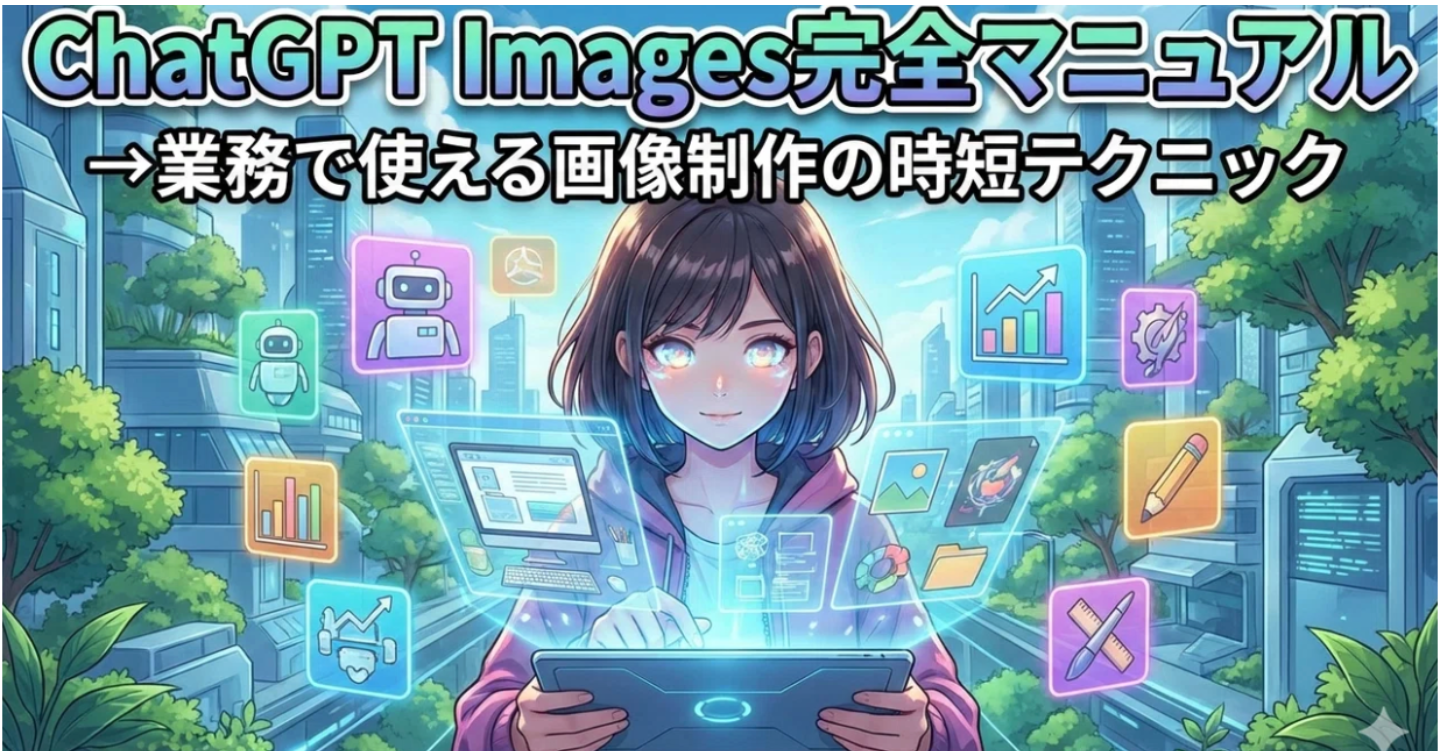
OpenAIが2025年12月17日に発表した「ChatGPT Images」。
これ、単なる画像生成ツールじゃないんです。
特に日本語のテキストを画像に入れる精度が、従来とは比べ物にならないレベルになってて。
「日本語っぽい何か」じゃなくて、ちゃんと読める日本語が画像に入るんですよ。
今日は、このChatGPT Imagesを業務で実際に使ってみて分かった、時短テクニックを全部お伝えします。
📋 目次
【無料パート】
- ChatGPT Imagesって何? → 基本的な説明
- こんな人におすすめ
- 従来の画像生成AIとの違い
- 無料プランでできること
- 基本的な使い方の流れ
【有料パート】
- 業務シーン別 → 実践的な使い方
- 日本語テキスト挿入のコツ
- プロが使ってる時短ワークフロー
- よくある失敗例と対策
- デザイン知識ゼロでもプロっぽく見せる方法
- 他のツールとの組み合わせテクニック
- 著作権・商用利用の注意点
- ケーススタディ → 実際の活用例3選
ChatGPT Imagesって何? → 基本的な説明
ChatGPT Imagesは、OpenAIが提供する画像生成機能の最新版です。
これまでもChatGPTには画像生成機能があったんですが、今回のアップデートで何が変わったかというと。
画像内のテキストレンダリング精度が圧倒的に向上したんですよね。
特に日本語。
従来の画像生成AIで「セール開催中」って文字を入れようとすると、「セー儿開催申」みたいな謎文字になってたんです。
でも今回のChatGPT Imagesは違います。
指定した日本語が、ほぼ100%正確に画像内に描写されるんですよ。
これ、地味に見えて超革命的なんです。
なぜかというと、業務で使う画像って「テキスト情報」が命じゃないですか。
プレゼン資料の図解、社内ポスター、SNS投稿用の画像。
全部「何が書いてあるか」が重要なんですよね。
その「テキスト」部分が、ついに実用レベルになったってことなんです。
こんな人におすすめ
実際に使ってみて、こんな人には特に刺さると思いました。
向いてる人
- 資料作成で画像を頻繁に使うビジネスパーソン
- デザインスキルはないけど、見栄えの良い画像が必要な人
- 外注やデザイナーへの依頼コストを削減したい人
- SNS運用で画像作成に時間を取られてる人
- プレゼン資料を「それっぽく」見せたい人
逆に向いてない人
- 完全オリジナルのアート作品を作りたいクリエイター
- 細部まで完璧にコントロールしたいデザイナー
- 印刷物でプロレベルの品質が必要な人
「ちゃんとしたデザイナーに頼むほどじゃないけど、それなりに見栄えする画像が欲しい」
そんな人にぴったりなんですよね。
従来の画像生成AIとの違い
「他の画像生成AIと何が違うの?」
これ、よく聞かれるんですが。
大きく3つの違いがあります。
1. 日本語テキストの正確性
Midjourney、Stable Diffusion、DALL-E 3...色々ありますが、日本語テキストの精度はChatGPT Imagesが圧倒的です。
特に漢字が正確に出るのが強いですね。
2. ChatGPTとの統合
これ、意外と見落とされがちなんですが。
ChatGPTと会話しながら、その流れで画像を生成できるんですよ。
「この企画書に合う画像作って」って言うと、文脈を理解した上で画像を作ってくれる。
単体の画像生成ツールにはない強みなんです。
3. 修正が簡単
「この部分だけ変えて」って指示が通りやすいんですよね。
会話形式だから、細かい調整が楽なんです。
無料プランでできること
ChatGPT Imagesは、無料プランでも使えます。
ただし、制限があって。
無料プランの制限
- 1日あたりの生成回数に上限がある
- 生成速度が遅め
- 混雑時は使えないことがある
- 解像度が若干低い
それでも、試してみる分には十分なんですよね。
実際、無料プランでこの記事の画像例も作れましたし。
有料プラン(ChatGPT Plus)の場合
- 生成回数が多い
- 優先的に処理される
- 高解像度での出力
- 混雑時でも安定して使える
月額20ドル(約3,000円)なので、毎日使うなら元は取れますね。
基本的な使い方の流れ
実際の使い方は、めちゃくちゃシンプルです。
ステップ1 → ChatGPTにアクセス
ChatGPTの画面を開きます。
特別な設定は不要で、普通に使えます。
ステップ2 → 画像生成を指示
「〇〇の画像を作って」と入力するだけ。
例えば...
「会議室で笑顔で話し合うビジネスパーソン3人の画像を作って。明るい雰囲気で」
これだけでOKです。
ステップ3 → 生成を待つ
30秒〜1分くらいで画像が生成されます。
ステップ4 → 修正指示
気に入らない部分があれば、その場で修正依頼できます。
「もっと明るい雰囲気にして」 「背景をオフィスっぽくして」
こんな感じで会話するだけ。
ステップ5 → ダウンロード
完成したら、画像をクリックしてダウンロード。
PNG形式で保存されます。
ここまでが基本的な使い方なんですが。
実は、業務で本当に使えるレベルにするには、いくつかコツがあるんですよね。
特に「テキストを正確に入れる方法」とか「デザイン知識なしでプロっぽく見せる指示の出し方」とか。
このあたりは、実際に何十枚も作ってみて分かったポイントなんです。
でも、ここからが本番です。

 この記事の販売者