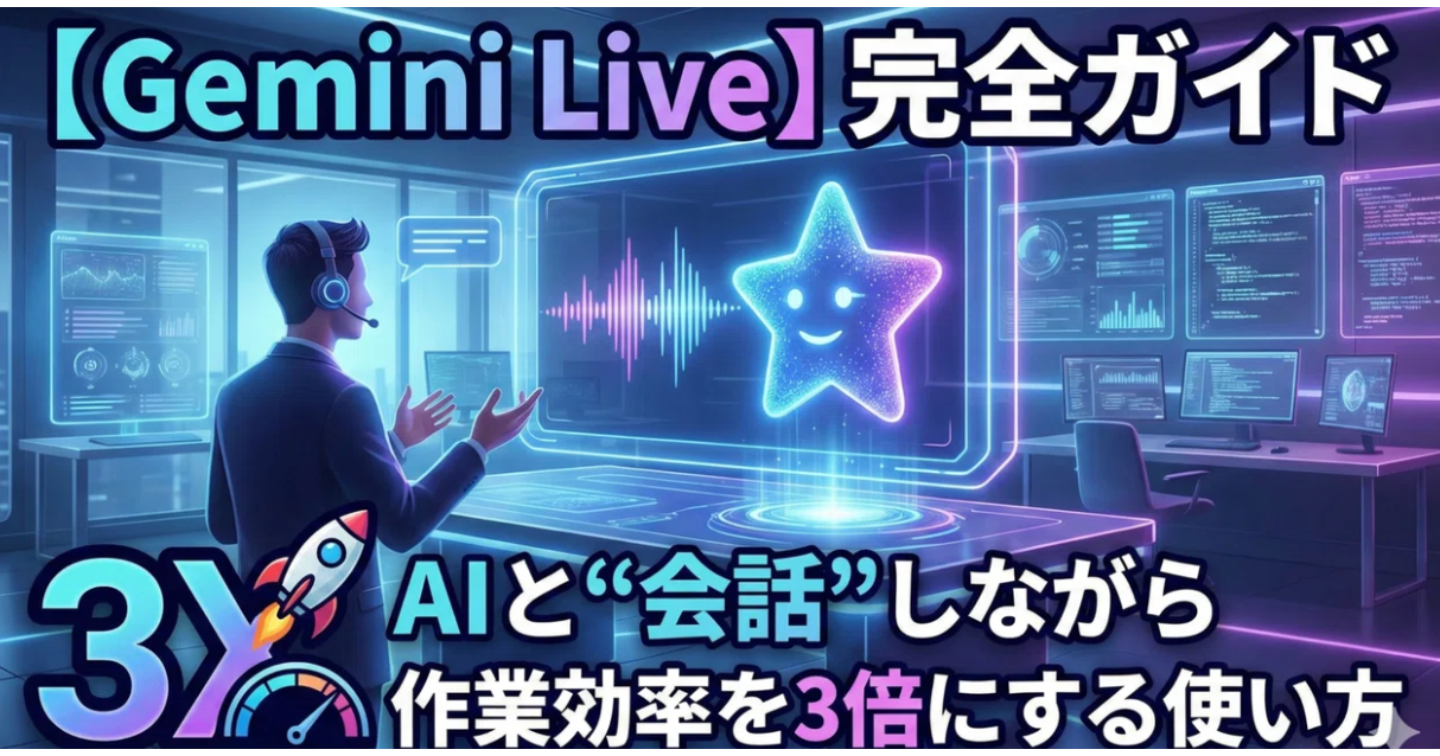

「ChatGPT、毎日使ってるのに全然効率上がらないんだけど...」そう思ったことありませんか?私もそうだったんです。プロンプト考えて、入力して、返信読んで、また入力して...って繰り返してるうちに、気づいたら30分経ってる。「これ、普通に自分で調べた方が早かったかも」って何度思ったことか。でも、ある日、同僚が画面を見ながらブツブツ話してるのを見かけたんですよね。最初は「独り言?」って思ったんですが、違ったんです。実は、AIと"会話"しながら作業してた。それが「Gemini Live」だったんですよ。使ってみたら分かったんですが、これ、今までのAIツールとは次元が違います。
📋 目次
【無料パート】
- Gemini Liveって何? → 音声で会話できるAIの正体
- こんな人におすすめ
- 従来のAIツールとの決定的な違い
- 無料で使える?料金プランの基本
- 対応デバイスと言語
- 基本的な使い方の流れ
【有料パート】
- 作業時間を1/3にする実践ワークフロー
- カメラ・画面共有の本当の使い方 → 資料校正が5分で終わる
- 音声設定の最適解 → 10種類から選ぶべきはコレ
- シーン別プロンプト集企画書作成しながら相談PDFを見せながら要約依頼YouTube動画を分析させるエラー画面を見せてトラブル解決
- 企画書作成しながら相談
- PDFを見せながら要約依頼
- YouTube動画を分析させる
- エラー画面を見せてトラブル解決
- マルチタスク中に使える裏技
- ChatGPTとの完全使い分け戦略
- 絶対にやってはいけない3つの失敗
- セキュリティと注意点
- スマホvsタブレットvsPC → デバイス別最適な使い方
【無料パート】
Gemini Liveって何? → 音声で会話できるAIの正体
Gemini Liveは、Googleが2024年8月にリリースした、音声で会話できるAI機能です。「音声で会話できるAI」って、Siriとかと同じじゃないの?って思いますよね。違うんです。全然違う。Gemini Liveは、本当に人と話してるみたいに、自然な会話ができるんですよ。途中で話を遮って質問できるし、「やっぱりさっきの話なんだけど」って戻れるし、相手の言葉を待たずに「あ、それそれ!」って反応できる。しかも、カメラや画面を見せながら話せるんです。資料を見せて「ここ、おかしくない?」って聞いたり、エラー画面を映して「これどうすればいい?」って相談したり。これが2024年11月から日本語でも使えるようになって、今では45言語以上、150か国以上で使われてます。基本的にスマホアプリで使うんですが、AndroidでもiPhoneでも動きます。GoogleのAI「Gemini」の機能の1つなので、Geminiアプリをインストールすれば使えるって感じですね。
こんな人におすすめ
Gemini Liveは、こういう人に特に向いてます。タイピングが面倒な人キーボード打つより話す方が早いですよね。プロンプト考えてる時間がもったいない人には最高です。マルチタスクしたい人料理しながら、運転しながら、散歩しながら...手が塞がってる時でもAIに相談できます。私は洗濯物畳みながらよく使ってます。資料を見せながら相談したい人「この企画書、なんか違和感あるんだよな」って時、画面見せながら話せるのが便利すぎる。長い動画やPDFを要約してほしい人YouTube動画を見せて「この動画、要点だけ教えて」とか、PDFアップロードして「重要な部分だけ抜き出して」とか。思考を整理したい人考えながら話してると、自分でも気づかなかった答えが見えてくることってありますよね。AIが相槌打ちながら聞いてくれるので、思考の整理に使えます。逆に、向いてない人もいます。静かなオフィスで使いたい人は、ちょっと厳しいかも。音声なので、周りに人がいる環境だと使いづらいんですよね。あと、テキストで記録を残したい人。会話の内容は後から見返せるんですが、やっぱりテキストベースの方が検索しやすいです。
従来のAIツールとの決定的な違い
ChatGPTやClaude、他のAIツールと何が違うのか。これ、使ってみないと分からないんですが、大きく3つあります。音声の自然さが段違い2024年11月のアップデートで、イントネーション、リズム、ピッチが改善されたんですよ。話すスピードも調整できるし、アクセントも真似できる。「えー、それでね」とか「うーん、そうですね」とか、人間っぽい相槌を打ってくれるので、本当に誰かと話してる感覚になります。機械的な音声じゃなくて、表現豊かな会話ができるんです。リアルタイムで画面や映像を認識できるこれが一番大きい。カメラをかざすだけで、今映ってるものについて会話できるんですよ。冷蔵庫の中身を見せて「これで何作れる?」とか、観葉植物を映して「これ、元気?」とか。画面共有すれば、Excelのグラフを見せながら「この数字、どう解釈すればいい?」って聞けます。PDFやスライドも認識できるので、資料を見せながらディスカッションできるんです。会話の流れが途切れない従来のAIって、一問一答みたいな感じじゃないですか。質問して、答えが返ってきて、また質問して...っていう。Gemini Liveは違います。話してる途中で「あ、ちょっと待って」って割り込めるし、「さっきの話に戻るけど」って文脈を保ったまま会話できる。会話のラリーが続くんですよ。実際、Gemini Liveでの会話は、テキストベースの5倍長くなるってデータもあります。それだけ、自然に話し続けられるってことですね。
無料で使える?料金プランの基本
ここ、気になりますよね。基本的に、無料で使えます。スマホにGeminiアプリをインストールすれば、Gemini Liveの基本機能は無料です。ただ、一部の高度な機能を使いたい場合は、有料プランが必要になります。料金プランは2つあって、
- Google AI Pro → 月額2,900円
- Google AI Ultra → 月額36,400円(年間契約)
正直、普通に使う分にはProで十分ですね。Ultraは企業向けって感じです。無料版でも、音声での会話、画面共有、カメラ機能、PDFアップロードは使えます。有料版との違いは、主に以下の3つ。処理速度が速くなる。複雑な質問への回答精度が上がる。使用回数の制限が緩くなる。まずは無料で試してみて、物足りなくなったらProに移行するのがおすすめです。
対応デバイスと言語
Gemini Liveは、スマホとタブレットで使えます。Androidの場合Android 10以降で、RAM 2GB以上あれば大丈夫です。最近のスマホならほぼ問題ないですね。iPhoneの場合iPhoneとiPadの両方で使えます。iOSのバージョンは、最新に近いほど安定してます。PCでは?残念ながら、今のところPCには対応してないんですよ。ブラウザ版のGeminiはあるんですが、音声会話機能は使えません。スマホかタブレット専用ってことですね。これが結構不便で、私も最初は「PCで使いたいな」って思ってました。でも、慣れると、スマホの方が便利なんですよね。カメラ使えるし、持ち歩けるし。言語は45言語以上に対応してます。日本語は2024年11月1日から使えるようになって、音声も10種類から選べます。英語、中国語、韓国語、スペイン語、フランス語...主要な言語はほぼカバーしてますね。
基本的な使い方の流れ
実際にどうやって使うのか、ざっくり説明します。ステップ1 → アプリをインストールApp StoreかGoogle Playで「Gemini」って検索して、アプリをインストールします。Googleアカウントでログインすれば、すぐ使えます。ステップ2 → Liveモードを起動アプリを開くと、下の方に「Live」ってボタンがあります。これをタップすると、音声会話モードに切り替わります。最初は「マイクの許可」を求められるので、許可してください。ステップ3 → 話しかけるあとは話すだけです。「こんにちは」とか「今日の天気教えて」とか、何でもいいので話しかけてみてください。AIが音声で返事してくれます。ステップ4 → 画面やカメラを使う画面右上に、カメラアイコンと画面共有アイコンがあります。カメラを使いたい時はカメラアイコン、画面を見せたい時は画面共有アイコンをタップ。あとは映しながら話すだけです。「これ何?」とか「ここおかしくない?」とか、自然に聞いてOKです。ステップ5 → 会話を終了終わりたい時は、画面下の「終了」ボタンを押すか、アプリを閉じればいいです。会話履歴は残るので、後から見返すこともできます。めちゃくちゃ簡単ですよね。最初は「何話せばいいか分からない」ってなるんですが、とりあえず「今日何すればいい?」とか適当に聞いてみてください。会話してるうちに、使い方が分かってきます。
でも、ここからが本番です。基本的な使い方が分かっても、それだけじゃ作業効率は上がりません。「どうやって実際の仕事に組み込むのか」「どんな場面でどう使うのか」「失敗しないための注意点は何か」ここが重要なんですよね。無料で使えるとは言え、使いこなせなければ意味がない。逆に、使いこなせれば、本当に作業時間が1/3になります。私も最初は手探りでしたが、試行錯誤してきた結果、効率的な使い方が見えてきました。
【ここから有料エリア】
ここから先は、Gemini Liveを実際の仕事で使うための実践的な内容になります。
- 作業時間を1/3にする実践ワークフロー
- カメラ・画面共有の本当の使い方 → 資料校正が5分で終わる
- 音声設定の最適解 → 10種類から選ぶべきはコレ
- シーン別プロンプト集(企画書・PDF要約・動画分析・トラブル解決)
- マルチタスク中に使える裏技
- ChatGPTとの完全使い分け戦略
- 絶対にやってはいけない3つの失敗
- セキュリティと注意点
- スマホvsタブレットvsPC → デバイス別最適な使い方
この内容を知ってるかどうかで、Gemini Liveの活用度が全然変わります。それでは、続きをどうぞ。

 この記事のライター