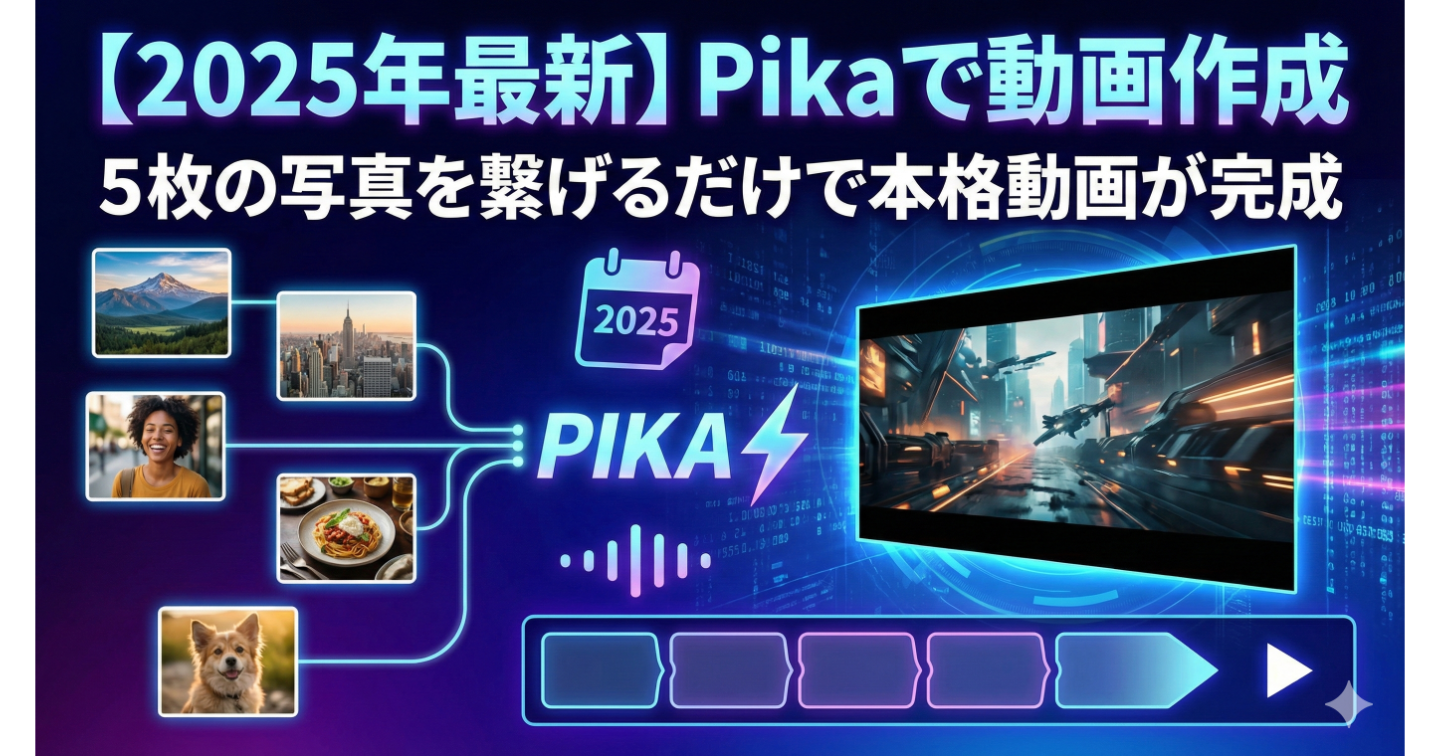

「え、この動画どうやって作ったの?」
友達のインスタ見てたら、めちゃくちゃ凝った動画が流れてきたんですよ。
子どもの成長を5枚の写真で繋いだ動画。0歳から5歳までが、まるで映画みたいに滑らかに変化していく。
「これ、プロに頼んだの?」って聞いたら、「いや、AI使って自分で作った」って。
所要時間、たったの5分。
正直、信じられませんでした。
でも、実際に使ってみたら分かったんです。
今、動画作成の世界が完全に変わってるって。
それが「Pika」なんです。
📋 目次
【無料パート】
Pikaって何? → AI動画作成ツールの新常識
こんな人におすすめ
Pikaで作れる動画の種類
無料プランでできること
主要機能をざっくり解説
【有料パート】
PikaFramesを使った具体的な作成手順
各機能の詳細解説と実践的な使い方
知っておくべき注意点
プロが使ってる時短テクニック
失敗しないためのポイント
ジャンル別活用アイデア集
よくある質問と対策
料金プランの詳細と選び方
Pikaって何? → AI動画作成ツールの新常識
Pikaは、AIを使って画像やテキストから動画を自動生成できるツールです。
「AIで動画作成」って聞くと、難しそうに感じますよね。
でも実際は、写真をアップロードしてボタンを押すだけ。
それだけで、プロが作ったような動画が完成するんです。
従来の動画作成との違い
今までの動画作成って、こんな感じでした。
動画編集ソフトを開く
写真を一枚ずつ配置
トランジション効果を設定
タイミングを調整
エフェクトを追加
レンダリングして完成
これ、慣れてる人でも30分はかかります。
初心者なら2〜3時間コースですね。
でもPikaは違うんです。
写真を選んで、ボタンを押すだけ。
5分で完成します。
しかも、仕上がりのクオリティが高い。
これが結構衝撃的でした。
なぜ今Pikaなのか
実は、SNSで今めちゃくちゃ流行ってるんですよ。
特にInstagramやTikTokで「変遷動画」って呼ばれるジャンルが人気なんです。
子どもの成長記録
ペットの変化
旅行の思い出
プロジェクトの進化
こういうテーマの動画が、バズりやすいんですよね。
そして、それを簡単に作れるのがPika。
だから、個人のクリエイターから企業まで、みんな使い始めてます。
こんな人におすすめ
Pikaが向いてるのは、こんな人です。
動画編集初心者
「Premiere Proとか難しすぎて無理...」
そう思ってる人、多いんじゃないでしょうか。
Pikaなら、専門知識ゼロでも使えます。
操作が直感的なので、迷うことがほとんどないんです。
SNSで発信してる人
Instagram、TikTok、YouTubeショート。
今、動画コンテンツが主流ですよね。
でも、毎回動画を作るのって大変。
Pikaがあれば、サクッと投稿用の動画が作れます。
思い出を形に残したい人
子どもの成長、ペットとの日々、旅行の記録。
写真だけじゃ物足りないけど、動画を作る時間はない。
そんな時にピッタリです。
実際、私も友達の結婚式のサプライズ動画をPikaで作りました。
めちゃくちゃ喜ばれましたよ。
逆に向いてない人
こういう人には、あまりおすすめしません。
細かい編集を自分でコントロールしたい人
長尺の動画(5分以上)を作りたい人
完全オリジナルのアニメーションが必要な人
Pikaは「簡単に、それっぽい動画を作る」ツールです。
プロレベルの細かい調整は、やっぱり専門ソフトには敵いません。
ただ、8割の人はPikaで十分なんですよね。
Pikaで作れる動画の種類
Pikaで作れる動画、結構幅広いんです。
1. 変遷動画(PikaFrames)
これが一番人気の使い方です。
複数の写真を繋げて、時間の流れを表現する動画。
例えば...
「0歳→1歳→3歳→5歳」という子どもの成長
「春→夏→秋→冬」という季節の移り変わり
「デザイン案1→2→3→完成形」というプロジェクトの進化
滑らかに変化していくので、見てて気持ちいいんですよ。
2. 静止画に動きをつける動画
1枚の写真を、動画にできます。
風景写真に雲の動きを加えたり、人物写真に微妙な表情の変化を加えたり。
「生きてる写真」って感じになります。
3. テキストから動画生成
「夕暮れの海辺を歩く猫」
こんなテキストを入力するだけで、動画が作れます。
まあ、正直これはまだ発展途上な感じですけどね。
遊びで使うには面白いです。
4. 既存動画の加工
すでにある動画を、別のスタイルに変えることもできます。
例えば、実写動画をアニメ風にしたり。
これ、意外と使い道があるんですよね。
無料プランでできること
「有料プランじゃないと使えないんじゃ?」
そう思う人もいますよね。
でも、Pikaは無料でも結構使えるんです。
無料プランの内容
月に250クレジットが付与される
基本的な動画生成機能が使える
生成した動画のダウンロードができる
250クレジットって、だいたい25本くらいの動画が作れます。
個人で趣味で使う分には、これで十分なんですよね。
ただし、制限もあります
無料プランだと、こんな制限があります。
動画に「Pika」のロゴが入る(ウォーターマーク)
生成速度が有料プランより遅い
商用利用ができない
ウォーターマークは、正直ちょっと気になります。
右下に「Pika」って入るんですよ。
SNSに投稿する分には、まあ許容範囲かなって感じですね。
でも、ちゃんとした動画を作りたいなら、有料プランを検討した方がいいです。
主要機能をざっくり解説
Pikaには、いくつかの主要機能があります。
ここでは、ざっくりと説明しますね。
PikaFrames
これが、今回の記事のメインテーマです。
複数の画像(最大5枚)を繋げて、1本の動画にする機能。
操作が簡単で、初心者でもすぐに使えます。
詳しい使い方は、有料パートで解説しますね。
Image to Video
1枚の静止画を動画にする機能です。
写真を選んで、「どんな動きをつけるか」を指示する。
例えば「ズームイン」「パン(横移動)」「微妙な動き」とか。
これだけで、写真が動き出します。
Text to Video
テキストプロンプトから動画を生成する機能。
「夕暮れの海」とか「雨の街並み」とか入力すると、それっぽい動画が作られます。
まあ、正直まだ精度はイマイチですけどね。
「へー、こんなこともできるんだ」くらいの感覚で使うといいです。
Modify Region
動画の一部分だけを編集する機能。
例えば、「背景だけを変える」「特定の部分に動きを加える」とか。
これ、結構便利なんですよ。
全体を作り直さなくていいから。
Extend
動画の長さを伸ばす機能です。
3秒の動画を、6秒に延長したり。
短い動画をもうちょっと長くしたい時に使います。
ここまでが無料で読める部分です。
「Pikaって何か」「どんなことができるか」は分かってもらえたと思います。
でも、ここからが本番なんですよね。
実際にどうやって動画を作るのか。
どんな設定をすればいいのか。
失敗しないためのコツは何か。
そういう実践的な内容を、これから詳しく解説していきます。
【ここから有料エリア】
ここから先は、Pikaを使って実際に動画を作るための具体的な内容になります。
有料パートで学べること
PikaFramesの具体的な作成手順(画像付き解説)
各機能の詳細設定と実践的な使い方
プロが使ってる時短テクニック
料金プランの詳細と選び方
よくある失敗例と対策
著作権などの重要な注意点
ジャンル別の活用アイデア集
トラブル対処法とQ&A
この情報があれば、すぐに本格的な動画が作れるようになります。
それでは、続きをどうぞ。
PikaFramesを使った具体的な作成手順
このラインより上のエリアが無料で表示されます。
ここからは、実際にPikaFramesで動画を作る手順を解説します。


 この記事の販売者