TipsMCPで記事ガイドラインのチェックが可能に!4つの機能を追加しました

Tips運営事務局【公式】
【2026年6月29日追記】
MCP連携で一部のエディタ形式が利用できなかった件について対応を行い、現在はエディタ上の全形式への対応が完了しています。
- 吹き出し(speechBubble)
- リンクカード(linkTool)
- YouTube動画埋め込み
- X(旧Twitter)埋め込み
- Instagram投稿埋め込み
- TikTok投稿埋め込み
これにより、AIクライアントとの会話から、吹き出しやリンクカード、各種SNS・動画の埋め込みを含む記事作成・編集ができるようになりました。
TipsのMCP連携に、記事の作成・管理をサポートする4つの新機能を追加しました!
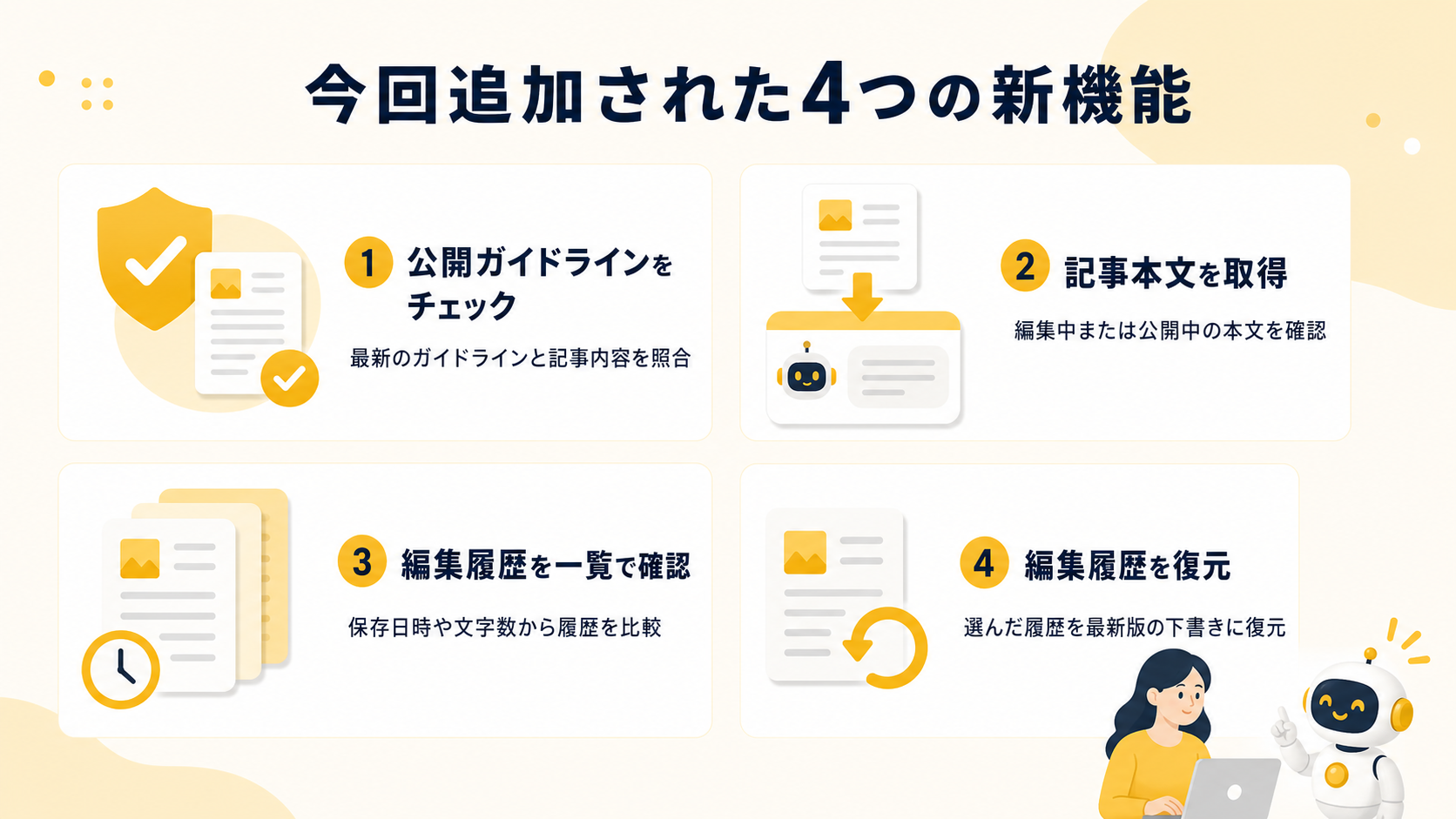
今回追加したのは、「記事ガイドラインのチェック」「記事本文の取得」「編集履歴一覧の取得」「編集履歴の復元」の4機能です。
この記事では、新しく追加された4つの機能について、具体的な依頼例や利用の流れを交えながら紹介します。
【補足】MCP連携とは?
MCP(Model Context Protocol)は、MCPに対応したAIクライアントとTipsを安全につなぐ仕組みです。
一度連携しておけば、AIクライアントとの会話の中で、自分のTips記事や編集履歴などの情報を呼び出せるようになります。今回の機能追加により、記事管理に関する操作の幅がさらに広がりました。
関連記事:【新機能】Tips MCP対応!AIエージェントから記事作成・管理が可能に
今回追加された4つの新機能
- 記事が最新の公開ガイドラインに沿っているかチェックする
- 編集中または公開中の記事本文を取得する
- 記事の編集履歴を一覧で確認する
- 選んだ編集履歴を最新版の下書きとして復元する
新機能①:記事ガイドラインをチェックする

公開してから問題が見つかったらどうしよう…。事前にガイドラインを確認できる?
新たに、記事を公開する前に、タイトルや本文がTipsの公開ガイドラインに抵触していないか確認できるようになりました。
チェック時には、その時点の最新ガイドラインを取得して記事と照合します。抵触する可能性がある場合は、該当するガイドラインの番号、記事内の確認箇所、確認用URLが案内されるため、どこを見直せばよいか把握しやすくなります。
チェックできる内容の例
- タイトルに誤解を招く表現や過度な断定表現が含まれていないか
- 本文中に禁止・注意対象となる表現が含まれていないか
※ ガイドラインチェックはメイン画像・本文中の画像を確認できません。
具体的な依頼例
この記事がTipsの最新ガイドラインに沿っているかチェックして公開前の記事を確認して、問題の可能性がある箇所と修正案を教えてタイトルを変更したので、タイトルと本文をもう一度ガイドラインチェックしてたとえば「10万円の利益を出す方法」「必ず10,000PV達成する方法」といった断定的な表現が含まれている場合、AIクライアントに確認箇所を示してもらい、「成功の可能性を高める」「実践例を紹介する」など、内容に合った表現へ調整する相談ができます。
公開直前の確認だけでなく、タイトルや表現を大きく変更したときの見直しにも便利です。
ガイドラインチェックは公開可否を保証するものではありませんが、事前確認を行うことで見落としを減らせます。
新機能②:記事本文を取得する

記事の内容をAIに確認してもらいたいけれど、本文を全部コピーするのは大変…!
自分が投稿した記事を指定して、タイトルや本文などの情報を安全に取得できるようになりました。編集中の最新版と公開版を使い分けて確認することも可能です。
取得した本文でできること
- 記事全体を短く要約する
- 見出し構成を一覧にして流れを確認する
- 誤字脱字や重複表現を探す
- 初心者向け・経験者向けなど、読者に合わせた表現へ整える
- 公開版と編集中の最新版をそれぞれ確認する
具体的な依頼例
自分の記事「〇〇」の編集中の本文を取得して、要点をまとめて自分の記事「〇〇」の見出し構成を一覧にして、説明が不足している部分を教えて公開版の記事を取得して、SNSで紹介するための短い要約を3案作って編集中の記事を取得して、同じ内容を繰り返している箇所がないか確認してたとえば長文記事の内容を確認したい場合、まず見出しと各章の要点をまとめてもらい、その後「第3章だけ具体例を増やしたい」のように範囲を絞って相談できます。
本文を毎回コピーして貼り付ける必要がないため、記事を確認しながら段階的に改善できます。
取得した本文をもとに、誤字脱字の確認、要約、見出し構成の整理、読みやすい表現への改善などをAIクライアントと一緒に進められます。
公開版と編集中の内容をそれぞれ確認したい場合は、どちらを対象にするか指定してください。
編集前の状態を把握したいときや、公開後に次の改訂内容を考えたいときにも役立ちます。
新機能③:編集履歴を一覧で確認する

前に保存した文章を見返したいけれど、いつの履歴だったかな?
新たに、記事を手動保存した編集履歴を一覧で取得できるようになりました。
各履歴の保存日時、文字数、最新版かどうかを確認できるため、戻したい時点を探しやすくなります。
編集履歴で確認できる情報
- 保存した日時
- その時点の記事の文字数
- 現在の最新版かどうか
具体的な依頼例
この記事の編集履歴を、新しいものからわかりやすく一覧にして文字数が大きく変わった編集履歴があるか確認して昨日保存した履歴を探して、その時点の記事本文を確認したいたとえば、最新版の文字数が6,000文字、その前の履歴が8,500文字だった場合、大きな削除や書き換えが行われた可能性を把握できます。保存日時と文字数を手がかりにすれば、「具体例を削除する前」「章構成を変更する前」といった戻したい時点を探しやすくなります。
「文章を大きく書き換える前の状態を確認したい」「どの保存時点で内容が変わったか知りたい」といった場面に役立ちます。
気になる履歴を指定すれば、その時点の本文を確認してから復元するか判断できます。履歴一覧を取得しただけでは本文は変更されないため、まずは安心して比較・確認できます。
新機能④:編集履歴を復元する

書き換える前の内容のほうがよかったかも…。前の状態に戻せる?
新たに、編集履歴の一覧から選んだ過去の状態を、最新版の下書きとして復元できるようになりました。過去の本文を再び編集の起点にしたいときに便利です。
具体的な依頼例
編集履歴を確認して、〇月〇日に保存した版を復元したい3日前の履歴の本文を先に見せて。内容を確認してから復元するか決めたいたとえば記事の構成を全面的に変更したものの、以前の構成をベースに作り直したくなった場合、変更前の履歴をプレビューしてから復元できます。
復元された内容は新しい最新版の下書きとなるため、その状態から再び編集を続けられます。
履歴の復元は、必ず対象を確認し、ユーザーが明示的に同意してから実行されますが、復元前に対象履歴の本文をプレビューし、戻したい内容で間違いないか確認しておくと安心です。記事タイトル、保存日時、文字数もあわせて確認してください。
エディタ上の全形式への対応が完了しました
MCP連携で一部のエディタ形式が利用できなかった件について対応を行い、現在はエディタ上の全形式への対応が完了しています。
- 吹き出し(speechBubble)
- リンクカード(linkTool)
- YouTube動画埋め込み
- X(旧Twitter)埋め込み
- Instagram投稿埋め込み
- TikTok投稿埋め込み
これにより、AIクライアントとの会話から、吹き出しやリンクカード、各種SNS・動画の埋め込みを含む記事作成・編集ができるようになりました。
新機能を使い始めるには
お使いのAIクライアントからTipsを連携すれば、今回追加された4つの機能をいつもの会話の中で利用できます。
記事を指定するときは、記事ID、記事タイトル、記事URLのいずれかを伝えるとスムーズです。
候補が複数ある場合は、AIクライアントが対象記事を確認します。編集中の最新版と公開版がある場合は、どちらを確認したいかも伝えてください。
今回追加された4つの新機能を活用して、記事作成から公開前の確認、過去バージョンの管理まで、AIクライアントと一緒に進めてみてください!


 この記事の販売者