自分が投稿した記事をまとめた「セット記事」を作成して販売する方法を説明します。
複数の記事を1つにまとめ、単体で買うよりお得な価格を付けて販売できます。無料記事もセットに含められます。
セット記事を作成するには、売上の振込先(銀行口座)と電話番号の登録が必要です。
セット記事を作成する手順
-
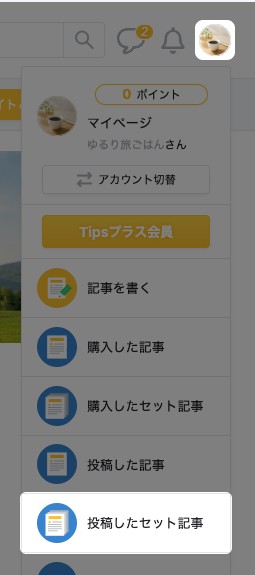
投稿したセット記事を開く
画面右上のアイコン → [投稿したセット記事]の順にクリックします。
-
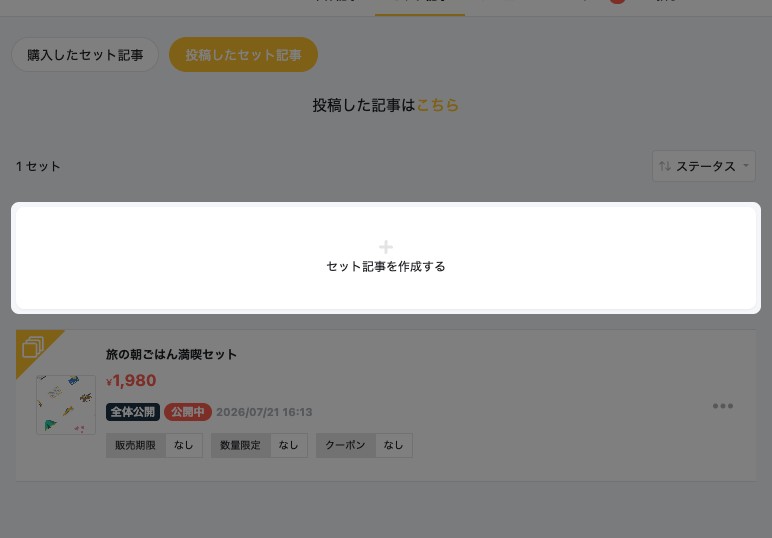
セット記事を作成するをクリックする
「投稿したセット記事」の一覧が表示されます。[セット記事を作成する]をクリックします。
-
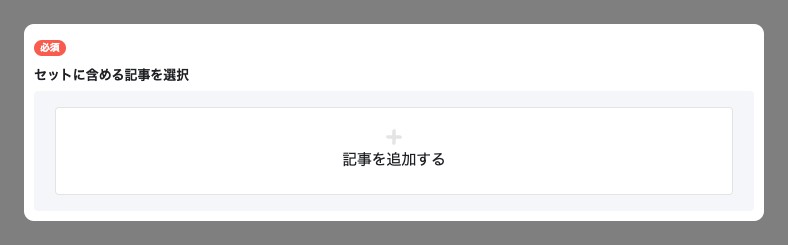
記事を追加するをクリックする
「セット記事作成」の画面が表示されます。「セットに含める記事を選択」の[記事を追加する]をクリックします。
-
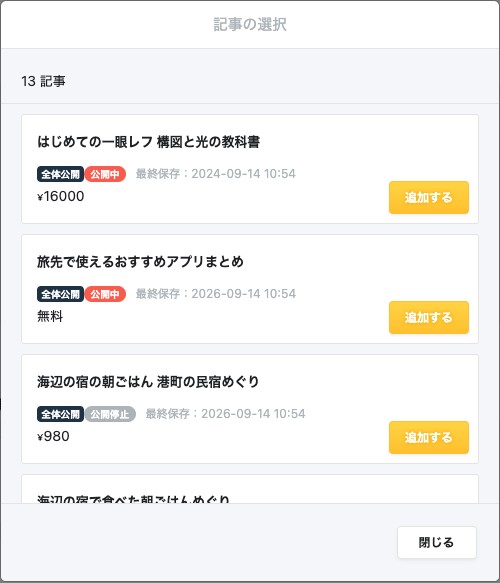
セットに含める記事を選ぶ
「記事の選択」に自分の記事が表示されます。含めたい記事の[追加する]をクリックし、選び終わったら[閉じる]をクリックします。
追加した記事は、右端の×で外し、左端の持ち手をドラッグして並び替えられます。
-
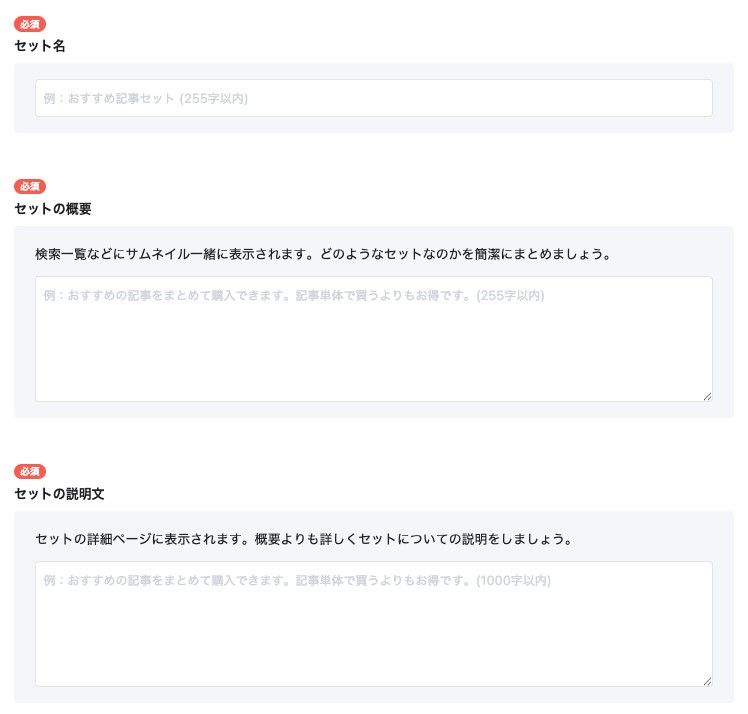
セット名・概要・説明文を入力する
「セット名」を255字以内で入力します。
「セットの概要」は検索一覧などでサムネイルと一緒に表示される短い紹介文で、255字以内です。「セットの説明文」はセットの詳細ページに表示される説明で、1000字以内です。
-
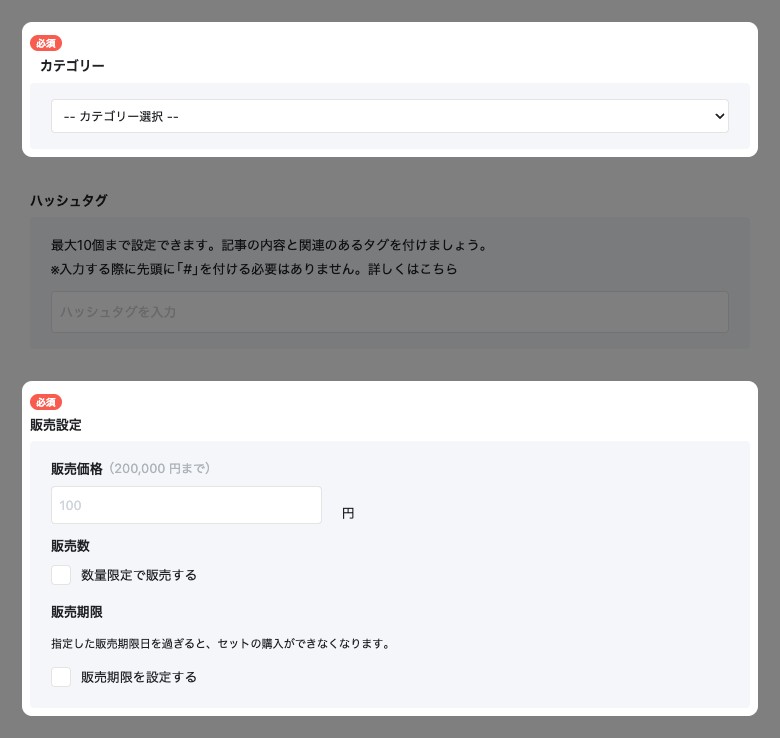
カテゴリーと販売価格を設定する
「カテゴリー」でセットに合ったカテゴリーを選びます。「販売価格」を100〜50,000円で入力します。プラス会員は200,000円まで設定できます。
-
公開設定を確認する
「公開設定」のスイッチは最初からオンになっています。すぐに公開しない場合はオフにします。

-
作成する
画面の一番下にある[作成]をクリックします。「新しいセットを登録しました。」と表示され、一覧にセットが追加されれば完了です。

「公開設定」をオンのまま作成すると、その時点でセットが公開され、販売が始まります。
そのほかに設定できる項目
作成画面では、次の項目も設定できます。
| 設定項目 | 内容 |
|---|---|
| メイン画像 | セットのサムネイルになる画像です。推奨サイズは720×240px以上です。 |
| ハッシュタグ | セットに関連するハッシュタグを最大10個まで付けられます。付け方は「ハッシュタグを設定する」と同じです。 |
| アフィリエイト設定 | 最初から「アフィリエイトを許可する」がオンになっています。報酬率は10〜50%で、初期値は10%です。 |
| SEOタイトル・SEOディスクリプション・SEO画像 | Googleなどの検索結果に表示される情報です。考え方は「SEOタイトルと説明文を設定する」と同じです。 |
| カスタムURL | セットのURLを好きな文字列に変えられます。半角英数字・ハイフン・アンダーバーで3〜100文字です。詳しくは「記事のURLを好きな文字列に変える」で説明しています。 |
| 販売数(プラス会員) | 販売数に上限を決められます。考え方は「数量限定で販売する」と同じです。 |
| 販売期限(プラス会員) | 販売を終える日時を決められます。考え方は「販売期限を設定する」と同じです。 |
| 予約公開(プラス会員) | 指定した日時にセットを自動で公開します。 |
| アンケート設定 | 購入時に読者へ表示するアンケートを選べます。詳しくは「セット記事に購入時アンケートを設定する」で説明しています。 |
| セットの固定 | 自分のページのセット一覧の上部に、このセットを固定して表示します。 |
クーポンは作成後に、「投稿したセット記事」の[編集]から発行できます。
売れたあとの流れは「記事の売上を確認する」と「記事の売上を出金申請する」で説明しています。