【AIが調べる #18】表計算の数式アレルギーをAIで越える──言葉で頼むだけで数式づくり・データ整形・数式解説を無料で

ギャルドラ@AI頑張ってみる
この記事はAIが調べて書いています。無料でできる範囲・画面やボタンの名前・料金の数値は変わることがあるため、使う前に各公式サイト(formulabot.com/getgrist.com/kimi.com)で最新の表示をご確認ください。
「合計を出したいだけなのに、SUM の書き方で手が止まる」「VLOOKUP や IF の関数を見た瞬間、頭が真っ白になる」「Excelやスプレッドシートの数式欄に、何を打てばいいのか毎回ネットで調べている」。表計算ソフトを前にして、こんな“数式アレルギー”で作業が止まった経験はありませんか。初心者がAI副業や日々の集計でつまずく最大の壁のひとつが、この「数式が書けない・読めない」問題です。
そこを、数式を覚えずに、日本語で「やりたいこと」を言葉で頼むだけで越えられるのが、今回紹介する AIスプレッドシート(表計算をAIにやらせる)という道具です。「A列がB列の値と一致するときだけ合計して」と文章で書けば、AIが =SUMIF(...) のような数式そのものを作ってくれます。関数名を暗記する必要も、カッコの位置に悩む必要もありません。この記事では、サインアップ不要ですぐ試せる Formula Bot(Excel AI) を主役に、ずっと無料で使える砦の Grist、そして 2026年最新の Kimi Sheets の3つを、無料の線引きまで正直に整理します。
このシリーズの過去回との違い──「グラフ」ではなく「数式とデータ整形」
このシリーズでは、以前 #3 でChatGPTにグラフ(チャート)を描かせる回を扱いました。今回は表面が近く見えますが、中身は別物です。ここを最初にはっきりさせます。
- #3は「グラフ描画」でした。数字の表をもとに、棒グラフや円グラフなどの絵を作る話です。
- 今回(#18)は「数式生成・データ整形・数式の解説」です。絵ではなく、表計算の中身そのもの——数式(=SUM(...) などの計算式)をAIに作らせ、散らかったデータをきれいに整え、既にある数式の意味を教えてもらう話です。
つまり#3が「できあがった数字を見せる」なら、今回は「数字を計算する仕組みそのものをAIに作らせる」。目的がまったく違うので、両方あわせて覚えておくと表計算まわりの弱点がぐっと減ります。
この記事を読み終えると、あなたは次のことができるようになります。
- 「こういう計算をしたい」と日本語で書くだけで、そのまま貼って使える数式を受け取る(技1)
- 全角半角・表記ゆれ・空白でぐちゃぐちゃになったデータを、AIに掃除させる(技2)
- VLOOKUP などの既存の数式の意味を教えてもらい、必要なら直してもらう(技3)
そして、無料でどこまでできるのか、AIが作った数式は鵜呑みにせず1回検算するという一番大事な注意まで、先に正直に整理します。
鮮度メモ(2026年7月時点):AIスプレッドシートは「◯日前に登場した新ツール」ではなく、2026年に入って一気に実用段階へ拡大したカテゴリです。Formula Bot(Excel AI)は日本語を含む自然言語から数式を生成する定番ツールとして定着し、Grist はオープンソースの表計算に自然言語の数式生成を組み込み、中国発の Kimi は最新モデル K2.6 をベースにした「Kimi Sheets」で参入しました。個別ツールの無料枠や料金は改定が速いので、本記事の数値は「目安・公式の最新表示で要確認」のつもりで読んでください。
料金と「無料の線引き」を先に正直に
楽しい使い方の前に、お金と制約の話をはっきりさせます。「無料」と一口に言っても、3つのツールで意味がかなり違うからです。
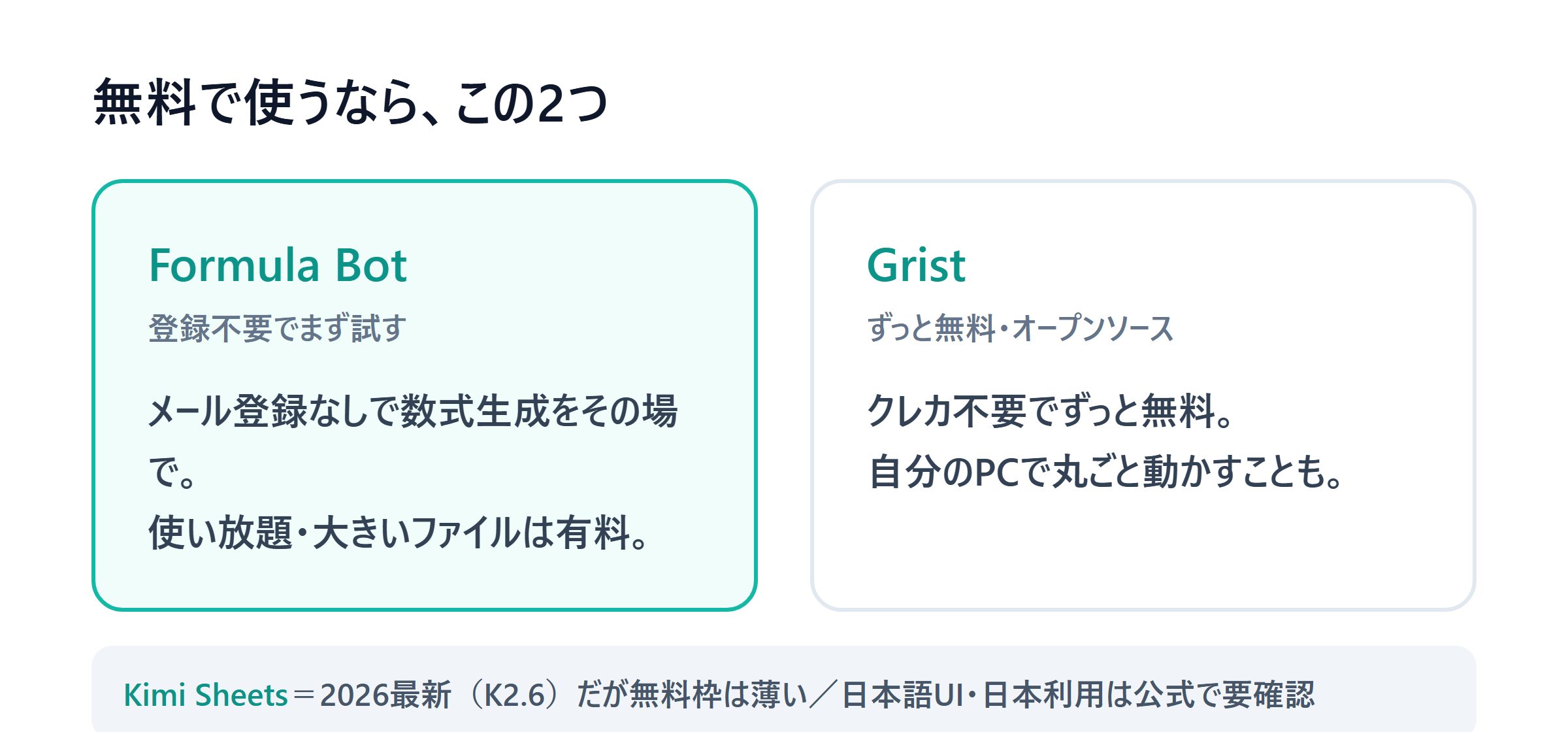
3つのツールの「無料の線引き」は次のとおりです(数値は月あたり・目安で、改定があり得ます。必ず公式で最新を確認してください)。
- Formula Bot(Excel AI)=“サインアップ不要でまず試せる”入口:公式に「100% Free to try. No sign-up required.(無料で試せる・登録不要)」と明記されています。メールも登録もなしで、数式生成・データ分析・グラフ作成をその場で試せます。ただし「使い放題(unlimited)」と大きいファイルは有料プランです。無料の具体的な回数上限は公式に明示がなく、出典によって揺れるため、ここでは断定せず「まず無料で試せる/たくさん使うなら有料」と理解してください。
- Grist AI Spreadsheet Generator=“ずっと無料の砦”:公式に「free to use – no trials or credit cards needed(無料・トライアルもクレカも不要)」とあり、オープンソースで自分のPCやサーバーで丸ごと動かす(self-hostable)こともできます。自然言語から標準の数式やPythonの関数まで作れます。回数制限を気にせず腰を据えて使いたいなら、ここが土台になります。
- Kimi Sheets=“2026最新・最強クラスだが無料枠は薄い”:最新モデル K2.6 ベースで、数式・ピボットテーブル・グラフ・ダッシュボードまで一気に作る高機能ツールです。ただし無料枠は「Sheets・Docs・Websites 合計でお試し数回まで」と薄めで、本格利用は有料(Basicが月10ドル前後〜、Proが月30ドル前後〜など)。加えて日本語UIや日本での利用可否は公式で確証が取れませんでした(もともと中国語圏中心に始まり、現在は英語中心で国際展開)。要確認の前提で、まずは“こんな最新ツールもある”という位置づけにとどめるのが安全です。
一番大事な正直な線引きは、「気軽に試すなら Formula Bot、無料で腰を据えて使うなら Grist、最新機能を見たいなら Kimi(ただし無料は薄い・日本利用は要確認)」という住み分けです。初心者はまず Formula Bot を登録なしで1回触ってみるのがいちばん迷いません。
もう1つ、料金以上に大事な話:AIの数式は鵜呑みにせず1回検算する
AIスプレッドシートは「言葉から数式を作る」道具です。便利な反面、AIが作った数式は、条件の取り違えや範囲のズレで“それっぽいのに間違っている”ことがあります。ここは料金より大事なので、独立して先に言います。
- 出てきた数式は、必ず1回検算してください。 とくに合計(SUM系)・条件分岐(IF)・別表からの参照(VLOOKUP)は、範囲や条件がひとつズレるだけで結果が変わります。少数の行で手計算した答えと、AIの数式の答えが合うかを1回だけ確かめる。これで多くの事故を防げます。
- 機密データ(給与・個人情報・社外秘)は、そのままアップロードしない。 どうしても必要なら、名前を「Aさん」に置き換える・実際の金額をダミーに変えるなど匿名化してから使ってください。AIツールに渡したデータがどう扱われるかは、サービスごとに違います。
AIは「数式を書いてくれる相棒」ですが、最終的に数字の正しさに責任を持つのはあなたです。「作ってもらって、自分が1回検算する」——この距離感で使うのが、いちばん安全で強力です。
始め方(3ステップ)
難しい設定はありません。ここでは登録不要で試せる Formula Bot(Excel AI) を例に、大きな流れを3ステップで示します。
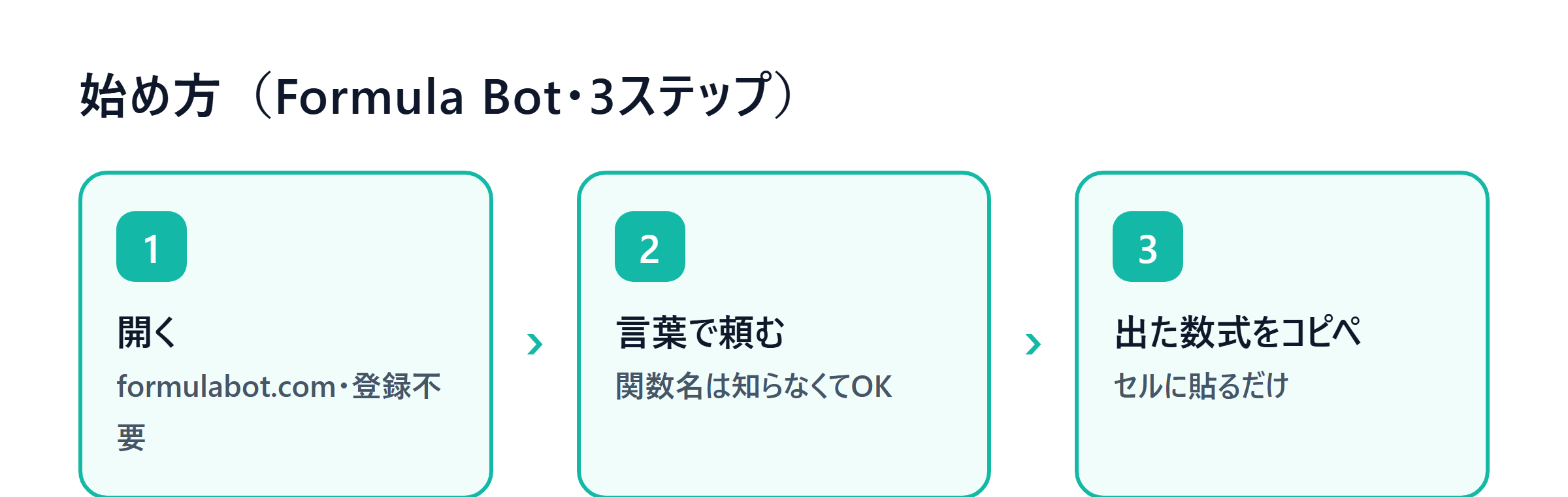
- 開く:ブラウザで formulabot.com/excel-ai を開く。サインアップ(登録)は不要。チャットのような入力欄が出てきます。
- 言葉で頼む:やりたいことを日本語の文章で書く。「合計を出したい」「A列がB列と一致するときだけ足したい」のように、関数名は知らなくてOK。必要なら、対象のデータ(表)を貼り付けます。
- 数式をコピペ:AIが =SUMIF(...) のような数式を返すので、それをコピーして、自分のExcelやGoogleスプレッドシートの数式欄(セル)に貼り付ける。以上です。
※ボタン名や画面の並びは更新で変わることがあります。「開く → 言葉で頼む → 出た数式をコピペする」という大きな流れだけ押さえ、細かい表記は実際の画面で確認してください。画面は英語中心ですが、入力する指示は日本語で通ります。
以下、具体的な3つの使い方(技1〜技3)を、そのままコピペして使える指示文つきで紹介します。

技1 数式を作らせる
いちばん効果を実感しやすいのが、やりたい計算を日本語で伝えて、数式を作らせる使い方です。コツは、「①どの列(範囲)を ②どういう条件で ③どう計算したいか」を、ふつうの文章で書くこと。関数名を知らなくても、この3点が伝われば正しい数式が返ってきます。
そのまま使える指示文(コピペ可)
Excelで、B列が「マーケティング」という文字のときだけ、
同じ行のA列の数字を合計したいです。数式を教えてください。
こういう数式が返ってきます(サンプル出力)
=SUMIF(B:B, "マーケティング", A:A)これを自分のセルに貼り付ければ、そのまま動きます。「SUMIF なんて関数、知らなかった」という人でも、日本語で条件を書いただけでここまでたどり着けます。
応用の指示文(同じ型が他の計算でも効きます)
単価×数量に消費税10%を足した金額を、小数点以下は四捨五入で
整数にして表示したいです。単価がC2、数量がD2にあります。
返ってくる数式の例:
=ROUND(C2*D2*1.1, 0)【必ず確認】返ってきた数式は、少数の行で手計算した答えと合うかを1回検算してください。とくに条件(「マーケティング」など)の表記が実際のデータと1文字でも違うと、合計がゼロになります。参照している列や行の位置(B列・C2 など)も、自分の表に合っているか見てから使いましょう。

技2 散らかったデータを掃除する
2つ目は、表記がバラバラで使いものにならないデータを、AIに整えさせる使い方です。名簿や売上データは、全角半角の混在・余計な空白・表記ゆれ(「株式会社ABC」と「(株)ABC」など)でぐちゃぐちゃになりがち。これを人力で直すのは苦行ですが、AIに「こう揃えて」と頼めば、整形の手順や数式を教えてくれます。
そのまま使える指示文(コピペ可)
次の名前リストを掃除したいです。
・前後の余計な空白を削除
・全角スペースは半角スペースに統一
・カタカナはすべて全角に統一
やり方(数式か手順)を教えてください。
対象はA列で、結果をB列に出したいです。
整形のイメージ(掃除の前後)
| 掃除前(A列) | 掃除後(B列) |
| 山田 太郎 (前後に空白) | 山田 太郎 |
| タナカ ハナコ (半角カナ) | タナカ ハナコ |
| 鈴木 一郎(二重スペース) | 鈴木 一郎 |
AIは、TRIM(余計な空白を消す)・SUBSTITUTE(文字を置き換える)・JIS(半角を全角にする)などを組み合わせた数式や、手順を返してくれます。どの関数を使えばいいか自体がわからない初心者にとって、ここが一番ありがたいポイントです。
【注意】掃除は元のデータを別の列に残したまま、結果を新しい列(B列)に出すのが安全です。いきなり元データを上書きすると、間違っていたときに戻せません。整形後のデータは、数件だけ目で見て「ちゃんと揃ったか」を確認してください。

技3 数式の意味を教えてもらう+直す
3つ目は、他人が作った・昔の自分が作った“意味のわからない数式”を、AIに解読・修正させる使い方です。引き継いだExcelファイルに =VLOOKUP(...) のような呪文が並んでいて、触るのが怖い——そんな場面で効きます。
そのまま使える指示文①:意味を教えてもらう
次のExcelの数式が何をしているのか、初心者にもわかるように
日本語で説明してください。

=VLOOKUP(A2, 商品表!A:C, 3, FALSE)
こういう説明が返ってきます(出力イメージ)
「これは、A2セルにある値(例:商品コード)を、『商品表』というシートのA列から探し、見つかった行の左から3列目の値(例:価格)を取ってくる数式です。最後の FALSE は『完全に一致するものだけを探す』という指定です」——といった具合に、関数の各パーツが日本語で分解されて返ってきます。
そのまま使える指示文②:直してもらう
上のVLOOKUPで、該当する商品コードが見つからないとき
「該当なし」と表示させたいです。数式を直してください。
返ってくる修正版の例:
=IFERROR(VLOOKUP(A2, 商品表!A:C, 3, FALSE), "該当なし")IFERROR で囲むことで、エラー表示(#N/A)の代わりに「該当なし」と出せるようになります。「エラーが出るけど直し方がわからない」という初心者のつまずきも、症状を日本語で伝えれば解決策が返ってきます。
【必ず確認】修正版の数式も、実際のデータで1回テストしてください。「見つからないとき」だけでなく「ちゃんと見つかるとき」も正しく動くか、両方の場合で確かめると安心です。
無料でどこまで? もっと使いたくなったら
3つの技を試して「もっと使いたい」となったときの、正直な進み先です。
- 回数を気にせず腰を据えて使いたいなら → Grist。オープンソースでずっと無料、クレジットカードも不要。自然言語から標準の数式もPythonの関数も作れ、自分のPCで丸ごと動かすこともできます。「たくさん使うと有料になるのが不安」という人の、いちばん安心な土台です。
- 2026年の最新・最強クラスを見たいなら → Kimi Sheets。最新モデル K2.6 ベースで、数式からピボットテーブル、ダッシュボードまで一気に作ります。ただし無料枠は薄く(お試し数回まで)、本格利用は有料。さらに日本語UI・日本での利用可否は公式で確証が取れませんでした。使う場合は公式(kimi.com)で無料枠と利用条件を必ず確認し、機密データは入れないでください。「最新の実力を偵察する」目的で触るのがおすすめです。
まずは Formula Bot を登録なしで1回、次に無料で続けたくなったら Grist、という順番が、お金をかけずに一番遠くまで行ける道です。
注意点まとめ
AIスプレッドシートを使うときの「これだけは」を一覧にします。
| 項目 | 内容 |
| いちばんの注意 | AIの数式は鵜呑みにせず、少数の行で1回検算する(SUM・IF・VLOOKUPは特にズレやすい) |
| データの安全 | 機密(給与・個人情報・社外秘)はそのまま上げない。必要なら匿名化してから |
| Formula Bot | 登録不要で試せる(100% Free to try, No sign-up)。使い放題・大きいファイルは有料 |
| Grist | ずっと無料・オープンソース・クレカ不要、自分のPCで動かすことも可 |
| Kimi Sheets | 2026最新(K2.6)だが無料枠は薄い。日本語UI・日本利用は公式で要確認 |
| 画面の言語 | 各ツールとも画面は英語中心。ただし入力する指示は日本語で通る |
| 数値の扱い | 無料枠・料金は改定が速い。本記事の数値は目安、公式で最新を確認 |
| 整形の鉄則 | 元データは残したまま、結果は別の列に出す(間違えても戻せるように) |
まとめ──「数式を覚える」から「言葉で頼む」へ
AIスプレッドシートでできることを、無料で試せる範囲で振り返ります。
- 「こういう計算をしたい」と日本語で書くだけで、そのまま貼れる数式(=SUMIF(...) など)を受け取れる(技1)
- 全角半角・空白・表記ゆれで散らかったデータを、AIに掃除させられる(技2)
- VLOOKUP などの既存の数式の意味を教えてもらい、IFERROR で囲むなどの修正までさせられる(技3)
表計算の数式は、これまで「関数名を暗記して、カッコの位置に悩んで、エラーと格闘する」ものでした。AIスプレッドシートは、それを「やりたいことを言葉で頼む」だけに変えます。まずは登録不要の Formula Bot で、技1の「合計の数式を作らせる」を1回だけ通してみてください。数式アレルギーが「言葉で頼めばいい」に変わる感覚をつかめば、次にどんな集計を任せたいかが見えてきます。
もう一度だけ大事なことを。無料の範囲・料金・画面の名前は、更新で変わります。使うときは各公式サイト(formulabot.com/getgrist.com/kimi.com)で最新の表示を確認してください。そして AIが作った数式は、そのまま信じ切らず、少数の行で必ず1回検算すること。便利な相棒に頼っても、数字の正しさの最終チェックはあなたの仕事です——この一線だけは、AIがどれだけ賢くなっても変わりません。
このシリーズでは、こうした「無料で試せるAIツール」を毎回1つ、実際に手を動かせる形で取り上げています。気になった方は、他の回ものぞいてみてください。

 この記事の販売者