【AIが調べる #24】コードゼロで自分専用のAIミニアプリを作れる無料ツール「Google Opal」の使い方3つ

ギャルドラ@AI頑張ってみる
この記事はAIが調べて書いています。無料でできる範囲・画面やボタンの名前・提供されている国や機能は変わることがあるため、使う前に必ずGoogle公式(opal.google)で最新の表示をご確認ください。
「AIって、ChatGPTやGeminiに“質問して答えをもらう”もの」――そう思っていませんか。たしかに今までのAIは、そういう「使う」道具でした。でも今は、その一歩先に進めます。コードを1行も書かず、言葉で頼むだけで、「入力欄に言葉を入れてボタンを押すと、AIが決まった仕事をして答えを返す」自分専用の小さなアプリ(ミニアプリ)を、自分で“作る”ことができます。
この記事で主役にするのは、Googleが出している無料ツール Google Opal(グーグル・オパール) です。たとえば「キーワードを1つ入れたら、そのテーマのSNS投稿文を3案出してくれるアプリ」を、プログラミングの知識ゼロ・お金ゼロで、数十秒で作れます。しかも作ったアプリはURLで人に渡せて、渡された相手も自分のGoogleアカウントですぐ使えます。この記事では、初心者がそのまま真似できる作り方を3つ、日本語で使うコツと注意点まで正直に整理して紹介します。
この記事を読み終えると、あなたは次のことができるようになります。
- 言葉で頼むだけで、「入力→AIが処理→出力」という自分専用のAIミニアプリを1つ作って動かす(技1)
- ゼロから作らず、すでにあるアプリを複製して自分用に改造し、日本語化する(技2)
- 複数の処理を数珠つなぎにして“ちょっと賢い道具”にし、完成したアプリをURLで人に共有する(技3)
そして、Opalが「Google Labsの実験的なツール」であること、入力した内容がAIの処理を通ること、共有URLは相手にも中身が見えることなど、便利さの裏で知っておくべきことまで、先に正直に整理します。
鮮度メモ(2026年7月時点):言葉だけでAIアプリを作れるノーコードツールは、2026年に一気に実用段階へ入りました。これは「特定の機能が◯日前に登場した」という派手な新機能の話ではなく、「無料・Googleアカウントだけで、コードを書けない人でも自分のAIアプリを作って共有できるレベルになった」というカテゴリ全体の成熟が今の状況です。Google Opalは実験運用(ベータ)中のため、無料の条件・使える国・機能は今後変わり得ます。この記事は執筆時点で複数の解説記事を確認して書いていますが、数値や仕様は改定され得るため、使う前に必ず公式(opal.google)で今の表示を確認してください。
なぜ今「Opal」なのか──「使い捨ての会話」から「何度も使える自分の道具」へ
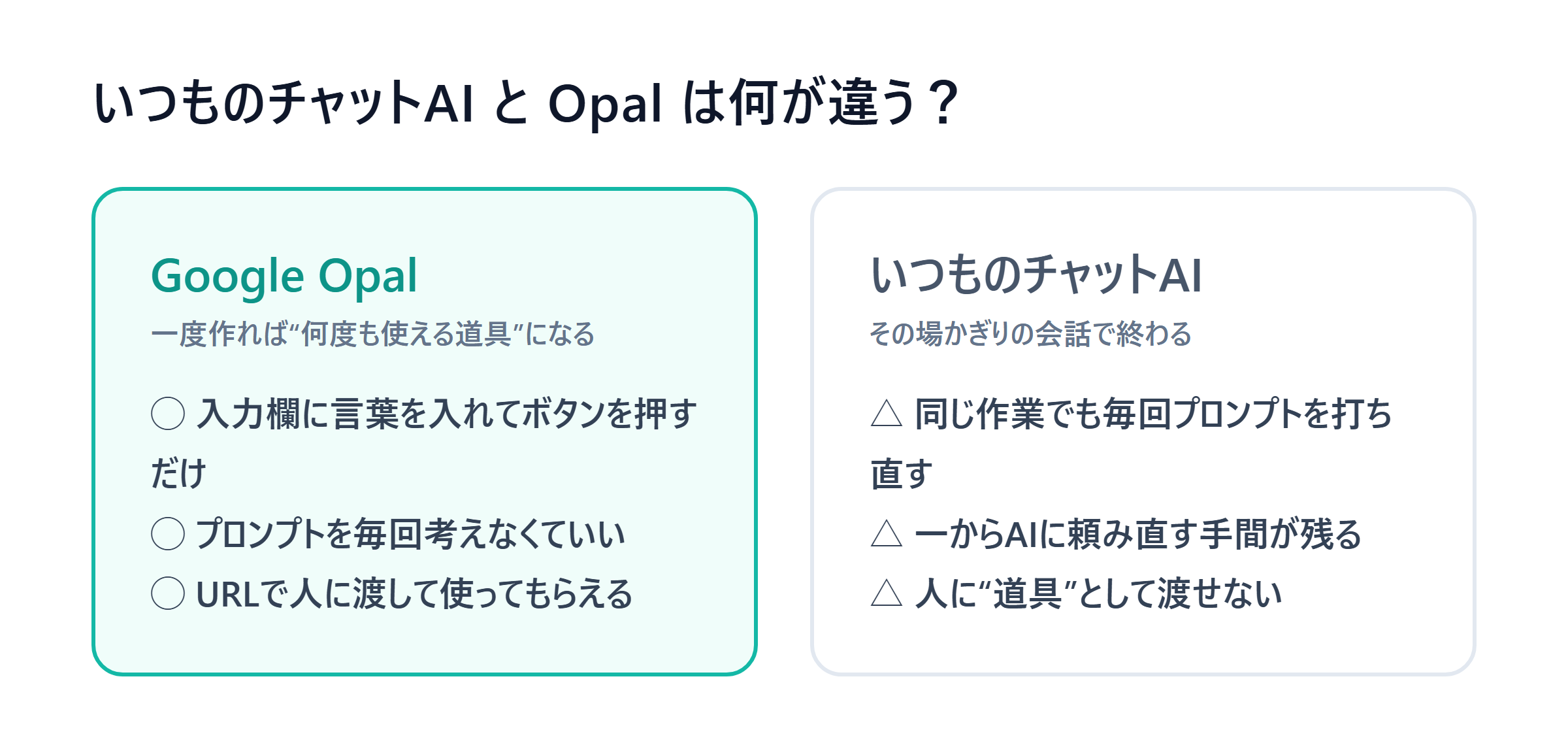
まず、いつものチャットAI(ChatGPTやGemini)との違いをはっきりさせます。ここが分かると、Opalの価値がすぐ腑に落ちます。
チャットAIは、毎回その場かぎりの会話です。同じ作業をしたいときも、毎回プロンプト(指示文)を考えて打ち直す必要があります。たとえば「SNSの投稿文を3案、絵文字つきで出して」という指示を、明日も明後日も、その都度書くことになります。便利ですが、「毎回ゼロから頼む」手間は消えません。
一方、Opalで作るのは会話ではなく“道具”です。一度「キーワードを入れたらSNS投稿文を3案出す」というアプリを作ってしまえば、次からは入力欄に言葉を入れてボタンを押すだけ。プロンプトを毎回考える必要がなくなります。さらに、その道具はURLで人に渡せます。「このアプリ使ってみて」と友人や同僚に共有すれば、相手はプロンプトの書き方を知らなくても、入力してボタンを押すだけで同じ結果を得られます。
Opalが初心者に向いている理由は、はっきりしています。
- 完全無料:解説記事によれば、ベータ期間中はすべての機能を無料で使え、アプリの作成数や利用回数の制限も設けられていないとされています(※これは実験運用中の条件で、将来変わり得ます。公式で要確認)。
- Googleアカウントだけ:新しい会員登録もクレジットカードも不要。普段使っているGoogleアカウントでログインするだけです。
- コードを一切見ない:画面に出てくるのは「入力」「AIが処理」「出力」といった箱(ステップ)を線でつないだ図だけ。プログラミングのコードは出てきません。すべて日本語の言葉で指示できます。
このシリーズでは以前、#11でGoogleの「AI Studio Build」(言葉で動くWebアプリを作るツール)を紹介しました。あれは本格的で、作るとプログラムのコードが生成される、やや上級者寄りのツールでした。今回のOpalはもっと軽く、もっと初心者向けです。コードを見ることは一切なく、「入力→AI→出力」という単純な流れの小さな道具を、まず1個作って動かす楽しさに振り切れます。
提供国について(正直な補足):Opalは提供地域を段階的に広げてきました。日本は2025年の提供拡大時に対象へ含まれ、2026年時点では日本を含む多数の国・地域で利用できるとされています(提供国数は情報源によって表記が揺れます)。日本から使えることは確認できていますが、正確な提供状況は公式で確認してください。
始め方(3ステップ)
難しい準備はありません。大きな流れは3ステップだけです。
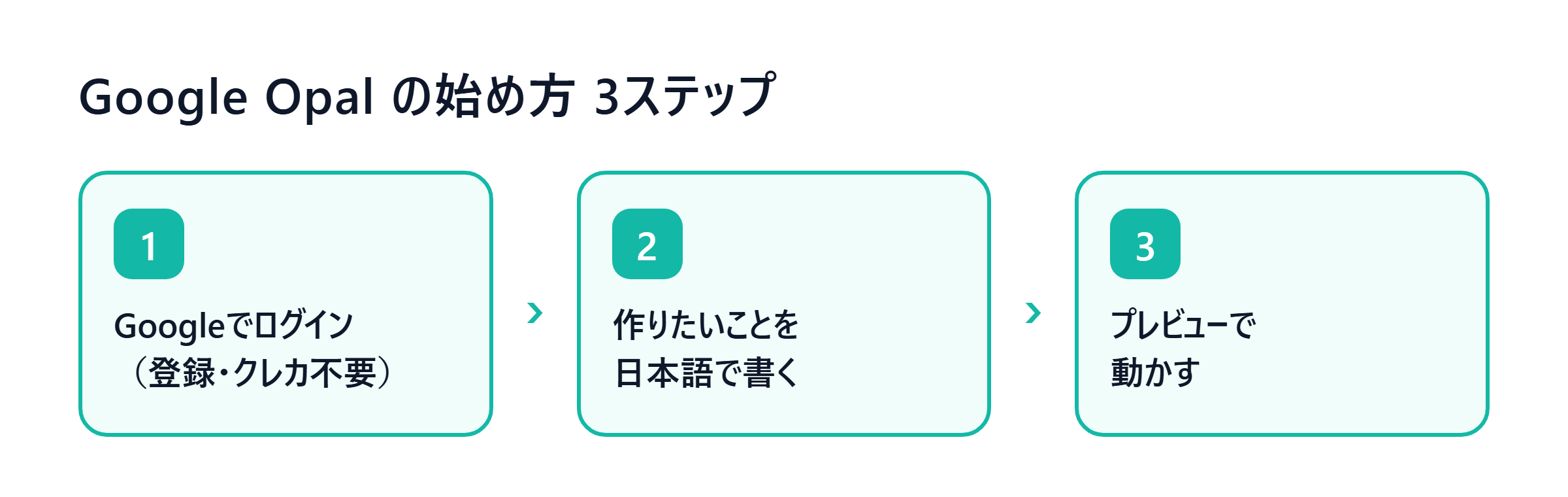
- Googleでログインする:パソコンのブラウザ(PC推奨。スマホ・タブレットでも使えますが機能に制限があるとされます)で公式サイト(opal.google)を開き、普段使っているGoogleアカウントでログインします。会員登録やクレジットカードは不要です。
- 作りたいことを日本語で書く:画面下部の入力欄に、どんなアプリが欲しいかを普通の日本語で書きます(例:「キーワードを1つ入れたら、そのテーマのSNS投稿文を3案、絵文字つきで出すアプリを作って」)。数十秒待つと、その処理に必要な箱(ステップ)が自動で並んだアプリのひな型ができます。
- プレビューで動かす:画面の「Preview(プレビュー)」で試しに動かし、入力欄に言葉を入れてボタンを押すと、AIが処理して結果を返します。気になる箱は後から個別に指示して直せます。
※ボタン名や画面の並びは更新で変わることがあります。「Googleでログイン → 作りたいことを日本語で書く → プレビューで動かす」という大きな流れだけ押さえ、細かい表記は実際の画面で確認してください。以下、具体的な3つの作り方を、そのまますぐ真似できる手順・具体例つきで紹介します。

技1 言葉で頼むだけで、最初のAIミニアプリを1つ作って動かす
いちばん最初にやってほしい、Opalの基本です。「こういう道具が欲しい」と日本語で書くだけで、「入力→AIが処理→出力」という自分専用の小さなアプリができあがります。
Opalのアプリは、大きく3つの箱(ステップ)でできています。この3つを覚えるだけで、仕組みがぐっと分かりやすくなります。
- User Input(ユーザー入力):使う人が言葉を入れる入力欄。
- Generate(生成):AIが指示に従って処理する箱。ここが仕事の中身。
- Output(出力):結果を表示する箱。
そのまま真似できる手順
- Opalを開き、画面下部の入力欄に、作りたいアプリの内容を日本語で書きます。
- 数十秒待つと、AIが自動で「User Input → Generate → Output」の箱を並べたアプリのひな型を作ってくれます。
- 「Preview(プレビュー)」で動かします。 入力欄に実際の言葉を入れてボタンを押すと、結果が出ます。
- 出力がイメージと違えば、Generateの箱をクリックして指示文を日本語で書き足し、調整します。
アプリを作るときに書く指示(コピペで使えます)
キーワードを1つ入れたら、そのテーマに合ったX(旧Twitter)の投稿文を
3案つくるアプリを作ってください。それぞれ絵文字を2〜3個入れて、
140文字以内にしてください。
できたアプリの使い方と出力イメージ
作られたアプリの入力欄に「猫カフェ」と入れてボタンを押すと、たとえば次のような3案が返ってきます。
案1:週末は猫カフェで癒やされてきました🐈☕ もふもふに全部持っていかれた…また行く😌 案2:はじめての猫カフェ、想像の10倍かわいかった🐾✨ 猫と過ごす時間、最高の贅沢です🥰 案3:疲れたら猫カフェ、これ正解でした🐈⬛💕 一杯のコーヒーと猫で心が回復する☕🌿
一度このアプリを作っておけば、次からは「京都カフェ」「新作スイーツ」などキーワードを変えて入れるだけで、毎回3案が出ます。プロンプトを打ち直す必要はもうありません。これが「使い捨ての会話」ではなく「何度も使える自分の道具」を持つ、ということです。
【必ず確認】AIが作る文章は、事実誤り・不自然な言い回し・意図とのズレを含むことがあります。SNSに投稿する前や仕事で使う前には、必ず自分の目で読んで手直ししてください。

技2 ゼロから作らない──既存アプリを複製して改造+日本語化する
初心者にとって、実はいちばんの近道は「ゼロから作らないこと」です。Opalには、あらかじめ用意されたアプリの見本(ギャラリー)があります。そこから気に入ったものを複製(リミックス)して、自分用に少しだけ改造する――これが、迷わず結果を出す最短ルートです。
そのまま真似できる手順
- Opalのギャラリー(見本アプリの一覧)を開き、自分の用途に近いアプリを選びます(例:文章を要約するアプリ、アイデアを出すアプリなど)。
- 「リミックス(複製)」して、自分用のコピーを作ります。元のアプリはそのまま残るので、失敗を気にせず自由にいじれます。
- Generateの箱に日本語で改造の指示を書き足します。たとえば出力の雰囲気を変えたいなら、下のような一文を加えます。
- プレビューで動かして、思った通りになったか確認します。
改造でよく使う指示(コピペで使えます)
出力はすべて日本語にしてください。文体はやさしい敬語で、
専門用語には短い説明を添えてください。
日本語化のコツ(ここが実用の肝)
Opalは日本語で指示を書けば、日本語で結果を出してくれます。ただし、AIが自動で作った画面のラベルや説明部分は、英語のまま残ることがあります。気になるときは、Generateの箱に次の一文を足すのが手軽です。
アプリの表示や出力を、すべて日本語に変換してください。これで、出力される文章はもちろん、説明の部分もできるだけ日本語に寄せられます。「英語が残っていたら“すべて日本語に変換してください”と足す」――この一手を覚えておくと、日本語で気持ちよく使えます。
【必ず確認】複製したアプリの中身(AIへの指示)は、そのままだと英語で書かれていることがあります。改造するときは、変えたい箱を選んで日本語で指示を足せば大丈夫です。全部を理解しようとせず、「出力を変えたい箱だけ触る」で十分です。

技3 複数の処理を数珠つなぎにして、完成アプリをURLで共有する
3つ目は、Opalの本領です。いくつかの処理を1本の線でつなげて、“ちょっと賢い道具”を作ります。 そして完成したアプリを、URLで人に渡します。
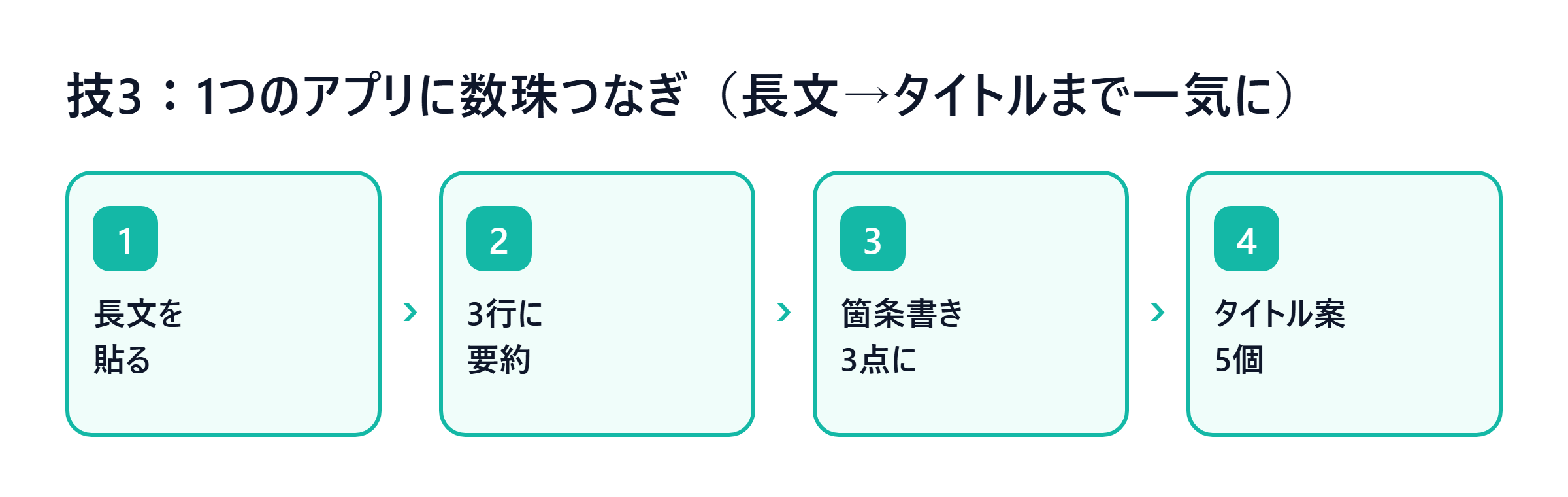
たとえば「長い文章を貼ったら、要約して、箇条書きにして、タイトル案まで出す」という作業。チャットAIなら3回に分けて頼むところを、Opalなら1つのアプリにまとめて、ボタン1つで最後まで通せます。
数珠つなぎの作り方(手順)
- 新しいアプリを作り、入力欄にやりたい流れを順番に書きます(下の指示をコピペでどうぞ)。
- Opalが、その流れを「入力 → 要約 → 箇条書き → タイトル生成 → 出力」という複数の箱を線でつないだ形で自動生成します。
- プレビューで、長めの文章を貼って動かします。1回のボタンで、要約・箇条書き・タイトル案が順番に処理されて出てきます。
数珠つなぎアプリを作る指示(コピペで使えます)
貼りつけた長い文章を、次の順番で処理するアプリを作ってください。
(1)まず3行で要約する
(2)次にその要約を、重要ポイント3つの箇条書きにする
(3)最後に、記事につけるタイトル案を5個提案する
出力はすべて日本語にしてください。
完成したアプリをURLで共有する手順
- アプリ画面の右側にある「共有」設定(Share/アプリケーション共有設定)を開きます。
- 公開範囲を選んでURLを発行します(全体に公開するか、相手を指定するかを選べます)。
- そのURLを、渡したい相手に送ります。受け取った相手は、自分のGoogleアカウントでログインすれば、すぐにそのアプリを使えます。プロンプトの書き方を知らなくても、入力してボタンを押すだけです。
これで、あなたが作った道具を、チームや友人に配れます。「毎回この作業やってるなら、これ使って」と渡せるのがOpalの楽しさです。
【必ず確認】共有URLを渡すと、相手はそのアプリの中身(あなたが書いた指示)を見られます。また、アプリに機密の情報や個人情報を入れたまま共有しないよう注意してください。共有する前に「これは人に見せていい中身か」を一度確認する習慣をつけると安全です。
使う前に知っておくこと(誠実さの核)
便利なOpalですが、先に知っておくべき正直な注意点があります。ここは飛ばさず読んでください。
| 項目 | 内容 |
| 実験的なツールである | Opalは Google Labsの実験運用(ベータ)中のツールです。仕様変更・機能追加・提供終了の可能性があります。大事な業務を丸ごと依存させず、作ったアプリの中身(指示文)は別途メモに控えておくと安心です |
| 入力内容はAIの処理を通る | 入力した内容や作ったアプリは、GoogleのAIの処理を通ります。個人情報・社外秘・パスワード・未公開情報などの機密は入れないでください |
| 共有URLは相手に中身が見える | URLで共有すると、相手はアプリの中身(あなたの指示文)も見られます。共有前に機密が混ざっていないか確認してください |
| 無料・回数無制限は現時点の条件 | 「完全無料・作成数や利用回数の制限なし」はベータ期間中の条件とされています。将来変わり得る目安として、公式で最新を確認してください |
| 出力に時間・精度のムラがある | AIが処理するため、出力に時間がかかったり、内容が毎回少し違ったり、事実を間違えたりします。重要な用途では、出た結果を必ず自分で確認・裏取りしてください |
| 英語が残ることがある | 日本語で指示すれば日本語で出力されますが、自動生成された画面のラベルなどは英語のまま残ることがあります。技2の「すべて日本語に変換してください」で寄せられますが、完全ではありません |
とくに大事なのは、上から2つ目と3つ目です。「机の上で他人に見せられない情報は、Opalにも入れない・共有もしない」――この線引きだけは、必ず守ってください。
まとめ──AIを「使う側」から「作る側」へ
Google Opalでできることを、無料で試せる範囲で振り返ります。
- 言葉で頼むだけで、「入力→AIが処理→出力」の自分専用ミニアプリを1つ作って動かせる(技1)
- ゼロから作らず、既存アプリを複製して改造し、「すべて日本語に変換してください」で日本語化できる(技2)
- 複数の処理を数珠つなぎにして“ちょっと賢い道具”にし、完成アプリをURLで共有できる(技3)
これまでAIは、「質問して答えをもらう」使う道具でした。でもOpalを使えば、あなた自身が「入力すればいつもの仕事をしてくれる小さなAIアプリ」を作れます。しかも無料・Googleアカウントだけ・コードを一切書かずに、です。
まずは技1の「SNS投稿文を3案出すアプリ」を、1個だけ作って動かしてみてください。自分の言葉で頼んだ道具が、目の前で動く――その体験は、「AIは使うもの」という感覚を、静かに「AIは作れるもの」に変えてくれるはずです。作ったら、ぜひ誰かにURLを送って使ってもらってください。それが、あなたが“作る側”に回った最初の一歩になります。
もう一度だけ大事なことを。Opalは実験運用中の無料ツールです。無料の条件も機能も変わり得ます。そして機密情報は入れない・共有前に中身を確認する――この2つだけは必ず守ってください。それさえ押さえれば、コードを書けなくても、あなたは今日から自分のAIアプリを作れます。
このシリーズでは、こうした「無料で試せるAIツール」を毎回1つ、実際に手を動かせる形で取り上げています。気になった方は、他の回ものぞいてみてください。

 この記事の販売者