【AIが調べる #27】気になるYouTube動画1本を秒で要約。無料AIで長尺を丸ごと把握する3つの技

ギャルドラ@AI頑張ってみる
この記事はAIが調べて書いています。無料でできる範囲・画面やボタンの名前・提供機能は変わることがあるため、使う前に必ず各ツールの公式サイトで最新の表示をご確認ください。
「1時間の解説動画、全部見る時間はないけど、要点だけは知っておきたい」――そんな場面、よくありますよね。気になるセミナー動画、長い対談、海外の技術解説。再生ボタンを押す前に、中身が自分に必要かどうかだけでも先に知りたい。 そのための道具が、この記事で主役にする「AI動画要約ツール」です。
やることはシンプルです。YouTubeの動画URLをコピーして、ツールに貼り付けるだけ。 すると数十秒で、その動画の要点が箇条書きで返ってきます。さらに、どのタイミングで何を話しているか(タイムスタンプ付きの目次)や、動画の全文文字起こしまで、まとめて手に入ります。
このシリーズの他の回とは、入り口と使い方がはっきり違います。 以前紹介した #12 tl;dv は「自分が参加する会議の録画から議事録を作る」道具、#10 NotebookLM は「自分で集めた複数の資料を1つのノートに貯めて、音声や動画にまで作り変える研究ノート」でした。今回はそのどちらでもありません。会議録でも資料ノートでもなく、いま気になっている“第三者が公開した動画1本”を、URLだけで秒で要約する道具です。入力元(他人の公開動画)も、使い方(1本を素早く把握する)も別物、という位置づけで読んでください。
この記事を読み終えると、あなたは次のことができるようになります。
- 長い動画のURLを貼るだけで、要点とタイムスタンプ付きの目次を数分で手に入れる(技1)
- 動画の全文文字起こしを出して、必要な発言だけをメモやブログ下書きに再利用する(技2)
- 要約にさらに質問を重ねたり、マインドマップにして、論点を構造で掴む(技3)
そして、無料でどこまで使えるのか、AIの要約をそのまま信じていいのか、他人の動画を扱ううえで守るべき線引きは何か――といった便利さの裏で必ず知っておくべきことまで、先に正直に整理します。
鮮度メモ(2026年7月時点):2026年は、「動画URLを貼るだけで要約するAIツール」が一斉に乱立し、実用段階へと広がったカテゴリです。無料・登録不要・日本語対応をうたうサービスが数多く並び、比較記事も次々に出ています。この記事では、その中でも登録不要で日本語出力に対応し、長尺にも強い2つの入口を主役にします。カテゴリ全体が動きの速い分野なので、無料の条件や画面の名前・1日の回数上限は今後も変わり得ます。「◯日前に登場した」といった一点の断定はできませんが、「単体の動画要約AIが2026年に実用段階へ拡大した」というカテゴリ鮮度は確かです。 数値や仕様は改定され得るため、使う前に必ず各公式サイトで今の表示を確認してください。
このツールでできること(住み分け)
今回は、役割の近い2つのツールを軸に使い分けます。まずは全体像を表で押さえてください。
| ツール | 立ち位置 | 日本語 | 登録 | 無料でできること(執筆時点・要確認) |
| NoteGPT | 主入口①。長尺・字幕なしにも強い | ◎ 要約・文字起こしが40言語以上に対応 | 不要(No Login で試せる) | 動画の長さ制限なし。字幕がない動画でも最大150分程度まで要約可。要約・全文文字起こし・翻訳・最大20本の一括処理 |
| Decopy | 主入口②。要約+図解までワンストップ | ◎ 日本語を含む多言語対応 | 不要(リンクを貼るだけ) | 1日最大50本まで無料。要約・文字起こし・マインドマップ・FAQ(一問一答)・タイムスタンプ付き要約 |
どちらも「URLを貼るだけ」という使い勝手は同じです。ざっくりした住み分けは、長い動画や字幕がない動画をしっかり要約したいなら NoteGPT、要約だけでなくマインドマップや一問一答で論点を整理したいなら Decopy、という感覚です。1つに絞らず、動画や目的に合わせて選んでください。
ほかにも無料・登録不要をうたう同種ツールは多数あります(Heuristica、Lynote、EaseMate など)。まずは上の2つで感覚をつかみ、物足りなければ他も試す、という順番がおすすめです。
始め方(3ステップ)
どのツールも、大きな流れは同じ3ステップです。難しい準備はいりません。
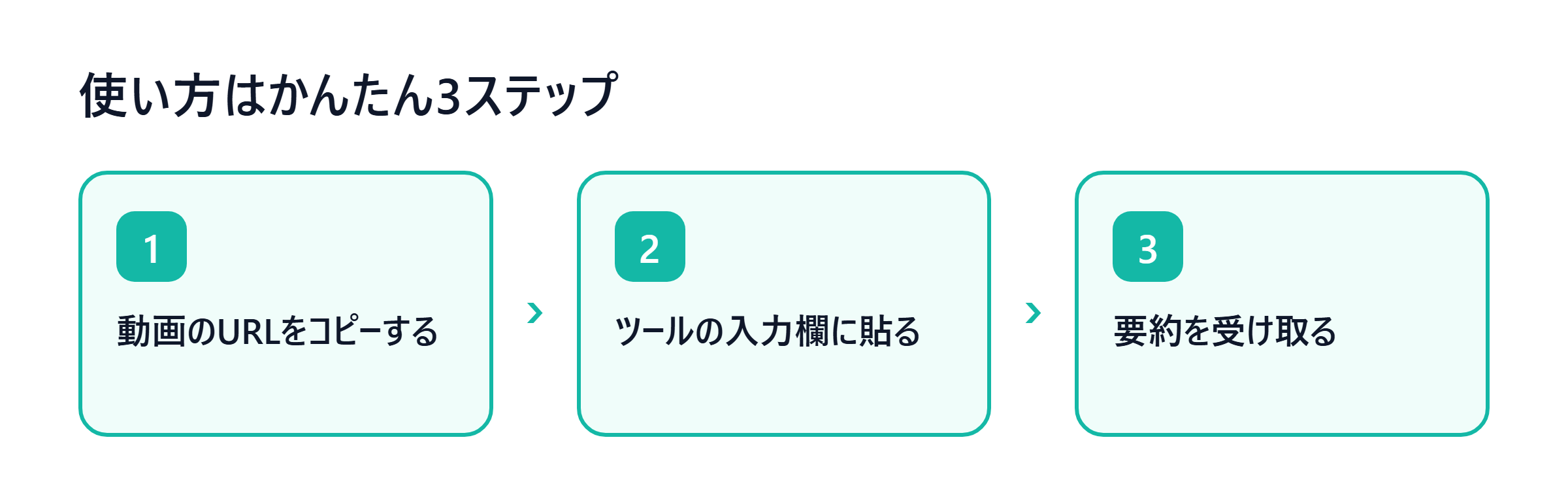
- 動画のURLをコピーする:要約したいYouTube動画のページを開き、アドレスバーのURL(https://www.youtube.com/watch?v=... の形)をコピーします。スマホなら「共有」→「リンクをコピー」でもOKです。
- ツールに貼る:公式サイトを開き、URLを貼り付ける欄にペーストします。必要なら出力言語(日本語)や、要約か文字起こしかを選び、生成ボタンを押します。
- 要約を受け取る:数十秒〜1分ほどで、要点の箇条書きやタイムスタンプ付きの目次が返ってきます。気になる箇所があれば、そのタイムスタンプから実際の動画を確認します。
※ボタン名や画面の並びは更新で変わることがあります。「URLをコピー → ツールに貼る → 要約を受け取る」という大きな流れだけ押さえ、細かい表記は実際の画面で確認してください。以下、3つの具体的な使い方を、そのまますぐ真似できる手順・具体例つきで紹介します。

技1 URLを貼るだけで「要点+タイムスタンプ付き目次」を出す(NoteGPT)
最初にやってほしい、いちばん基本の使い方です。NoteGPT(ノートジーピーティー) の YouTube 要約機能を使います。会員登録なし(No Login)で試せて、動画の長さ制限もなく、字幕がない動画でも最大150分程度まで要約できるのが強みです。要約・文字起こしは40言語以上に対応しているので、日本語で結果を受け取れます。長い講義・対談・解説動画の全体像を、数分でつかむのに向いています。
そのまま真似できる手順
- 要約したいYouTube動画のURLをコピーします。
- ブラウザで公式サイト(notegpt.io/youtube-video-summarizer)を開きます。
- URLの入力欄にペーストし、出力言語を「日本語」に設定します。
- 生成ボタンを押すと、数十秒で要点の箇条書きと、「00:12〜」形式のタイムスタンプ付きの目次が表示されます。
出力イメージ(1時間級の解説動画を入れると、こんな形で返ります)
【この動画の要点】
・AIツール選びは「機能の多さ」より「自分の作業に合うか」で決めるべき
・無料ツールは“試す”には十分だが、業務利用は利用規約の確認が必須
・生成物の権利関係はツールごとに違う。商用可否を必ず読む
・日本語の精度はツール差が大きい。短い題材で先にテストする
・最終的な判断は人間が行う前提で、AIは下ごしらえに使うのが安全

【チャプター(タイムスタンプ付き目次)】
00:00〜 導入・この動画で話すこと
03:45〜 ツール選びでやりがちな失敗
12:20〜 無料ツールの落とし穴(利用規約)
28:10〜 権利・商用利用の考え方
41:30〜 実演:実際の作業フロー
55:00〜 まとめと次の一歩このように、動画を最初から最後まで見なくても、全体の骨組みと「どこに何があるか」が一目で分かります。 「28分あたりに知りたい話がありそうだ」と当たりをつけて、その部分だけを実際に視聴する、といった時短ができます。まずはここで「URLを貼るだけで要約が返る」感覚をつかんでください。
【必ず確認】AIの要約は、話の要点を取り違えたり、動画内の数字・固有名詞を誤って書き写すことがあります。とくにタイムスタンプは目安です。重要な判断に使う情報は、必ずその箇所を実際に視聴して確かめてください(この点は後半の「いちばん大事」の章で詳しく説明します)。

技2 全文文字起こしを出して、必要な発言だけをメモに再利用する(NoteGPT/Decopy)
2つ目は、動画の全文文字起こし(トランスクリプト) を出して、必要な箇所だけをコピーし、自分のメモやブログの下書きに再利用する技です。NoteGPTもDecopyも、要約だけでなく全文の文字起こしを出せます。「あの人が◯分あたりで言っていたあの一言」を探すのに、動画を何度も往復しなくて済みます。
そのまま真似できる手順
- 技1と同じ要領で、動画URLをツールに貼ります。
- 出力メニューから「Transcript(文字起こし)」を選びます(要約と切り替えられるツールが多いです)。
- 全文のテキストが、多くの場合タイムスタンプ付きで表示されます。ブラウザの検索(Ctrl+F / Cmd+F)で、探したいキーワードを打ち込めば、該当箇所へ一発で飛べます。
- 必要な部分だけをコピーし、自分のメモやノートに貼って、自分の言葉で要約し直します。
サンプル:文字起こしの一部 → そこから拾った自分用メモ
文字起こしの表示イメージ:
12:20  無料ツールって、正直“試すぶんには”すごく優秀なんですよ。
12:31  ただ、そのまま仕事で使うとなると、話が変わってくる。
12:40  一番見落とされがちなのが、利用規約の「生成物の扱い」です。
12:52  「商用利用OK」って書いてあっても、条件付きのことが多い。
ここから、自分用にはこう短くメモし直します:
・無料ツールは「試す」には十分/仕事で使うなら利用規約を要確認
・特に「生成物の商用利用」条件を読む(“OK”でも条件付きが多い)
→ 出典:◯◯さんの解説動画 12:20〜12:52 あたり(要・原典確認)ポイントは、文字起こしを丸ごとコピーして貼るのではなく、要点を自分の言葉に直してメモすることです。こうすると理解も深まりますし、後述する著作権の観点でも安全です。「どの動画の何分あたりの発言か」を控えておくと、あとで原典を確認しやすくなります。
【必ず確認】自動生成の文字起こしは、聞き取りの誤変換(同音異義語・専門用語・固有名詞のミス)が混じります。日本語動画でも読み違いは出ます。そのままコピーして「事実」として扱わず、必ず該当箇所を視聴して裏を取ってください。 また、他人の動画の文字起こしをそのまま二次配布・転載するのはNGです(詳しくは次章)。

技3 要約に追加質問を重ねる/マインドマップで論点を構造化する(Decopy)
3つ目は、要約を受け取ったあとに、さらに掘り下げて論点を構造で掴む技です。Decopy(デコピー) は、要約・文字起こしに加えて、マインドマップやFAQ(一問一答)まで自動で作れるのが特長です。登録不要で、1日最大50本まで無料、日本語を含む多言語に対応しています。「要点は分かったけれど、話の骨組みや、賛否の分かれ目まで整理したい」というときに効きます。
そのまま真似できる手順
- Decopyの公式サイト(decopy.ai/jp/youtube-video-summarizer/)を開き、動画URLを貼ります。
- 出力メニューから、「マインドマップ」や「FAQ」を選びます。
- マインドマップなら、動画の内容が枝分かれの図で表示され、話の全体構造が一目で分かります。
- FAQなら、動画の内容が一問一答の形に整理されるので、「この動画は結局何に答えているのか」を素早く確認できます。
あわせて使える追質問(要約が出たあと、対応ツールならそのまま聞けます)
要約やチャットに対応したツールでは、要約のあとにこう問い直すと、必要な深さで受け取れます。
この動画の結論だけを、3行で教えてください。この動画で紹介されている手順を、番号付きのToDoリストにしてください。この動画の主張に対して、考えられる反対意見・弱点も挙げてください。出力イメージ(マインドマップの枝分かれ)
[AIツールの選び方]
├─ 選ぶ基準
│   ├─ 機能の多さより「自分の作業に合うか」
│   └─ 日本語の精度(短い題材で先にテスト)
├─ 無料ツールの注意点
│   ├─ 試すには十分
│   └─ 業務利用は利用規約を確認(生成物の商用可否)
└─ 使い方の原則
    ├─ AIは下ごしらえに使う
└─ 最終判断は人間が行うこのように、要約(点)→ 文字起こし(詳細)→ マインドマップ/追質問(構造)と段階を上げると、動画1本を「見た人以上に整理された形」で自分のものにできます。とくにマインドマップは、話の全体像や論点の関係を掴むのに便利です。
【必ず確認】追加質問への回答やマインドマップも、あくまでAIによる整理です。動画が実際にそう言っているとは限りません。「反対意見を挙げて」と頼んだ内容は、動画には無いAIの推測である場合もあります。判断材料にする前に、必ず該当箇所を視聴して確認してください。
【いちばん大事】AIの要約は“下書き”。重要な判断は必ず動画で確認する
ここは料金の話より上に置きます。この記事でいちばん守ってほしい約束です。
AIの動画要約は、とても便利ですが、中身が間違っていることがあります。とくに、
- 要点の取り違え(話の主旨と逆の方向にまとめてしまう)
- 数字の誤り(動画内の金額・割合・年号などを書き間違える)
- 固有名詞の誤り(人名・製品名・会社名を取り違える/別物と混ぜる)
- 言っていないことの追加(追加質問への回答で、動画に無い内容を“それらしく”足す)
こうした間違いを、AIは“もっともらしく”出してきます。だから、AIが作った要約・文字起こしは「完成品」ではなく「よくできた下書き」だと考えてください。 とくに、お金・契約・健康・仕事の判断に関わる情報は、要約を鵜呑みにせず、必ずその該当箇所を実際に視聴して、自分の目と耳で確かめてください。 タイムスタンプが付くツールなら、この確認はすぐにできます。
あわせて、他人の動画を扱ううえで、次のルールも必ず守ってください。
- 他人の動画の要約・文字起こしを二次配布・転載しない:これらのツールで得た要約や全文文字起こしを、そのまま自分のブログ・SNS・資料として公開・配布するのは著作権の観点でNGです。あくまで自分が内容を素早く把握するため(私的な利用)にとどめ、発信するときは自分の言葉で書き直し、出典(動画のタイトル・投稿者)を明記してください。
- 字幕がない動画は精度が落ちる:自動字幕がない動画や、音声が不明瞭な動画は、文字起こし・要約の精度が下がります。日本語動画でも読み違いは出ます。大事な情報ほど、要約だけで判断しないでください。
- 限定公開・非公開・機密の動画は入れない:URLを知っている人だけが見られる「限定公開」動画や、社外秘の内容を含む動画は、外部のAIツールに入れないでください。入力した内容がどう扱われるかはサービス次第です。
- 無料枠は変動する:1日の本数上限や対応言語、機能の無料範囲は変わります。「執筆時点・公式で要確認」を前提にしてください。
この章は、便利さと引き換えに絶対に飛ばしてはいけない部分です。「AIが要約した=正しい/使っていい」ではありません。
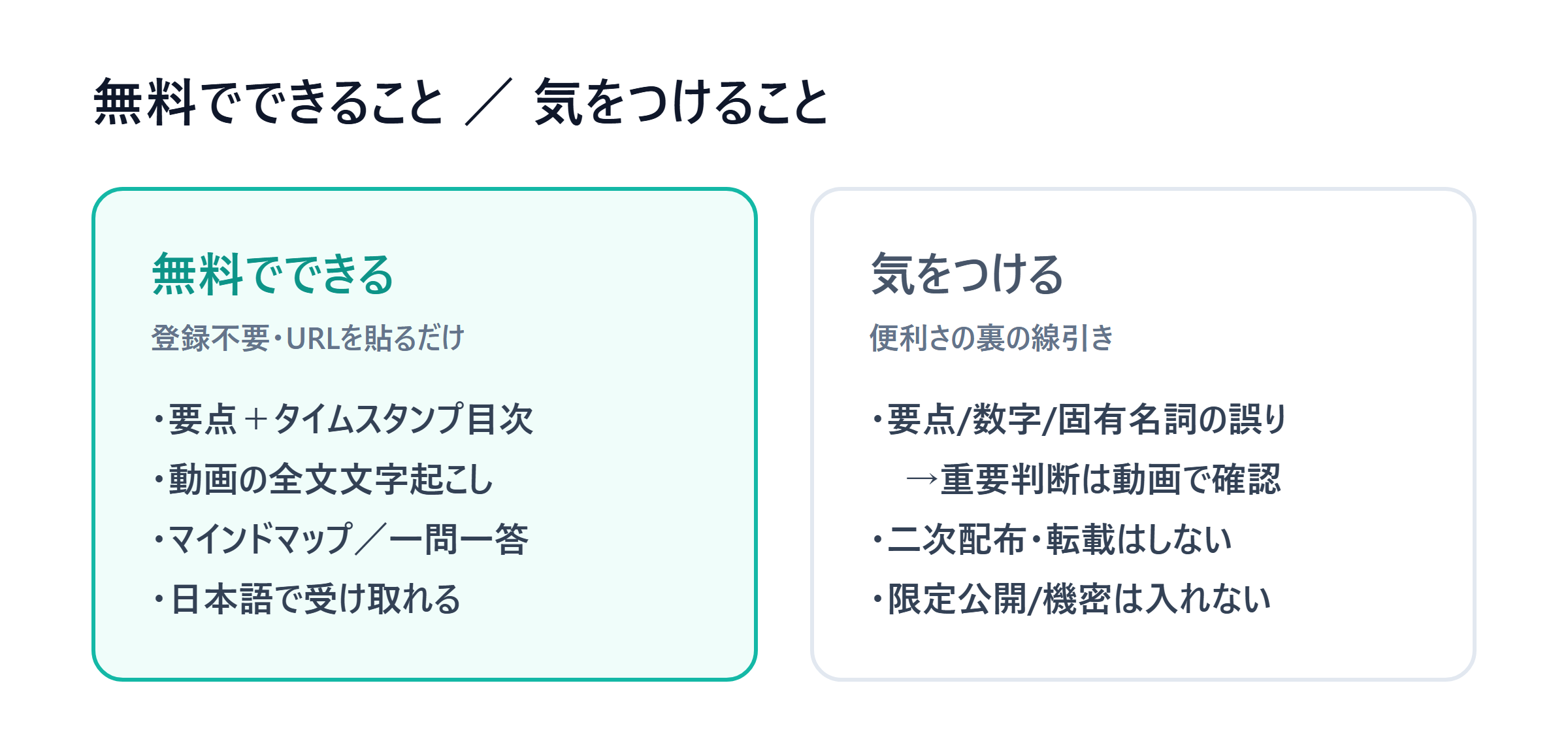
無料でできること/気をつけること(線引き)
便利な2ツールですが、無料枠と注意点を正直に整理しておきます。ここは飛ばさず読んでください。
| 項目 | 内容(執筆時点・公式で要確認) |
| 無料枠は各社バラバラ | NoteGPT=登録不要で試せて動画の長さ制限なし(字幕なしでも最大150分程度)。Decopy=登録不要・1日最大50本まで無料。無料の条件はどちらも変わり得ます |
| 要点は必ず動画で照合 | 要点の取り違え・数字/固有名詞の誤り・言っていないことの追加が起こります。重要な判断は必ず該当箇所を視聴して確認。AIの要約は“下書き”です |
| 二次配布・転載はしない | 他人の動画の要約・文字起こしをそのまま公開・配布しない(著作権)。私的な把握にとどめ、発信は自分の言葉+出典明記で |
| 字幕なしは精度が落ちる | 自動字幕がない・音声が不明瞭な動画は精度が下がる。日本語でも読み違いが出る。大事な情報ほど要約だけで判断しない |
| 限定公開・機密は入れない | 限定公開URL・非公開・社外秘を含む動画はアップロードしない |
| 有料の案内が出ることがある | どちらのツールも、たくさん使う・高度な機能を使うと、有料プランの案内が出ることがあります。まずは無料の範囲で十分試せます |
とくに大事なのは、上から2つ目と3つ目です。「AIが要約した=正しい」ではありませんし、「要約できた=そのまま発信していい」でもありません。 この2つの線引きだけは、最初の習慣にしてください。
まとめ──「全部見る」から解放されて、「必要なところだけ見る」に変える
2つのツールでできることを、無料で試せる範囲で振り返ります。
- 動画URLを貼るだけで、要点+タイムスタンプ付きの目次を数分で手に入れる(技1・NoteGPT=長尺・字幕なしに強い)
- 全文文字起こしを出して、必要な発言だけをメモやブログ下書きに再利用する(技2・NoteGPT/Decopy)
- 要約に追加質問を重ねる/マインドマップやFAQで論点を構造化する(技3・Decopy=図解までワンストップ)
今まで、長い動画の重荷は「最初から最後まで見ないと、中身が分からない」ことでした。AIは、その“全部見る”という負担を軽くしてくれます。おかげであなたは、動画を丸ごと見るのではなく、「必要なところだけを、確信を持って見る」ことができるようになります。
まずは技1を1回だけやってみてください。気になっている長い動画を1本、NoteGPTにURLで入れて、要点とタイムスタンプを出してみる。 登録もいらず、数十秒で全体像がつかめる手軽さが分かれば、「見る前に知る」という新しい情報の受け取り方が身につきます。慣れてきたら、Decopyでマインドマップや一問一答に広げてみてください。
もう一度だけ大事なことを。AIの動画要約は“下書き”です。重要な判断は必ず該当箇所を実際に視聴して確認する/他人の動画の要約・文字起こしを二次配布・転載しない/限定公開や機密の動画は入れない/無料の条件は公式で確認する――この4つだけは必ず守ってください。それさえ押さえれば、あなたは今日から「気になる動画1本を、秒で把握する」ことができます。
このシリーズでは、こうした「無料で試せるAIツール」を毎回1つ、実際に手を動かせる形で取り上げています。気になった方は、他の回ものぞいてみてください。

 この記事の販売者