【AIが調べる #10】資料を放り込むだけ。無料AI「NotebookLM」で要約・AIポッドキャスト・解説動画を作る3つの技

ギャルドラ@AI頑張ってみる
この記事は、AIが最新情報を調査・整理して執筆したものです。今回扱うのは、PDFや資料・Webページを「ノートブック」にまとめて放り込むと、AIがその資料だけを根拠に出典付きで答え、さらに音声(AIポッドキャスト)や解説動画にまで変換してくれる、Googleの研究ノート「NotebookLM(ノートブックエルエム)」です。Webブラウザ(notebooklm.google.com)にGoogleアカウントでログインするだけ・クレジットカード登録なしの無料から使えます(無料の範囲には条件があります。詳しくは後述します)。
このシリーズでは過去に「Geminiで資料を読む」「ChatGPTのメモリ」「チャート作成」「DaVinciで動画編集」「ElevenLabsで作曲」「Cometブラウザ」「Nano Banana Proで画像生成」「Gammaでスライド作成」「Klingで動画生成」を扱ってきました。今回はシリーズ初の『資料を読み込ませて、自動で解説コンテンツ(ポッドキャスト・解説動画)を作る研究ノート』回です。
ここで1つだけ、はっきり線を引いておきます。#1の「Geminiで資料を読む」と、表面だけ見ると似ています。ですが中身は別物です。#1は「1つのファイルをその場で読ませて要約する」話でした。今回のNotebookLMは「複数の資料を1つのノートにまとめて貯めておき、その資料だけを根拠に出典付きで横断回答し、さらに音声・動画コンテンツに変換する『研究ノート』」です。読み捨てではなく、自分専用の資料庫を作って育てるのが決定的な違いです。
分厚い資料を何冊も読み込むのに、これまでは何時間もかかっていました。NotebookLMなら、資料を放り込んで数分で、要約も、AIが2人で雑談するように解説する音声(ポッドキャスト)も、見て分かる解説動画も出てきます。「読む」という重労働を、AIに肩代わりさせるイメージです。
そして、いま注目すべき鮮度の話を1つ。NotebookLMは2026年6月8日に大型アップデート(NotebookLM 2.0と呼ばれる更新)を発表しました。中身は最新の「Gemini 3.5」搭載と、自分でいくつもの手順を進めて調べる「エージェント型リサーチ」、そして各ノートにコードを実行できるクラウドPCが付き、データ分析やスプレッドシート(表計算)まで自動生成できるようになった、という大きな進化です。ただし——この6月8日の目玉機能は、まず有料の最上位プラン(Google AI Ultra)と一部の法人向けから先行提供で、無料プランには当面まだ降りてきていません(後の章で正直に書きます)。それでも、無料でできる「要約・音声・動画」だけでも十分すぎるほど強力です。今回はそこを中心に扱います。
この記事を読み終えると、あなたは次の3つを自分の手でできるようになります。
- 資料を放り込んで、出典付きで横断要約・質問する(複数資料 → まとめて回答)
- 資料をAIポッドキャスト(音声概要)に変換して、ながら聞きする
- 資料を解説動画・マインドマップにして、見て理解する
それぞれに「使う場面」「そのままコピペできる質問文・指示文」「出てくるもののイメージ」「つまずきポイント」を付けます。
NotebookLM とは(入手と操作)
NotebookLM は、自分で集めた資料(ソース)を1つの「ノートブック」にまとめ、AIがその資料だけを根拠に、出典付きで答えてくれる「研究ノート」です。普通のチャットAIは世の中の知識全体から答えますが、NotebookLMは違います。あなたが入れた資料の中からしか答えないので、「この資料には何と書いてあるか」を正確に、しかも「どのページが根拠か」まで示しながら答えてくれます。これが研究ノートと呼ばれる理由です。
入れられる資料(ソース)は幅広く、たとえば次のようなものに対応します。
- PDF(論文・マニュアル・契約書・資料など)
- Googleドキュメント/スライド
- Webページ(URLを貼るだけ)
- YouTube動画のURL(字幕から内容を取り込む)
- コピペしたテキスト
これらを1冊のノートブックにまとめておくと、AIが全部を横断して答えてくれます。「3つの資料を読み比べて共通点を出して」といった使い方ができるわけです。
使い方(クレカ不要)
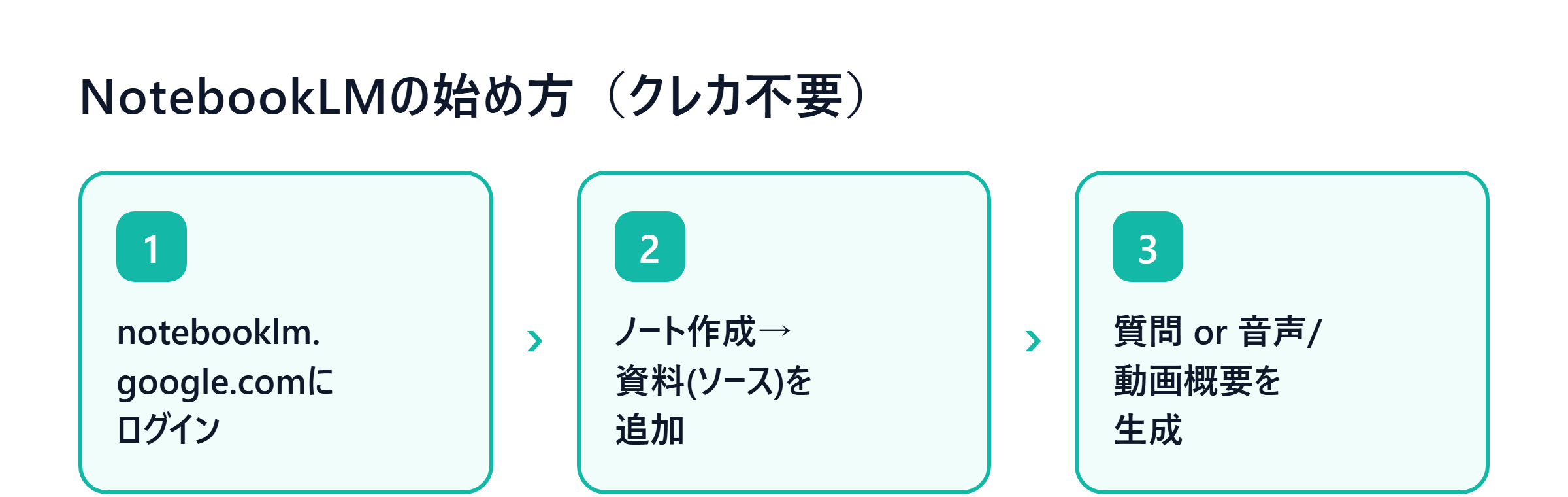
- ブラウザで notebooklm.google.com を開き、Googleアカウントでログインします。クレジットカードは不要です。
- 「ノートブックを作成(新規作成)」を押して、空のノートブックを1冊作ります。
- 「ソースを追加」から、PDFをアップロードしたり、WebページのURLを貼ったりして資料を入れます。
- 資料を入れ終えると、画面中央のチャット欄から質問できるようになります(次章の技1)。
- 画面右側(または「Studio(スタジオ)」)から、音声概要・動画概要・マインドマップなどのコンテンツを生成できます(技2・技3)。
注:NotebookLMはGoogleの日本語UIに対応しており、日本から・日本語で利用できます。日本語の資料を入れて日本語で質問できます。ただし、ボタン名(「ノートブックを作成」「ソースを追加」「Studio」など)や画面の配置は、アップデートで変わることがあります。実際に触るときは、その時点の公式画面の表示を優先してください。
料金の線引き(無料でどこまで?)
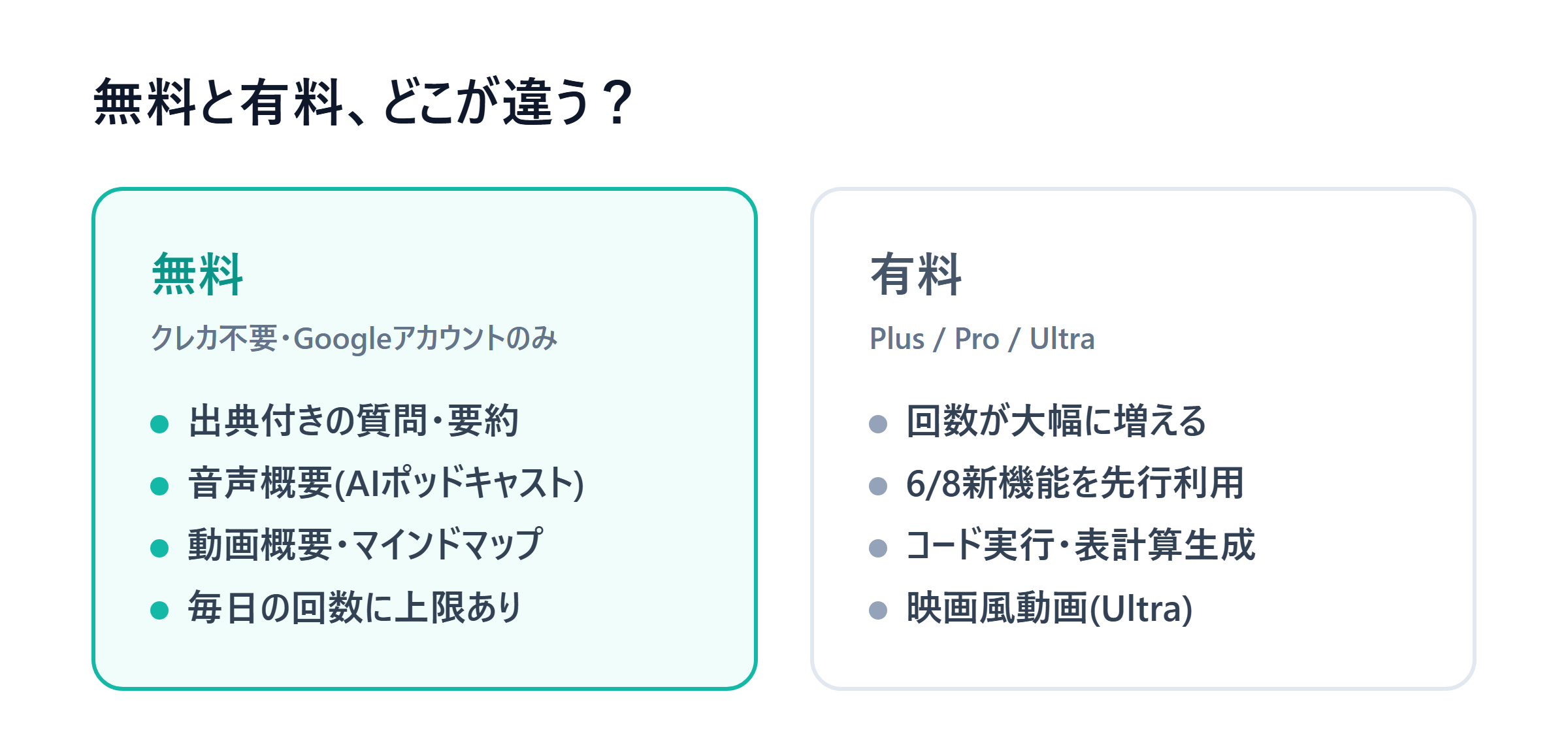
ここが一番気になるところなので、正確に書きます。結論から言うと、無料でも「要約・質問・音声概要・動画概要・マインドマップ」まで一通り使えます。 クレカ登録も不要です。ただし、毎日の回数に上限があり、2026年6月8日の最新の目玉機能(コード実行・スプレッドシート生成・映画風の動画など)は、まだ無料には来ていません。
| 区分 | できること | 注意点 |
| 無料(クレカ不要・Googleアカウントのみ) | ノートブック作成、資料アップロード、出典付きの質問・要約、音声概要(AIポッドキャスト)、動画概要、マインドマップまで利用可。目安としてノートブック100冊/1冊あたりソース50件/1日のチャット50回ほど(出典により幅あり・要確認) | 毎日の回数に上限がある(音声・動画概要も1日数本まで)。2026/6/8の最新目玉(各ノートでコード実行・データ分析・表計算の自動生成、映画風のCinematic Video Overviewなど)は対象外(後述) |
| 有料(Plus/Pro/Ultra など) | チャット回数・音声/動画概要の生成回数が大幅に増える。6/8の新機能(エージェント型リサーチ、クラウドPCでのコード実行、スプレッドシート/PDFレポート生成)が先行利用できる。最上位 Ultra では映画風の Cinematic Video Overview(Veo搭載)も使える | 月額がかかる。プラン名・回数・金額は変動するため、申し込み前に公式の最新表示を必ず確認 |
正直に書いておくべきポイントが2つあります。
- 6月8日の「一番すごい新機能」は、いまは無料で使えません。 各ノートにクラウドPCが付いてコードを実行し、データ分析やスプレッドシート(表計算)を自動生成する機能、自分で何手順も調べ進める「エージェント型リサーチ」、映画のように動く Cinematic Video Overview——これらはまずGoogle AI Ultra(最上位の有料プラン)と一部の法人向けから先行提供で、Googleは「今後ほかの人にも順次拡大する予定」としています。つまり無料層にもいずれ降りてくる見込みですが、現時点では未到達です。ニュース記事の見出しだけ見て「無料でコード実行できる!」と思い込むと、肩透かしを食います。
- それでも無料の範囲が十分に強力です。要約・出典付き質問・AIポッドキャスト・解説動画・マインドマップは、無料で毎日使えます。この記事の技1〜3は、すべて無料の範囲だけで完結します。
注:無料の数値(ノートブック数・ソース数・1日の回数)は出典によってばらつきがあり、Google公式は明確な数を常時表示していません。この記事の数字は調査時点(2026年6月)の目安で、実際の上限はアプリ内の表示・公式ヘルプで必ず確認してください。

技1:資料を入れて、出典付きで横断要約・質問する
使う場面:「分厚いPDFを何本も読む時間がない」「複数の資料に何が書いてあるか、横断してまとめたい」「気になる箇所が、どの資料のどこに書いてあるか根拠を知りたい」——手元の資料を読み込ませて、要点を出典付きで引き出したいときです。NotebookLMの一番の入口です。
手順:
- notebooklm.google.com で「ノートブックを作成」を押します。
- 「ソースを追加」から、PDFをアップロードするか、WebページのURLを貼って、資料を入れます(複数入れてOKです)。
- 中央のチャット欄に、下の質問文を貼り付けて送信します。
そのままコピペできる質問文の例です(カギカッコ内を自分の目的に書き換えてください)。
このノートブックに入れた資料すべてを横断して、次の形でまとめてください。
1. 全体の要点を箇条書きで5つ
2. 資料どうしで主張が食い違っている点があれば指摘
3. 「【知りたいテーマ】」について書かれている箇所
各項目には、根拠になった資料名と該当箇所(出典)を必ず付けてください。
出てくるもののイメージは、こんな感じです。
入れた資料すべてを読み込んだ上で、要点が箇条書きで並び、各項目の末尾に小さな番号(引用マーク)が付く。その番号をクリックすると、根拠になった資料の該当箇所がハイライト表示される。「この要約はどこから来たのか」が一目で分かり、AIの言いっぱなしではなく出典を自分で確かめられる。複数資料の食い違いも「資料Aではこう、資料Bではこう」と整理して出してくれる。
つまずきポイント:NotebookLMは入れた資料の外のことは答えません(これは長所でもあります)。資料に書いていないことを聞くと「資料には記載がありません」と返ってきます。「ネットで一般的に言われていることも足して」のような使い方には向きません。あくまで「入れた資料に何が書いてあるか」の道具だと割り切ってください。逆に言えば、根拠の薄い作り話(ハルシネーション)が起きにくいのが強みです。

技2:資料をAIポッドキャスト(音声概要)に変換する
使う場面:「資料を読む時間はないが、移動中や家事中に「聞いて」理解したい」「難しい資料を、噛み砕いた会話で頭に入れたい」——読むのではなく、ながら聞きで内容を吸収したいときです。ここがNotebookLMの目玉の1つ、「音声概要(Audio Overview)」です。
手順:
- 資料を入れたノートブックを開き、画面右の「Studio(スタジオ)」を開きます。
- 「音声概要を生成(Audio Overview)」を選びます。
- 必要なら「カスタマイズ(指示を追加)」を押し、下の指示文を貼って、内容の方向性を決めてから生成します。
そのままコピペできる「カスタム指示」の例です。
この資料を、AIの解説役2人がラジオ番組のように雑談で紹介する形にしてください。
・初心者にも分かるよう、専門用語は必ず一度かみ砕いて説明する
・「【特に詳しく触れてほしいテーマ】」を重点的に取り上げる
・全体で10分前後、明るくテンポよく
・日本語で話してください
出てくるもののイメージは、こんな感じです。
しばらく待つと、AIの話し手2人が、入れた資料の中身を雑談形式で解説する音声(数分〜十数分のポッドキャスト)ができあがる。「へえ、ここ面白いですね」「つまりこういうことですよね」と掛け合いながら、難しい資料を耳で分かる会話に翻訳してくれる。ダウンロードして移動中に聞く、といった使い方ができる。
つまずきポイント:日本語の音声は、固有名詞や数字の読み方が崩れることがあります(人名・専門用語・年号などが、変な読みになる場合がある)。重要な数字や名前は、音声をうのみにせず、必ず元の資料で確認してください。また、生成には少し時間がかかり、無料では1日に作れる本数に上限があります。「これを音声にしたい」と決めてから生成すると無駄がありません。

技3:資料を解説動画・マインドマップにして見て理解する
使う場面:「文章や音声より、図やスライドで「見て」理解したい」「資料の全体像を一枚の地図で把握したい」「人に説明するためのたたき台が欲しい」——視覚的に内容をつかみたいときです。ここで「動画概要(Video Overview)」と「マインドマップ」が効きます。どちらも無料で使えます。
手順:
- ノートブックを開き、「Studio(スタジオ)」を開きます。
- 動画概要を作るなら「動画概要を生成(Video Overview)」を選びます。スライド風の解説動画ができます。
- マインドマップを作るなら「マインドマップ」を選びます。資料の構造が枝分かれの図になります。
- 動画概要は、技2と同じように「カスタマイズ」で重点テーマや言語(日本語)を指定できます。
動画概要のカスタム指示として、そのままコピペできる例です。
この資料の要点を、スライド形式の解説動画にまとめてください。
・初心者向けに、結論→理由→具体例の順で
・「【動画の主題にしたいテーマ】」を中心に
・各スライドの文字は少なめ、図やキーワード中心で
・日本語で
出てくるもののイメージは、こんな感じです。
動画概要は、資料の要点がスライド+ナレーション付きの短い解説動画になって出てくる。図やキーワードが切り替わりながら音声で説明されるので、「見て・聞いて」同時に理解できる。マインドマップは、資料のテーマが中心から枝分かれした地図になり、クリックで枝を開閉できる。全体像をつかんだり、「この枝についてもっと知りたい」と深掘りの起点にしたりできる。
つまずきポイント:動画概要やマインドマップも入れた資料が元なので、資料が薄いと中身も薄くなります。先に良い資料を十分に入れておくことが、良い動画・良い地図への近道です。また、生成には時間がかかり、無料では回数に上限があります。何度も作り直すより、カスタム指示で方向性を決めてから1回作るほうが、限られた無料枠を無駄にしません。
つまずき・注意点(ここが誠実さの核)
便利な反面、知っておくべき点があります。ここを飛ばすと誤算や誤りのもとです。
- 無料で十分。ただし最新の目玉はまだ無料に来ていない:無料でも要約・質問・音声概要・動画概要・マインドマップは使えます。ただし2026年6月8日の最新目玉(各ノートでのコード実行・データ分析・スプレッドシート生成、エージェント型リサーチ、映画風の Cinematic Video Overview)は、当面 Google AI Ultra などの有料先行で、無料には未到達です。ニュースの見出しだけで「無料で全部できる」と思わないでください。
- 音声・動画概要の日本語は揺れる:固有名詞・人名・数字・年号の読みが崩れることがあります。重要な数字や名前は、必ず元の資料で確認してください。聞いて分かった気になるのは便利ですが、正確さは原文が基準です。
- 出典付きでも完璧ではない:NotebookLMは根拠を示してくれますが、要約の解釈がズレることはあります。重要な判断(契約・お金・健康・法律など)は、必ず一次資料そのものを自分で読んで裏取りしてください。AIの要約は「読む前の地図」であって、原文の代わりではありません。
- 資料のアップロードには気をつける:機密情報・個人情報・他人の著作物を扱うときは、社内ルールや公式のデータ取り扱い方針を確認してください。学習に使われるか・誰に見えるかは、プランや設定で変わります。不安な資料は入れない、が安全です。
- UI・機能名は更新で変わる:NotebookLMは更新が速いツールです。ボタン名(「Studio」「音声概要」「動画概要」など)や無料の上限回数は、今後変わりえます。最新の公式表示で確認してください。
向いている人・まとめ
NotebookLM が特に向いているのは、次のような人です。
- 読む資料が多く、要点を出典付きで素早く引き出したい人(学生・研究・仕事の調べもの)
- 資料を「ながら聞き」できるAIポッドキャストにして、移動中や家事中に吸収したい人
- 文章より図や動画で理解したい人・人に説明するたたき台が欲しい人
まず notebooklm.google.com に Googleアカウントでログイン(クレカ不要)し、気になる資料を1冊のノートブックに放り込んでみてください。「出典付きで横断要約する → AIポッドキャストにする → 解説動画・マインドマップにする」の3つを一度通せば、「資料を読むのはAIに任せて、自分は理解と判断に集中する」という感覚が掴めるはずです。無料でも要約・音声・動画まで十分使える/6月8日の最新目玉(コード実行・表計算・映画風動画)は当面 Google AI Ultra 先行で無料は未到達——この線引きさえ押さえておけば、期待外れは起きません。そして、重要な判断は必ず元の資料で裏取りすること。ここだけは人間が気をつける仕事です。
次回も、AIが最新の情報を調べて、初心者がそのまま真似できる形で1つずつツールを掘り下げていきます。
参考
- Google公式ブログ(Do your best research with NotebookLM:2026年6月8日・Gemini 3.5・エージェント型リサーチ・クラウドPCでのコード実行・スプレッドシート/PDFレポート生成): https://blog.google/innovation-and-ai/products/notebooklm/better-research-notebooklm/
- Elephas(NotebookLM Free Plan:無料はノートブック100/ソース50件・1冊/チャット50回・日、音声概要・動画概要・マインドマップは無料層可、Cinematic Video Overview(Veo)はUltra限定): https://elephas.app/blog/notebooklm-free-vs-plus
- Elephas(NotebookLM Daily Limits 2026:無料は1日チャット50回、音声/動画概要は1日数本・回数表示なし): https://elephas.app/blog/notebooklm-daily-limit
- Nerova AI(NotebookLM June 8, 2026 Update:Agentic Research・Gemini 3.5・Code-Running Notebooks): https://nerova.ai/news/google-notebooklm-june-8-2026-agentic-research-update
- Geeky Gadgets(NotebookLM 2026 Update:Gemini 3.5・クラウドコンピューティング・出力フォーマット): https://www.geeky-gadgets.com/notebooklm-agentic-ai-update/

 この記事の販売者