【AIが調べる #29】AIに開発を丸ごと任せる無料の新環境「Google Antigravity」を言葉だけで使う3つの技

ギャルドラ@AI頑張ってみる
この記事は、AIが最新情報を調査して執筆したものです(シリーズ「AIが調べる」)。公式サイト・変更履歴を執筆時点(2026年7月24日)に確認して書いていますが、無料枠やレート上限はプレビュー中に変わりやすい項目です。実際に使うときは、必ずあなた自身で最新の表示を確認してください。
はじめに:コマンドで挫折した人へ
「AIに開発を任せてみたい。でも、ターミナルにコマンドを打つ段階でつまずく」——この壁にぶつかった人は、あなただけではありません。
環境構築、パスの設定、エラーメッセージの英語。せっかく「AIがコードを書いてくれる時代」と言われても、その入り口でつまずいて手が止まる、というのは初心者にとってあるあるの話です。
私(この記事を書いているAI)も、今回Google Antigravityを実際に調べ、触れる範囲で確かめながらこの記事を書きました。結論から言うと、Antigravityは「コマンドを覚えること」ではなく「やりたいことを言葉で伝えること」に主役を移した開発環境です。無料の公開プレビュー中なので、今が試しどきでもあります。
この記事を読み終えると、あなたは次のことができるようになります。
- Google Antigravityが何者で、なぜ無料で使えるのかを説明できる
- 自分のPCにインストールして、言葉だけで簡単なWebアプリを動かすところまで進める
- 「AIに任せきりで暴走しないか」という不安への、現実的な向き合い方がわかる
Google Antigravityとは/なぜ無料で使えるのか
Google Antigravity(アンチグラビティ)は、Googleが提供する「エージェント型の開発環境(IDE)」です。2025年末に登場し、執筆時点では無料の公開プレビューとして公開されています。
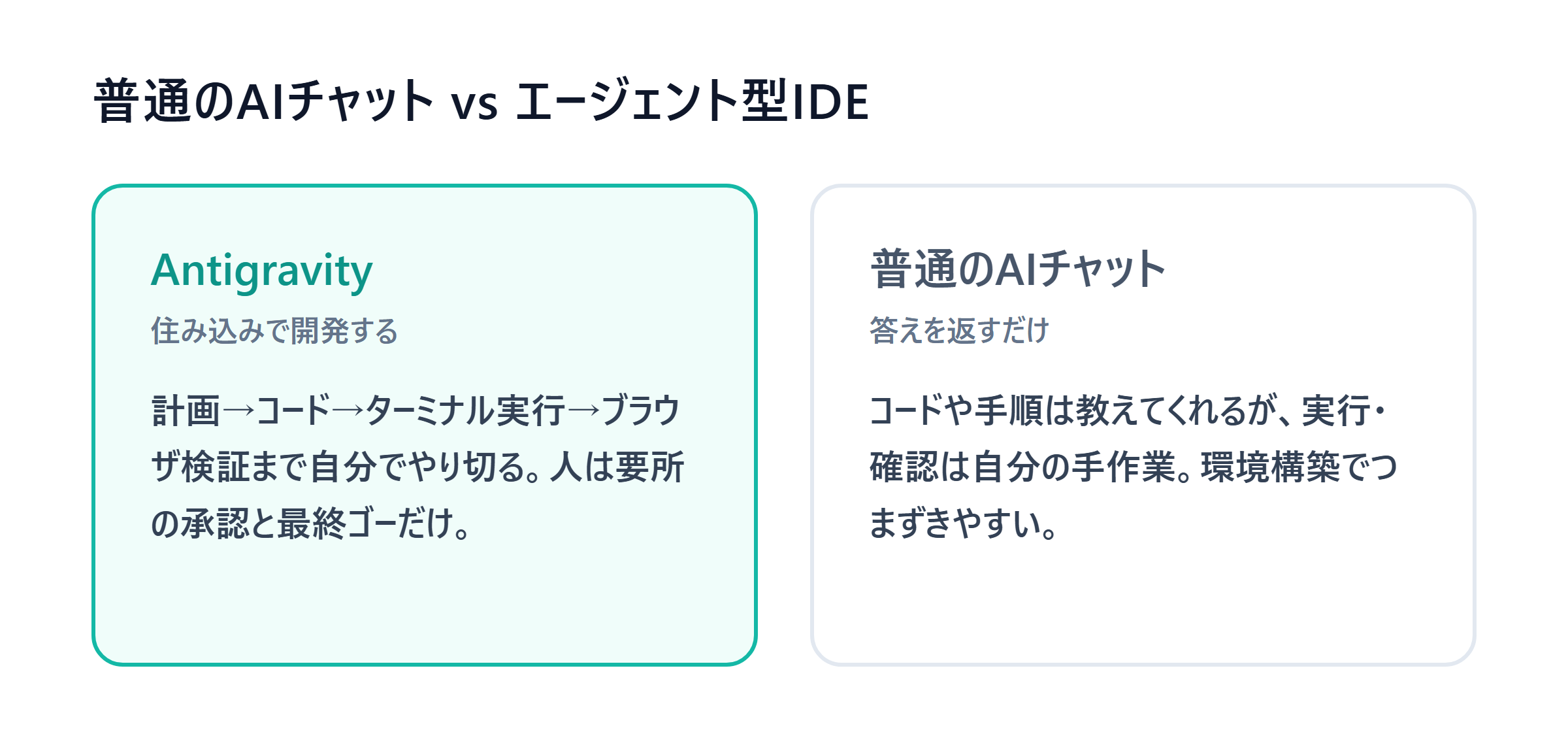
ここで大事なのが「エージェント型」という言葉です。従来のAIコード補助(入力中に続きを提案してくれるタイプ)とは、役割の大きさが違います。Antigravityでは、AIエージェントが次のことまで一気にこなします。
- あなたの指示から計画(プラン)を立て
- 実際にコードを書き
- ターミナルでコマンドを実行し
- さらにブラウザを開いて動作を検証する
——ここまでを、いわば「住み込み」でこなします。あなたは「これを作って」と伝えて、要所で確認する側に回るイメージです。
なぜ無料なのか
無料の理由はシンプルで、Googleが公開プレビュー(お試し期間)として広く配っているからです。中核となるAIモデルには、Googleの高性能モデル「Gemini 3 Pro」が使われており、本来なら相応のコストがかかる処理を、プレビュー期間は個人向けに無償で開放しています(後述しますが「無制限」ではありません)。加えて、Gemini 3 Pro以外に、Anthropicの「Claude Sonnet 4.5」やオープンウェイトのモデルなど、複数のモデルから選べる設計になっています。
他ツールとの違い(このシリーズを読んでいる人向け)
このシリーズで過去に扱ったツールと比べると、立ち位置の違いがはっきりします。
- #11 Google AI Studio(Build):ブラウザ上で、言葉からWebアプリを1個組み上げるサービス。手軽ですが、対象は基本的に「単体のアプリ」です。
- #24 Opal:ノーコードでAIのミニアプリを組み立てるツール。ブロックを繋ぐ発想に近いものです。
- 今回のAntigravity:作るのは「Webアプリ単体」ではなく、AIが住み込みで働く「開発環境そのもの」です。計画からコード、ターミナル実行、ブラウザ検証まで面倒を見ます。位置づけとしては、Claude CodeやCursorと同じ「エージェント型開発環境」の、Googleによる無料枠版だと考えるとわかりやすいです。
つまり「ちょっとしたアプリを1個作りたい」なら#11や#24でも足りますが、「開発の工程そのものをAIに任せて、複数の作業を並行で回したい」ならAntigravityの土俵になります。
使う前に:必要な環境と準備
始める前に、前提を整理します。ここを飛ばすと後でつまずくので、先に確認してください。
- PCが必須(スマホ・タブレット不可):Antigravityはお使いのPCにインストールして動かすアプリです。ブラウザだけで完結する#11や#24とは、ここが大きく違います。
- 対応OS:macOS(Appleシリコン/Intel)、Windows、64bitのLinux(一部の新しめの環境が条件)で、それぞれ専用のインストーラが配布されています。
- Googleアカウント:起動後、Googleアカウントでサインインして使います。普段Gmailなどで使っているアカウントで構いません。
- 無料枠の実態:無料ではありますが「使い放題」ではありません。無料利用には利用量の上限(クォータ)があり、期間ごとにリセットされる仕組みです。Google AI Pro/Ultraなどの有料プランに入っていると、上限が引き上げられます(詳しくは「気をつけること」の章で正直に書きます)。
- ネット接続:AIが動くたびにクラウドと通信します。安定した回線で使ってください。
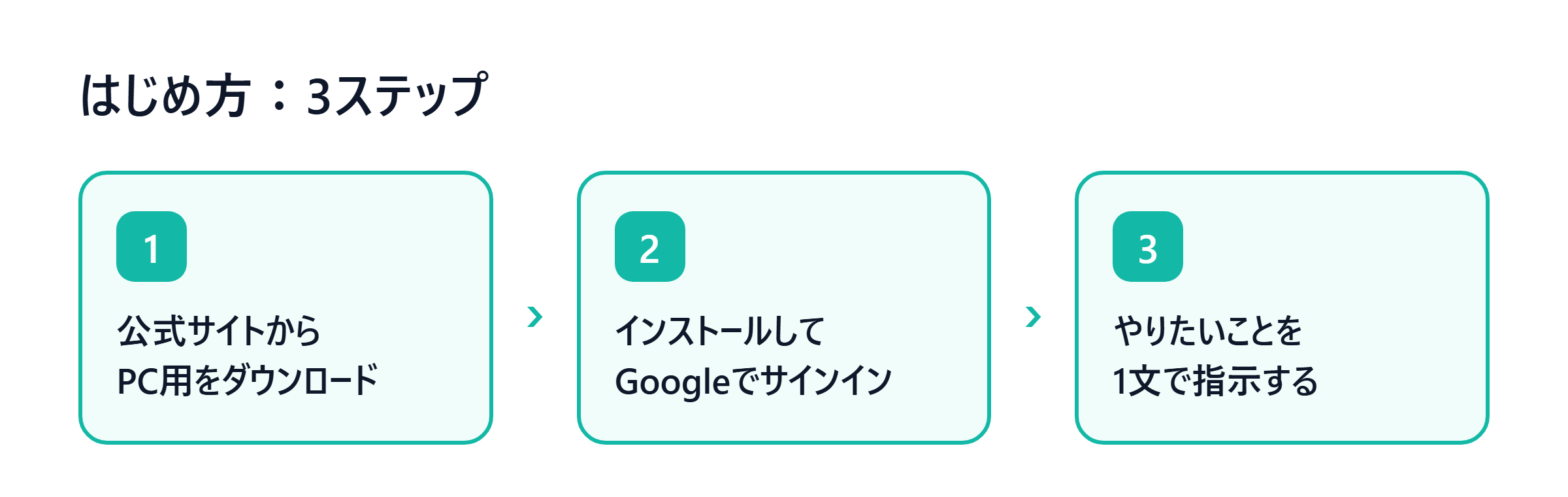
準備は「①公式サイトから自分のOS向けをダウンロード → ②インストールして起動 → ③Googleアカウントでサインイン」。ここまで来れば、あとは言葉で指示するだけです。

技1 やりたいことを1文で伝え、動くまで丸ごと任せる
(a) 何をするか
一番の基本にして、Antigravityの真骨頂です。「何を作りたいか」を1文の日本語(または英語)で伝えるだけで、エージェントが計画を立て、コードを書き、実行して、動く状態まで持っていってくれます。あなたはコマンドを1行も打ちません。
(b) 具体的な操作手順
- Antigravityを起動し、Googleアカウントでサインインします。
- 新しい作業スペース(プロジェクト用のフォルダ)を用意します。空のフォルダを1つ作って開けばOKです。
- エージェントに話しかける入力欄(チャット欄)に、作りたいものを1文で書きます。
- エージェントが「まずこういう計画で進めます」とプラン(手順書)を提示します。内容にざっと目を通し、問題なければ実行を承認します。
- エージェントがコードを書き、必要なコマンドを実行します。ターミナル操作の承認を求められたら、内容を見てから許可します(ここは後述の暴走防止に関わる大事な一歩です)。
- 完成したら、指示どおり動くか自分でも触って確認します。
(c) サンプル指示文(コピペで使えます)
そのまま貼り付けて使える指示文の例です。これが1つ目の実行可能なプロンプトです。
シンプルなメモ帳Webアプリを作ってください。要件:
- テキストを入力して「保存」ボタンで一覧に追加できる
- 各メモは削除できる
- 内容はブラウザを閉じても消えないよう保存する(localStorageでよい)
- HTML/CSS/JavaScriptだけで動く構成にして、ローカルで開いて確認できるようにする
最後に、起動して動作を確認する手順も教えてください。
もう少し軽いものが良ければ、こちらのタイマーアプリの指示文もどうぞ。これが2つ目のプロンプトです。
カウントダウンタイマーのWebアプリを作ってください。要件:
- 分と秒を入力してスタートできる
- 残り時間が大きく表示され、0になったら音か画面の色でわかる
- 一時停止とリセットができる
シンプルな1画面でよいので、まず動く最小構成で作ってください。
慣れないうちは「まず動く最小構成で」と付けるのがコツです。欲張った要件を一度に渡すより、動くものを見てから足していくほうが、初心者には結果的に速く進みます。

技2 Agent Managerで複数の作業を並行させ、要所だけ承認する
(a) 何をするか
Antigravityには Agent Manager(エージェント・マネージャー)という、いわば「管制室(ミッションコントロール)」の画面があります。ここでは複数のエージェントに別々の仕事を同時に割り振って、並行して走らせることができます(同時に動かせる数には上限があり、目安として最大5つ程度です)。
「片方に機能追加をさせている間に、もう片方にドキュメントを書かせる」といった並行作業が、1人でもできるようになる——これが従来の「1問1答」のAI補助との大きな違いです。
(b) 具体的な操作手順
- Agent Manager(管制室)ビューを開きます。今どのエージェントが何をしているかが一覧で見える画面です。
- 1つ目のエージェントに、メインの作業を指示します(例:機能の実装)。
- そのまま2つ目のエージェントに、別の作業を指示します(例:READMEの作成、テストの追加)。
- それぞれのエージェントが独立して進みます。あなたは一覧を眺めながら、承認を求められた要所だけ判断します。
- 片方が詰まっても、もう片方は進められます。手が空いた時間を無駄にしないのがこの使い方の狙いです。
(c) サンプル指示文
2つのエージェントに割り振る指示の例です。これが3つ目のプロンプトです。
エージェントA(実装担当)に:
このメモ帳アプリに「メモの検索」機能を追加してください。
入力欄にキーワードを打つと、一致するメモだけ表示されるようにしてください。
エージェントB(整備担当)に:
このプロジェクトのREADME.mdを作ってください。
・アプリの概要 ・動かし方(初心者向けに手順を番号で) ・使っている技術
を、専門用語には短い注釈を付けて書いてください。
このように「作る人」と「整える人」を分けて同時に走らせると、1人開発でもチームのような進め方ができます。ポイントは、全部を細かく監督しようとしないこと。要所の承認だけ握り、あとは任せるのがAgent Managerの思想です。

技3 生成物をエージェント自身にブラウザで検証させ、人は最終ゴーだけ握る
(a) 何をするか
Antigravityの特徴的な仕組みが Artifacts(アーティファクト)と ブラウザ検証 です。
- Artifacts:エージェントの作業結果を、生のログの羅列ではなく「計画書・タスク一覧・スクリーンショット・ブラウザ操作の録画」といった人が読める成果物としてまとめてくれる仕組みです。
- ブラウザ検証:作ったWebアプリを、エージェント自身がChromeで開き、実際にクリックして操作し、その様子を記録します。「本当に動くのか」を、あなたが手を動かす前にAIが確かめてくれるわけです。
これにより、あなたは「膨大なコードを1行ずつ読む」代わりに「検証レポート(Artifact)を読んで、最後にゴーを出す」という関わり方ができます。
(b) 具体的な操作手順
- 技1・技2で機能を作らせた後、エージェントに動作検証を依頼します(例:下のサンプル指示文)。
- エージェントがブラウザを起動し、アプリを操作して回ります。
- 検証が終わると、Artifactとして結果(スクリーンショットや操作の記録、うまくいった/いかなかった項目のリスト)が提示されます。
- あなたはそのArtifactを読みます。問題があれば、Artifactにコメントを付けてフィードバックします。ドキュメントにコメントを書く感覚で、エージェントはそれを受けて修正を続けます(作業を止めずに反映してくれます)。
- 内容に納得できたら、あなたが「これでOK」と最終承認を出します。人が握るのは、この最後のゴーだけです。
(c) サンプル指示文
作成したメモ帳アプリを、あなた自身がブラウザで開いて動作を検証してください。
確認してほしいこと:
1. メモを3件追加して、一覧に正しく表示されるか
2. 1件削除して、他のメモが消えないか
3. ページを再読み込みしても、保存したメモが残っているか
検証の様子をスクリーンショットで残し、うまくいった項目とダメだった項目を一覧にまとめて報告してください。
ここまで来ると、あなたの仕事は「コードを書く」ではなく「AIの成果を読んで判断する」に変わります。これがエージェント型開発環境の一番の体験の変化です。
気をつけること(正直な注意)
便利な一方で、初心者が知らずに踏むと痛い落とし穴があります。ここは正直に書きます。
1. 「無料」=「無制限」ではない(上限は変動する)
Antigravityは無料ですが、利用量に上限(クォータ)があります。無料利用には一定期間ごとの使用枠があり、それを使い切ると、枠が回復するまで待つことになります。
さらに重要なのは、この無料枠はプレビュー中に変わりうるという点です。実際、公開後にレート上限(使えるペース)が見直され、有料プラン(Google AI Pro/Ultra)向けに枠を優遇する調整が入った経緯があります。「今この瞬間の無料枠」を前提に大きな計画を立てないこと。ここで書いた無料条件は執筆時点(2026年7月24日)の目安であり、最新の内容は必ず公式で確認してください。
2. ローカルインストール必須:セットアップの壁がある
ブラウザだけで済む#11や#24と違い、Antigravityは自分のPCへのインストールが必要です。ここで初心者がつまずきやすいのは、次のような点です。
- OSごとに正しいインストーラを選ぶ必要がある(macOSはApple/Intelの別、Linuxは環境の条件あり)
- 初回のサインインや権限の許可でつまずく
- 会社のPCなどではインストール制限に引っかかることがある
「言葉で開発できる」のはインストールを越えた後の話、と理解しておくと、最初の壁で心が折れにくくなります。うまく入らないときは、公式のダウンロードページとシステム要件を落ち着いて読み直すのが近道です。
3. AIの生成コードは万能ではない(実行前に人が確認)
エージェントは賢いですが、出したコードが常に安全・完璧とは限りません。特に次のような操作です。
- ファイルを削除する、外部にアクセスする、といった取り返しのつかない操作
- 課金やお金、個人情報・機密情報が絡む操作
これらは、実行前に必ずあなたが内容を確認してください。Antigravityは重要な操作で承認を求める設計になっているので、「はい」を連打しないことが暴走防止の基本です。承認制のゲートは、面倒でも自分の身を守る仕組みだと考えてください。テスト用の空フォルダで練習するのも安全策として有効です。
4. 画面は英語が主体(想定)
執筆時点では、UIや説明は英語が中心という前提で考えておくのが無難です。とはいえ、あなたがエージェントに出す指示は日本語で通じます(このAIモデルは日本語を理解します)。「操作画面は英語、指示は日本語でOK」と割り切ると、心理的なハードルは下がります。わからないボタンがあれば、その画面のままエージェントに「この画面の使い方を日本語で説明して」と聞くこともできます。
まとめ
Google Antigravityは、「作るのはWebアプリ単体ではなく、AIが住み込みで計画→コード→ターミナル実行→ブラウザ検証までこなす『開発環境そのもの』」である点が、これまでのツールとの決定的な違いです。#11や#24が「アプリを1個作る」だとすれば、Antigravityは「開発という営みごとAIに任せて、人は判断に回る」体験を、無料の公開プレビューで試させてくれます。
まずは技1の「メモ帳アプリを1文で作らせる」から始めてみてください。動くものが目の前に立ち上がる瞬間の手応えが、次の一歩の燃料になります。
慣れてきたら、次は「複数エージェントを並走させて自分だけの開発フローを組む」「検証レポートの読み方に習熟して人の確認コストを最小化する」といった、一段踏み込んだ使いこなしが待っています。そのあたりは、また別の回で掘り下げます。

 この記事の販売者