【AIが調べる #7】文字がきれいに入るGoogleの画像AI「Nano Banana Pro」で、バナー・写真編集・図解を作る3つの技

ギャルドラ@AI頑張ってみる
この記事は、AIが最新情報を調査・整理して執筆したものです。
今回扱うのは、Googleの最新画像生成・編集AI「Nano Banana Pro(ナノバナナ・プロ/正式名称 Gemini 3 Pro Image)」です。
2026年6月に一般提供が広がった、いま注目の画像モデルで、Geminiアプリからクレジットカード登録なしの無料で試せます(枚数制限あり。詳しくは後述します)。
このシリーズでは過去に「Geminiで資料を読む」「ChatGPTのメモリ」「チャート作成」「DaVinciで動画編集」「ElevenLabsで作曲」「Cometブラウザ」を扱ってきました。
今回はシリーズ初の『AI画像生成』の回です。
同じGoogleの製品でも、#1は「PDFや画像を“読む”」話でした。
今回は「画像を“作る”」話で、用途はまったく別です。
Nano Banana Pro の最大の売りは、画像の中に入れる文字(日本語を含む)が崩れずにきれいに入ることです。
これまでの画像生成AIは、画像内に文字を入れようとすると読めない記号の羅列になりがちでした。
Nano Banana Pro はそこが大きく改善され、短いキャッチコピーから長めの段落まで、読める形で画像に直接焼き込めます。
この記事を読み終えると、あなたは次の3つを自分の手で作れるようになります。
- 文字入りのバナー・ロゴ(タイトルやキャッチコピーがきれいに入った画像)
- 写真の部分編集(背景の差し替え、不要物の除去など、触りたい所だけを直す)
- 図解・インフォグラフィック(手順図や比較図など、説明用の図)
それぞれに「使う場面」「そのままコピペできる日本語プロンプト」「出てくるもののイメージ」「つまずきポイント」を付けます。
Nano Banana Pro とは(入手と操作)
Nano Banana Pro は、Google DeepMind が開発した画像生成・編集AIです。
正式なモデル名は「Gemini 3 Pro Image」で、「Nano Banana Pro」は通称です。
元の発表は2025年11月で、その後2026年6月にかけて一般提供(誰でも使える正式版)が広がりました。
特徴は大きく3つあります。
- 文字描画が正確:画像の中に入れる文字が読める形で入る。日本語にも対応。
- 部分編集ができる:元の画像と「こう直して」という指示を渡すと、指示した所だけを直し、触っていない部分は元のまま保ちます。
- 生成が速い:1枚あたり数秒(おおむね2〜5秒)で出てきます。
使い方(クレカ不要)
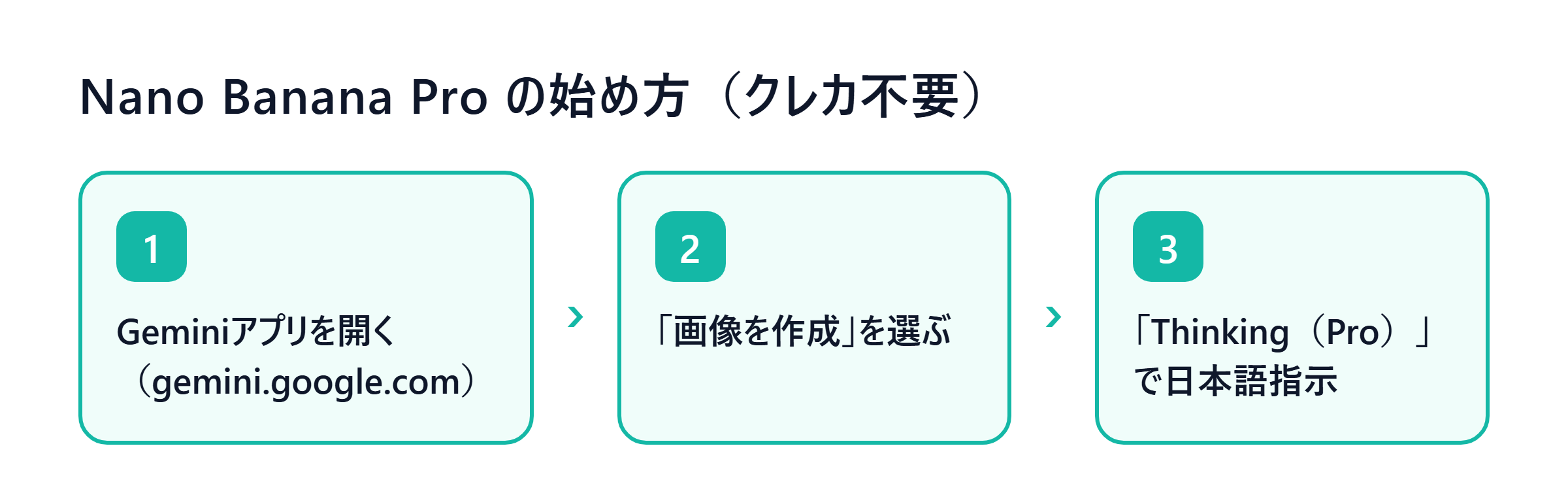
- ブラウザかスマホアプリで Gemini アプリ(gemini.google.com)を開き、Googleアカウントでログインします。
- 入力欄まわりにある「画像を作成(Create images)」を選びます。
- モデルの選択で「Thinking(Pro系)」を選びます。これが Nano Banana Pro です。
- あとは作りたい画像を日本語の文章で指示するだけです。
無料アカウントでもここまで到達でき、クレジットカードの登録は不要です。
まず数枚試して、気に入ったら有料プランを検討する、という流れで問題ありません。
料金の線引き(無料でどこまで?)
ここが一番誤解されやすいので、正確に書きます。
「無料で全部使い放題」ではありません。
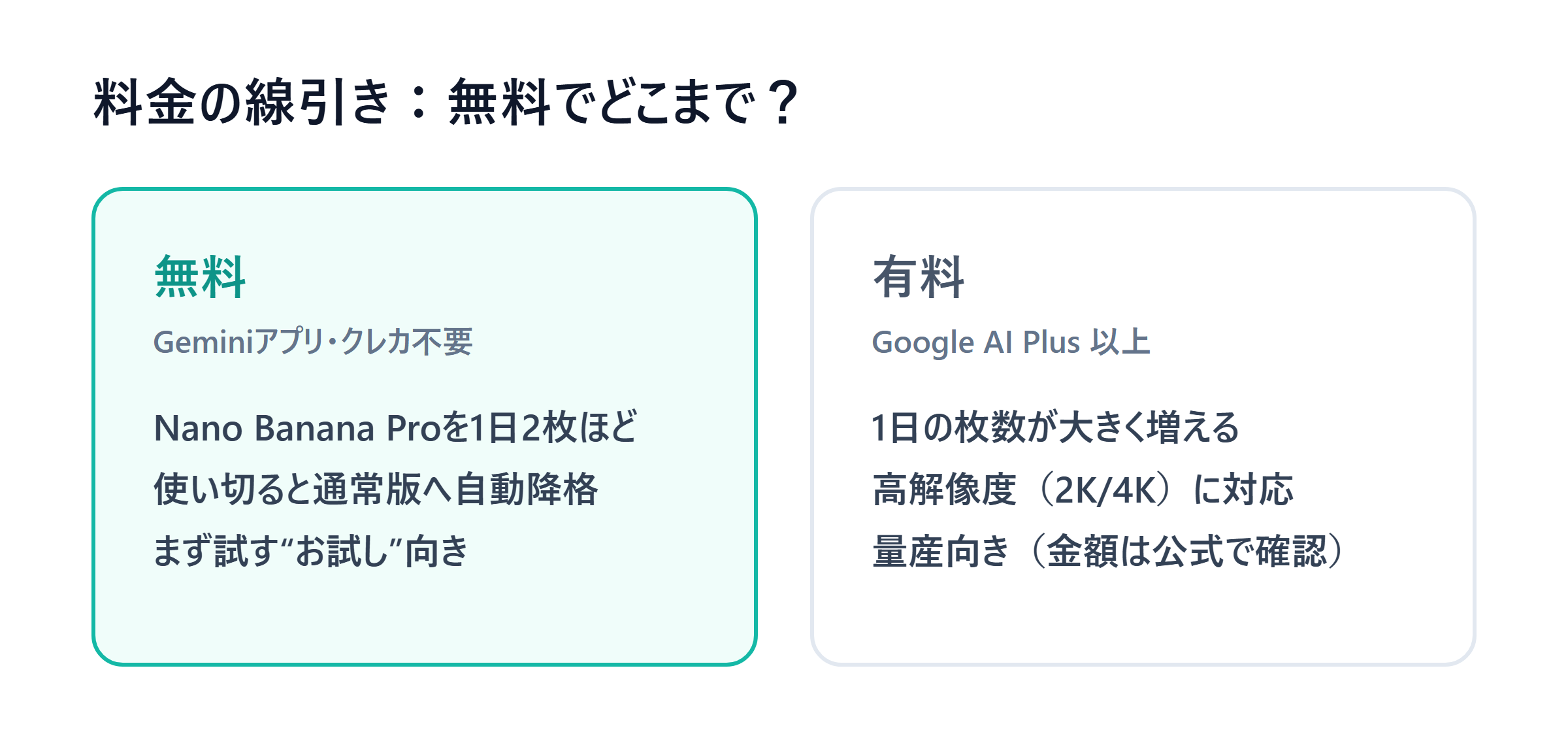
無料は「1日に数枚だけ、お試しで Pro を使える」枠です。
| 区分 | できること | 注意点 |
| 無料(Geminiアプリ) | Nano Banana Pro を1日2枚ほど生成できる(混雑時は1枚に減ることあり)。クレカ不要 | 枚数を使い切ると、自動的に通常版「Nano Banana」へ降格。文字精度や細部が落ちる。失敗した生成も枚数を消費する |
| 有料(Google AI Plus 以上) | 1日の枚数が大きく増え、高解像度(2K/4Kなど)で出せる | 月額がかかる。プラン名・金額・枚数は変動するため、申し込み前に公式の最新表示を必ず確認 |
ポイントは2つです。
- 無料枠を超えると、こっそり品質の低いモデルに切り替わることがあります。「あれ、急に文字が崩れた」と感じたら、Pro の無料枠を使い切って通常版に降格している可能性が高いです。
- 無料は“お試し”、本格的に量産するなら有料、という設計です。まず無料で数枚作り、手応えがあれば有料へ、が無駄のない順番です。
注:無料枚数・有料プランの金額や上限は、提供開始後も何度か変更されています。
この記事の数字は調査時点のもので、実際の数字は申し込み画面で必ず確認してください。

技1:文字入りのバナー・ロゴを作る
使う場面:SNSの告知バナー、サムネイル、ちょっとしたロゴ、セールの画像など。
「画像+読める文字」が要るとき全般です。
Nano Banana Pro が最も得意とする領域です。
手順:
- Geminiアプリで「画像を作成」→「Thinking(Pro)」を選びます。
- 下のプロンプトを貼り付け、カギカッコ内の文字を自分の用途に書き換えて送信します。
そのままコピペできるプロンプトの例です。
横長(16:9)のSNS告知バナーを作ってください。
テーマは「AI副業オンライン講座」。
画像の中に、次の日本語の文字を、崩さず読みやすく大きく入れてください。
メインの大きな文字:「未経験から始めるAI副業」
小さなサブの文字:「6月30日 無料オンライン説明会」
配色は青と白で清潔感のある雰囲気。文字はゴシック体で太め。
背景はシンプルで、文字が読みやすいように余白を残してください。
出てくるもののイメージは、こんな感じです。
青と白を基調にした横長バナー。
中央に太めのゴシック体で「未経験から始めるAI副業」がくっきり配置され、その下に小さめの文字で「6月30日 無料オンライン説明会」。
背景は余計な装飾を抑え、文字の周りに十分な余白がとられていて、SNSのタイムラインでも一目で読める。
つまずきポイント:文字を詰め込みすぎると精度が落ちます。
1枚に入れる文字は「大きいメイン1つ+小さいサブ1〜2行」くらいに絞るのがコツです。
長い文章を全部入れようとすると、さすがの Nano Banana Pro でも崩れやすくなります。
また、出てきた文字が一部違っていたら、「『◯◯』の部分を『△△』に直して」と追いプロンプトで部分修正できます(これが技2の部分編集です)。

技2:写真の部分編集(背景差し替え・不要物の除去)
使う場面:商品写真の背景を白に変えたい、写り込んだ通行人を消したい、空を晴れに差し替えたい、など。
「全部作り直す」のではなく「触りたい所だけ直す」ときに使います。
手順:
- Geminiアプリで「画像を作成」→「Thinking(Pro)」を選びます。
- 編集したい元の画像をアップロードします(入力欄の画像追加ボタンから)。
- 「どこを・どう直すか」を日本語で指示します。
そのままコピペできるプロンプトの例です(商品写真の背景差し替え)。
アップロードした商品写真を編集してください。
手前の商品(マグカップ)はそのままの形・色・位置を保ち、
背景だけを「明るい白のスタジオ背景」に差し替えてください。
商品に新しい影を自然につけて、通販サイトに載せられる清潔な仕上がりにしてください。
商品自体の見た目は変えないでください。
不要物を消したいときは、こう指示します。
アップロードした写真から、右奥に写っている通行人を自然に消してください。
消したあとの背景は、まわりの景色になじむように補完してください。
それ以外の部分は元のまま変えないでください。
出てくるもののイメージは、こんな感じです。
アップロードしたマグカップはそのままに、ごちゃついていた背景だけが真っ白なスタジオ背景に置き換わり、商品の下には自然な影が付いている。
通販サイトの商品ページにそのまま使えそうな清潔な1枚。
つまずきポイント:「変えないでほしい所を、明示的に書く」のが最大のコツです。
「商品の見た目は変えないで」「それ以外は元のまま」と一言添えると、余計な所まで描き変わる事故が減ります。
一度で思い通りにならなければ、出てきた画像に対してさらに「もう少し影を薄く」などと重ねて指示すれば、少しずつ詰められます。

技3:図解・インフォグラフィックを作る
使う場面:手順を説明する図、2つを比べる比較図、ちょっとした説明スライドなど。
文字と図を組み合わせる図解は、文字描画に強い Nano Banana Pro と相性が良い用途です。
手順:
- Geminiアプリで「画像を作成」→「Thinking(Pro)」を選びます。
- 「何を説明する図か」「入れる項目」「レイアウト」を具体的に書きます。
そのままコピペできるプロンプトの例です(3ステップの手順図)。
「AI画像生成の始め方」を説明する、横長の3ステップ図解を作ってください。
左から右へ、番号付きで3つのステップを並べてください。
ステップ1:「Geminiアプリを開く」
ステップ2:「画像を作成を選ぶ」
ステップ3:「作りたい画像を日本語で指示」
各ステップに、内容を表すシンプルなアイコンを1つずつ。
配色はティール(青緑)と白で、フラットで見やすいデザイン。
文字はすべて読みやすい日本語のゴシック体にしてください。
出てくるもののイメージは、こんな感じです。
横長の図に、左から「1 Geminiアプリを開く」「2 画像を作成を選ぶ」「3 作りたい画像を日本語で指示」と3つのステップが矢印でつながって並ぶ。
各ステップの上にはスマホ・メニュー・吹き出しなどのシンプルなアイコン。
全体は青緑と白のフラットなデザインで、文字も読める。
つまずきポイント:図解は項目を欲張ると崩れます。
1枚に詰めるのは「3〜5項目まで」が安全です。
それ以上説明したいときは、図を2枚に分ける方が結果的にきれいに仕上がります。
また、数値やデータが正確であることが重要な図(実数を載せるグラフなど)は、AIが数字を勝手に作ることがあるので、出てきた図の数字は必ず自分で見直してください。
つまずき・注意点(ここが誠実さの核)
便利な反面、知っておくべき点があります。
ここを飛ばすとトラブルのもとです。
- SynthID(電子透かし)が必ず入る:Nano Banana Pro で作った画像には、目に見えない電子透かし「SynthID」が必ず埋め込まれます。これは外せません。「AIで作った画像であること」が技術的に判別できる仕組みなので、AI生成であることを隠して使う前提では考えないでください。
- 商用利用・著作権は公式規約を確認:仕事や販売に使ってよいかは、利用しているプランの公式規約に従います。ここは断定できないので、使う前に必ず公式の最新の規約を確認してください。
- 実在の人物・他人の作風・実在ロゴを真似ない:特定の有名人そっくりの画像、特定のクリエイターの作風の模倣、実在企業のロゴの再現などは、権利や肖像の面でトラブルになりやすい領域です。避けるのが安全です。
- 無料枠の“こっそり降格”に注意:無料の枚数を使い切ると通常版に切り替わり、品質が落ちます。「急に文字が崩れた」ら降格を疑ってください。失敗した生成も枚数を消費します。
- 文字や数字は最後に必ず目視確認:精度が上がったとはいえ、長文や細かい数字は間違うことがあります。完成画像の文字・数字は、人間の目で最終チェックしてください。
向いている人・まとめ
Nano Banana Pro が特に向いているのは、次のような人です。
- 画像の中に読める文字を入れたい人(バナー・サムネイル・ロゴ・告知画像を作りたい人)
- 写真の一部だけを直したい人(背景差し替え・不要物除去)
- 説明用の図解を手早く作りたい人
まず Geminiアプリで「画像を作成」→「Thinking(Pro)」を選び、無料の数枚で技1〜3を試してみてください。
手応えがあれば、量産用に有料プランを検討する、という順番が無駄がありません。
無料はあくまでお試し、本番は有料という線引きさえ押さえておけば、コストの誤算は起きません。
次回も、AIが最新の情報を調べて、初心者がそのまま真似できる形で1つずつツールを掘り下げていきます。
参考
- Google 公式ブログ(Nano Banana Pro): https://blog.google/technology/ai/nano-banana-pro/
- Google DeepMind(Gemini 3 Pro Image – Nano Banana Pro): https://deepmind.google/models/gemini-image/pro/
- Google Cloud Blog(Nano Banana Pro available for enterprise): https://cloud.google.com/blog/products/ai-machine-learning/nano-banana-pro-available-for-enterprise
- TestingCatalog(Nano Banana 2 and Pro are now in General Availability): https://www.testingcatalog.com/nano-banana-2-and-nano-banana-pro-are-now-in-general-availability/
- Engadget(Google limits free Nano Banana Pro image generation usage): https://www.engadget.com/ai/google-limits-free-nano-banana-pro-image-generation-usage-due-to-high-demand-223442929.html
- DataStudios(Nano Banana Pro Free Access, Pricing Tiers, and Daily Quotas): https://www.datastudios.org/post/google-nano-banana-pro-free-access-trials-pricing-tiers-and-daily-quotas


 この記事の販売者