【AIが調べる #12】オンライン会議を自動で「議事録」にする。無料AI議事録「tl;dv」で文字起こし・要約・共有をする3つの技

ギャルドラ@AI頑張ってみる
この記事は、AIが最新情報を調査・整理して執筆したものです。今回扱うのは、Zoom・Google Meet・Microsoft Teamsで行うオンライン会議を、AIが自動で録画→文字起こし→要約してくれる無料のAI議事録ツール「tl;dv(ティーエルディーヴィー)」です。会議中に必死でメモを取らなくても、終わった後に「要点」「決定事項」「次にやること(ToDo)」がまとまって手に入る——そういう道具です。Webブラウザ(tldv.io)から、Googleアカウントなどで登録するだけ・クレジットカード登録なしの無料から使えます(無料の範囲には条件があります。詳しくは後述します)。
このシリーズでは過去に「Geminiで資料を読む」「ChatGPTのメモリ」「チャート作成」「DaVinciで動画編集」「ElevenLabsで作曲」「Cometブラウザ」「Nano Banana Proで画像生成」「Gammaでスライド作成」「Klingで動画生成」「NotebookLMで研究ノート」「Google AI Studioで言葉からアプリ作り」を扱ってきました。今回はシリーズ初の『AI議事録・文字起こし』回です。提供元はGoogleでもOpenAIでもない、独立系(ヨーロッパ発)のサービスです。
ここで1つだけ、はっきり線を引いておきます。前回・前々回あたりで扱った#10「NotebookLM(資料を貯める研究ノート)」と、表面だけ見ると少し似ています。どちらも「AIが内容を読み取って要約してくれる」話だからです。ですが中身は決定的に違います。#10は「手元にある“資料(PDFやWebページ)”を貯めて、それを解説に変える」話でした。今回のtl;dvは「リアルタイムで進んでいる“会議そのもの”を、AIがその場で聞いて議事録に変える」話です。読み込ませる“資料”ではなく、今まさに話している会話そのものが対象——ここが他の回との決定的な違いです。
そして、いま注目すべき鮮度の話を1つ。tl;dvは2026年に入って、単なる「会議の文字起こしツール」から大きく進化しました。具体的には、複数の会議を横断して要点を集約する「マルチ会議インテリジェンス」、フォローアップ(要約の共有や後追い作業)を自動でこなすAIエージェント、会議に“録画ボット”を参加させずに録る「ボットレス録画」、40以上の言語への対応、そしてネイティブ連携+Zapier+n8nなどを合わせて5000以上のアプリ連携——といった機能が加わっています。2026年6月時点で、AI議事録ツールとして最も機能が充実したサービスの1つという状況です(特定の「◯日前に登場」と断定はしません。基盤の進化は数か月前から続いており、その流れが2026年6月のいまも続いている、という状況です)。本記事は、その中でも初心者がクレカなし・無料で確実に成功体験を得られる範囲にしぼって解説します。
この記事を読み終えると、あなたは次の3つを自分の手でできるようになります。
- 会議に繋いで、自動で録画・文字起こし・議事録要約を作る
- 録画にAIで質問して、欲しい情報(決定事項・ToDo・担当者)だけを引き出す
- 複数の会議を横断して要点を集約し、要約をSlackやメールへ自動で共有する
それぞれに「使う場面」「そのままコピペできる指示文(プロンプト)」「出てくるもののイメージ」「つまずきポイント」を付けます。そして録音ツールならではの大事な注意(相手の同意を取ること)も、後半できちんと書きます。
tl;dvとは(入手と操作)
tl;dvは、Zoom・Google Meet・Microsoft Teamsのオンライン会議を、AIが自動で録画・文字起こし・要約してくれるツールです。「Notetaker(ノートテイカー=議事録係)」と呼ばれるジャンルで、tl;dvはその代表格の1つです。日本語を含む30以上の言語に対応しています。
普通なら、会議の議事録は「誰かが必死でメモを取る」か「後で録画を見返して書き起こす」かのどちらかでした。tl;dvを使うと、会議が始まると自動で録画が始まり、終わると文字起こしとAI要約ができあがっています。あなたは会議では話に集中していればよく、メモ取りから解放されます。
「会議のメモが追いつかない」「言った言わないでもめる」「議事録を作る作業が面倒」と感じている初心者にとって、これは最初の成功体験として分かりやすい入口です。オンライン授業の記録、打ち合わせ、面談、インタビューなど、用途は幅広いです。
使い方(クレカ不要)
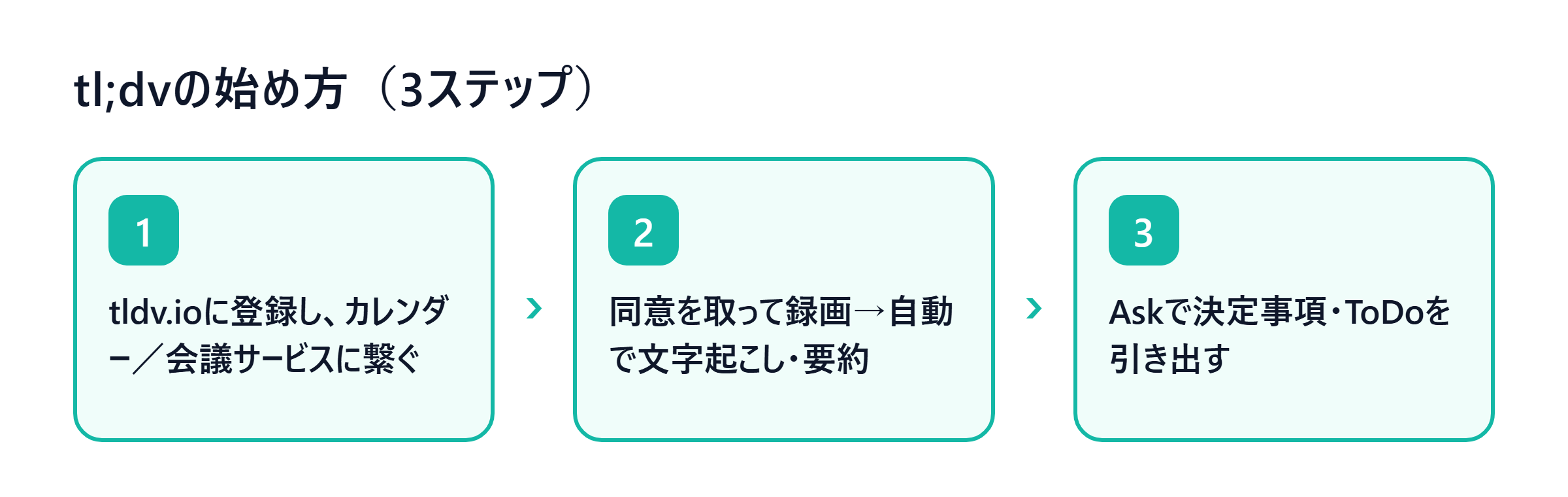
- ブラウザで tldv.io を開き、Googleアカウントなどで登録(サインアップ)します。クレジットカードは不要です。
- 案内に従って、お使いのカレンダー(Googleカレンダーなど)や会議サービス(Zoom/Google Meet/Teams)を連携します。これで「次の会議が始まったら自動で録る」準備ができます。
- 録画方法は2通りあります。(A) 会議に「tl;dv Notetaker」という参加者として入って録る方法と、(B) パソコンにデスクトップアプリを入れて、画面ごと録る「ボットレス録画」です。Bは録画用の参加者が会議に現れないので、相手に気づかれにくい一方、だからこそ「録っていること」を口頭で必ず伝える必要があります(後述)。
- 会議が終わると、文字起こしとAI要約(要点・アクションアイテム=やることリスト)が自動でできあがります。tl;dvの画面(ライブラリ)で開いて確認します。
- もっと細かく知りたいときは、その録画に対してAIに質問(後述の「Ask」機能)して、欲しい情報だけを引き出せます。
注:画面表示や機能名(「Notetaker」「Ask tl;dv」など)は英語のことがあり、アップデートで名称や配置が変わることもあります(このツールは更新が速いです)。実際に触るときは、その時点の公式画面の表示を優先してください。日本語の会議も文字起こし・要約に対応していますが、精度には揺れがあります(後述)。
料金の線引き(無料でどこまで?)
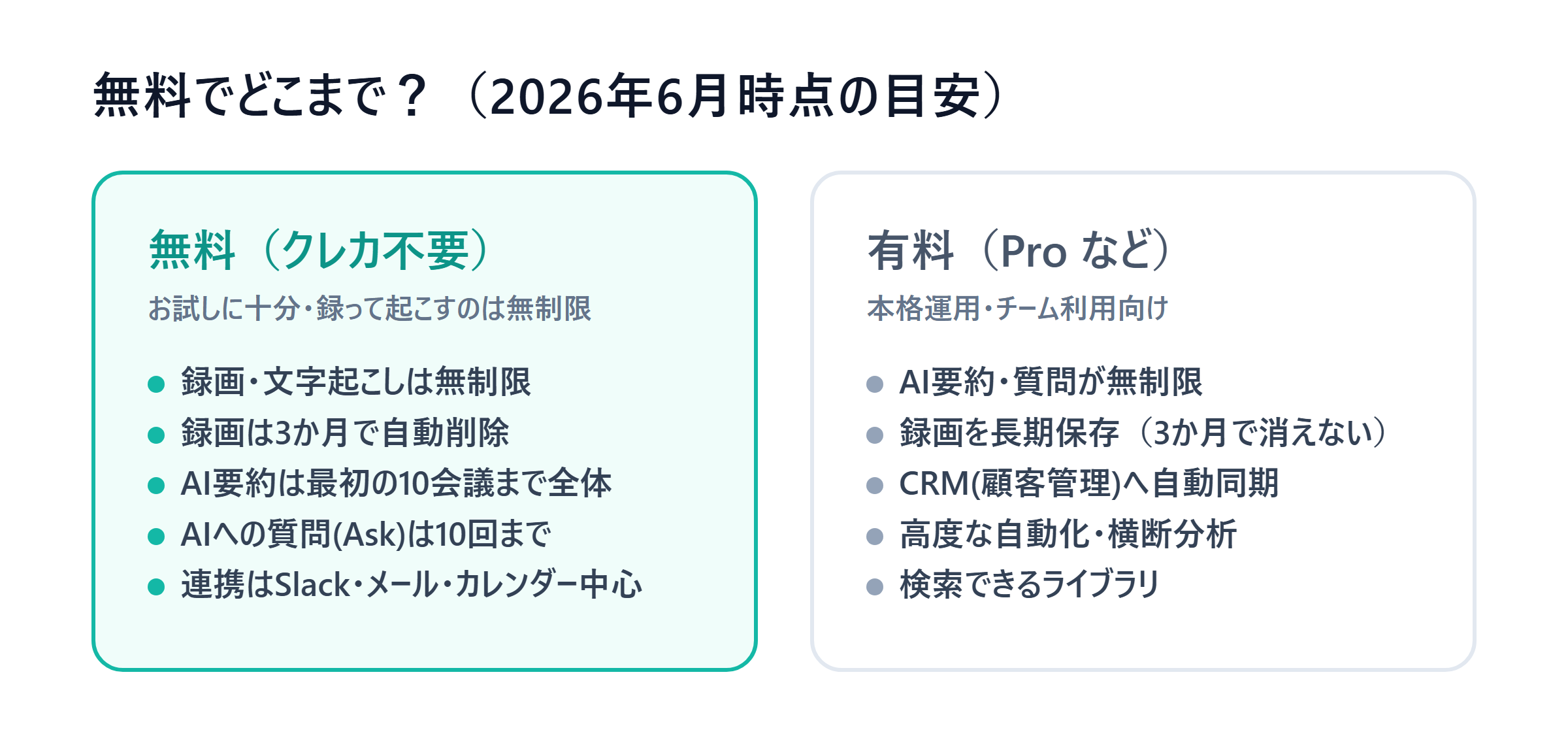
ここが一番気になるところなので、正確に書きます。結論から言うと、「会議を録画して、文字起こしする」までは、クレカ不要・無料で“無制限”にできます。 これはかなり強い無料枠です。ただし、AIによる「要約」や「質問(Ask)」には、無料だと“生涯(アカウント全体)での回数上限”があります。 ここを誤解すると「無料で要約も無制限にできる」と勘違いしてしまうので、はっきり線を引きます。
| 区分 | できること | 注意点 |
| 無料(クレカ不要・登録のみ) | 録画・文字起こしは無制限(30以上の言語)。AI自動要約は最初の10会議まで全体を要約。AIへの質問(Ask)は10回まで、AIレポートは10回まで、動画ファイルの手動アップロードは5本まで、クリップ作成は4個まで。連携はSlack・メール・カレンダーなどの基本的なものが中心 | 録画は3か月で自動削除(削除の4週間前に通知。その間にダウンロードが必要)。AI要約の上限(10会議)を超えると、以降は各会議の“冒頭10分のみ”自動メモになる。この上限は月リセットではなくアカウント生涯で数える。CRM(顧客管理)への自動同期や高度な自動化は無料では不可。個別の録画は最長3時間まで(全プラン共通) |
| 有料(Pro など) | AI要約・Askが無制限、録画が3か月で消えず長期保存、検索できるライブラリ、CRM(HubSpot・Salesforce等)への自動同期や高度な自動化、マルチ会議インテリジェンスやAIエージェントの本格活用 | 本格運用・チーム利用・無制限のAI要約が必要になったら有料へ。料金・条件はプラン改定があるため公式の最新表示で確認 |
正直に書いておくべきポイントが3つあります。
- 「録画・文字起こし」は無料で無制限、「AI要約・AI質問」は無料だと回数制限つきです。 ここが最重要です。録って文字に起こすだけなら、何回でも無料でできます。ですが、“AIが会議全体を要約してくれる”のは最初の10会議まで。11会議目からは、自動メモは各会議の冒頭10分ぶんだけになります。同じく、録画に質問する「Ask」は生涯10回までです。「お試しで議事録AIの便利さを体感する」には十分ですが、「毎日の全会議をずっと無料で全部要約」はできない、と理解してください。
- 録画は3か月で自動的に消えます。 無料プランの録画は3か月の保存期間があり、それを過ぎると削除されます(削除の前に通知は来ます)。残しておきたい大事な会議は、期間内にダウンロードしておく必要があります。「ずっとクラウドに置きっぱなしにできる」わけではありません。
- 無料の連携はSlack・メール・カレンダーなどが中心で、CRM同期は有料です。 要約をSlackやメールやカレンダーへ流すといった基本的な共有は無料の範囲でできますが、HubSpotやSalesforceといった顧客管理ツール(CRM)への自動同期や、高度な自動化は有料です。本記事は無料でできる範囲(Slack・メール・カレンダーへの共有)に絞って解説します。
注:無料枠の数値(要約10会議・Ask10回・アップロード5本・クリップ4個・保存3か月・録画3時間上限など)は時期によって変わります。この記事の数字は調査時点(2026年6月)の目安です。実際の上限は、tl;dvの公式ヘルプと、登録後のアプリ画面の表示で必ず確認してください。
【最重要】会議を録る前に、必ず「録音の同意」を取る
技の解説に入る前に、このツールを使ううえで一番大事なことを独立して書きます。tl;dvは会議を録音・録画するツールです。だからこそ、録る前に必ず、相手に「録音・録画してよいか」を確認し、「これから録ります」と伝えてください。
- 無断で録音・録画するのは、トラブルや法的な問題のもとです。 相手に黙って録ることは、信頼を失うだけでなく、地域やケースによっては法律違反になり得ます。実際に、別のAI議事録サービスでは「相手に知らせず録音していた」として集団訴訟が起きた前例も報じられています。
- やることはシンプルです。 会議の冒頭で「記録のためにAIで録画・文字起こしさせてもらってもいいですか?」と一言確認し、OKをもらってから録る。これだけで、ほとんどのトラブルは防げます。
- 特に「ボットレス録画(参加者として現れない録り方)」は要注意です。 画面に「録画用の参加者」が出ないぶん、相手は録られていることに気づきにくいです。便利さの裏返しで、自分から告知する責任が重くなると考えてください。
- 会議の内容には、相手の個人情報や機密情報が含まれます。 文字起こしデータや録画の保存・共有先には十分注意し、社内ルールや相手との約束の範囲を超えないようにしてください。
この1点(録る前に同意を取り、録ることを告知する)さえ守れば、tl;dvは安心して使える強力な道具になります。逆に、ここを飛ばすと、どんなに便利でも一気に「信頼を失う道具」になってしまいます。便利さと礼儀はセットだと覚えておいてください。
技1:会議に繋いで、自動で録画・文字起こし・議事録要約を作る

使う場面:「オンライン会議でメモを取るのが追いつかない」「議事録を作る作業が毎回面倒」「打ち合わせや面談の“言った・言わない”をなくしたい」「オンライン授業やセミナーを後で振り返りたい」——会議を自動で記録し、終わったら要点とToDoがまとまっている状態にしたいときです。tl;dvの一番の入口で、最初の成功体験にぴったりです。
手順:
- tldv.io に登録し、カレンダー(Googleカレンダー等)や会議サービス(Zoom/Meet/Teams)を連携します。
- 会議の冒頭で、相手に録画・録音の同意を取ります(前章の通り。これは必ず)。
- 対象の会議で録画をONにします(自動録画の設定をしておけば、予定に入れた会議で自動的に始まります)。
- 会議が終わると、tl;dvのライブラリに録画・文字起こし・AI要約(要点とアクションアイテム)が自動で並びます。これを開いて確認します。
AIの自動要約に加えて、「どんな形でまとめてほしいか」を自分で指示することもできます。多くの会議では、ただ全体を要約されるより「決定事項とToDoだけ」のほうが実用的です。そのままコピペして使える指示文(要約のお願い)の例です。
この会議の内容を、次の形でまとめてください。
1. 決定したこと(決定事項)を箇条書きで
2. やること(ToDo)を箇条書きで。可能なら「誰が」も付ける
3. 次回までの宿題や、保留になった論点があれば最後に
専門用語や略語が出てきたら、初心者にもわかるよう一言で補足してください。
出てくるもののイメージは、こんな感じです。
1時間の打ち合わせが終わると、tl;dvの画面に録画と全文の文字起こしが並び、その上に「決定事項:A案で進める/予算は◯◯万円まで」「ToDo:来週までに見積もりを送る(担当:自分)」といった要点が箇条書きでまとまっている。会議中は一度もメモを取っていないのに、振り返りに必要な情報がそろっている。後から録画の該当箇所にジャンプして「本当にそう言っていたか」も確認できる。
つまずきポイント:自動文字起こし・要約は完璧ではありません。特に日本語では、固有名詞(人名・会社名・商品名)や数字、専門用語が誤変換されることがあります。要約に出てきた「決定事項」「金額」「期限」など重要な部分は、必ず録画(元の音声)で本人の発言を確認してください。AIのまとめは「下書き」、最終確認は人間、という分担が安全です。また、無料のAI自動要約は最初の10会議まで全体要約で、それ以降は冒頭10分だけになる点も忘れずに(料金の章参照)。
技2:録画にAIで質問して、欲しい情報だけを引き出す

使う場面:「要約は出たけれど、自分が知りたいのはこの1点だけ」「長い会議の中から、特定の話題(予算の話・スケジュールの話)だけを取り出したい」「担当者と期限を、表で一覧にしたい」——録画・文字起こし全体に対して、ピンポイントで質問したいときです。ここで使うのが、tl;dvの「Ask(質問)」機能です。録画を相手に、チャットのように質問できます。
手順:
- tl;dvのライブラリで、質問したい会議の録画を開きます。
- 「Ask」などの質問欄に、知りたいことを文章で入力します(下にコピペできる指示文を2本用意しました)。
- AIが、その会議の文字起こしを根拠に答えを返します。違えば、聞き方を変えてもう一度質問します。
1本目は「決定事項とToDoだけを箇条書きで」引き出す指示文です。
この会議の文字起こしから、次の2つだけを抜き出してください。
・決定したこと(決定事項)
・やること(ToDo・ネクストアクション)
それぞれ箇条書きで、短く。会議で実際に話された内容だけを使い、推測や一般論は足さないでください。2本目は「ネクストアクションを、担当者と期限つきの表」にする指示文です。会議後にそのまま共有しやすい形になります。
この会議で出た「やること(ネクストアクション)」を、次の3列の表にまとめてください。
| やること | 担当者 | 期限 |
担当者や期限が会議で明言されていない項目は、その欄を「未定」と書いてください。
勝手に担当や期限を決めず、実際に話された内容だけを反映してください。
出てくるもののイメージは、こんな感じです。
「決定事項とToDoだけ抜き出して」と頼むと、長い会議から要点2項目だけがすっきり箇条書きで返ってくる。表の指示文を使えば、「やること/担当者/期限」の3列の表ができあがり、明言されていない期限は「未定」と正直に埋まる。会議全体を見返さなくても、“次に何をすればいいか”が一目でわかる。
つまずきポイント:AIに「推測で埋めないで」と一言入れるのが大事です。指示文に書いた通り、「実際に話された内容だけを使って」と縛らないと、AIが気を利かせて会議で決まっていないことまで“それっぽく”書いてしまうことがあります。担当や期限は特に注意してください。また、無料プランではこの「Ask(質問)」は生涯10回までです。回数が限られるので、思いつきで連打せず、聞きたいことをまとめてから質問するのが、無料枠を無駄にしないコツです。
技3:複数の会議を横断して要点を集約し、Slack・メールへ自動共有する

使う場面:「毎週の定例会議の“流れ”を追いたい」「複数の面談・商談から、共通して出てくる課題を知りたい」「要約をいちいちコピペせず、SlackやメールでチームやAIに自動で届けたい」——1つの会議だけでなく、複数の会議をまたいで要点を集め、共有まで自動化したいときです。2026年のtl;dvが強化した「マルチ会議インテリジェンス(複数会議の横断分析)」の入口にあたる部分を、無料で触れる範囲で使います。
手順:
- まず、いくつかの会議をtl;dvで録画・文字起こししておきます(技1の繰り返し)。
- 横断して知りたいことを、Ask(質問)で複数会議を対象に質問します(下にコピペできる指示文を用意しました)。
- 出てきた要約を、Slack・メール・カレンダーへの共有設定で自動的に届くようにします。tl;dvの共有・連携設定から、無料で使えるSlack/メール/カレンダーを選びます(CRM同期や高度な自動化は有料なので、ここでは触れません)。
複数の会議をまたいで共通点を集約する、コピペできる質問文の例です。
ここ最近の複数の会議をまたいで、次の点を集約してください。
・繰り返し出てきた論点・課題(よく話題になっているもの順に)
・まだ解決していない・保留のままの項目
・全体として、次に優先して取り組むべきこと
それぞれ箇条書きで、どの会議で出た話かもわかるようにしてください。
実際に会議で話された内容だけを根拠にし、推測は足さないでください。
出てくるもののイメージは、こんな感じです。
「最近の会議を横断して、繰り返し出た課題を集約して」と頼むと、個別の議事録には埋もれていた“共通テーマ”が浮かび上がる。たとえば「3回の打ち合わせ全部で『納期』の話が出ている」「『予算の確認』が毎回保留のまま」といった流れ(傾向)が見える。さらに、その要約が会議の後に自動でSlackに投稿される/メールで届くように設定しておけば、メンバーは画面を開きにいかなくても要点を受け取れる。
つまずきポイント:横断分析や自動共有は、無料プランでは範囲が限られます。複数会議をまたぐ本格的な「マルチ会議インテリジェンス」や、CRMへの自動同期・高度な自動化は有料プランの機能です。無料では「録っておいた複数の会議にAskでまとめてもらうこと(ただしAskは生涯10回まで)」と「Slack・メール・カレンダーへの基本的な共有」が現実的な範囲、と理解してください。また、自動共有を設定する前に「その要約を、誰に・どこまで共有してよいか」を必ず確認してください。会議の内容には機密が含まれます。便利だからと自動で社外まで流れる設定にしない、が安全です。
つまずき・注意点(ここが誠実さの核)
便利な反面、知っておくべき点があります。ここを飛ばすと、トラブルや勘違いのもとです。
- 【最重要】録る前に同意を取り、録ることを告知する:これは前半でも独立して書きましたが、もう一度。無断録音・無断録画はトラブルや法的問題のもとです。会議の冒頭で「記録のために録画させてもらいます」と一言。特にボットレス録画は相手が気づきにくいので、自分から伝える責任が重いと考えてください。
- 「録画・文字起こし」は無料で無制限、「AI要約・Ask」は無料だと回数制限つき:録って文字に起こすのは無制限ですが、AIによる会議全体の自動要約は最初の10会議まで、質問(Ask)は生涯10回までです(11会議目以降は冒頭10分のみ自動メモ)。「無料で全部ずっと要約できる」と思い込まないでください。お試しで便利さを確かめるには十分な枠です。
- 録画は3か月で自動削除される:無料プランの録画は3か月で消えます(事前通知あり)。大事な会議は期間内にダウンロードしておきましょう。
- AIの文字起こし・要約は誤りを含む:特に日本語の固有名詞・数字・専門用語は誤変換が起こり得ます。決定事項・金額・期限など重要な部分は、必ず元の録画(音声)で確認してください。AIのまとめは下書き、最終確認は人間、が安全です。
- 無料の連携はSlack・メール・カレンダーが中心、CRM同期は有料:要約の基本的な共有は無料でできますが、HubSpot・Salesforce等への自動同期や高度な自動化は有料です。本記事は無料の範囲に絞っています。
- 機密情報・個人情報の扱いに注意:会議には相手の個人情報や社外秘が含まれます。録画・文字起こしの保存先や共有範囲、ツールへのデータの扱い方針は、社内ルールや公式の最新方針を確認してください。不安な内容を扱う会議では、そもそも録らない判断も大切です。
- UI・機能名・無料枠は更新で変わる:このツールは更新が速いです。機能名(「Notetaker」「Ask」など)や無料枠の数値は今後変わりえます。最新の公式表示で確認してください。
向いている人・まとめ
無料AI議事録「tl;dv」が特に向いているのは、次のような人です。
- オンライン会議でメモを取るのが追いつかない人(打ち合わせ・面談・授業・インタビューを記録したい人)
- 議事録を作る作業を、AIに肩代わりしてほしい人(決定事項とToDoだけサッと欲しい人)
- 「言った・言わない」をなくしたい人(後から録画で事実を確認できる安心が欲しい人)
まず tldv.io に登録(クレカ不要)し、カレンダーや会議サービスを連携してみてください。そして最初の会議の冒頭で、相手に録画の同意を一言取る——これを忘れずに。あとは「会議を自動で録って要約(技1)→ Askで決定事項とToDoを引き出す(技2)→ 複数会議を集約してSlack・メールへ共有(技3)」の流れを一度通せば、「会議のメモ取りから解放される」という感覚が掴めるはずです。“録画・文字起こしは無料で無制限/AI要約・Askは無料だと回数制限つき”という線引きと、“録る前に必ず同意を取る”という1点さえ押さえておけば、勘違いも、トラブルも避けられます。会議のたびにメモと格闘するのは、もう終わりにできます。
次回も、AIが最新の情報を調べて、初心者がそのまま真似できる形で1つずつツールを掘り下げていきます。
参考
- tl;dv公式ヘルプセンター(What are the limits of the Free plan?:無料プランの上限を確認=録画・文字起こしは無制限/録画は3か月保存で自動削除/AI自動要約は最初の10会議まで全体・以降は冒頭10分のみ/AI質問(Ask)は10回/AIレポート10回/動画アップロード5本/クリップ4個/個別録画は最長3時間・全プラン共通): https://intercom.help/tldv/en/articles/8919450-what-are-the-limits-of-the-free-plan
- tl;dv公式サイト(tldv.io トップ:Zoom/Google Meet/Microsoft Teams対応・30以上の言語・AI要約・ボットレス録画・複数会議の横断インサイト・5000以上のアプリ連携など2026年時点の機能を確認): https://tldv.io/
- tl;dv公式ブログ(無料AI議事録ツールの比較:無料で使える範囲・録画/文字起こしの位置づけを確認): https://tldv.io/blog/free-ai-note-taking/
- tl;dvレビュー記事(Claap「tl;dv Pricing 2026」:無料プランの制限=録画・文字起こし無制限だがAI要約は生涯10会議・以降は冒頭10分のみ/連携はSlack・メール・カレンダー中心でCRM同期は有料、を二次情報として裏取り): https://www.claap.io/blog/tl-dv-pricing

 この記事の販売者