【AIが調べる #14】面倒な作業をAIに丸投げする無料ツール「n8n」入門

ギャルドラ@AI頑張ってみる
この記事はAIが調べて書いています。実際の画面・最新の料金・無料枠・操作ボタンの名前は変わることがあるため、使う前に公式サイト(n8n.io)で一度ご確認ください。
「AIに毎回コピペして、要約させて、その結果をまた別のアプリに貼り付けて……」。便利になったはずなのに、AIを使うほど“手作業のつなぎ役”が増えていませんか。
そのつなぎ役そのものを自動にしてしまうのが、今回紹介する n8n(エヌ・エイト・エヌ) です。読み方は「n-eight-n」。ドイツ発のワークフロー自動化ツールで、「この出来事が起きたら → AIに処理させて → この場所に届ける」という流れを、線でつないで作るだけ。プログラミングは要りません。
これまでこのシリーズで扱ってきたのは、ChatGPTやGemini、画像AIなど「人が指示して、人が結果を受け取る」道具でした。n8nはそこから一歩進んで、「指示も受け取りもAIと仕組みに任せる」ための土台です。一度組めば、あなたが寝ている間も同じ作業を黙って回し続けます。
この記事では、無料で試せる範囲で、初心者がつまずかない順に5つの使い方を、手順とそのまま使えるプロンプト付きで紹介します。最後に「無料はどこまでで、どこからお金がかかるのか」も正直に整理します。
n8nとは(まず全体像)
n8nは、ノード(四角いブロック)を線でつないで「作業の流れ(ワークフロー)」を組み立てる自動化ツールです。ブラウザ上の編集画面で、レゴのように部品を並べていくイメージです。
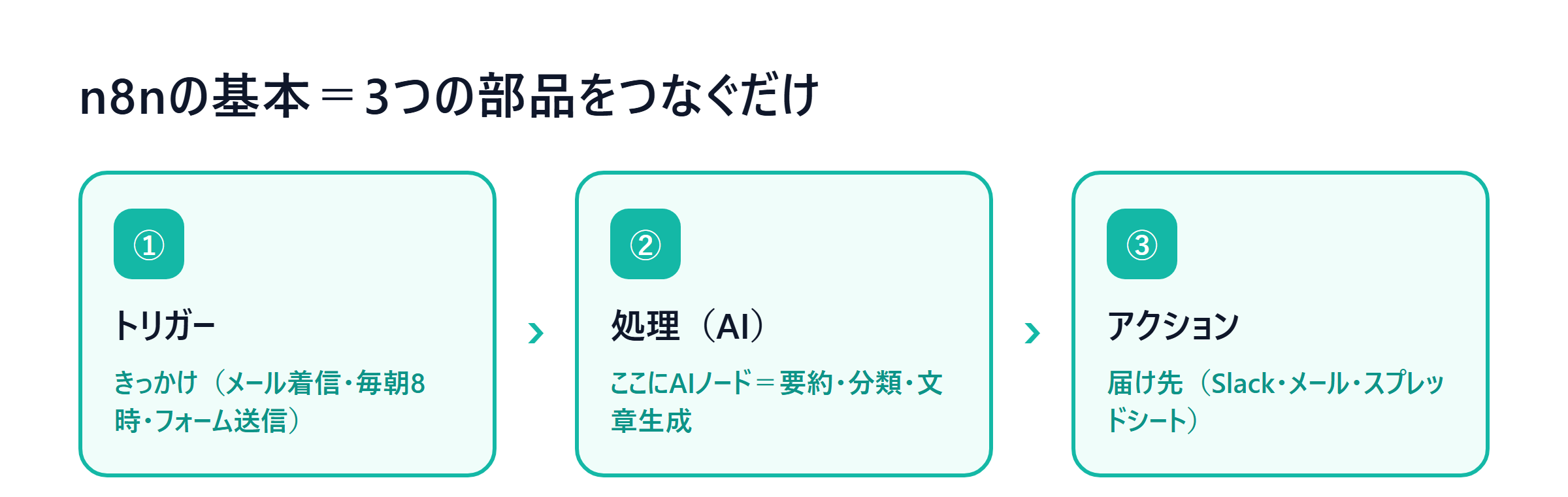
流れは、たいてい次の3つの部品でできています。
- トリガー(きっかけ):「新しいメールが届いたら」「毎朝8時になったら」「フォームが送信されたら」など、自動処理が走り出す合図
- 処理(まんなか):受け取った情報を加工する部分。ここに AIノード を置くと、要約・分類・文章生成などをAIにやらせられます
- アクション(出口):処理した結果を「Slackに送る」「スプレッドシートに書き込む」「メールで通知する」など、最後に届ける先
n8nの強みは、この“まんなか”にAIを自由に差し込めることです。OpenAI(ChatGPT)、Anthropic(Claude)、Google、さらに自分のパソコンで動かす無料のローカルAI(Ollamaなど)まで、好きなAIを部品として選べます。
鮮度メモ(2026年6月時点):n8nは毎週のように更新が続いており、直近では2026年6月23日にAI機能・入力フォーム・編集画面まわりの改善が入りました。「記憶・道具・判断ルールを持たせたAIエージェント」を同じ編集画面の中で組める AIエージェントノード も標準で用意されています。
料金と「無料の線引き」を先に正直に
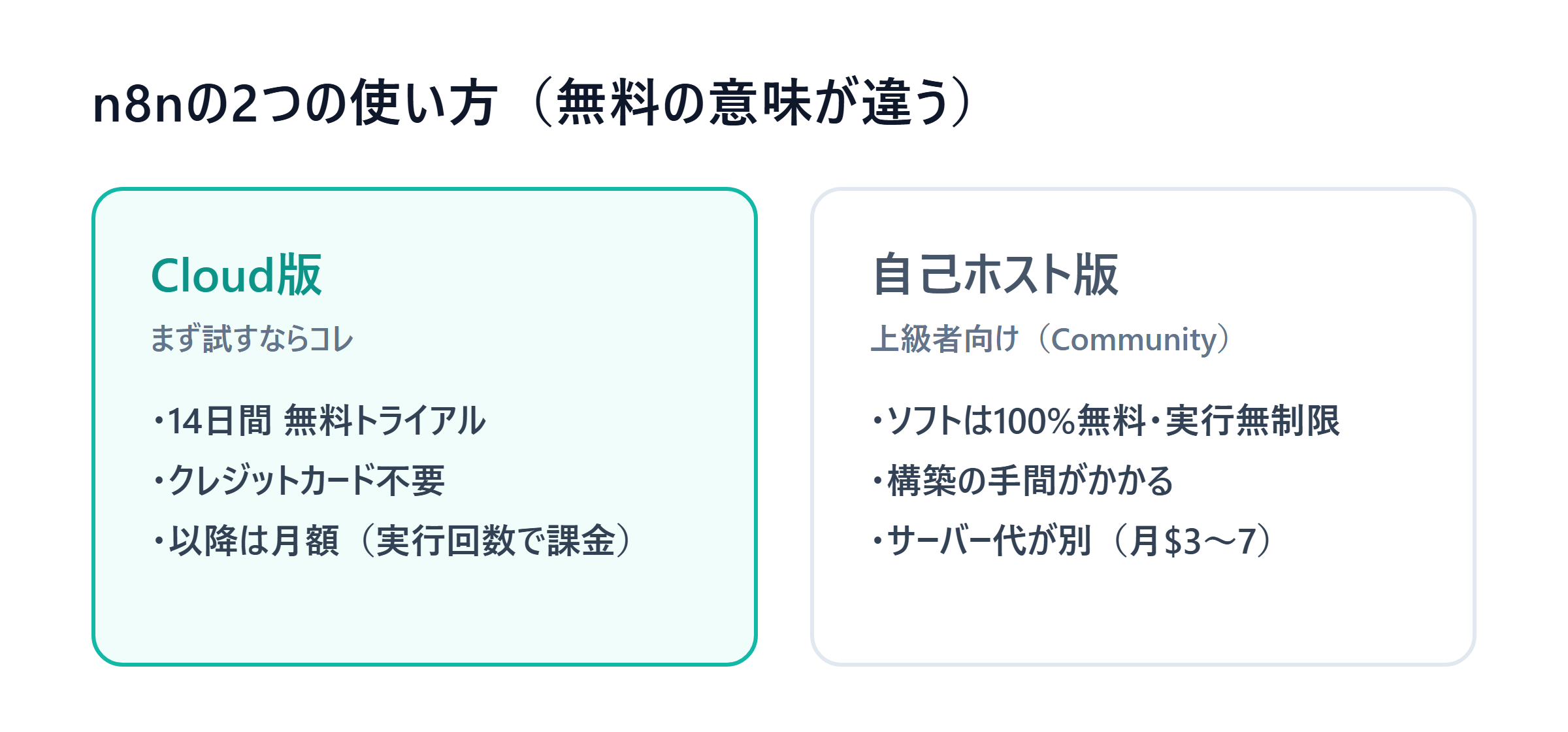
楽しい使い方の前に、お金の話をはっきりさせます。ここを誤解したまま始めると後で困るからです。n8nには大きく2つの使い方があり、無料の意味が違います。
- ① n8n Cloud(クラウド版/おすすめの入口):n8nの会社が用意したサーバーで動かす。14日間の無料トライアルがあり、クレジットカード登録は不要。まず試すならこれが一番ラク。トライアル後に続けるなら有料(Starterで月20〜24ドル前後/月2,500「実行」まで、など)。
- ② 自己ホスト(Community Edition/上級者向け):自分のサーバーにn8nを入れて動かす。ソフト自体は100%無料で、実行回数の制限もありません。ただし「サーバーを用意して構築する」技術ハードルがあり、サーバー代(月3〜7ドル程度)はかかります。
ここで初心者が一番つまずく落とし穴を1つ。n8nの料金は「実行(execution)」という単位で数えます。これは「ワークフローが1回まるごと動いたら1回」という意味で、途中のステップが3つでも10個でも、データが多くても、1回の実行は1カウントです。ステップごとに課金されないので、見積もりやすいのが特徴です。
もう1つ大事な点。AIノードを使うときの“AIの頭脳”(ChatGPTやClaudeなど)は、その提供元のAPIキーが別途必要で、利用料も別にかかります。 n8n自体が無料でも、AIに考えさせた分のトークン代は各社に支払う形です。これを無料にしたい場合は、自分のパソコンで動く無料のローカルAI(Ollamaなど)を選ぶ手があります。
つまり「まず触るだけならCloudの14日無料トライアルで完全に無料、長く本格運用するならCloud有料か自己ホスト、AIの頭脳代は別腹(ローカルAIなら0円)」と覚えておけば迷いません。正確な金額・無料枠・実行上限は改定されることがあるので、始める前に公式の料金ページで最新の数字を確認してください。

技1 まず「テンプレート」を動かして仕組みを体感する
いきなりゼロから組むと挫折します。最速で「動いた!」を味わうなら、できあいのテンプレート(既成のワークフロー)を読み込んで動かすのが正解です。n8nには公式の無料テンプレート集があり、目的から選んで自分の環境に取り込めます。
手順
- ブラウザで n8n Cloud に無料トライアル登録する(クレジットカード不要)
- 公式のテンプレート集(n8n.io のワークフロー一覧)から、やりたいことに近いものを探す(例:「RSSの新着をAIで要約して通知」)
- テンプレートを開き、「このワークフローを使う(Use workflow)」で自分の編集画面に取り込む
- 必要な連携(GmailやSlackなどのログイン許可=認証情報)を画面の指示どおり設定する
- テスト実行(Test workflow)を押して、最後まで流れるか確認する
※ボタンの名前や画面構成は更新で変わることがあります。「テンプレを取り込む → 連携を設定 → テスト実行」という大きな流れだけ押さえ、細かい表記は実際の画面で確認してください。
サンプル(こんな体験になります)
「RSSの新着記事をAIで3行要約してメール送信」というテンプレを取り込み、自分のメールアドレスを設定してテスト実行すると、指定したサイトの最新記事が3行にまとまった状態で、自分宛てに1通届く。最初の1個が動くと、ノードのつながり方が一気に腑に落ちます。
まずは「自分で1から作る」ではなく「動くものを借りて、中をのぞく」。これが挫折しないコツです。

技2 受信メールをAIで要約して通知する
毎日大量に届くメールを、「届いた瞬間にAIが3行に要約して、見やすい場所に流す」自動化です。会議の合間でも要点だけ拾えるようになります。
ノードの組み方(3部品)
- トリガー:Gmail(新しいメールが届いたら)
- 処理:AIノード(本文を要約)
- アクション:Slackやメールで通知
AIノードにそのまま貼れるプロンプト例
次のメール本文を、日本語で3行に要約してください。
1行目=用件(何の話か)
2行目=相手が求めていること(返信・確認・対応など)
3行目=締め切りや日時(あれば。なければ「期限の記載なし」)
余計な前置きは書かないでください。

メール本文:
{{ $json.body }}
※ {{ $json.body }} は「前のノードが受け取ったメール本文をここに差し込む」という、n8nの“差し込み記法”です。項目名(bodyなど)はメールの取り込み方で変わるので、実際の画面でメール本文に当たる項目を選んでください。
サンプル出力(こんな返り方をします)
用件:来週の打ち合わせの日程調整の依頼です。
求めていること:候補日3つの中から都合の良い日の返信。
締め切り:今週金曜(7/3)まで。
「全部読んでから判断」ではなく「要点を見てから本文へ」。メールの処理速度が体感で変わります。

技3 問い合わせ・回答をAIで自動で仕分けする
フォームの問い合わせや表のデータを、AIが内容を読んで自動でカテゴリ分けし、種類ごとに違う場所へ振り分ける自動化です。手作業の“仕分け係”がいなくなります。
ノードの組み方
- トリガー:フォーム送信、またはスプレッドシートの新しい行
- 処理:AIノード(内容を1語で分類)
- 分岐:If/Switch(分類結果で道を分ける)
- アクション:分類ごとに別の通知先・別のシートへ
AIノードにそのまま貼れるプロンプト例
次の問い合わせ内容を、以下のいずれか1語だけで分類してください。
カテゴリ:「料金」「不具合」「使い方」「その他」
説明や記号は一切付けず、カテゴリ名の1語だけを出力してください。

問い合わせ:
{{ $json.message }}
サンプル出力(こんな返り方をします)
不具合
この1語が後ろの分岐ノードに渡り、「不具合 → 開発担当のSlackへ」「料金 → 営業担当へ」のように自動で振り分けられます。AIに“1語だけ”と強く指定するのがコツで、余計な文章が混じると後ろの分岐がうまく動きません。

技4 毎朝、最新ニュースをAIが要約して届ける
「毎日決まった時刻に、自動で情報を集めて、AIが要約して、自分に届ける」自動化です。情報収集を“受け身”にできます。
ノードの組み方
- トリガー:スケジュール(毎朝8時など、時刻で起動)
- 取得:RSSやWebから記事を取り込む
- 処理:AIノード(記事を要約)
- アクション:メールやSlack、LINE等に送信
AIノードにそのまま貼れるプロンプト例
次の記事タイトルと本文から、初心者にも分かる要点を
箇条書き3つで日本語にまとめてください。
専門用語が出てきたら、各項目の末尾に「(=○○のこと)」と短い注釈を付けてください。
最後に「ひとことで言うと?」を1行で添えてください。

記事タイトル: {{ $json.title }}
記事本文: {{ $json.content }}
サンプル出力(こんな返り方をします)
・新しい画像AIが公開され、画像内の文字が崩れにくくなった
・無料で試せるが、回数に上限がある(=決まった数まで無料)
・商用利用には公式の規約確認が必要
ひとことで言うと?:文字入りデザインに強い画像AIが無料で試せるようになった、という話。
朝のニュースチェックを、AIが要点だけにして配ってくれる。スケジュール起動は、自動化の便利さが一番分かりやすい使い方です。

技5 「AIエージェント」を試す&無料で長く使うコツ
最後に、n8nの一歩進んだ機能と、お金をかけずに続けるコツです。
AIエージェントノードとは
技2〜4は「AIに1つの処理(要約・分類)をさせる」使い方でした。AIエージェントノードは、AIに“記憶”と“道具”と“判断ルール”を持たせ、複数の手順を自分で考えて進めさせる機能です。たとえば「問い合わせ内容を見て、必要なら過去履歴を調べ、足りない情報は聞き返し、最後に下書き返信を作る」といった、枝分かれのある作業を任せられます。
ただし自分で判断する分だけAIの利用回数(=トークン代)も増えがちです。まずは技2〜4のような“1処理ずつ”から始め、慣れてからエージェントに広げるのが安全です。
無料で長く使うための4つのコツ
- 入口はCloudの14日無料トライアル(クレカ不要)。まず触って「自分に役立つか」を見極める
- AIの頭脳代を0円にしたいなら、ローカルAI(Ollamaなど)を選ぶ。n8nはローカルAIにも対応している
- 不要な実行を減らす。テスト時は実行回数を消費するので、完成形だけ自動運転にする
- 本格運用で費用が気になったら自己ホスト(Community Edition)を検討。ソフトは無料・実行無制限(サーバー代と構築の手間は必要)
「まず無料で試す → 役立つと分かったら、お金のかけ方を選ぶ」。この順番なら、無駄な出費なく自動化を生活に入れられます。
まとめ──「AIに指示する」から「AIに任せる」へ
n8nでできることを、無料で試せる範囲で振り返ります。
- テンプレートを取り込めば、最速で「動いた」を体感できる(技1)
- 届いたメールをAIが要約して通知してくれる(技2)
- 問い合わせやデータをAIが自動で仕分けしてくれる(技3)
- 毎朝決まった時刻にニュースをAIが要約して配信してくれる(技4)
- AIエージェントで“判断のある作業”まで任せられる(技5)
これまでのAIツールが「あなたの手の延長」だったとすると、n8nは「あなたの代わりに手を動かす仕組み」です。最初の1個(技1のテンプレ)が動いた瞬間に、世界が変わって見えます。まずはCloudの14日無料トライアルで、自分が一番面倒に感じている作業を1つだけ自動にしてみてください。
もう一度だけ。無料枠の日数・実行上限・料金・画面の表記は更新されることがあります。実際に使うときは、公式サイト(n8n.io)で最新の表示を確認してから始めると安心です。AIに処理させた内容(特に個人情報や社外秘)の扱いと、AIノードのトークン代も、運用前に一度確認しておくと安全です。


 この記事の販売者