【AIが調べる #6】コピペ不要。無料AIブラウザCometで“今見てるページ”を要約・検証・比較する3つの技

ギャルドラ@AI頑張ってみる
この記事は、AIが最新情報を調査・整理して執筆したものです。
今回扱うのは、Perplexity(パープレキシティ)社が出している無料のAIブラウザ「Comet(コメット)」です。
普通のブラウザとして使えて、横にAIアシスタント(サイドバー)が常に控えていて、今あなたが見ているページをそのまま要約・検証・比較できるのが特徴です。
「ChatGPTに本文をコピペして貼る」、あの手間がいりません。
そして直近の動きとして、2026年6月(6月中旬〜6月19日の更新)に、Cometの「Deep Research(ディープ・リサーチ=深く調べる調査機能)」がブラウザ側で使えるようになり、あわせて “/(スラッシュ)” から素早くコマンドを呼び出す操作が強化されました。
本記事はその直後に書いています。
この記事では、(1)今見ているページをワンクリックで要約、(2)スラッシュコマンドで要約・ファクトチェック・引用を一発、(3)複数のタブをまたいで比較、の3つを、そのまま真似できる操作手順とコピペできる指示文つきで紹介します。
読み終えたら、長い記事・PDF・YouTube・買い物の比較を、ブラウザを離れずに片づけられるようになります。
しかも基本機能は無料です(基本のブラウジングはアカウント登録すら不要)。
まず無料で試せます。
まず知っておくべき正確な情報(2026年6月時点)
新しいツールなので、最初に前提を正確にそろえます。
ここを誤解すると「お金」と「プライバシー」で損をします。
- Cometとは:Perplexity社製のAIブラウザです。中身は Chromium(クローミアム=Google Chrome と同じ土台)系なので、普通のブラウザとして違和感なく使えます。違いは、横に常駐するAIアシスタント(サイドバー)で、今開いているページを読んで要約・質問対応・タブ横断の比較をしてくれる点です。
- 対応端末:Windows / Mac / iOS / Android。すべての主要OSで使えます。
- 入手先:公式ページ https://www.perplexity.ai/comet/ からダウンロードします。基本のブラウジングはアカウント不要ですが、AIアシスタント機能を使うには Perplexity アカウント(無料)が必要です。時期や地域によっては順番待ち(招待制)になることがあります。
- 直近のアップデート(鮮度フック):2026年6月中旬(6月11日ごろ〜6月19日の更新)に、これまで Perplexity の「Computer(自律で調べて作業する機能)」側にあった Deep Research(深掘り調査)がブラウザ寄りに広がり、“/” からのコマンド呼び出しがより速くなったと告知されています。つまり「ページを読ませる→深く調べる→“/” で定型作業」という流れが、Comet内で一段なめらかになりました。
料金:無料でできる範囲と「Comet Plus」の正直な線引き
ここは必ず読んでください。
ブラウザ本体も、この記事で紹介する3つの技も、無料で使えます。
有料の「Comet Plus」は、別の追加オプションです。
| 無料(Comet本体) | Comet Plus($5/月) | |
| 料金 | 0円(基本ブラウジングはアカウント不要) | $5/月(最新は公式で要確認) |
| AIアシスタント(サイドバー) | 使える | 使える |
| ページ要約(ワンクリック) | 使える | 使える |
| スラッシュコマンド(/tldr ・/fact-check ・/cite 等) | 使える | 使える |
| 音声モード・タブ横断の質問 | 使える | 使える |
| 追加で得られるもの | — | 有料記事(Wired・The New Yorker・Washington Post 等)の本文をAIの回答に取り込める |
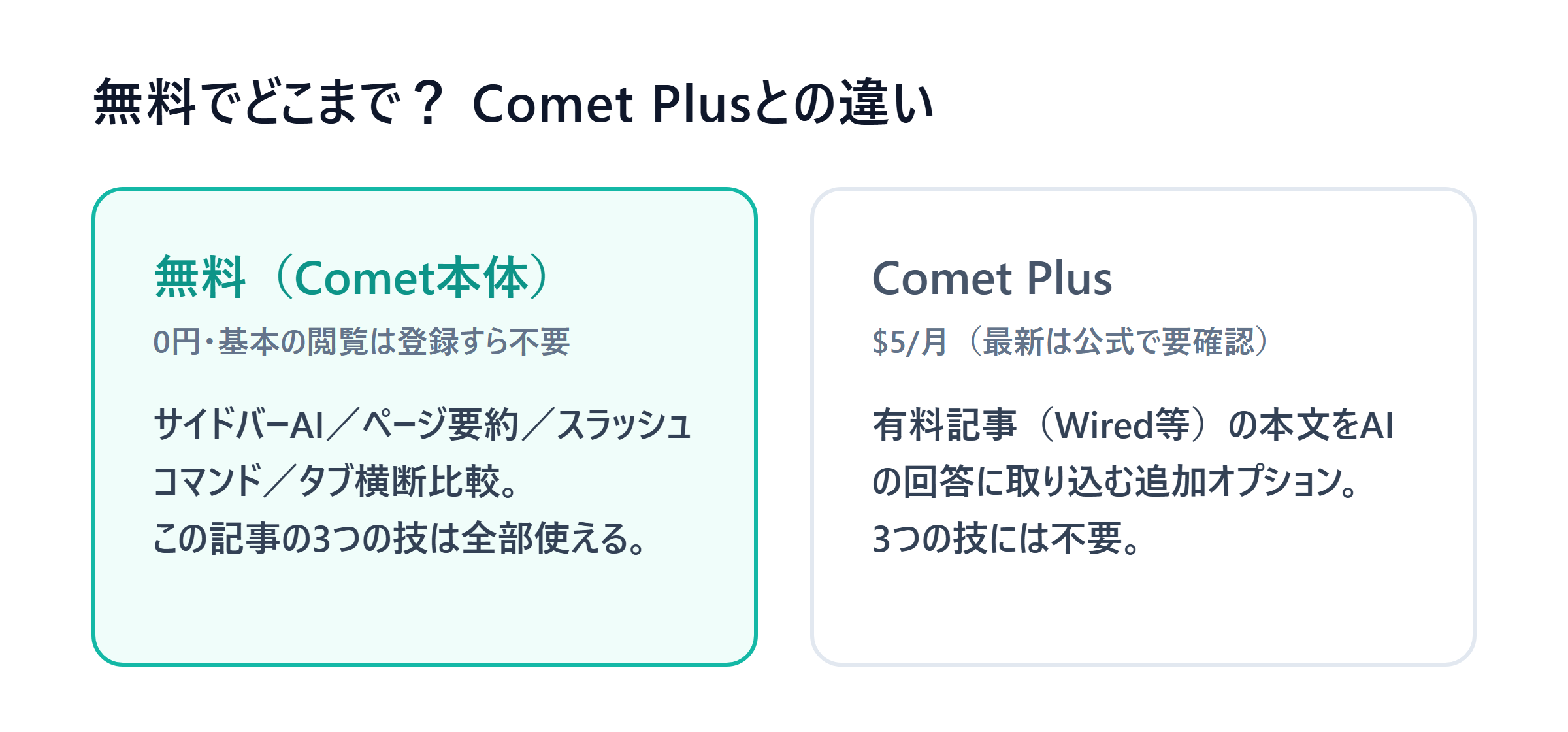
- つまり Comet Plus は「お金を払わないと読めない出版社のプレミアム記事」を、AIの回答の中で読めるようにする追加オプションです。サイドバーや要約といったコア機能は無料のままで、Comet Plus が無くても3つの技は全部使えます。
- なお、Perplexity の上位プラン(Pro=月$20、Max=月$200)には Comet Plus が含まれます。ただし初心者がまず触る分には、無料でじゅうぶんです。
- 注意:AIに自律でたくさん作業させると、無料アカウントではクレジット(利用枠)の上限に当たることがあります。上限に達したら時間をおくか上位プランへ、という形です。要約・スラッシュコマンドの普通の使い方なら、まず気にしなくて大丈夫です。
なぜ「コピペ不要」がうれしいのか
これまでチャットAIに長文を読ませるには、ページの本文をコピーして、チャット欄に貼り付けて、質問を書いて……という手間がありました。
AIブラウザはこれを丸ごと省きます。
今あなたが開いているページを、AIがそのまま読んでくれるからです。
貼り付ける必要がありません。
このシリーズでは前回まで、チャットAIや無料の動画編集ソフト、AI作曲を扱ってきました。
今回は初めての「AIブラウザ」という入口で、提供元も ChatGPT でも Google でもなく Perplexity です。
用途も「読む・調べる・比べる」を時短するという、過去回と重ならない新しい縦です。

技1:今見ているページをワンクリックで要約する
いちばん基本で、いちばん効く使い方です。
長い記事・PDF・YouTubeの説明など、「読むのがしんどい」ページを開いたまま、AIに要点だけ抜いてもらいます。
操作手順は次のとおりです。
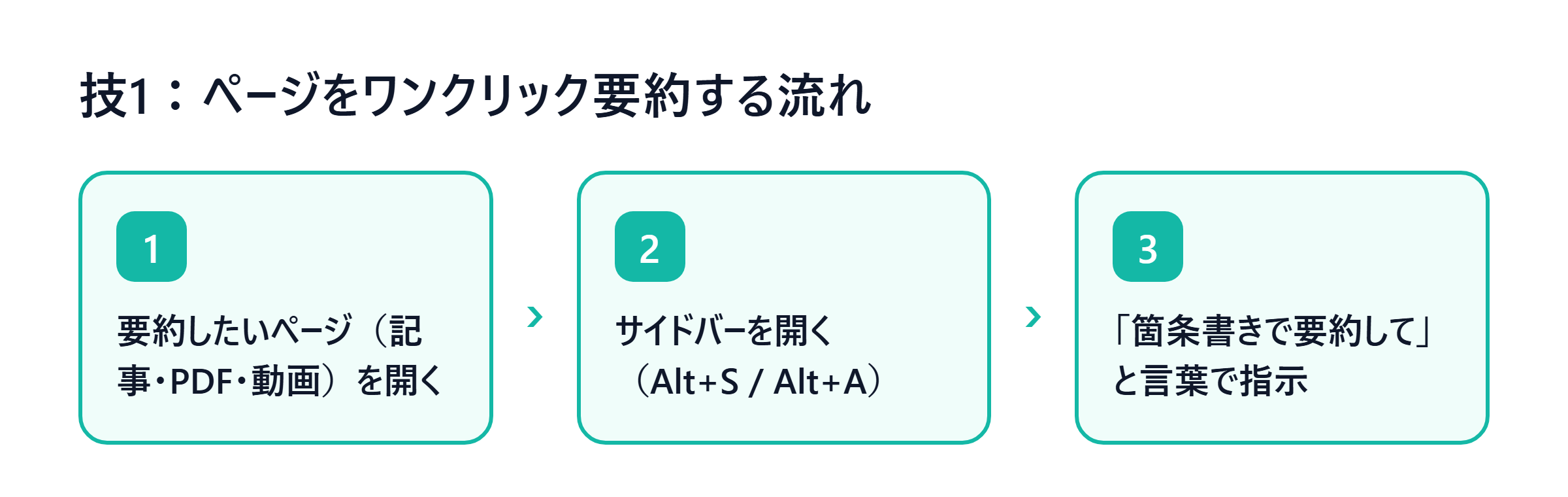
- Comet で、要約したいページ(記事・PDF・YouTube など)を開く。
- AIアシスタント(サイドバー)を開く。ショートカットは Alt+S(ページ要約)/Alt+A(アシスタントを開く)です(※ショートカットキーの表記は更新で変わることがあります。見当たらないときは最新の公式ヘルプで確認してください)。
- サイドバーの入力欄に、要約してほしい形を言葉で指示する。
そのままコピペできる指示文の例です(日本語でそのまま貼れます)。
コピペ例A(やさしく箇条書き要約):
このページを初心者向けに、箇条書き5つで要約してください。専門用語は1行ずつかみ砕いて言い換えてください。コピペ例B(要点+自分への影響):
このページの要点を3行でまとめ、最後に「私が知っておくべきこと」を1行で書いてください。長いニュース記事でコピペ例Aを使うと、サイドバーに「要点5つの箇条書き+一行まとめ」が出ます。
専門用語には「(=かみ砕いた説明)」が添えられます。
YouTubeの動画ページでも、字幕をもとに「この動画が言っていること」を箇条書きにしてくれます。
続けて「3つめをもっと詳しく」と追加で聞けば、その部分だけ掘り下げてくれます。出てくるもののイメージ
つまずきポイント:要約は便利ですが、AIが要点を取り違える・細部を落とすことがあります。
数字・日付・固有名詞など「間違うと困るところ」は、要約をうのみにせず、元のページで必ず確認してください。
要約は「読む前のあたりをつける」ために使うのが安全です。

技2:スラッシュコマンドで要約・ファクトチェック・引用を一発で出す
Comet には、「/(スラッシュ)」を打つと出てくる定型コマンドがあります(Comet Shortcuts=コメット・ショートカット)。
よく使う作業を、毎回指示文を書かずに一発で呼び出せます。
2026年6月の更新で、この「/」からの呼び出しがより速くなりました。
最初から用意されている主なコマンドは次のとおりです。
- /tldr:今のページを短く要約する(TL;DR=要するにこういう話、の意味)。
- /fact-check:ページ内の主張を、信頼できる情報源と照らし合わせて検証する。
- /cite:引用の出典を、MLA・APA・Chicago などの形式で整える(レポートや記事の出典づくりに便利)。
操作手順は次のとおりです。
- 検索欄、またはサイドバーの入力欄で「/」を打つ。
- 候補のコマンド一覧が出るので、使いたいもの(例:/fact-check)を選ぶ。
- そのまま実行する。必要なら対象のテキストを先に選択しておく。
気になる主張が書かれた記事を開いて /fact-check を実行すると、「その主張は何にもとづくか/裏づけはあるか」を、参照先つきで整理してくれます。
レポートを書いていて出典の体裁に困ったら /cite で形式をそろえられます。
/tldr は技1の要約をワンタップ版にしたものだと考えてください。使いどころのイメージ
なお、自分でよく使う手順をオリジナルのスラッシュコマンドとして登録することもできます。
まずは上の3つを覚えるだけで十分役に立ちます。
つまずきポイント(重要):/fact-check は強力ですが、ファクトチェックそのものも間違うことがあります。
AIが拾ってきた「裏づけ」が古かったり、的外れだったりする場合があります。
「AIが検証した=正しい」ではありません。
大事な判断に使うときは、提示された参照元を自分の目で開いて確認してください。
AIは「下調べの相棒」であって、最終判断はあなたが下すものです。

技3:複数のタブをまたいで質問・比較する
Cometのサイドバーは、今あなたが開いている複数のタブをまとめて把握できます。
だから「このタブとあのタブを見比べて」という、人間がやると面倒な作業を肩代わりさせられます。
操作手順は次のとおりです。
- 比べたいページを、それぞれ別のタブで開いておく(例:商品Aのページと商品Bのページ)。
- サイドバー(Alt+A)を開く。
- 「開いているタブを見て、こう比べて」と言葉で指示する。
そのままコピペできる指示文の例です。
コピペ例C(買い物の比較):
今開いている2つの商品ページを見比べて、価格・主な機能・口コミの傾向を表にまとめてください。最後に「どちらがどんな人向きか」を1行ずつ書いてください。コピペ例D(手続き・説明書の理解):
今開いているこの説明ページの手順を、初心者でも迷わないように3ステップに整理してください。注意点があれば最後にまとめてください。家電を2つのタブで開いてコピペ例Cを使うと、価格・スペック・口コミの傾向が表で並び、「動画をよく撮る人はA/持ち運び重視ならB」のように向き不向きまで出ます。
タブを行ったり来たりして見比べる手間がなくなります。
旅行プランの比較や、役所の手続きページの読み解きにも同じ要領で使えます。使いどころのイメージ
つまずきポイント:比較表もAIが作るものなので、価格や仕様を読み違えることがあります。
とくに金額・型番・在庫など「決め手になる数字」は、表をうのみにせず、必ず元のページで確認してください。
AIは「比べる下ごしらえ」をしてくれる係だと考えると、ちょうどよく使えます。
つまずきポイント・無料で使うときの注意
最後に、AIブラウザを使うときに引っかかりやすい点を、正直にまとめます。
とくに最初の項目は、便利さの裏返しなので必ず読んでください。
- 【最重要】プライバシー=AIは「今見ているページの中身」を読みます:AIブラウザは、要約や比較のためにあなたが開いているページの内容をAIに読み込ませる仕組みです。ということは、ログインした後の画面(銀行・社内システム・メールなど)や、個人情報・機密情報が載ったページを開いたままアシスタントに作業させると、その内容がAI側の処理に渡る可能性があります。見られて困るページでは、AIアシスタントに作業を頼まない——これを習慣にしてください。
- 要約・ファクトチェック・比較は「誤りうる」=原文確認が前提:3つの技すべてに共通します。AIの出力は下調べであって、最終的な事実確認ではありません。数字・日付・金額・出典は、必ず元のページで確かめてください。
- 無料には利用枠(クレジット)の上限がある:普通の要約やスラッシュコマンドなら気になりませんが、AIに自律で多くの作業をさせると、無料アカウントでは上限に当たることがあります。当たったら時間をおくか上位プランへ、という形です。
- 招待待ち・地域差がある:ダウンロードや一部機能が、時期や地域によって順番待ち(招待制)になることがあります。すぐ使えなくても「壊れている」のではなく「順番待ち」と考えてください。
- 操作名・ショートカットは更新で変わりうる:新しいツールなので、ボタン名やショートカットキー(Alt+A/Alt+S など)、コマンド名が更新で変わることがあります。見当たらないときは、近い言葉を探すか、最新の公式ヘルプ(comet-help.perplexity.ai)で確認してください。
向いている人・まとめ
- 向いている人:長い記事やPDFを読むのがしんどい人、調べ物でタブを開きすぎて迷子になる人、買い物や手続きで「結局どっち?」を整理したい人。「ChatGPTにコピペして貼る」を毎回やっていた人ほど、ラクになります。
- 技1:今見ているページを Alt+S やサイドバーでワンクリック要約。専門用語のかみ砕きまで頼める。
- 技2:検索欄で「/」→ /tldr・/fact-check・/cite を一発呼び出し。ただしファクトチェックも誤りうるので原文確認を忘れずに。
- 技3:複数タブをまたいで比較・整理。買い物・旅行・手続きの「どっち?」を表にしてくれる。
- 無料で全部試せます。有料の Comet Plus は「プレミアム記事を読むための追加オプション」で、3つの技には不要です。
- 便利さの代償として、見られて困るページではAIに作業させない。要約・検証・比較はうのみにせず原文確認。この2つだけ守れば、安全に時短できます。
このシリーズでは、チャットAI・動画編集ソフト・AI作曲を扱ってきました。
今回は初めての「AIブラウザ」回です。
まずは無料で Comet を入れて、いつも読むのがしんどかった長い記事を1本、技1の指示文(コピペ例A)で要約させてみてください。
コピペせずにページがそのまま要約される感覚を、一度味わってみてください。
参考:
- Comet 公式ページ:https://www.perplexity.ai/comet/
- Comet 始め方(Getting started):https://www.perplexity.ai/comet/gettingstarted
- Comet ヘルプセンター(クエリ・ショートカット):https://comet-help.perplexity.ai/en/articles/11906981-comet-query-shortcuts
- Perplexity チェンジログ(2026年6月の更新):https://www.perplexity.ai/changelog
- Comet が全世界に無料公開(Perplexity公式ブログ):https://www.perplexity.ai/hub/blog/comet-is-now-available-to-everyone-worldwide
- Comet の料金まとめ(2026年・eesel AI):https://www.eesel.ai/blog/perplexity-comet-pricing


 この記事の販売者