【AIが調べる #22】メールを一から書かない──要点を箇条書きで渡すだけでAIが丁寧なビジネスメール・返信を無料で仕上げる3つの技

ギャルドラ@AI頑張ってみる
この記事はAIが調べて書いています。無料でできる範囲・画面やボタンの名前・回数や料金は変わることがあるため、使う前に各ツールの公式サイトで最新の表示をご確認ください。
「取引先へのお詫びメール、どう書き出せばいいか分からず30分固まっている」「断りのメールを送りたいのに、失礼にならない言い回しが浮かばない」「毎日届く問い合わせに、いちいち丁寧な文面を考えるのが地味にしんどい」。仕事でも副業でも、メールの“文面を考える時間”は、気づかないうちにかなりのコストになっています。
でも、いまはその文面を一から書く必要はありません。言いたいことを箇条書きで渡すだけで、AIが件名・書き出し・本文・締めまで整った丁寧なメールに仕上げてくれます。しかも、この記事で紹介する主役のツールは登録なし・無料・無制限で、ページを開いてすぐに使えます。この記事では、メール専用に作られた無料AIツールを主役に、初心者がそのまま真似できる使い方を3つ、無料の線引きと注意点まで正直に整理して紹介します。
このシリーズの過去回との違い──「汎用チャット」ではなく「メール専用の穴埋め式」
「それ、#2で紹介したChatGPTでもできるのでは?」と思った方へ。ここを最初にはっきりさせます。確かに汎用チャット(ChatGPTなど)でもメールは書けます。でも、メール専用ツールには、汎用チャットにはない3つの強みがあります。
- (1) 入力欄が「メールの部品」に分かれている。 汎用チャットは真っ白な入力欄に自分でゼロから指示(プロンプト)を組み立てる必要があります。メール専用ツールは、件名・受信者・トーン・行動喚起(CTA)・補足といった欄が最初から用意されていて、素人でも埋めるだけ。「何をどう書けばいいか」を考えなくて済みます。
- (2) ワンクリックで完結。 会話のやり取りを重ねる必要がなく、要点を入れて生成ボタンを押せば、メール1通ぶんの文面が一発で出ます。
- (3) 登録・ログイン不要で今すぐ。 主役のツールはアカウント登録なしでURLを開くだけ。「使ってみるまでのハードル」が最小です。
このシリーズでは以前、#20でリアルタイム音声翻訳、#21で古い写真の復元を扱いました。今回はまったく別の用途=「文章を書く仕事の肩代わり」です。画像でも翻訳でもなく、毎日のメール作業そのものを軽くする話だと押さえてください。
この記事を読み終えると、あなたは次のことができるようになります。
- 言いたいことを箇条書きで渡し、丁寧なビジネスメールを自動生成する(技1)
- 受信したメールを貼り付けて、「丁寧に断る/待ってもらう」返信を生成する(技2)
- 生成された文をそのまま送らず、自分の言葉で直して安全に仕上げる(技3)
そして、無料でどこまでできるのか、そして英語ベースのツールゆえに日本語の敬語ニュアンスがズレ得るという一番大事な注意まで、先に正直に整理します。
鮮度メモ(2026年7月時点):メールを作成・返信してくれる無料AIツールは、2026年に一気に増え、実用段階に入りました。特定の1つが「◯日前に登場した」という派手な新機能の話ではなく、「登録不要・無料で使えるメールAIが乱立し、初心者でもURLを開くだけで触れるようになった」というカテゴリ全体の成熟が今の状況です。この記事では、実際に各公式ページを確認して登録不要・無制限の無料ツールを主役に据え、代替を2つ併記します。ただし無料の中身(登録要否・回数・日本語対応)は各社が頻繁に改定するため、数値は断定せず「使う前に公式で確認」を徹底します。
料金と「無料の線引き」を先に正直に
楽しい使い方の前に、お金と制約の話をはっきりさせます。ここを誤解すると「無料と聞いたのに使えなかった」という事故になるからです。
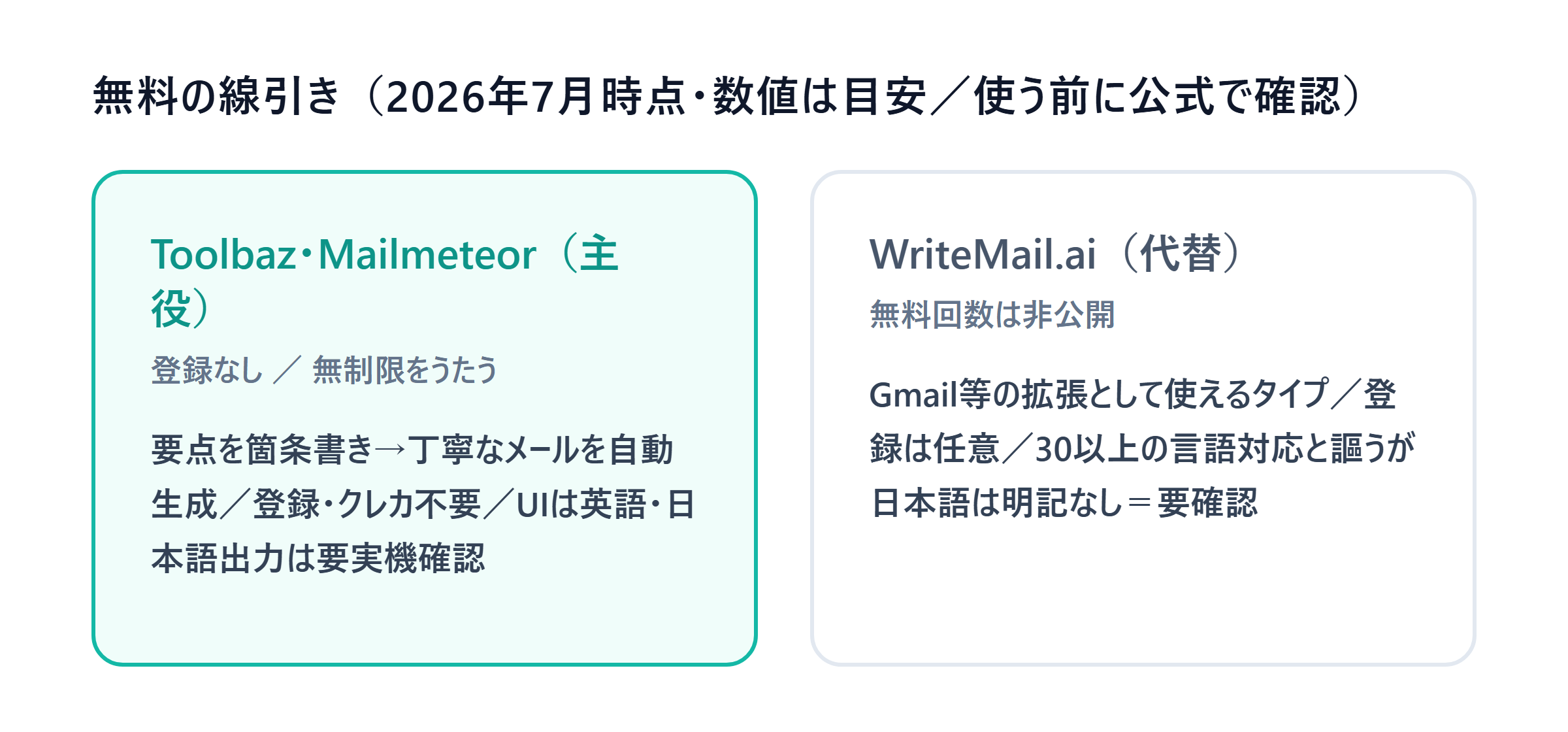
2026年7月時点で各公式ページに載っている「無料の線引き」は、おおよそ次のとおりです(数値は目安で、改定があり得ます。必ず公式で最新を確認してください)。
| ツール | 登録 | クレカ | 無料の目安 | 日本語UI/出力 | タイプ |
| 【主役】Toolbaz Email Writer | 不要(ログイン不要と明記) | 記載なし(登録自体不要) | 公式が 「100% Free & Unlimited(無制限)」 と明記 | UIは英語。日本語出力は「うまく指示すれば可」レベル=要実機確認 | ブラウザで完結・項目が細かい穴埋め式 |
| 【代替1】Mailmeteor AI Email Writer | 不要 | 不要 | 公式が 「No sign-up, credit card, or usage quota(上限なし)」 と明記 | UIは英語。対応言語に日本語の明記なし=要確認 | ブラウザで完結・シンプル入力 |
| 【代替2】WriteMail.ai | 任意(登録なしでも使える) | 不要 | 「無料で毎日書ける」とあるが具体回数は非公開 | 「30以上の言語対応」と謳うが日本語の明記なし=要確認 | Gmail等の拡張として使えるタイプ |
一番大事な正直な線引きは、「今すぐお金ゼロ・登録ゼロで試したいなら、まずToolbaz Email Writer かMailmeteor を開けば十分実用になる。どちらも登録不要・無制限をうたっている」という点です。Toolbazは入力欄が細かく分かれていて「何を入れればいいか迷わない」のが強み、Mailmeteorはとにかくシンプルで速いのが強みです。まずはこの2つのどちらかで手触りを掴んでください。
ただし、3つとも「UIは英語・日本語対応は公式に明記されていない」という共通の弱点があります。日本語で入力して日本語で出力できるかは、実際に一度自分で試して確かめるのが確実です。この点は後の注意章で改めて詳しく扱います。
いちばん大事な注意──「英語ベースのAI」だから、日本語の敬語は自分で直す
メールAIを使う前に、料金より先に知っておいてほしい5つの注意があります。ここを飛ばすと、便利さに任せて「そのまま送って失礼になった」という事故が起こります。
- 個人情報・社外秘・取引先の実名や機密を、AIに貼らない。 これが一番大事です。登録不要の無料Webツールに入力した内容は、そのままインターネット越しにサーバーへ送られます。あなたのPCの中だけで完結するわけではありません。取引先の会社名・担当者名・契約金額・未公開の情報などは、仮名や伏せ字に置き換えてから要点を入れてください(例:「A社」「◯◯円」「担当K様」)。生成された文面に、後から本物の固有名詞を自分で埋める——この順番なら安全です。
- 英語UI・英語最適化のツール=日本語の敬語ニュアンスはズレ得る。 今回のツールはどれも英語をベースに作られています。日本語のメールも生成できますが、「〜させていただく」「恐れ入りますが」といった日本語特有の敬語のさじ加減は、不自然になったり、過剰・不足になったりすることがあります。生成された日本語は必ず自分の目で読み、違和感のある敬語は直してから送ってください。「AIが書いたから正しい」ではありません。
- 無料枠はツールごとに変動する=表を鵜呑みにしない。 前章の表は2026年7月時点の目安です。登録要否・回数・日本語対応は各社が頻繁に変えます。 「無制限だった」「登録不要だった」は、来月には変わっているかもしれません。使う直前に、各公式ページで実際の表示を確認してください。
- そのまま送らず、“AIっぽさ”を自分の言葉で一部消す。 AIが出す文面は、丁寧ですがどこか定型的で、テンプレ感(=AIっぽさ)が出ます。全部を丸ごと送ると、相手に「機械が書いた感」が伝わることがあります。書き出しや締めの一文だけでも自分の言い回しに直すと、ぐっと自然になります(具体的なやり方は技3で説明します)。
- 宛名・固有名詞・日付・金額は、AIが間違え得る=送信前に必ず確認。 AIは要点を「それらしく」文章化しますが、あなたが入れていない日付を勝手に補ったり、金額の桁を間違えたりすることがあります。送信ボタンを押す前に、宛名・会社名・日付・金額・納期といった「間違えると事故になる部分」を、必ず目視で1つずつ確認してください。
ここまでを整理すると、AIは「文面のたたき台を一瞬で用意してくれる相棒」ですが、送っていい文面かどうかの最終判断はあなたです。「下書きを作らせて、自分が仕上げて送る」——この距離感で使うのが、いちばん安全で失敗しません。
始め方(3ステップ)
難しい設定はありません。大きな流れは3ステップだけです。
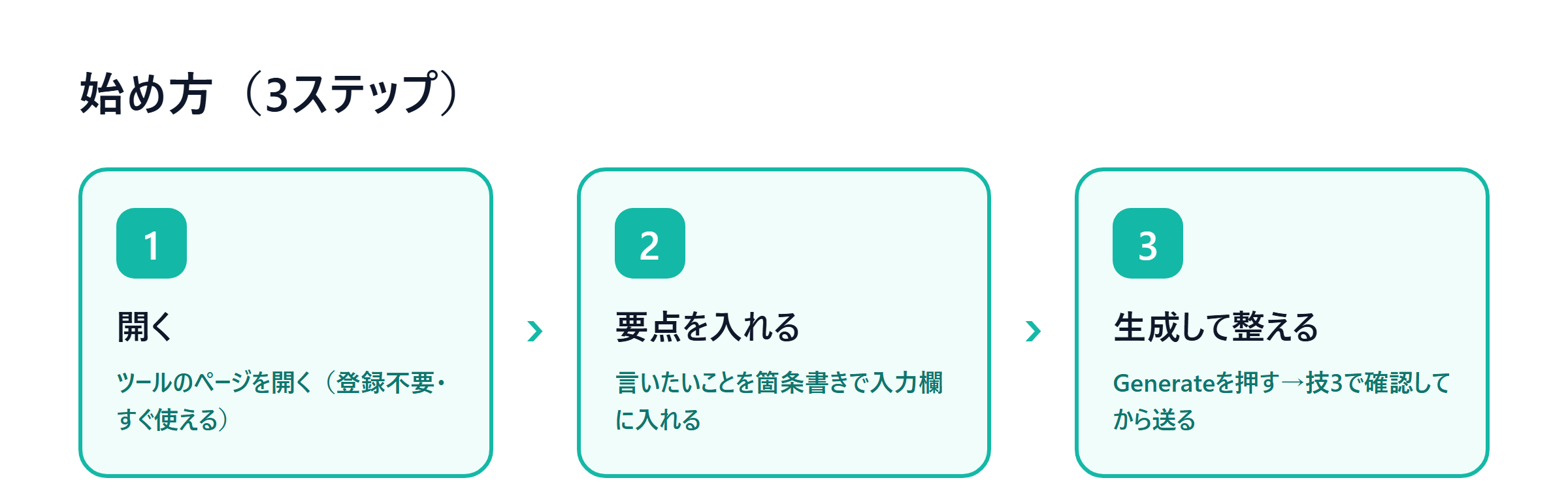
- 開く:ブラウザ(Chrome / Safari / Edge など)で、Toolbaz Email Writer(toolbaz.com の Email Writer) か Mailmeteor AI Email Writer のページを開きます。どちらも登録なしで、ページを開いた時点で使えます。
- 要点を入れる:メールで伝えたいことを箇条書き(1行ずつ)で入力欄に入れます。Toolbazなら「件名」「受信者の情報」「行動喚起」などの欄に分けて入れられ、Mailmeteorなら「Tell us about your email(メールの内容を教えて)」という1つの欄にまとめて書きます。
- 生成して整える:「Generate(生成)」ボタンを押すと、数秒で文面が出ます。出てきた文をそのままコピーせず、次の技3のチェックを通してからメールソフトに貼り付けて送ります。
※ボタン名や画面の並びは更新で変わることがあります。「ページを開く → 要点を箇条書きで入れる → 生成して整える」という大きな流れだけ押さえ、細かい表記は実際の画面で確認してください。以下、具体的な3つの使い方(技1〜技3)を、そのまますぐ真似できる手順・具体例つきで紹介します。

技1 要点を箇条書きで渡して「丁寧なビジネスメール」を生成する
入口としていちばん試しやすいのがこれです。言いたいことを箇条書きで並べるだけで、AIが件名・書き出し・本文・締めまで整ったビジネスメールに仕上げます。ゼロから文章を考える必要がありません。
そのまま真似できる手順
- Toolbaz Email Writer のページを開きます。
- 「Subject Line(件名)」「Recipient Details(受信者の情報)」などの欄に、伝えたい要点を入れます。細かい欄が分からなければ、メインの入力欄に箇条書きでまとめて入れるだけでもOKです。
- 「Email Type(メールの種類)」で <code>Apology</code>(お詫び) や <code>Business</code>(ビジネス) を、「Length(長さ)」で <code>Medium</code> あたりを選びます。
- 「Generate」を押すと文面が出ます。良ければコピーして、技3のチェックを通してから使います。
入力するプロンプト(=AIに渡す要点)の例
・宛先:取引先のA社・担当K様(※実名は伏せて入力)
・用件:来週納品予定の資料が、3日遅れる見込み
・伝えたいこと:お詫び+新しい納期(今週金曜→来週水曜)を伝える
・トーン:丁寧・ビジネス(Formal / Business)
生成されそうな出力サンプル(イメージ)
件名:資料ご納品スケジュール変更のお詫び
A社 K様
いつも大変お世話になっております。
このたびは、ご依頼いただいております資料のご納品につきまして、当初お約束していた今週金曜日から、来週水曜日へと変更をお願いしたく、ご連絡いたしました。
私どもの進行の都合により、ご迷惑をおかけしますこと、深くお詫び申し上げます。
品質を確保したうえで、来週水曜日には確実にお届けできるよう進めてまいります。
ご不便をおかけしますが、何卒ご理解を賜りますようお願い申し上げます。
このように、箇条書きの要点が、そのまま「お詫びの型」に沿った丁寧な文面になります。
【必ず確認】この出力の「今週金曜→来週水曜」という日付は、あなたが入れた要点をAIが文章化したものです。実際の曜日・日付が合っているか、送信前に必ず確認してください。また「A社」「K様」の部分は、生成後に自分で本物の宛名に差し替えてから送ります(機密を最初から入れない)。

技2 受信メールを貼り付けて「丁寧に断る/待ってもらう」返信を生成する
2つ目は、届いたメールを貼り付けて、それに対する返信をAIに作らせる方法です。「断りにくい依頼を、失礼にならないように断りたい」「催促に対して、事情を説明して待ってもらいたい」——この“気を使う返信”こそ、AIが得意な場面です。
手順
- Toolbaz の Email Response Generator(返信生成) のページを開きます(Email Writer とは別のツールです)。
- 「Incoming Email(受信メール)」の欄に、返信したい相手のメール本文を貼り付けます(※相手の実名・社名は伏せてから貼るのが安全です)。
- 「Tone of Response(返信のトーン)」で <code>Professional</code>(丁寧) や <code>Empathetic</code>(共感的) を、「Template(テンプレート)」で <code>Apology</code>(お詫び) などを選びます。
- 「Generate」を押すと返信文が出ます。
入力の例(受信メール+指示)
【貼り付ける受信メール】
先日お願いしていたお見積もりの件、その後いかがでしょうか。
来週の社内会議で使いたいため、可能でしたら今週中にいただけると助かります。

【指示】
・事情を説明して、丁寧に「もう少し待ってほしい」と伝える返信
・トーン:Professional(丁寧)
生成されそうな出力サンプル(イメージ)
お世話になっております。
お見積もりの件、ご連絡が遅くなり申し訳ございません。
現在、正確な金額をお出しするために社内で最終確認を進めており、あと2〜3日ほどお時間をいただけますでしょうか。
来週の会議でお使いになるとのこと、承知いたしました。遅くとも今週末までにはお送りできるよう調整いたします。
ご迷惑をおかけしますが、いましばらくお待ちいただけますと幸いです。
このように、「断る・待ってもらう」という角の立ちやすい返信も、クッション言葉を挟んだ丁寧な形で出てきます。
【必ず確認】この返信の「あと2〜3日」「今週末までに」といった具体的な期日は、あなたが実際に守れる日程に必ず直してください。AIは要点から“それらしい期日”を補うことがあり、そのまま送ると守れない約束になりかねません。期日・数量・金額は、送信前に自分の現実に合わせて上書きするのが鉄則です。

技3 生成文を自分の言葉で直して「AIっぽさ」を消し、安全に送る
3つ目は、技ではなく“ひと手間”です。技1・技2で出た文面をそのまま送らず、自分の言葉に一部直してから送る——これだけで、失礼・事故・AIっぽさの3つを同時に防げます。ここを省くと、便利さが台無しになります。
チェックする手順(送信前の5点確認)
- 宛名・固有名詞を本物に差し替える。 「A社」「K様」など伏せて入れた部分を、正しい実名に直します。
- 日付・曜日・金額・数量を確認する。 AIが補った数字が現実と合っているか、1つずつ目視します。
- 書き出しか締めの一文を、自分の言い回しに変える。 ここが「AIっぽさ消し」の核です(下のビフォー・アフター参照)。
- 敬語のさじ加減を読み直す。 過剰・不足な敬語がないか、声に出して読むと気づきやすいです。
- 機密を含んでいないか最終確認。 送る文面に、本来外に出してはいけない情報が残っていないかを見ます。
ビフォー・アフターの具体例(“AIっぽさ”の消し方)
- ビフォー(AIが出したまま):「品質を確保したうえで、来週水曜日には確実にお届けできるよう進めてまいります。」
- アフター(自分の言葉を一枚被せる):「せっかくお待たせしてしまうぶん、内容はしっかり詰めて、来週水曜には自信を持ってお渡しできるよう進めています。」
意味は同じでも、後者は「自分が考えて書いた温度」が乗ります。全部を書き換える必要はありません。書き出しと締めの1〜2文だけ自分の言葉にするだけで、テンプレ感は大きく消えます。
【必ず確認】この技3は「面倒だから飛ばしたくなる」工程ですが、一番事故を防ぐ工程です。AIが作るのは“完成品”ではなく“出来のいい下書き”。最後にあなたが目を通して整える前提で使えば、メール作成の時間は劇的に減り、かつ失礼のない文面になります。
無料でどこまで? もっと使いたくなったら
3つの技を試して「もっと使いたい」となったときの、正直な進み先です。
- 今すぐ無料・登録なしで試すなら → Toolbaz Email Writer か Mailmeteor AI Email Writer。 どちらも登録不要・無制限をうたっており、日々のメール作成には十分実用になります。まずはここで「箇条書き→丁寧な文面」の感覚を掴むのが先決です。
- Gmailの中でそのまま返信を作りたいなら → WriteMail.ai のような拡張タイプ。 メールソフトの画面から離れずに使えるのが利点ですが、無料の具体回数が非公開なので、使いながら上限を確かめてください。
- 日本語の品質が物足りない・敬語のズレが気になるなら → #2で紹介した汎用チャット(ChatGPT等)と併用。 専用ツールで下書きを作り、「この日本語メールの敬語をもっと自然に整えて」と汎用チャットに直させる合わせ技も有効です。
まずは登録不要の主役2つ、Gmailで完結させたくなったら拡張タイプ、日本語を磨きたくなったら汎用チャットと併用——という順番が、お金をかけずに一番ラクにメールを片付けられる道です。無料の中身は改定が速いので、使う前に必ず公式の最新表示を確認してください。
注意点まとめ
メールAIを使うときの「これだけは」を一覧にします。
| 項目 | 内容 |
| いちばんの注意 | 個人情報・社外秘・取引先の実名や機密をAIに貼らない。要点は仮名・伏せ字で入れ、生成後に本物へ差し替える |
| 日本語の敬語 | ツールは英語ベース。日本語の敬語ニュアンスはズレ得る=生成文は必ず目視で読み、敬語を直してから送る |
| 無料の中身 | Toolbaz・Mailmeteorは登録不要・無制限をうたう。WriteMail.aiは回数非公開。日本語対応は3つとも公式明記なし=要実機確認 |
| そのまま送らない | AIっぽさ・定型感が出る。書き出しか締めの一文を自分の言葉に直すだけで自然になる |
| 送信前確認 | 宛名・固有名詞・日付・金額・納期はAIが誤り得る。送る前に1つずつ目視で確認 |
| 数値の扱い | 無料枠(登録要否・回数・日本語対応)は改定が速い。本記事の表は目安、使う直前に公式で最新を確認 |
まとめ──「文面を考える時間」を、AIに肩代わりさせる
メールAIでできることを、無料で試せる範囲で振り返ります。
- 要点を箇条書きで渡して、丁寧なビジネスメールを自動生成できる(技1)
- 受信メールを貼り付けて、「丁寧に断る/待ってもらう」返信を生成できる(技2)
- 生成文を自分の言葉で一部直して、AIっぽさを消し安全に送れる(技3)
これまで、丁寧なメール1通を書くのに、書き出しで固まり、敬語に悩み、何度も読み返して……と地味に時間を使ってきました。Toolbaz や Mailmeteor のような無料のメールAIは、それを「言いたいことを箇条書きで入れて、生成ボタンを押すだけ」に変えます。しかも登録なし・無料で今すぐ試せます。まずは技1の「お詫びメール」を一通、要点だけ入れて生成してみてください。ゼロから書いていた時間が、丸ごと消える感覚が分かるはずです。
もう一度だけ大事なことを。AIが作るのは“完成品”ではなく“出来のいい下書き”です。 英語ベースのツールゆえに日本語の敬語はズレ得るし、日付や金額を誤ることもあります。機密は貼らず、生成文は必ず自分の目で直してから送る——この一手間さえ守れば、メール作成の負担は劇的に軽くなります。便利な相棒に下書きを任せても、送っていい文面かどうかの最終判断は、あなたの仕事です。
このシリーズでは、こうした「無料で試せるAIツール」を毎回1つ、実際に手を動かせる形で取り上げています。気になった方は、他の回ものぞいてみてください。

 この記事の販売者