【AIが調べる #19】文字だらけの文章を貼るだけで図解に──Napkin AIで概念図・フロー図を無料自動生成

ギャルドラ@AI頑張ってみる
この記事はAIが調べて書いています。無料でできる範囲・画面やボタンの名前・料金の数値は変わることがあるため、使う前に公式サイト(napkin.ai)で最新の表示をご確認ください。
「言いたいことは頭の中にあるのに、文章にするとただの長い文字の羅列になる」「ブログや報告書に図を1枚入れたいけれど、PowerPointで四角と矢印を並べる作業が地味に重い」「そもそもデザインの心得がないから、図を作ろうとすると結局ダサくなる」。資料や記事を作る初心者がぶつかる壁のひとつが、この「文字は書けるのに、図にできない」問題です。
そこを、すでに書いた文章を貼って、光らせたい部分を選んでクリックするだけで越えられるのが、今回紹介する Napkin AI(ナプキンAI) です。プロンプト(呪文のような指示文)を考える必要はありません。ブログの下書き・会議メモ・勉強ノートのような手持ちの文章をそのまま貼り付けると、AIがその文章の論理関係を読み取って、概念図・フロー図・インフォグラフィックといった図に変換してくれます。この記事では、無料の free forever プランでどこまでできるのかを、線引きまで正直に整理したうえで、具体的な使い方を3つ紹介します。
このシリーズの過去回との違い──「絵」でも「スライド」でもなく「文章の図解化」
このシリーズでは、これまで見た目の近いツールを何度か扱いました。表面が似ているので、Napkin AIが何をする道具なのかを最初にはっきりさせます。ここを押さえると混乱しません。
- #7(Nano Banana Pro など画像生成)は「絵・写真を作る」話でした。頭の中のイメージから、イラストや写真風の画像を生み出します。
- #8(Gamma などスライド生成)は「プレゼンのデッキを作る」話でした。1本の資料(スライドの束)を丸ごと組み立てます。
- #3(ChatGPTにチャートを描かせる)は「数字→グラフ」でした。数値の表から棒グラフや円グラフを描きます。
- #10(NotebookLM)は「資料→音声・動画・マインドマップ」でした。読み込ませた資料を別の形に変換します。
これに対して、今回のNapkin AIは「すでにある文章テキストの論理関係を、図に起こす専用ツール」です。絵でもスライドでも数字のグラフでもなく、あなたが書いた「文章そのもの」——「AIには3つの使い方がある。1つ目は…」といった説明文を、番号付きのフロー図や概念図に変換します。目的が「文字だらけの説明を、見て分かる図に置き換える」ことに特化しているのが、他との決定的な違いです。
この記事を読み終えると、あなたは次のことができるようになります。
- ブログや報告書の手持ちの文章を貼るだけで、フロー図や概念図に変換する(技1)
- 元の文章がなくても、欲しい図を平文で説明するだけでゼロから図を起こす(技2)
- 生成した図の色やアイコンを差し替え、PNG/PDFで書き出して資料やSNSに貼る(技3)
そして、無料でどこまでできるのか、AIが起こした図は関係線や順序を取り違えることがある=必ず自分で目視確認するという一番大事な注意まで、先に正直に整理します。
鮮度メモ(2026年7月時点):Napkin AIは「◯日前に登場した新ツール」ではなく、2026年に入って「文章→図解」の生成AIが一気に実用段階へ広がったカテゴリの代表格です。日本語テキストへの対応は2024年9月から始まり、日本語の文章を貼れば日本語の図が作れます(ただし操作画面=UIは英語中心)。無料枠のクレジット数・書き出し形式・透かしの扱い・商用条件は改定が速いので、本記事の数値は「目安・公式(napkin.ai)の最新表示で要確認」のつもりで読んでください。
料金と「無料の線引き」を先に正直に
楽しい使い方の前に、お金と制約の話をはっきりさせます。Napkin AIは無料で始められますが、「無料=何でも使い放題」ではないからです。
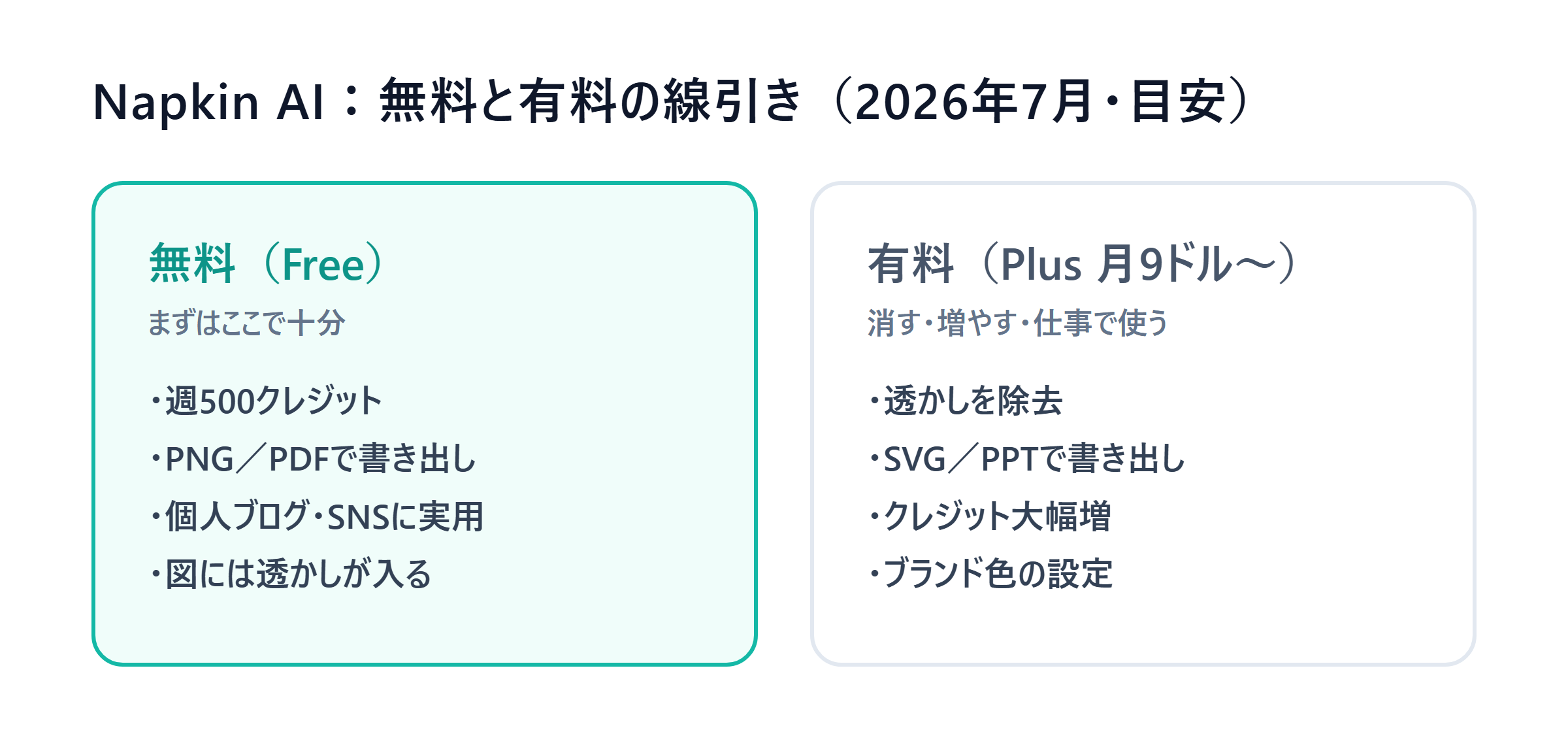
2026年7月時点で公式に載っている「無料の線引き」は、おおよそ次のとおりです(数値は目安で、改定があり得ます。必ず公式で最新を確認してください)。
- Free(無料)プラン=週あたりクレジット制:無料でも週に500クレジットが使えます。クレジットは図を生成するたびに消費し、選んだ文章の1語につきおおよそ1クレジットが目安です。使い切ると翌週の回復を待つ形になりますが、初心者が「文章を図にする」練習をするには十分な量です。
- 書き出しは PNG と PDF が無料:作った図は、無料プランでもPNG(画像)とPDFで書き出せます。一方で、SVG(拡大しても劣化しない形式)とPPT(PowerPoint用)は有料プラン(Plus 以上)の機能です。ブログやSNSに貼るだけならPNGで十分なので、無料でも実用になります。
- 透かし(Napkinのブランド表示)は無料プランでは付く:無料版で書き出した図には、Napkinのロゴ・ブランド表示が入ります。これを完全に消すのは有料プラン(Plus 月9ドル前後〜/Pro 月22ドル前後〜)の機能です(書き出し時のトグルで表示を調整できる場合もありますが、扱いは変わり得るため公式で要確認)。
- 商用利用の可否は公式の表記が読み取りづらい:無料プランで作った図をそのまま商品や広告に使ってよいかは、公式ページで明確に断定できませんでした。仕事・販売に使う図は、利用規約と最新のプラン表記を必ず自分で確認してください。
一番大事な正直な線引きは、「個人のブログ・勉強メモ・SNS投稿にPNGで貼る用途なら、無料でしっかり実用になる。ただし、SVG/PPTで書き出したい・透かしを消したい・仕事で堂々と使いたいなら有料(月9ドル〜)を検討」という住み分けです。まずは無料で1枚作ってみて、必要になってから有料を考えれば十分です。
もう1つ、料金以上に大事な話:AIが起こした図は「意味」を必ず自分で確認する
Napkin AIは「文章の論理関係を、AIが推測して図にする」道具です。便利な反面、AIが読み取った関係が、あなたの意図とズレることがあります。ここは料金より大事なので、独立して先に言います。
- 矢印の向き・順序・グループ分けを、必ず目で確認する。 「AはBの原因」なのに矢印が逆向きになっていたり、本来3ステップなのに2ステップにまとめられていたり、関係のない項目が同じ枠に入っていたり——「それっぽいのに意味が違う」図ができることがあります。図が出たら、元の文章と見比べて、関係と順序が正しいかを1回チェックしてください。
- 粒度(細かさ)が合わないことがある。 長い文章を一気に選ぶと、重要でない部分まで図に入って情報過多になりがちです。1つの見出し・1つの段落ずつ図にすると、狙った粒度で作りやすくなります。
- 日本語の表示崩れ・フォントは環境依存。 日本語で図は作れますが、文字がはみ出す・改行位置が変になることがあります。生成後に手で微調整する前提で使ってください。
- 機密情報は貼らない。 社外秘の資料・個人情報・未公開の数字などは、そのまま貼り付けないでください。どうしても必要なら、名前や数字をダミーに置き換えてから使います。
AIは「文章を図にしてくれる相棒」ですが、その図が正しい意味を持っているかの最終責任はあなたです。「作ってもらって、自分が意味を確認して手直しする」——この距離感で使うのが、いちばん安全で強力です。
始め方(3ステップ)
難しい設定はありません。大きな流れは3ステップだけです。
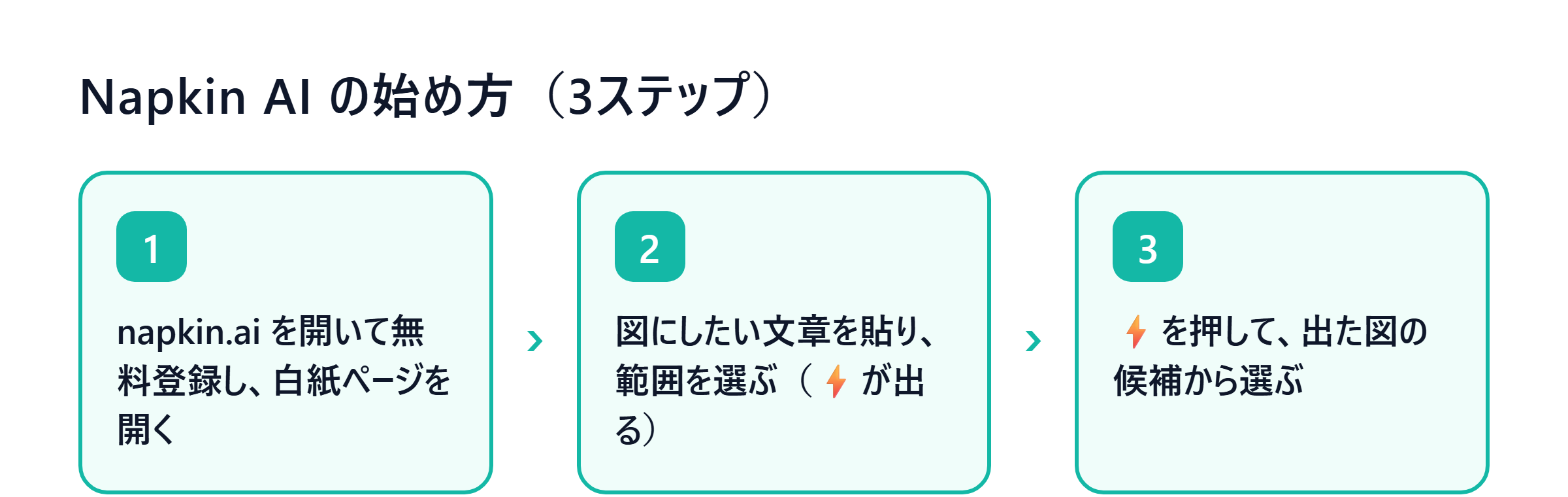
- 開く:ブラウザで napkin.ai を開き、無料アカウントを作る(メールやGoogleアカウントで登録)。新しいドキュメント(白紙のページ)を開きます。
- 文章を貼る:図にしたい文章をそのまま貼り付ける。ブログの下書きでも、箇条書きのメモでもOKです。図にしたい範囲を選ぶと、そばに⚡(稲妻)マークのボタンが出てきます。
- クリックして選ぶ:⚡ボタンを押すと、AIが複数の図の候補を出してくれます。気に入ったものを選べば、その場に図が挿入されます。以上です。
※ボタン名や画面の並びは更新で変わることがあります。「文章を貼る → 範囲を選ぶ → ⚡を押して候補から選ぶ」という大きな流れだけ押さえ、細かい表記は実際の画面で確認してください。UI(操作画面)は英語中心ですが、貼り付ける文章と、そこから作られる図の中身は日本語で通ります。
以下、具体的な3つの使い方(技1〜技3)を、そのままコピペして使える文章・指示文つきで紹介します。

技1 手持ちの文章を貼って、フロー図・概念図に変える
Napkin AIの本領がこれです。すでに書いた説明文を貼って、図に変換する。プロンプトを考える必要はなく、日本語の文章さえあれば図になります。コツは、箇条書きや番号付きで、論理の順番がはっきりした文章を貼ること。文章の構造がきれいだと、AIが関係を読み取りやすく、狙った図が出やすくなります。
そのまま貼れる元テキスト(コピペ可)
AI副業を始める5ステップ
1. 使うAIツールを1つに絞る(あれこれ手を出さない)
2. 無料プランで毎日15分だけ触って操作に慣れる
3. 自分の得意分野で「AIでできる小さな作業」を1つ決める
4. その作業をこなす様子をSNSで発信して実績を見せる
5. 問い合わせが来たら、まず低単価で1件受けてみる
こういう図が返ってきます(出力イメージ)
上の文章を貼って⚡を押すと、AIが「①→②→③→④→⑤」と番号付きで横(または縦)に流れるフロー図の候補を出してくれます。各ステップが四角い箱に入り、矢印でつながった、そのままブログや資料に貼れる1枚の図が数秒で完成します。「5つのステップ」という文章の構造を、AIが自動でフロー図の形に置き換えてくれるわけです。
応用(同じ型が他の説明でも効きます)
AIツールは大きく3種類に分けられる。
1つ目は「文章を作るAI」で、記事やメールの下書きに使う。
2つ目は「画像を作るAI」で、イラストやサムネイルに使う。
3つ目は「図解を作るAI」で、まさにこの文章を図にするのに使う。このように「大きく分けると◯種類」「◯つの要素がある」という説明文を貼ると、AIは3つの箱を並べた概念図(分類図)を候補に出します。文章の中の「1つ目・2つ目・3つ目」という構造を、そのまま図の構造に写してくれるイメージです。
【必ず確認】出てきた図は、元の文章と見比べて、順序と矢印の向きが正しいかを1回チェックしてください。とくにステップものは、AIが順番を入れ替えたり、2つを1つにまとめてしまうことがあります。違っていたら、文章側を少し直して作り直すか、図を手で編集します。

技2 Describe(説明)で、欲しい図をゼロから起こす
2つ目は、元になる文章がなくても、欲しい図を平文で説明してゼロから作らせる使い方です。Napkin AIには、文章を選んだときに「Describe(欲しい図を言葉で説明する)」で指示を足せる仕組みがあります。ここに「どんな図がほしいか」をふつうの日本語で書くだけで、AIがその内容の図を組み立ててくれます。プロンプトのテクニックは不要で、図の完成形を言葉で説明するだけです。
そのまま使える指示文(コピペ可)
無料のAIと有料のAIの違いを、3つの項目で比べる比較図を作ってください。
項目は「料金」「使える回数」「商用利用」の3つです。
左に無料、右に有料を並べて、ひと目で違いが分かる形にしてください。
こういう図が返ってきます(出力イメージ)
この説明を渡すと、AIは「無料」と「有料」を左右に並べ、3項目で対比した比較図(テーブル状のインフォグラフィック)の候補を出します。自分で表の枠線を引いたり、セルに文字を入れたりする手作業なしで、見比べやすい1枚ができあがります。
応用の指示文(図の「形」を指定するのがコツ)
「情報収集 → 下書き → AIで清書 → 見直し → 公開」という
ブログ記事づくりの流れを、5つのステップの循環フロー図にしてください。
最後の「公開」から「情報収集」へ戻る矢印も入れてください。このように「◯◯という流れを、△△という形の図にして」と、内容(何を)と形(どんな図に)をセットで指定すると、狙った図に近づきます。「フロー図で」「比較図で」「マインドマップ風に」など、欲しい図の種類を言葉で足すのがコツです。
【注意】Describeで作った図も、中身が事実として正しいかはあなたが確認してください。AIは「それらしい図」を作るのが得意ですが、項目の内容まで正確とは限りません。とくに数字や条件を入れた図は、元の情報と合っているかを見てから使いましょう。

技3 色・アイコンを差し替えて、PNG/PDFで書き出す
3つ目は、生成した図の見た目を整えて、実際に使える画像として書き出す使い方です。せっかく図ができても、色が資料と合わなかったり、アイコンがイメージと違ったりします。Napkin AIは、図を作った後にスタイル(配色・アイコン・レイアウト)を差し替えられるので、ブログやSNSのトーンに合わせて仕上げられます。
やり方(手順)
- 配色を変える:図を選ぶと、色のパターン(カラーテーマ)を切り替えられます。自分のブログやブランドの色に近いものを選びます。
- アイコンを差し替える:図の中のアイコン(絵記号)をクリックすると、別のアイコンに交換できます。内容に合ったものに変えると、ぐっと伝わりやすくなります。
- レイアウトを選び直す:同じ文章から作った図でも、複数のレイアウト候補があります。縦・横・円形など、置き場所に合う形に変えられます。
- 書き出す:仕上がったら書き出し(Export/Download)を選び、PNG(画像)またはPDFで保存します。無料プランはこの2形式が使えます。
書き出した後の使い道(イメージ)
- ブログ記事:文字だらけの説明の代わりに、PNG画像を1枚貼るだけで、読みやすさと滞在時間がぐっと上がります。
- SNS投稿:「AI副業5ステップ」のようなフロー図は、そのままX(旧Twitter)やInstagramの画像投稿に使えます。
- 社内・勉強メモ:PDFで書き出せば、そのまま配布資料としても使えます。
【必ず確認】無料プランで書き出したPNGには、Napkinのブランド表示(透かし)が入ります。これを消したい・SVGやPowerPoint形式で書き出したい場合は、有料プラン(Plus 月9ドル前後〜)が必要です。また、仕事や販売で使う図は、商用利用の条件を公式(napkin.ai)で必ず確認してから使ってください。
無料でどこまで? もっと使いたくなったら
3つの技を試して「もっと使いたい」となったときの、正直な進み先です。
- 個人利用・PNGで十分なら → 無料プランのままでしっかり実用になります。週500クレジットあれば、ブログ1本ぶんの図はじゅうぶん作れます。まずは無料で「文章を図にする」感覚をつかむのが先決です。
- 透かしを消したい・SVG/PPTで書き出したい・仕事で使いたいなら → Plus(月9ドル前後)を検討します。月あたりのクレジットが大きく増え(目安10,000)、SVGやPowerPoint書き出し、ブランドカラーの設定、透かし除去が使えます。
- チームで大量に使う・独自ブランドを作り込みたいなら → Pro(月22ドル前後)。クレジットがさらに増え(目安30,000)、フォントのアップロードや細かいブランド設定ができます。
まずは 無料で1枚、必要が出てきたら Plus ——という順番が、お金をかけずに一番遠くまで行ける道です。料金・クレジット数は改定が速いので、契約前に必ず公式の最新表示を確認してください。
注意点まとめ
Napkin AIを使うときの「これだけは」を一覧にします。
| 項目 | 内容 |
| いちばんの注意 | AIが起こした図は、矢印の向き・順序・粒度がズレることがある。元の文章と見比べて必ず目視確認・手直しする |
| 無料の中身 | 週500クレジット(選んだ1語≒1クレジットが目安)。使い切ると翌週まで待つ |
| 書き出し形式 | 無料はPNG・PDF。SVG・PPTは有料(Plus 以上) |
| 透かし | 無料プランはNapkinのブランド表示が入る。消すのは有料が基本(要確認) |
| 日本語 | 日本語の文章を貼れば日本語の図が作れる(2024年9月〜対応)。ただしUIは英語中心、表示崩れは手直し前提 |
| データの安全 | 機密(社外秘・個人情報・未公開の数字)はそのまま貼らない。必要ならダミーに置換 |
| 商用利用 | 仕事・販売で使う図は、利用条件を公式で必ず確認 |
| 数値の扱い | クレジット数・料金は改定が速い。本記事の数値は目安、公式(napkin.ai)で最新を確認 |
まとめ──「文章を書く」から「文章を図にする」へ
Napkin AIでできることを、無料で試せる範囲で振り返ります。
- 手持ちの説明文を貼って範囲を選ぶだけで、フロー図・概念図に変換できる(技1)
- 元の文章がなくても、欲しい図を平文で説明してゼロから起こせる(技2)
- 色やアイコンを差し替え、PNG/PDFで書き出してブログ・SNS・資料に使える(技3)
これまで、文章に図を1枚添えるには「PowerPointで四角と矢印を並べる」「デザインを勉強する」といった手間が必要でした。Napkin AIは、それを「書いた文章を貼って、光らせて、選ぶ」だけに変えます。まずは無料プランで、技1の「手持ちの文章をフロー図にする」を1回だけ通してみてください。文字だらけだった自分の説明が、数秒で見て分かる図に変わる感覚をつかめば、次にどの文章を図にしたいかが自然に見えてきます。
もう一度だけ大事なことを。無料の範囲・クレジット数・料金・画面の名前は、更新で変わります。使うときは公式サイト(napkin.ai)で最新の表示を確認してください。そしてAIが起こした図は、そのまま信じ切らず、元の文章と見比べて意味を必ず確認すること。便利な相棒に頼っても、図が正しい意味を持っているかの最終チェックはあなたの仕事です——この一線だけは、AIがどれだけ賢くなっても変わりません。
このシリーズでは、こうした「無料で試せるAIツール」を毎回1つ、実際に手を動かせる形で取り上げています。気になった方は、他の回ものぞいてみてください。


 この記事の販売者