【AIが調べる #15】顔出し・撮影なしで「人物がしゃべる動画」を無料で作る「HeyGen」入門──自己紹介・告知・多言語まで

ギャルドラ@AI頑張ってみる
この記事はAIが調べて書いています。実際の画面・最新の料金・無料枠・操作ボタンの名前は変わることがあるため、使う前に公式サイト(heygen.com)で一度ご確認ください。
「SNSや副業で発信したいけれど、顔出しは抵抗がある。撮影も編集も苦手」。そんな理由で、動画から遠ざかっていませんか。
その悩みをまるごと飛ばせるのが、今回紹介する HeyGen(ヘイジェン) です。HeyGenは、台本(文章)を渡すと、人物の“アバター”がその台本をしゃべる動画を作ってくれるツールです。カメラの前に立つ必要も、しゃべりを録る必要もありません。文章を打ち込むだけで、人がプレゼンしている動画ができあがります。
このシリーズで過去に扱った動画ツールとは、役割がはっきり違います。#9のKlingは「文章や画像から映像そのものを生む」道具、#4のDaVinci Resolveは「自分で撮った素材を編集する」道具でした。今回のHeyGenはそのどちらでもなく、「人物のアバターに台本をしゃべらせる=自分の代わりに人が話す動画を作る」という別カテゴリです。商品紹介、自己紹介、講座、社内アナウンスのように「誰かが正面から説明する」動画に向いています。
この記事を読み終えると、あなたは次のことができるようになります。
- 用意されたアバターに台本をしゃべらせて、30秒の自己紹介・告知動画を無料で作る(技1)
- 自分の顔写真や短い録画から、自分そっくりの“デジタルツイン”を作ってしゃべらせる(技2)
- 同じ台本を「落ち着いた版」「テンション高め版」に演じ分け、さらに別の言語に展開する(技3)
無料でどこまでできて、どこからお金がかかるのか、そして他人の顔を勝手に使ってはいけないという大事な注意も、先に正直に整理します。
鮮度メモ(2026年6月時点):HeyGenは2026年に入って機能追加が活発で、Avatar V Custom Motion(平文で演技を指示できる機能)/HyperFrames(HTMLから動画を作る機能)/LiveAvatar(リアルタイム会話)/Androidアプリなどが新しく加わりました。2026年6月時点で、最も充実したAIアバター動画ツールの1つです。機能名・画面・料金は更新が速いので、本記事の数値は「公式の最新表示で要確認」のつもりで読んでください。
料金と「無料の線引き」を先に正直に
楽しい使い方の前に、お金と制約の話をはっきりさせます。ここを誤解したまま始めると後でがっかりするからです。
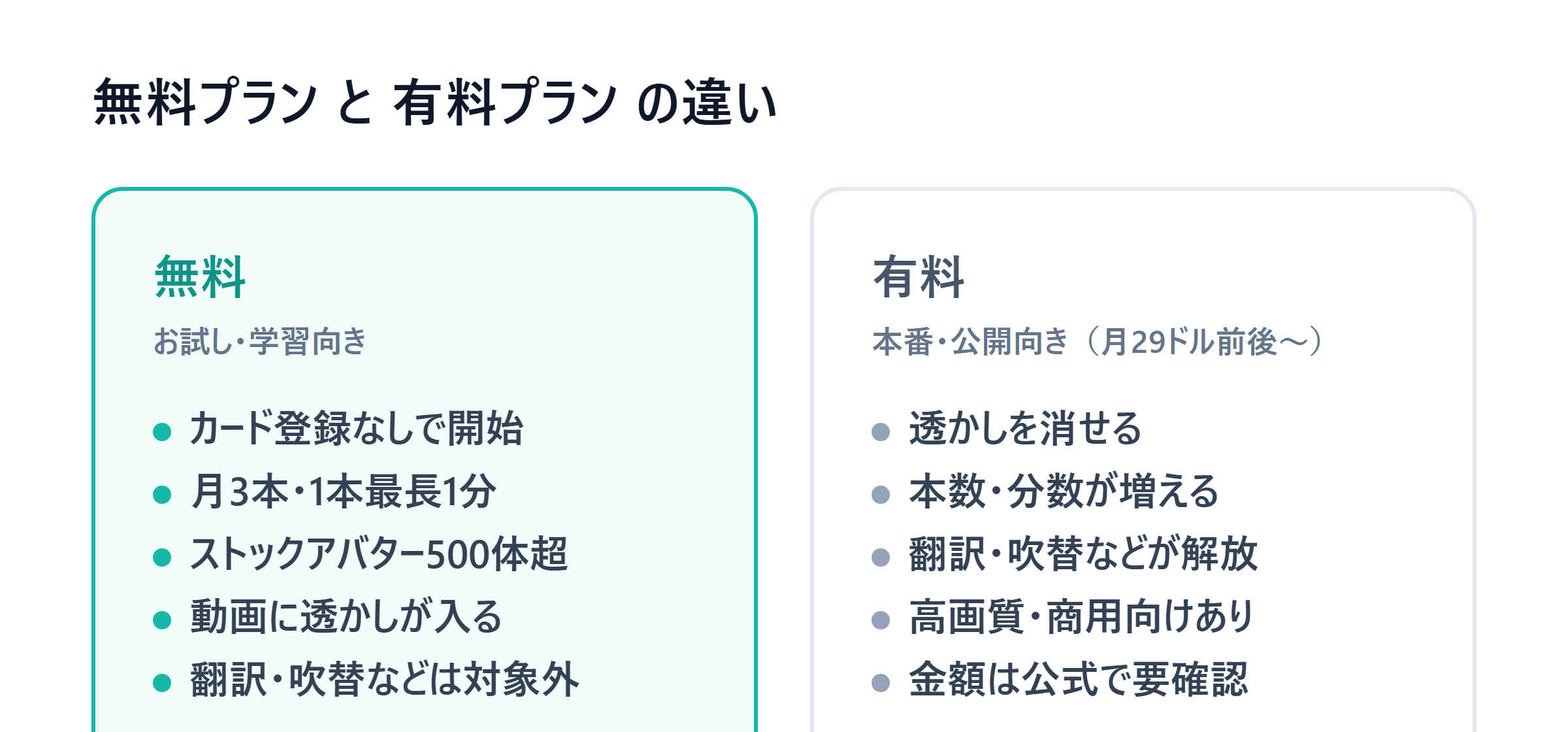
HeyGenには無料プランがあり、クレジットカード登録なしで始められます。公式の最新表示では、無料プランはおおよそ次の範囲です(数値は改定が多いので、必ず公式の料金ページで最新を確認してください)。
- 本数:月に3本まで
- 長さ:1本あたり最長1分
- 画質:最大1080p
- アバター:500体を超えるストックアバター(最初から使える既成の人物)
- 言語:30言語超
ここで初心者が一番つまずく落とし穴を、3つ正直に書きます。
- 無料で作った動画には「透かし(ウォーターマーク)」が入ります。 画面の隅にHeyGenのロゴが残るため、外部にそのまま公開する用途には向きません。無料枠は「お試し・学習・自分用の確認」と割り切るのが現実的です。透かしを消すには有料プランが必要です。
- 「動画翻訳・吹き替え(ダビング)」や「フォトアバター」など、一部の機能は無料の外です。後で触れる多言語展開を本格的にやりたい場合は有料になることがあります。
- 本数・分数・できることは“クレジット制度”の改定でよく変わります。「今月は何本まで」「何分まで」は時期によって違うため、始める前に公式表示を見るのが鉄則です。
まとめると、「まず触って仕組みを知るなら無料で十分。ただし透かしが入るので、人に見せる本番動画を作るなら有料プラン(Creatorで月29ドル前後など)が必要」と覚えておけば迷いません。正確な金額・無料枠・制限は改定されるので、始める前に公式の料金ページで最新の数字を確認してください。
もう1つ大事な話:肖像権・著作権(無断で他人の顔を使わない)
HeyGenは「人の顔をしゃべらせる」道具なので、使ってよい顔・使ってはいけない顔のルールが、料金以上に大事です。ここは独立して必ず守ってください。
- アバターにしてよいのは「自分の顔」か「本人の許可をはっきり得た人の顔」だけです。
- 他人・有名人・芸能人の顔を、本人の許可なくアバター化してはいけません。 肖像権・パブリシティ権の侵害になり得ます。
- 「本人が言っていない発言」を本人そっくりの映像でしゃべらせる行為は、なりすまし・偽情報につながります。 たとえ技術的に作れても、やってはいけません。
- AIで作った動画には「AIが生成したもの」と分かる透かし・表示が入る仕組みになっています。これは悪用を防ぐための安全装置です。隠さず、AI製であることを前提に使いましょう。
技術ができることと、やっていいことは別です。「自分、または許可をもらった人の顔だけ」——この一線だけは絶対に守ってください。

技1 ストックアバターに台本をしゃべらせて30秒動画を作る(最速の入口)
最初の1本は、自分の顔を使わず、最初から用意されている人物(ストックアバター)にしゃべらせるのが一番ラクです。顔写真の準備すら要らず、台本を打ち込むだけで完成します。
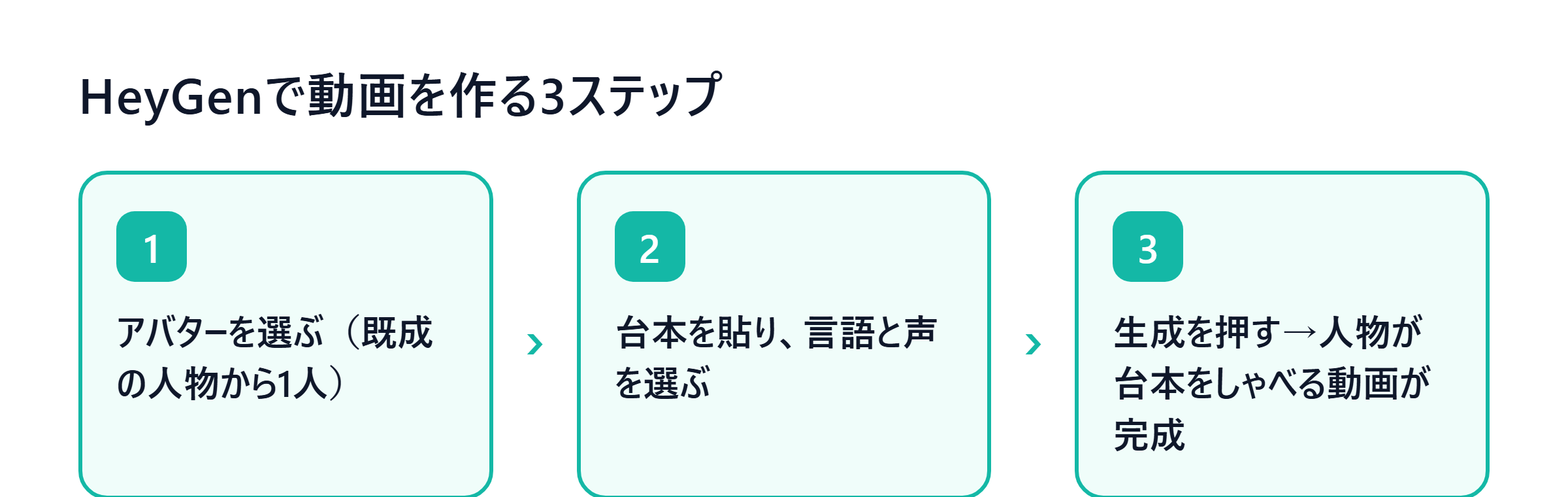
手順
- HeyGenに無料アカウントを作る(クレジットカード不要)。
- 「新規動画を作る(Create Video)」で、縦長(SNS向け)か横長(YouTube向け)を選ぶ。
- アバターを選ぶ:用意された人物一覧(ストックアバター)から、雰囲気の合う人を1人選ぶ。
- 台本を貼る:画面の文字入力欄(スクリプト欄)に、しゃべらせたい文章を貼り付ける。
- 声を選ぶ:言語と声(男女・トーン)を選ぶ。日本語の声も選べる。
- 「生成(Submit / Generate)」を押す。少し待つと、アバターが台本をしゃべる動画ができあがる。
※ボタンの名前や画面構成は更新で変わることがあります。「アバターを選ぶ → 台本を貼る → 声を選ぶ → 生成」という大きな流れだけ押さえ、細かい表記は実際の画面で確認してください。
そのまま使える台本サンプル(30秒の自己紹介・告知の型)
型は「①あいさつ → ②名乗り → ③要点3つ → ④締め(行動の呼びかけ)」です。下の中かっこ部分を自分の内容に置き換えるだけで使えます。
こんにちは。{あなたの名前・肩書き}です。
今日は、{紹介したいこと(サービス名・テーマ)}についてお話しします。
ポイントは3つです。
1つ目は、{相手にとっての一番のメリット}。
2つ目は、{他とどう違うか・特徴}。
3つ目は、{今始めるとよい理由・お得な点}。
気になった方は、{プロフィールのリンク/コメント/DM など}からどうぞ。
最後までご覧いただき、ありがとうございました。
こういう動画になります
選んだ人物が正面を向き、上の台本を自然な口の動きと声でしゃべる、30秒ほどの“人物プレゼン動画”が1本できます。あなたはカメラの前に立っていないのに、まるで担当者が画面の中で説明しているような仕上がりです。まず1本これを通すと、「文章 → 人がしゃべる動画」の流れが体でわかります。

技2 自分の顔写真・録画から「デジタルツイン」を作ってしゃべらせる
慣れてきたら、自分そっくりのアバター(デジタルツイン)を作ってみましょう。あなたの顔写真や短い録画をもとに、「あなたの見た目をしたアバター」ができ、以後はそのアバターに台本をしゃべらせるだけで、いつでも“自分が出演する動画”が作れます。一度作れば、撮り直しゼロで何本でも量産できます。
手順
- メニューから「アバターを作る(Create Avatar)」を選ぶ。
- 素材をアップする:正面を向いた顔写真、または案内に従って短い自撮り録画(数十秒程度)を用意してアップロードする。必ず自分の顔を使うこと(技1前の注意を再確認)。
- 画面の指示に従って、本人確認・同意のステップを進める(自分の顔だと示す手続き。なりすまし防止のための仕組み)。
- アバターの生成が終わるまで待つ。
- できた自分のアバターを選び、技1と同じように台本を貼って、声を選んで、生成する。
- 声も自分の声に寄せたい場合は、対応プラン・対応機能を確認(声のクローンは無料外のことがある)。
※フォトアバター(写真からのアバター作成)など一部は無料の外のことがあります。作る前に、その機能が無料か有料かを画面で確認してください。
そのまま使える台本サンプル(“自分が登場する”チャンネル紹介の型)
{あなたの名前}です。このチャンネルでは、{発信テーマ}について発信しています。
私はもともと{過去の自分/きっかけ}でしたが、{学んだこと・変わったこと}を通じて、
今は{今やっていること}をしています。
このチャンネルでは、{視聴者が得られること1}、{得られること2}を、
わかりやすくお届けします。
役に立ったと思ったら、フォローして待っていてください。
こういう動画になります
技1で使った“他人のストックアバター”ではなく、あなた自身の顔をしたアバターが、同じ台本をしゃべります。試しに技1と技2で同じ台本を流して見比べると、「既成の人がしゃべる動画」と「自分が出ている動画」の説得力の差がよく分かります。顔出しはしたくないが“自分”として発信したい、という人にちょうど合う使い方です。

技3 演じ分け(Custom Motion)と多言語展開で1本を何倍にも使う
最後は、同じ台本から雰囲気の違う動画や別の言語の動画を作り、1本の労力を何倍にも活かす使い方です。
演じ分け(Custom Motion=平文で演技を指示する)
2026年に加わった Avatar V Custom Motion は、普通の文章で「こう演じて」と指示できる機能です。難しい操作なしに、台本の前後に演技の指示文を添えるだけで、同じセリフでもトーンを変えられます。
そのまま使える「演技の指示文」サンプルです。台本の頭に1行足すイメージで使います。
【落ち着いた版の指示】
カメラを見て、落ち着いたトーンで、ゆっくり丁寧に話してください。

【テンション高め版の指示】
カメラを見て、明るく元気に、身ぶり手ぶりを交えてテンポよく話してください。※実際の指定欄の名前や対応プランは画面で確認してください。考え方は「セリフ(台本)とは別に、演じ方を文章で添える」です。同じ台本で「真面目な説明版」と「SNS向けノリ版」を作り分けられます。
多言語展開(同じ内容を別の言語で)
HeyGenは多言語に対応しており、同じアバター・同じ台本を別の言語でしゃべらせることができます。日本語で作った動画を、英語版として出し直すといった使い方です。
そのまま使える「翻訳依頼」サンプルです(台本を別の言語に直したいとき、ChatGPTなどに渡す文)。
次の日本語の動画台本を、自然な英語に翻訳してください。
直訳ではなく、英語話者が聞いて自然に響く言い回しにしてください。
専門用語は一般的な言い方に置き換えてください。

台本:
{ここに日本語の台本を貼る}※「動画翻訳・吹き替え(ダビング)」機能そのものは無料の外のことがあります。無料の範囲でやるなら、上のように台本だけ先に別言語へ翻訳し、その翻訳台本で新しい動画を1本作るやり方が確実です。
こういう動画になります
1つの台本から、「落ち着いた日本語版」「テンション高めの日本語版」「英語版」と、雰囲気や言語の違う動画が複数できます。撮影なら撮り直し3回ぶんの手間ですが、HeyGenなら台本と指示文を差し替えるだけ。1本の準備で、届け先(媒体・言語)に合わせて使い分けられます。
まとめ──「カメラの前に立つ」から「台本を渡す」へ
HeyGenでできることを、無料で試せる範囲で振り返ります。
- ストックアバターに台本をしゃべらせれば、顔出し・撮影なしで30秒の人物プレゼン動画が作れる(技1)
- 自分の顔写真・録画からデジタルツインを作れば、“自分が出演する”動画を撮り直しゼロで量産できる(技2)
- 演技の指示文と多言語展開で、1本の台本を「落ち着いた版/元気な版/英語版」に展開できる(技3)
これまでの動画ツールが「映像を生む(Kling)」「撮った素材を編集する(DaVinci)」だったのに対し、HeyGenは「人物に台本をしゃべらせる」という、発信のいちばん面倒な“撮影”そのものを飛ばす道具です。まずは無料枠で、技1の「ストックアバター+台本で30秒」を1本だけ通してみてください。「文章が、人がしゃべる動画になる」感覚をつかめば、次に何を作りたいかが見えてきます。
もう一度だけ大事なことを。無料枠の本数・分数・透かしの有無・料金・機能名は更新されることがあります。 使うときは公式サイト(heygen.com)で最新の表示を確認してください。そしてアバターにしてよいのは自分か、許可を得た本人の顔だけ。他人や有名人の顔を無断で使わないこと——この一線だけは、技術が進んでも変わらない約束です。


 この記事の販売者