

こんな悩みはありませんか?
- 「新しい GPT が作れない」「作った GPT がいつまで使えるか分からない」
- Gem が 2026 年 11 月に終了すると発表された
- Projects を作ってみたが、GPT と同じ動きにならない
この教材で仕組みにすること
- 手元の GPT・Gem を一覧にして、「週 1 以上使うもの」から順に片付ける
- 指示文・ファイル・会話スターター・連携機能を退避シートにテキストで残す(ここまでで、消えても作り直せる)
- 書き換えプロンプトで指示文を Projects 用に整え、テスト質問 4 本で「同等が 3 本以上」を確かめる
無料部分では、何が終わり何が残るか(確定と未確定)、GPT と Projects の違い、引き継げないもの、引っ越し先 3 つの比較、STEP 1 棚卸し・STEP 2 退避の手順まで読めます。
第1章 この教材でできるようになること
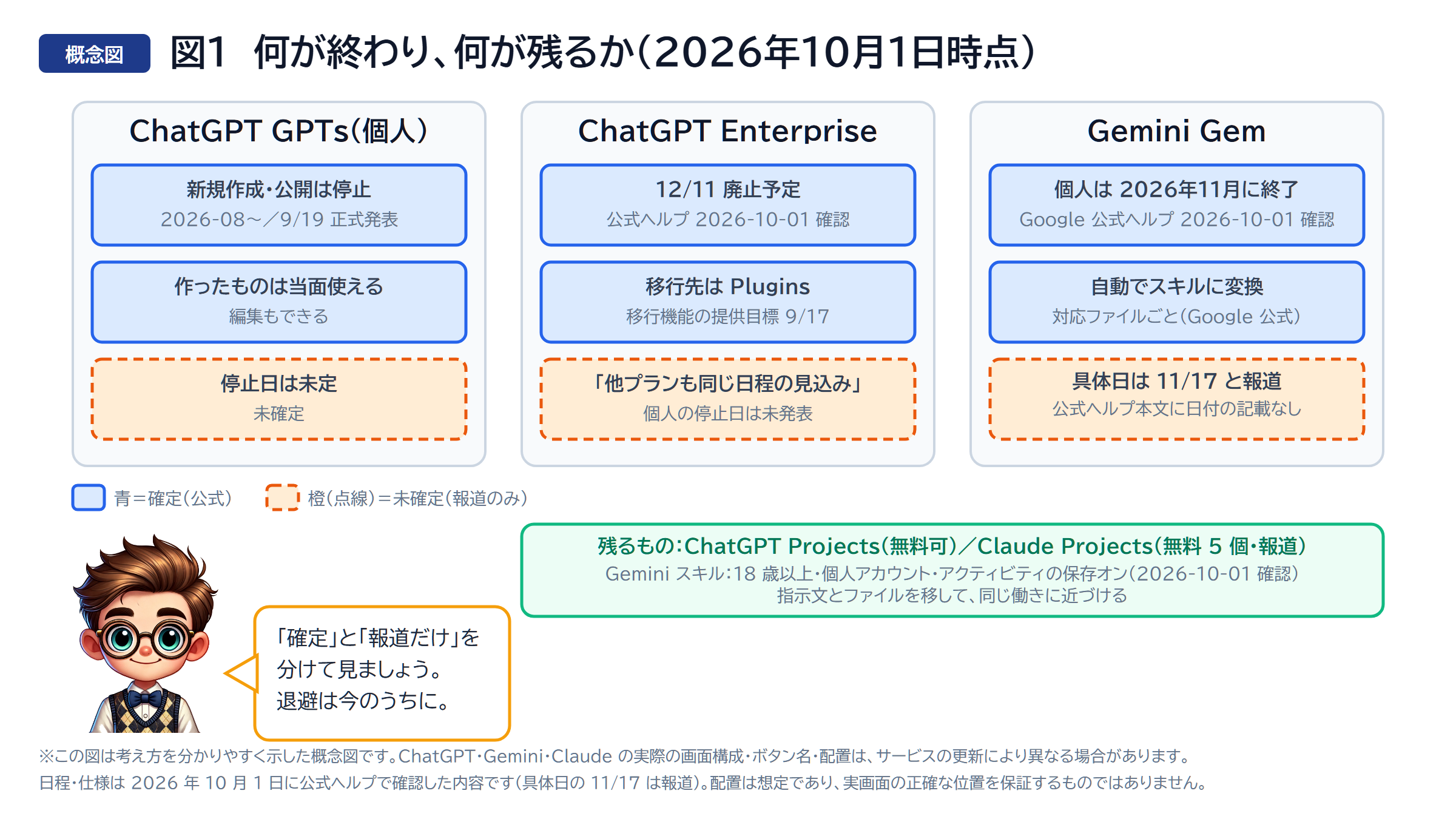
ChatGPT で「自分専用の AI」として作ってきた GPTs(カスタム GPT)は、2026 年 8 月から個人プランで新しく作れなくなり、9 月 19 日に OpenAI が正式に発表しました。作ったものは当面使えますが、OpenAI は公式ヘルプで「カスタム GPT を廃止し、作ってきた作業は Plugins(プラグイン)へ移すことを推奨する」「移行のための機能を用意する予定」と案内しています。Gemini の Gem も、Google が終了を正式に発表しました。個人アカウントは 2026 年 11 月に終了し、Gem は対応するファイルごと自動でスキルに変換されます。
つまり、今あなたが毎日使っている「メール下書き用 GPT」は、いつか使えなくなる前提で、中身を手元に残し、別の置き場に作り直す必要があります。「議事録整理用 Gem」は自動で変換されますが、変換後に同じように動くかは自分で確かめる必要があります。この教材は、それを初心者が 4 ステップで安全に行うための手順書です。
- 棚卸し:手元の GPT・Gem を一覧にする
- 退避:指示文・参照ファイル・会話スターターをテキストで残す
- 再作成:GPT は ChatGPT Projects(無料で使えます)に作り直す。Gem は 11 月に自動でスキルへ変換されるので、先に手で作り直したい場合だけ Gemini スキルに作る。必要なら Claude Projects にも作る
- 検証:同じ質問を投げて、同じ品質の答えが出るか確かめる
読み終えると、次の 3 つができるようになります。
- 退避できる:GPT・Gem ごとに「退避シート」を埋め、指示文・ファイル・会話スターター・連携機能をテキストで手元に残せる
- 作り直せる:ChatGPT Projects に、GPT と同じ働きをするプロジェクトを作れる(指示文の書き換え、ファイル登録、既存チャットの移動)。Gem は自動変換を待つか先に手動でスキルにでき、必要なら Claude Projects にも作れる
- 確かめられる:テスト質問 4 本で新旧を比べ、「同等」が 3 本以上なら完了、足りなければ指示文を直す、という判定ができる
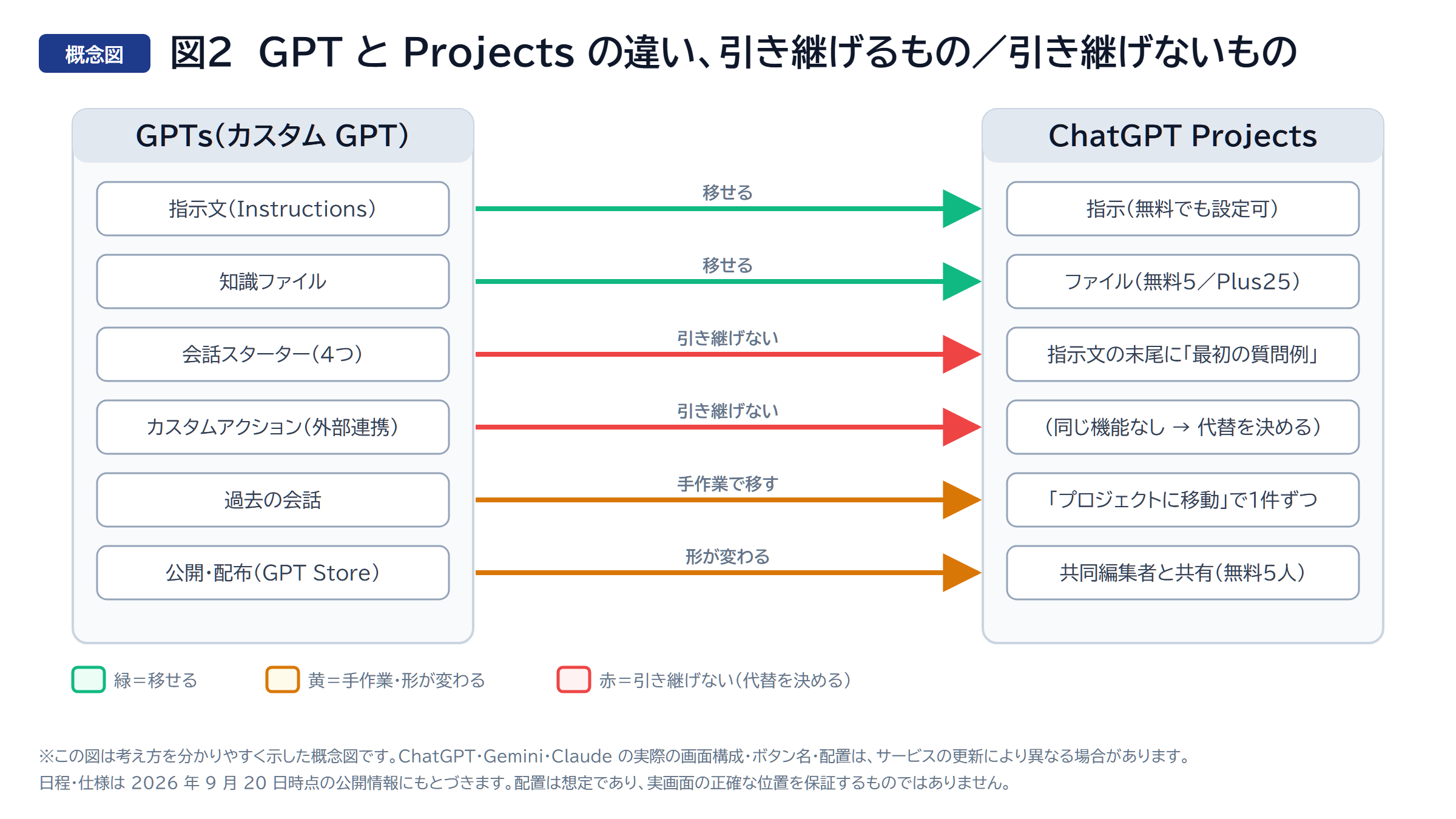
「全部そのまま移る」わけではありません。GPT のカスタムアクション(外部サービスとの接続)や会話スターター、過去の会話は Projects に自動では移りません。この教材では、引き継げないものを最初に示し、それぞれの代替を決める手順まで扱います。
所要時間の目安は、GPT 1 つにつき 20〜30 分(棚卸し 5 分・退避 5 分・再作成 10 分・検証 10 分)です。5 個あれば 2 時間程度です(個人差があります)。
第2章 対象となる読者
この教材が向いている人
- ChatGPT の GPTs や Gemini の Gem を、メール下書き・議事録整理・ブログ下書き・翻訳・企画のたたき台などの「定型作業」に使ってきた個人(会社員・個人事業主・副業)
- 「新しい GPT が作れない」「いつまで使えるか分からない」「Gem が消えると出た」と感じている
- 無料プランまたは Plus。プログラミングはしない
前提スキル
- ChatGPT/Gemini にログインできる
- GPT や Gem を 1 つ以上作ったことがある。または、人が作った GPT を使っている
- 文章をコピーして、メモアプリやドライブに貼り付けられる
この教材が向いていない人
- Business/Enterprise プランで Plugins を作る管理者の方(管理者向けの移行ツールは扱いません)
- API やコードで自作したい方
- GPT を有料で販売していた方(公開マーケットの代替は、2026 年 9 月時点で提供されていません)
用語を 3 つだけ確認します。
- GPTs(カスタム GPT):ChatGPT で「指示文」「参照ファイル」「会話スターター」をまとめて保存し、名前を付けて呼び出せる自分専用の AI
- Gem:Gemini での同じような仕組み
- Projects(プロジェクト):ChatGPT の「置き場」機能。指示文とファイルを登録し、その中で始めたチャットにはすべて同じ指示が効く。2025 年 9 月から無料プランでも使えます
第3章 必要な準備
準備は 4 つです。すべて無料で用意できます。
- アカウント:ChatGPT(無料で可)。Gem を使っている方は Gemini。Claude にも作りたい方は Claude(無料で 5 プロジェクトまで。2026 年 9 月時点の報道)
- 退避先:メモアプリ(スマホの標準メモ、Google Keep など)か、Google ドライブ/OneDrive のフォルダー。GPT 1 つにつき 1 メモ(または 1 フォルダー)を作ります
- 退避シート:第 11 章 11-1 の表を、退避先にコピーしておきます
- 時間:GPT 1 つにつき 20〜30 分。最初の 1 つは、いちばんよく使うものから始めます
準備ができたかの確認:
- ChatGPT の画面左(サイドバー)に「プロジェクト」の項目と「+」がある(2026 年 9 月 20 日の Web 版で確認。アプリの更新で位置が変わることがあります)
- 自分の GPT の一覧を開ける(サイドバーの「さらに表示」や「GPT」の項目から。名称は更新で変わることがあります)
- 退避先に「退避シート」のコピーが 1 つある
最初に決めておくこと
- 全部を一度に移そうとしない。「週に 1 回以上使う GPT」だけを先に移し、残りは退避(テキスト保存)だけしておく
- 指示文・ファイルの中に、本名・住所・顧客名・パスワードなどが入っていないか確認する。入っていたら退避のときに伏せ字にする(第 13 章)
第4章 基礎知識
4-1 何が終わり、何が残るか(確定と未確定)
2026 年 10 月 1 日時点で分かっていることを、確定情報と報道に分けて整理します。
項目:GPTs の新規作成・公開(個人:Free/Go/Plus/Pro) / 内容:2026 年 8 月から不可。9 月 19 日に OpenAI が正式発表 / 確度:確定(公式ヘルプ)
項目:作った GPT・人からもらった GPT / 内容:当面はこれまでどおり使える。プランと権限の条件を満たせば編集もできる / 確度:確定(公式ヘルプ)
項目:個人プランの GPT 停止日 / 内容:単独では未発表。ただし公式ヘルプに「他のプランも同じ日程になる見込み」と記載 / 確度:未確定(見込みは公式に記載)
項目:Enterprise ワークスペース / 内容:廃止予定日は 2026 年 12 月 11 日。それまで既存 GPT は使える / 確度:確定(公式ヘルプ、2026-09-29 確認)
項目:OpenAI の移行先 / 内容:Plugins(プラグイン)。公式ヘルプが移行先として推奨。移行のための機能(migration flow)を用意する予定で、提供目標は 2026 年 9 月 17 日。アカウント・ワークスペースにより時期が異なる / 確度:確定(公式ヘルプ、2026-09-29 確認)
項目:個人の現実的な移行先 / 内容:ChatGPT Projects(無料可)。プラグインの作成は Business 以上のため、個人は Projects で代替する / 確度:確定(機能として提供中)
項目:Gemini の Gem / 内容:終了は Google が正式に発表。個人アカウントは 2026 年 11 月、Workspace の事業者・非営利は 2027 年 3 月、教育機関は 2027 年 6 月。Gem は対応するファイルごと自動でスキルに変換される。具体日は 11 月 17 日と報じられている / 確度:確定(Google 公式ヘルプ、2026-10-01 確認)。具体日は報道
項目:Gemini スキル / 内容:Gemini アプリで作成できる。必要条件は 18 歳以上・個人の Google アカウント・[アクティビティの保存] がオン。提供は個人アカウントから段階的で、画面に出ない場合がある。利用できるのはモバイルアプリ・Mac のアプリ・Web 版 / 確度:確定(Google 公式ヘルプ、2026-10-01 確認)。このページに購入プランの条件は記載なし
読み方:GPT の個人プランは、「停止日が未定」は「安心」ではなく「いつ来るか分からない」です。v1.1 までは Enterprise の 12 月 11 日が個人にも当てはまる「可能性」と書いていましたが、公式ヘルプの表現は「他のプランも同じ日程になる見込み」に変わりました。一方、Gem は終了時期が公式に示され、個人アカウントは 2026 年 11 月です。どちらも、退避(テキスト保存)は今のうちに済ませ、GPT の再作成は使用頻度の高いものから順に進めてください。Gem は自動変換を待てますが、変換後の動きは STEP 4 で確かめます。
注(2026-10-01 訂正):v1.1・v1.2 では「Gemini スキルの作成には Google AI Pro または Ultra の登録が必要」「Gem の終了について Google の公式発表はない」と書いていました。2026 年 10 月 1 日に Google ヘルプを確認したところ、①Gem の終了が正式に発表されており、②スキルの必要条件のページに購入プランの記載がありませんでした(そのページで Ultra が出てくるのは、Gemini Spark のタスク・スケジュールの解約に関する説明だけです)。このため該当の記述を訂正しました。公式の案内は更新されるため、ご自身のアカウントに表示される案内を優先してください。
注(2026-09-29 追記):v1.1 では Enterprise の「9 月 25 日に新規作成終了」と書いていましたが、2026 年 9 月 29 日時点の公式ヘルプにこの日付の記載は見当たりません。日付の断定をやめ、記載のある 12 月 11 日と移行機能の提供目標だけを残しました。公式の案内は更新されるため、ご自身のアカウントに表示される通知を優先してください。
4-2 GPT と Projects は何が違うか
「Projects に移せばそのまま同じ」ではありません。違いを先に知っておくと、移行後の「思っていたのと違う」が減ります。
観点:置き場 / GPTs(カスタム GPT):名前付きの「アプリ」。サイドバーや GPT Store から呼び出す / ChatGPT Projects:名前付きの「フォルダー」。その中でチャットを始める
観点:指示文 / GPTs(カスタム GPT):設定画面の「指示(Instructions)」 / ChatGPT Projects:プロジェクトの「指示」。無料プランでも設定できる。上限は有料 5,000 字(2026 年 7 月時点。無料の上限は公式ヘルプで確認)
観点:参照ファイル / GPTs(カスタム GPT):「知識(ナレッジ)」に登録 / ChatGPT Projects:プロジェクトの「ファイル」に登録。無料は 1 プロジェクト 5 個、Plus は 25 個(2026 年 9 月時点)
観点:会話スターター / GPTs(カスタム GPT):4 つまで設定でき、開始画面にボタンで出る / ChatGPT Projects:同じ機能はない。指示文の末尾に「最初の質問例」として書くか、メモから貼る
観点:過去の会話 / GPTs(カスタム GPT):GPT ごとに履歴が残る / ChatGPT Projects:既存のチャットを「プロジェクトに移動」できる(自動では移らない)
観点:外部サービス連携(カスタムアクション) / GPTs(カスタム GPT):設定できた / ChatGPT Projects:同じ機能はない。連携アプリ(プラグイン)で代替できる場合と、できない場合がある
観点:公開・配布 / GPTs(カスタム GPT):GPT Store や URL で配布できた / ChatGPT Projects:共同編集者を招待して共有(無料は 5 人まで)。公開マーケットはない
観点:使えるプラン / GPTs(カスタム GPT):個人は新規作成不可 / ChatGPT Projects:無料でも作成可(プロジェクト数の制限なし)
要点は 3 つです。(1)指示文とファイルは移せる、(2)会話スターター・カスタムアクション・過去の会話は自動では移らない、(3)配布は「共有」に変わる。
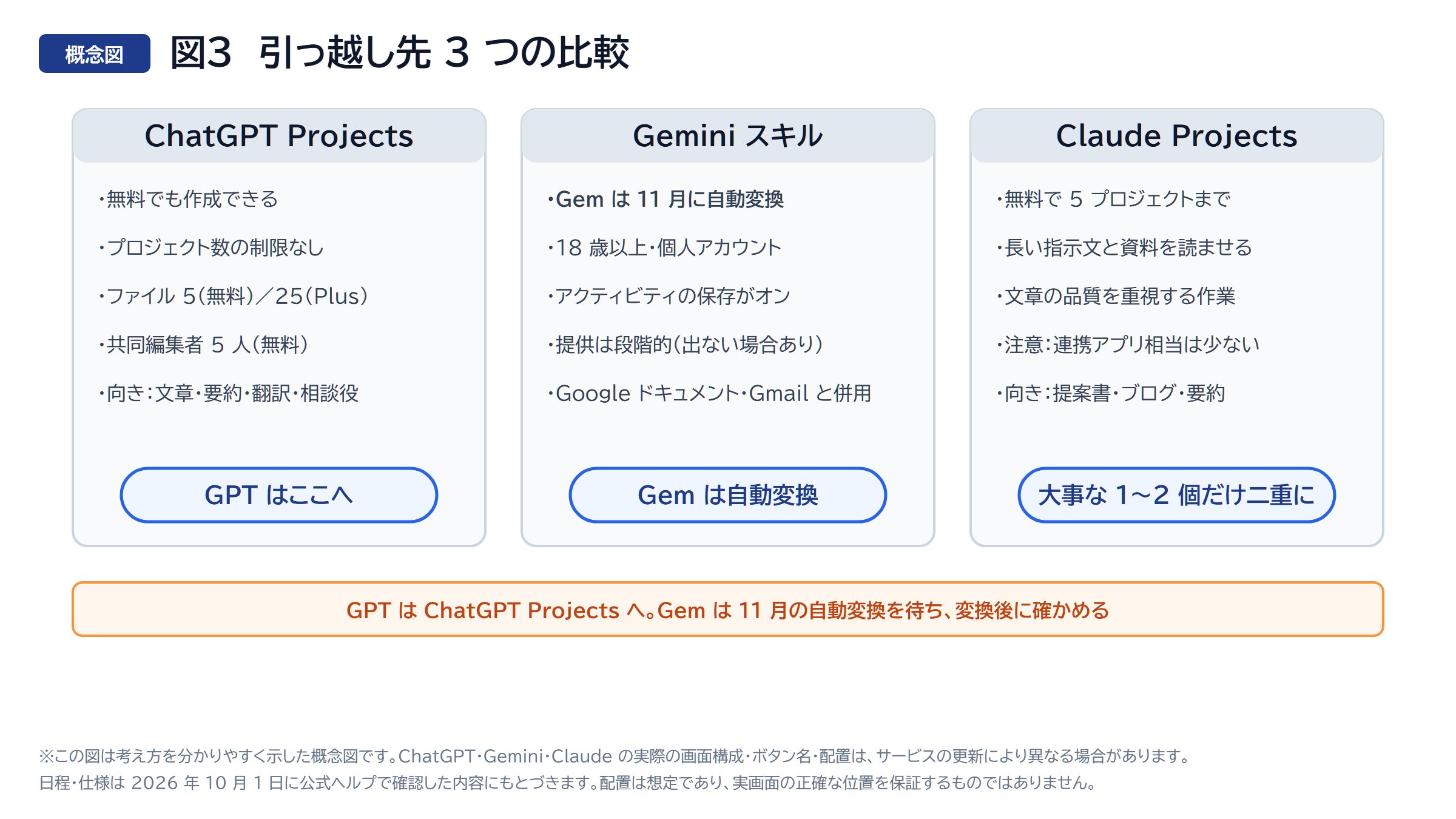
4-3 引っ越し先は 3 つ。使い分けの目安
引っ越し先:ChatGPT Projects / 向いているもの:ChatGPT で作った GPT のほぼすべて(文章作成・要約・翻訳・相談役) / 無料でできること:プロジェクト数の制限なし。指示・ファイル 5 個・共同編集者 5 人 / 注意点:会話スターターとカスタムアクションは移らない
引っ越し先:Gemini スキル / 向いているもの:Gemini の Gem。Google ドキュメント・Gmail と一緒に使う作業 / 無料でできること:公式ヘルプの必要条件に購入プランの記載はない(18 歳以上・個人アカウント・アクティビティの保存オン)。無料で作成できるかは、本教材では未確認 / 注意点:Gem は 11 月に自動で変換されるので、急いで作り直す必要はない。提供は段階的で、画面に「スキル」が出ない場合がある。モバイルアプリでは手動で作ったスキルが保存されない既知の不具合が公式ヘルプに載っている(2026-10-01 時点)
引っ越し先:Claude Projects / 向いているもの:長い指示文と資料を読ませて、文章の品質を重視したい作業 / 無料でできること:無料で 5 プロジェクトまで / 注意点:ChatGPT の連携アプリに相当する機能は少ない
迷ったら、ChatGPT の GPT は ChatGPT Projects に移します。Gem は、11 月の自動変換を待ち、変換後に STEP 4 で確かめます。先に自分の手で作り直したい方は、5-4 の手順で行ってください。Gemini の画面に「スキル」が出ない方は、Gem の中身を ChatGPT Projects に置く方法もあります(5-4)。「同じ指示文を 2 か所に置く」のは、いちばん大事な 1〜2 個だけで構いません。
注(2026-10-01):Gemini の「スキル」の必要条件は、Google ヘルプ「Gemini アプリ向けのスキルを作成して管理する」では、「18 歳以上であること」「個人の Google アカウントでログインしていること(仕事用・学校用のアカウントでは現時点で使えません)」「[アクティビティの保存] がオンであること」です。購入プランの記載はありません。ただし、スキルの作成機能は個人アカウントから段階的に提供されており、お使いの画面にまだ出ない場合があります。
4-4 移行の考え方:「同じ働き」を目指す
GPT の指示文をそのまま Projects の指示に貼っても、動きが少し変わることがあります。理由は、GPT が「アプリとして起動したときの前提」(例:最初の挨拶、会話スターター、ファイルの自動参照)を持っていたのに対し、Projects は「フォルダーの中で普通にチャットする」仕組みだからです。
そこで、この教材では指示文を書き換えて移します。書き換えのポイントは 3 つです。
- 役割と出力の形を冒頭に:「あなたは〜です。出力は必ず〜の形式で」を最初の 3 行に置く
- 会話スターターを「最初の質問例」として末尾に:ボタンがない代わりに、指示文の末尾に「例:『◯◯と言われたら、△△する』」の形で書く
- ファイルの使い方を明記:「登録したファイルを必ず参照する」「ファイルにないことは推測しない」と書く
第 11 章の「書き換えプロンプト」(11-2)に GPT の指示文を貼ると、この 3 点を反映した Projects 用の指示文が出てきます。
第5章 実践手順
5-1 STEP 1 棚卸し:手元の GPT・Gem を一覧にする(5 分)
- ChatGPT のサイドバーから「自分の GPT」の一覧を開く(項目名は「GPT」「さらに表示」など。2026 年 9 月時点の Web 版ではサイドバーにピン留めした GPT も並びます)→ 自分で作った GPT の名前が一覧で見えれば OK
- 人からもらって使っている GPT も、サイドバーやチャット履歴から名前を控える
- Gemini を使っている方は、Gemini の「Gem」一覧を開く → Gem の名前が見えれば OK
- 退避シート(11-1)の「一覧」欄に、名前・用途・使う頻度(毎日/週 1/月 1/使っていない)・連携(外部サービスとつないでいるか)を書く → 全部の行が埋まれば完了
判断のルール:「毎日」「週 1」のものだけ STEP 3(再作成)まで進めます。「月 1」「使っていない」は STEP 2(退避)で止めて構いません。退避してあれば、必要になったときに作り直せます。
5-2 STEP 2 退避:指示文・ファイル・会話スターターをテキストで残す(GPT 1 つ 5 分)
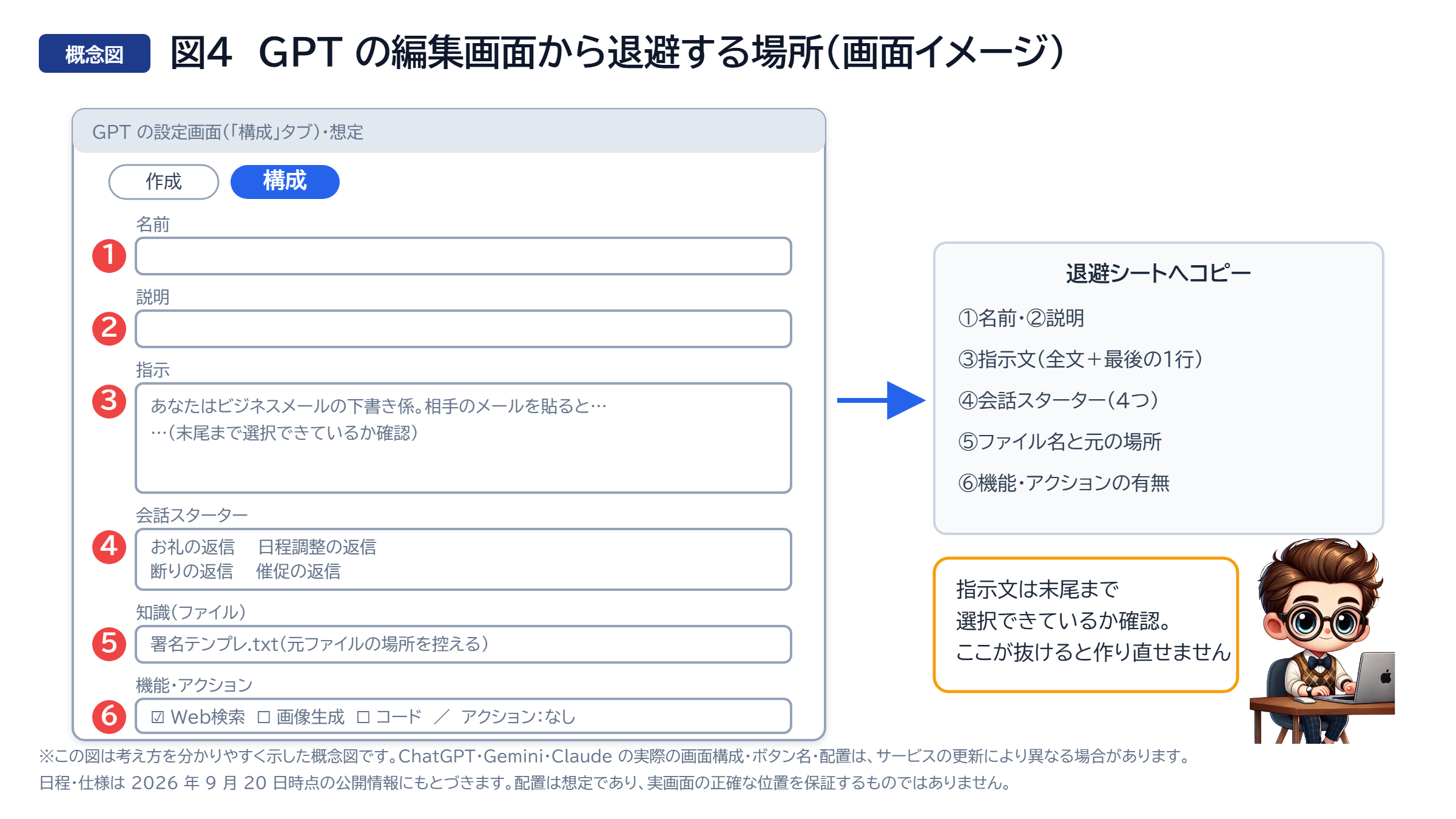
GPT の編集画面には、次の 5 つが入っています。これを退避シートに写します。
- GPT の一覧で対象の GPT を開き、「編集」を選ぶ → 設定画面(「作成」と「構成」の切り替えがある画面)が開けば OK。名称や配置はアプリの更新で変わることがあります
- 名前と説明をコピーして退避シートに貼る
- 指示(Instructions)を全文コピーして貼る。長い場合は、末尾まで選択できているか確認する(ここが最重要です)
- 会話スターター(最大 4 つ)を 1 行ずつ貼る
- 知識(ナレッジ)に登録したファイル名を控え、元ファイルが手元にない場合は退避先フォルダーにコピーを置く。GPT からファイルをダウンロードする機能はないので、元ファイルを探す
- 機能(Web 検索・画像生成・コード実行のオン/オフ)と、アクション(外部サービス連携)の有無を「あり/なし」で書く。アクションがある場合は、連携先の名前と何をしていたかを 1 行で書く
Gem の場合も同じです。Gem の編集画面から、名前・指示・参照ファイル名を退避シートに写します。
退避が終わった GPT には、退避シートの「退避済み」に日付を書きます。この時点で、その GPT が明日消えても中身は手元に残ります。

 この記事の販売者